


 ממיר וידאו אולטימטיבי
 מקליט מסך
 תיקון וידאו
[2021] מהם חמשת הגנרטורים הטובים ביותר לאחור הזמינים ב-PC ו-Mac
לחלק מהקליפים המוזיקליים המפורסמים ביותר שכבר שמעת וראית יש מסרים חבויים כאשר משמיעים אותם לאחור. רובם נכללים בכוונה בקליפ, וחלקם לא. לכן, אם אתה רוצה לגלות את המסר החבוי בשיר, נסה לבדוק אילו אפשרויות השמעה של מחולל השמעה לאחור זמינות. ברשימה זו חסכנו לך הרבה זמן חיפוש אחר מה שכדאי להשתמש בו, וסיכמנו את 5 ממחזירי ההשמעה הטובים ביותר ברשת.

חלק 1. חמשת הגנרטורים המובילים לאחור הזמינים [לא מקוון ומקוון]
למעלה 1. Video Converter Ultimate
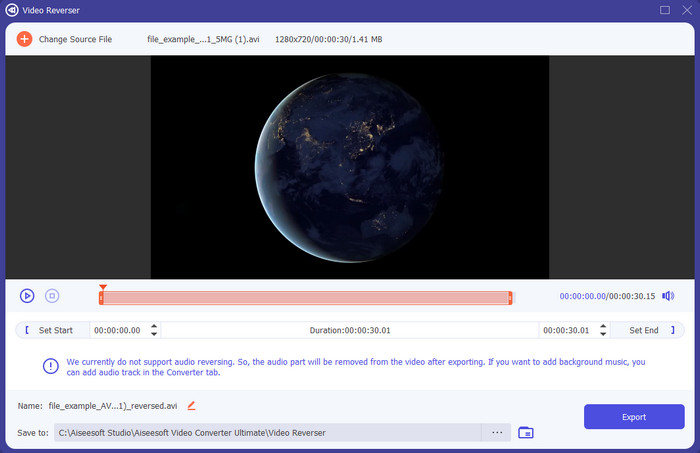
ראשון ברשימת המחוללים להשמעה לאחור הטובים ביותר הוא Video Converter Ultimate המרשים. תוכנה זו עומדת במוניטין שלה ככלי האולטימטיבי, שמבצע עבודה נהדרת גם בהעלאה וגם בהורדה. לקוחות רבים שלה היו מרוצים בזכות הביצועים, היכולות, נקודות החוזק ועוד. אם אתה רוצה לקבל את התוצאה הטובה ביותר, חובה להשתמש בכלי זה, משום שהוא גם קל לשימוש וגם אמין. ובגלל הפונקציות המתקדמות שהתוכנה הזו מספקת, תצטרך להשקיע מעט כסף כדי לקבל אליה גישה. עם זאת, רמת שביעות הרצון שהכלי מעניק גבוהה בהרבה לעומת כלים אחרים. לכן, בין אם אתה משתמש Windows או Mac, אתה עדיין יכול להשתמש בו, ואין צורך לדאוג כי כל הפונקציות שקיימות ב‑Mac מוצגות גם ב‑Windows ולהפך.
הורדה חינמיתל-Windows 7 ומעלההורדה מאובטחת
הורדה חינמיתל-MacOS 10.7 ומעלההורדה מאובטחת
יתרונות
- יש לו האצת חומרה מובנית כדי לקבל דחיסה מהירה.
- הביצועים הכוללים של הכלי הם פנומנליים בהשוואה לכלים האחרים.
- ממשק הכלי סנסציוני להסתכל עליו.
חסרונות
- צריך להוציא כסף לפני שתוכל להוריד את זה, למרות שזה לא כל כך יקר.
למעלה 2. iMovie
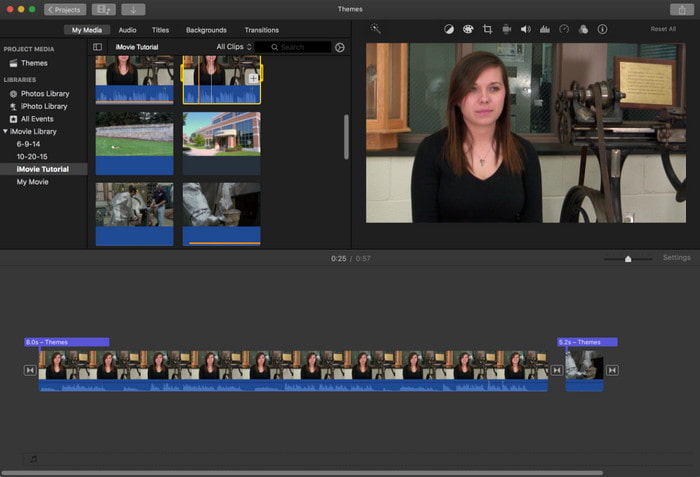
עורך הווידאו המובנה הטוב ביותר ב‑Mac שאתה יכול להשתמש בו כדי להפוך את הווידאו שלך למרשים ככל האפשר. iMovie הוא אחד מהאפליקציות שניתן לקבל בחינם אם יש לך Mac. העורך הזה כבר הוכיח שעריכה יכולה להתבצע בקלות בעזרת התוכנה הזו. עם זאת, אין בו פונקציות עריכה מתקדמות שבהן היית כנראה רוצה להשתמש כדי להפוך את הווידאו שלך למרשים במיוחד. בנוסף, הכלי מעט קשה לשימוש למי שאין לו מושג כיצד לערוך. ורוב פונקציות הכלי מוסתרות בתפריט נפתח, מה שעלול לגרום למעט טרחה עבור המשתמשים. כמו כן, אם יש לך Mac אנו ממליצים שתנסה את מחולל השירים לאחור הזה בחינם.
יתרונות
- אחת מתוכנות העורך המובילות ברשימה זו.
- גש אליו בחינם ב-Mac OS.
- הממשק של הכלי נראה אלגנטי עם מגע של תכונות חצי מקצועניות.
חסרונות
- זו לא הבחירה הטובה ביותר למתחילים שאין לו ניסיון בעריכה.
- רוב התכונות שלו מוסתרות בתפריטי המשנה.
- לא זמין ב-Windows.
למעלה 3. Videopad Editor
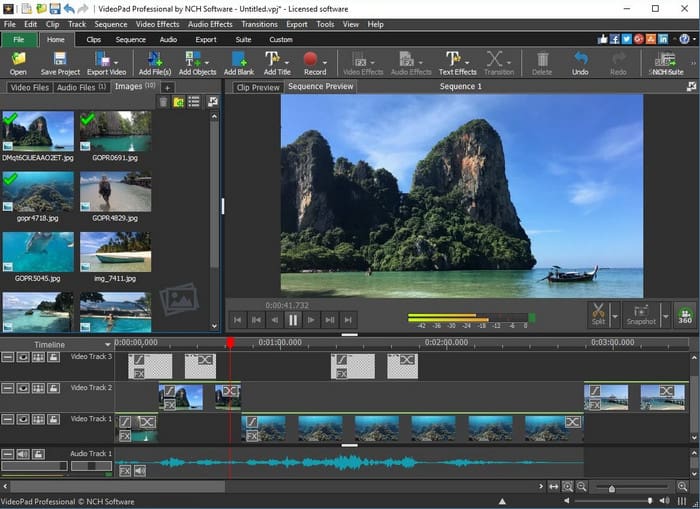
Videopad Video Editor פותח כדי להיות אחד העורכים האמינים ביותר לשימוש, וזמין בכל הפלטפורמות. הכלי הרב־פלטפורמי הזה כבר משמש משתמשים לביצוע עריכה ברמת חצי‑מקצועית, אך בדרך קלה. למרות שהכלי פועל גם במחשב וגם ב‑Mac, הפונקציות הזמינות ב‑Mac מוגבלות בהשוואה לגרסת המחשב. וברוב הזמן תקבל התראות בגרסה החינמית שיכולות להרגיז. בנוסף, הממשק של העורך נראה מיושן מעט ולא ממש מאורגן. אך ביצועי מחולל הצליל לאחור בכלי זה נמוכים במקצת לעומת אחרים.
יתרונות
- הכלי ניתן להורדה בחינם והוא ידידותי למשתמש.
- הוא תומך בתכונת עריכה חצי מקצוענית.
- זמין גם ב-PC וגם ב-Mac.
חסרונות
- ממשק קצת משעמם להסתכל עליו.
- הממשק של זה קצת מבולגן.
- חלק מתכונות הכלים ב-PC אינן זמינות ב-Mac.
למעלה 4. Video Reverser
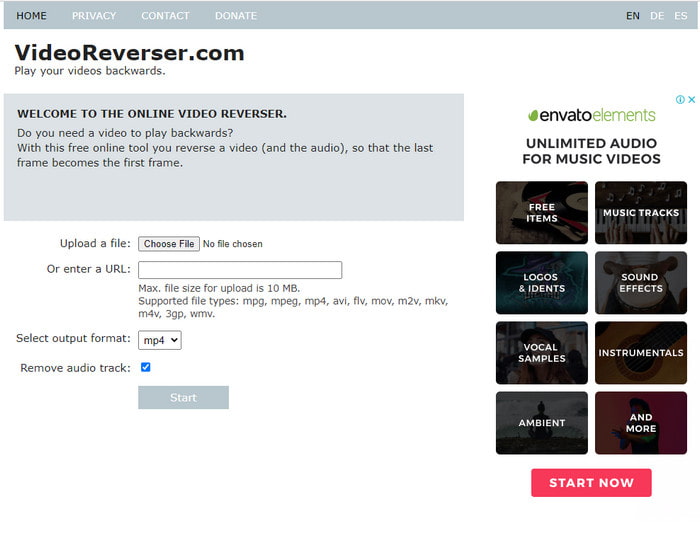
אם אתה רוצה לנסות היפוך אונליין, אנו ממליצים לנסות את Video Reverser. לכלי האינטרנט הזה אין פונקציות מתקדמות מלבד עריכת וידאו למצבי השמעה לאחור. לכן, אם כל מה שאתה רוצה הוא רק להפוך וידאו בפשטות, נסה להשתמש בכלי האינטרנט הזה. למרות שמחזיר ההשמעה הזה חינמי, הוא עדיין מגביל את גודל הקובץ של המשתמשים ל‑10 מ״ב. אם גודל הקובץ שלך גדול מהמגבלה, צפה לכך שלא תוכל להעלות אותו לכאן. בנוסף, לא כל הפורמטים נתמכים כאן להעלאה. ורוב המשתמשים משתמשים בכלי אינטרנט אחרים לצורך היפוך. עם זאת, אם אתה רוצה להפוך קליפ קצר, זהו מחולל השמעה לאחור מצוין שכדאי לך להשתמש בו.
יתרונות
- כלי זה ניתן לשימוש בחינם אם יש לך חיבור לאינטרנט.
- ממשק פשוט וקל לשימוש.
חסרונות
- זה מגביל את חוויות המשתמש בהפיכת הסרטון להיראות מדהים.
- גודל הקובץ מוגבל ל-10 מגה-ביט לסרטון.
- לא כל הפורמטים נתמכים בכלי מקוון זה.
למעלה 5. Clideo
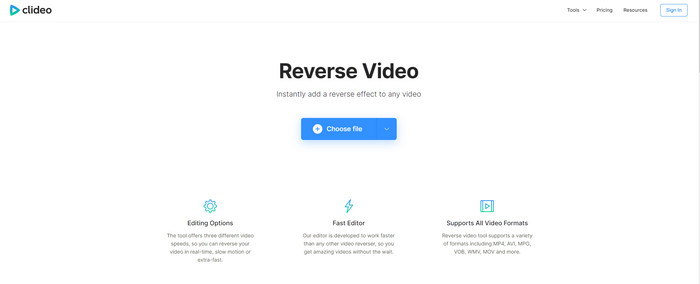
אחד מעורכי הווידאו המקוונים הטובים ביותר שניתן לגשת אליהם בחינם הוא Clideo. בניגוד ל‑Video Reverser, לכלי אונליין זה יש הרבה פונקציות עריכה שהמשתמשים יכולים להשתמש בהן בחינם. עם זאת, תהליך ההעלאה וההורדה של הקובץ כאן מעט איטי יותר, משום שהוא תלוי לחלוטין בחיבור האינטרנט. בנוסף, אחד הטעמים לכך הוא שלכלי האינטרנט הזה אין האצה חומרתית או מנגנון האצה. כמו כן, אם אתה רוצה לבצע עריכה פשוטה על הווידאו שלך, זהו כלי אונליין שחובה להשתמש בו. ואין צורך לדאוג, משום שהכלי הזה בטוח, מאובטח וחף מתוכנות זדוניות.
יתרונות
- מחולל שירים נקודתית לאחור בחינם.
- הוא תומך בקנה מידה רחב בהרבה של פורמטים בהשוואה ל-Video Reverser.
- תכונות עריכה בסיסיות זמינות בכלי זה.
חסרונות
- תצוגה מקדימה אינה זמינה ב-AVI, MKV וכמה פורמטי קבצים לא דחוסים.
- צריך להיכנס כדי להסיר את סימן המים של הפלט הסופי.
חלק 2. טבלת השוואה
| מאפיינים | ממיר וידאו אולטימטיבי | iMovie | עורך וידאו של Videopad | מהפך וידאו | קלידאו |
| עורך וידאו הפוך |  | | | | |
| בקרת מהירות לאחור | | | |  | |
| תכונות עריכה מתקדמת כמו; מגבר שמע, סינכרון שמע ועוד. | | | | | |
| מערכת הפעלה זמינה | כל מערכות ההפעלה | Mac OS בלבד | כל מערכות ההפעלה | כל מערכות ההפעלה | כל מערכות ההפעלה |
| כלי מבוסס תוכנית | תוכנה מבוססת שולחן עבודה | מותקן מראש | תוכנה מבוססת שולחן עבודה | כלי מבוסס אינטרנט | כלי מבוסס אינטרנט |
| תוכנה מבוססת שולחן עבודה | |||||
| טווח מחירים | עבור חודש רישיון: $25.00 רישיון לכל החיים: $55.20 רישיון רב משתמשים:$119.00 | מותקן מראש בחינם | מהדורת מאסטר: $69.95 מהדורה ביתית: $34.99 | חינם ברשת | חינם ברשת |
חלק 3. שאלות נפוצות על מחולל לאחור
האם היפוך וידאו 1080 או 4k שלי משפיע על האיכות?
ובכן, תשובה זו תלויה בכלי או בתוכנה שבה אתה משתמש כעת. מכיוון שחלק מהתוכנות לא משנות את איכות הסרטון למרות שהיא הופכת. בעוד שכלים אחרים מורידים את איכות הסרטון מכיוון שהוא לא תומך באיכות וידאו 1080 ו-4k.
איך להפוך סרטון וידאו?
אם אתה רוצה ללמוד איך להפוך וידאו, לחץ על קישור זה והמשך אל 6 תוכנות ההיפוך המובילות שתוכל להשתמש בהן.
איך להפוך GIF מונפש?
פורמט ה‑GIF הפך לפורמט התמונה הפופולרי ביותר שבו משתמשים בכל רחבי הרשת. לכן, אם אתה רוצה להפוך GIF כדי ליצור קובצי GIF ייחודיים, נסה לקרוא את המאמר הזה.
סיכום
ועכשיו כשיש לנו מושג מה הם חמשת מחוללי ההשמעה לאחור המובילים שבהם אתה יכול להשתמש, בין אם במחשב, ב‑Mac או אונליין. בנוסף, הכלים שהוצגו כאן כבר נוסו על ידי כותב המאמר הזה, כדי להציג רק עובדות מדויקות. לאחר ניסוי וטעייה, הוכחנו כי Video Ultimate Converter מעניק את התוצאות הטובות ביותר, במחיר נגיש, ובעל יעילות גבוהה בהיפוך וידאו ואף בשיפורו. לכן, אם אתה רוצה לנסות את הכלי הזה, הורד אותו למחשב שלך והתרשם מהיכולות של התוכנה הזו ומההצעות הנוספות שהיא יכולה להעניק לך.
-
 כיצד לנגן אפל מוסיקה ב- Xbox One
 איך מנגנים מוסיקה ב- Xbox One מהטלפון? רוצה לנגן מוסיקה בזמן המשחק ב- Xbox One? 3 דרכים לעזור לך לנגן Apple Music ב- Xbox One מהטלפון.
-
 למעלה 5 נגן ה- WebM הטוב ביותר עבור Android / iPhone / Windows / Mac (הורד בחינם)
 אם אתה רוצה לשחק ב- WebM בהצלחה במכשיר שלך, עליך ללמוד עוד על חמשת נגני ה- WebM הטובים ביותר עבור Android, iPhone, Windows, Mac ממאמר זה.
-
 4 השחקנים הטובים ביותר M3U8 עבור Windows ו- Mac שאסור לך לפספס
 כאשר ברצונך להשמיע קובץ עם קישור הזרם M3U8 בהצלחה, עליך ללמוד עוד על 4 נגני M3U8 המעולים עבור Windows ו- Mac ממאמר זה.
