


 ממיר וידאו אולטימטיבי
 מקליט מסך
 תיקון וידאו
 הורדה מאובטחת
כיצד לתפור סרטונים ב-TikTok להצלחה ויראלית ולהתרשמות מתמשכת
אם ברצונך לשדרג את הנוכחות שלך בטיקטוק וליצור תוכן מדהים שקל לשתף, הגעת למקום הנכון. אחד מהפיצ’רים החזקים ביותר של טיקטוק הוא היכולת לשלב או לתפור (Stitch) כמה סרטונים יחד, מה שמאפשר לך ליצור תוכן מרתק ודינמי שיכול להפוך לוויראלי במהירות. במדריך המקיף הזה נדריך אותך צעד־אחר־צעד כיצד לשלב סרטונים בטיקטוק כמו מקצוענים, ונשתף טיפים וטכניקות שיעזרו לך ליצור סרטונים חלקים ומושכים לעין, שבולטים בנוף הצפוף של טיקטוק. אז בוא נצלול פנימה ונחקור את העולם המלהיב של תפירת סרטונים בטיקטוק!

חלק 1. כיצד לשלב סרטונים באמצעות TikTok
TikTok היא פלטפורמת מדיה חברתית מפורסמת המאפשרת למשתמשים ליצור ולשתף סרטונים קצרים המוגדרים למוזיקה, אפקטים קוליים והשמעות קריינות. עם הממשק הידידותי למשתמש והכלים היצירתיים שלה, TikTok הפכה לתופעה עולמית, שמשכה את תשומת הלב של מיליוני משתמשים ברחבי העולם. בינתיים, תן לנו ללמוד כיצד להכין וכיצד לצפות בסרטוני תפירה ב- TikTok על ידי ביצוע השלבים הבאים:
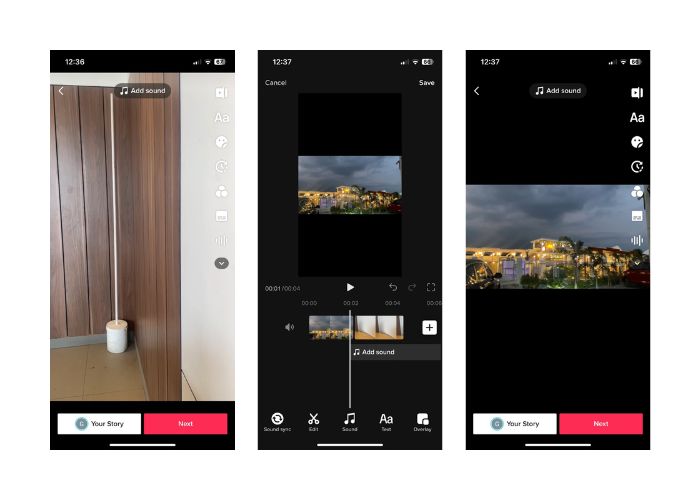
שלב 1. פתח את אפליקציית טיקטוק במכשיר הנייד שלך והתחבר לחשבון שלך.
שלב 2. הקש על סמל ה־+ בתחתית המסך כדי ליצור סרטון חדש.
שלב 3. בחר סרטון שברצונך לתפור איתו על‑ידי הקשה על האפשרות Edit בצד ימין של מסך ההקלטה.
שלב 4. בחר את נקודת ההתחלה של הסרטון שברצונך לתפור באמצעות הזזת הסליידר למיקום הרצוי. הקלט את הסרטון שלך והוסף את הנגיעות הייחודיות שלך, כגון דיבוב, תגובות או תוכן נוסף.
שלב 5. לאחר שתהיה מרוצה מהסרטון המשולב, תוכל להוסיף כתוביות, אפקטים ואלמנטים יצירתיים נוספים.
שלב 6. הקש על כפתור Next כדי להמשיך לדף פרטי הסרטון, שבו תוכל להוסיף תיאור ותגיות (hashtags) ולבחור מי יוכל לראות את הסרטון שלך. לבסוף, הקש על כפתור Post כדי לשתף את הסרטון התפור שלך עם קהילת טיקטוק.
חלק 2. כיצד לתפור סרטון ב-TikTok
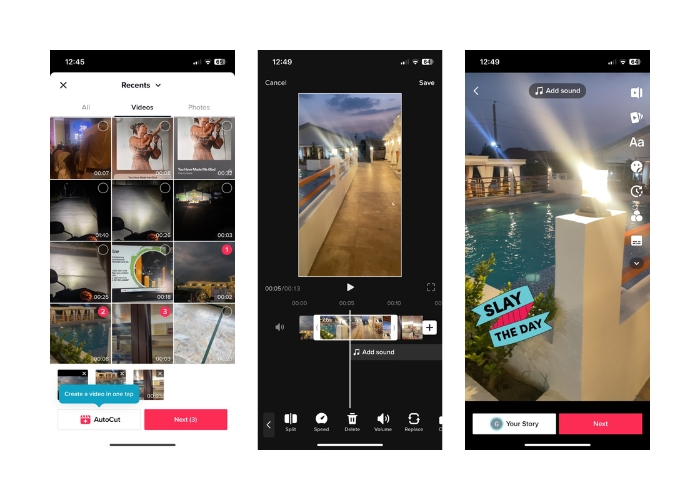
שלב 1. פתח את אפליקציית טיקטוק במכשיר הנייד שלך והתחבר לחשבון שלך.
שלב 2. הקש על כפתור ה־Upload והוסף את הסרטונים שברצונך לתפור יחד. ניתן לבחור שני סרטונים או יותר ולשלב ביניהם. באפשרותך לבחור מהסרטונים שלך או מסרטונים של משתמשי טיקטוק אחרים. הקש Next כדי לאשר את הבחירה.
שלב 3. לאחר שבחרת את הסרטונים, תופיע ציר־זמן של הסרטונים שנבחרו. תוכל לחתוך את הסרטון על‑ידי גרירת נקודות ההתחלה והסיום על ציר־הזמן כדי לבחור את החלק שאתה רוצה לתפור.
שלב 4. לאחר חיתוך הסרטון, תוכל להוסיף טקסט, מדבקות, אפקטים ואלמנטים יצירתיים נוספים לסרטון התפור שלך.
שלב 5. הקש על כפתור Next כדי להמשיך לתיאור הסרטון ולהגדרות נוספות. הוסף כיתוב (caption) ותגיות, ובחר את הגדרות הפרטיות הרצויות לסרטון.
שלב 6. לבסוף, הקש על כפתור Post כדי לפרסם את הסרטון התפור שלך בטיקטוק. הסרטון שלך יהיה זמין לצפייה ולתגובות של משתמשים אחרים.
חלק 3. כיצד לשלב סרטונים עבור TikTok
1. FVC Video Converter Ultimate - למחשב
FVC Video Converter Ultimate משמש בדרך כלל להמרת וידאו ולניהול קבצי מולטימדיה, ומעניק למשתמשים דרך נוחה להמיר ולערוך את סרטוני הווידאו והשמע שלהם למטרות שונות. הדבר כולל מיזוג, פיצול וחיתוך סרטונים. אחד המאפיינים המרכזיים של FVC Video Converter Ultimate הוא היכולת שלו לשלב כמה סרטונים לקובץ וידאו אחד. תכונה זו מאפשרת למשתמשים למזג שני קליפים או יותר, וליצור וידאו רציף וחלק. המשתמשים יכולים לבחור סרטונים בפורמטים שונים, כגון video to MP4, AVI, MKV, WMV, MOV, FLV ואחרים, ולמזג אותם לקובץ וידאו יחיד מבלי לאבד איכות. כעת, הנה השלבים ללמידה כיצד למזג סרטונים לטיקטוק:
שלב 1. התקנה והפעלה של FVC Video Converter Ultimate
הורד והתקן את FVC Video Converter Ultimate במחשב שלך אם עדיין לא עשית זאת. סמן את כפתור Free Download למטה והפעל את התוכנה כדי להתחיל להשתמש בה.
הורדה חינמיתעבור Windows 7 או גרסה מאוחרת יותרהורדה מאובטחת
הורדה חינמיתעבור MacOS 10.7 או גרסה מאוחרת יותרהורדה מאובטחת
שלב 2. הוספת סרטונים לתוכנה
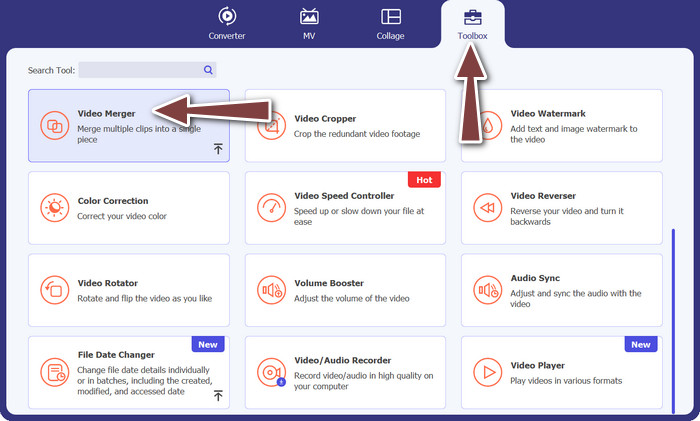
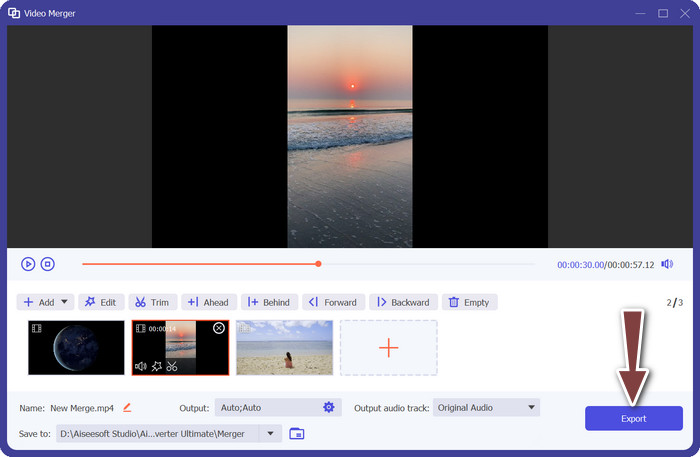
עבור ללשונית Toolbox ובחר ב־Video Merger מתוך האפשרויות. לאחר מכן לחץ על כפתור ההוספה, ותוכל לבחור כמה סרטונים.
שלב 3. סידור סדר הסרטונים
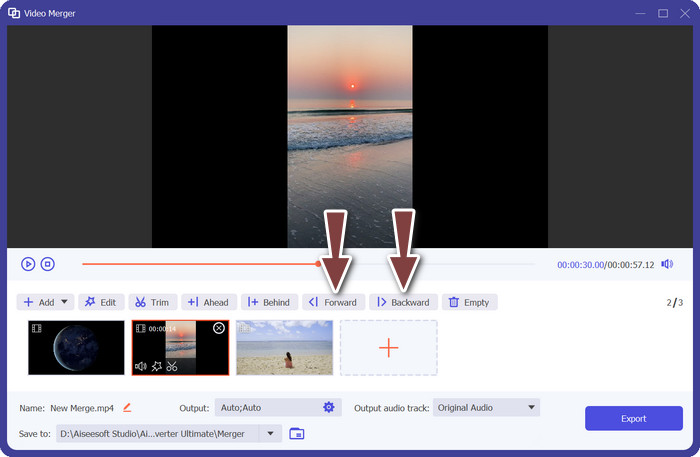
לאחר שהוספת את הסרטונים, תוכל לסדר את הסדר שלהם לפי הרצף המבוקש. לחלופין, ניתן להשתמש בכפתורי Forward ו־Backward. פעולה זו תקבע את הסדר שבו הסרטונים ימוזגו בסרטון הסופי.
שלב 4. מיזוג סרטונים
לאחר סידור ועריכת הסרטונים, תוכל להמשיך למזג אותם לסרטון אחד. חפש את כפתור ה־Export והקלק עליו. התוכנה תתחיל לשלב את הסרטונים שנבחרו לפי הסדר שסידרת ותיצור קובץ וידאו חדש כתוצר הסופי.
2. YouCut - לטלפון
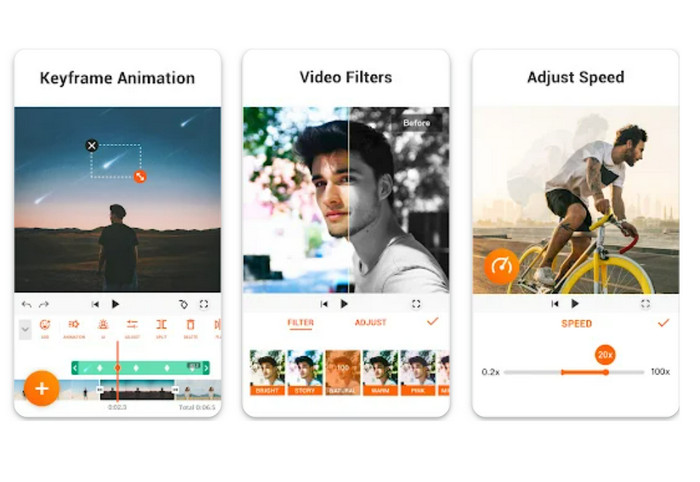
YouCut היא אפליקציה פופולרית לעריכת וידאו, משום שהיא מאפשרת למשתמשים לשלב קליפים, להוסיף כותרות ופסקולי מוזיקה, ולשנות את איכות הווידאו ועוד. הממשק הפשוט של YouCut יחד עם יכולות העריכה החזקות שלה זכו לשבחים רבים. מי שרוצה ליצור סרטונים מקצועיים ללא מיתוג של האפליקציה יעריך את העובדה שהתוכנה אינה מוסיפה סימן מים (Watermark). זו הסיבה שהיא מרשימה כל כך, ולמה היא אחת מאפליקציות מיזוג הווידאו החינמיות הטובות ביותר ל־אנדרואיד. עיין בשלבים הבאים כדי ללמוד כיצד לחבר שני סרטונים לטיקטוק בעזרת YouCut.
שלב 1. ראשית, עבור לחנות Google Play במכשיר האנדרואיד שלך, חפש והתקן את האפליקציה YouCut - Video Editor & Video Creator.
שלב 2. כדי להתחיל במיזוג סרטונים, עבור לתפריט הראשי ובחר באפשרות Video Merger.
שלב 3. ייבא את הסרטונים שברצונך לשלב על‑ידי הקשה על כפתור Add. ניתן לבחור כמה סרטונים בו־זמנית.
שלב 4. לאחר ייבוא קליפי הווידאו, סדר אותם לפי סדר הניגון הרצוי על ציר־הזמן. ניתן לשנות את סדר הסרטונים פשוט על‑ידי גרירה ושחרור.
שלב 5. הקש על אפשרות Export כדי לשלב את הסרטונים לאחר שסידרת וערכת אותם לפי רצונך.
חלק 4. שאלות נפוצות לגבי שילוב סרטונים באמצעות TikTok
האם אני יכול לתפור סרטונים משלי ב- TikTok?
כן, אתה יכול לתפור סרטונים משלך ב- TikTok. זה מאפשר לך ליצור המשך או תגובה לתוכן הווידאו שלך, או לשלב מספר סרטונים לסיפור או רצף אחד מגובש.
האם אוכל להגיב לסרטון בזמן תפירתו ב-TikTok?
לא, אתה לא יכול להגיב לסרטון בזמן תפירתו ב-TikTok. תפירה מאפשרת לך לשלב קטעים של סרטון וידאו של משתמש אחר עם סרטון משלך, אך אין לו תכונת תגובה מובנית כמו דואט. עם זאת, אתה יכול להוסיף תוכן ותגובות משלך בתוך קטע הווידאו התפור כדי לספק פרשנות או תגובה משלך לסרטון המקורי.
האם אני יכול לשלוט בסדר הסרטונים התפורים ב-TikTok?
כן, יש לך שליטה על סדר הסרטונים התפורים ב-TikTok. כאשר אתה תופר סרטון, אתה יכול לבחור היכן למקם את קטע הסרטון שלך ביחס לסרטון המקורי. אתה יכול להוסיף את קטע הווידאו שלך לפני או אחרי הקטע התפור, מה שמאפשר לך לשלוט בסדר שבו הסרטונים יופיעו.
סיכום
אנחנו יודעים שתפירת סרטונים בטיקטוק היא דרך יצירתית ומהנה לשלב קטעים מסרטון של משתמש אחר עם הסרטון שלך, כדי ליצור תוכן ייחודי ומעורר עניין. על‑ידי לימוד כיצד לשלב סרטונים בטיקטוק תוכל לשתף פעולה עם משתמשים אחרים, להגיב לסרטונים, להוסיף את התגובות שלך, ולהתאים אישית את המראה של הסרטון התפור כך שיהיה לגמרי בסגנון שלך.
-
 3 דרכים יעילות להוסיף סרטונים ותמונות ביחד ב-Tiktok
 רוצה לדעת איך להוסיף תמונות בסרטוני Tiktok? במקרה כזה, לחץ וקרא את המאמר הזה כדי ללמוד כיצד להוסיף את התמונות לסרטון ה-Tiktok שלך בקלות.
-
 כיצד לחתוך סרטון עם TikTok [הוראות מפורטות]
 האם אתה רוצה לדעת איך לקצר סרטון עם TikTok? לאחר מכן, נספק דרכים קלות. כמו כן, תלמדו שיטות אחרות באמצעות יישומים/תוכניות לא מקוונות.
-
 חיתוך קל: כיצד לחתוך סרטון TikTok למעורבות מלאה
 למד כיצד לחתוך את סרטוני ה-TikTok שלך עם המדריך הפשוט שלנו! אתה יכול ליצור סרטונים מושכים יותר מבחינה ויזואלית בכמה הקשות והחלקות בלבד.
