


 ממיר וידאו אולטימטיבי
 מקליט מסך
 תיקון וידאו
 הורדה מאובטחת
כיצד להפחית את גודל קובץ הווידאו ל- YouTube בשתי דרכים
“איך אני מכווץ וידאו כדי להעלות אותו ליוטיוב, כך שהמחשב הנייד שלי לא יתחמם?”
יצירת סרטון היא תהליך ממושך שלוקח זמן ומשאבים. אז תעשו העלאת סרטון.
כשאתה מעלה סרטון ארוך עם גודל קובץ גדול מהמחשב ל- YouTube, זמן ההעלאה הארוך עשוי לחמם את המחשב שלך. חוץ מזה, YouTube הגביל את גודל הסרטון ואת אורך ההעלאה שלו.
לא משנה באיזו נושא תשאבו, תוכלו להשיג מדחס וידאו שיצמצם את גודל הווידיאו כך שתוכלו להעלות אותם ליוטיוב.
גלול מטה כדי לדעת יותר על מדחסי וידאו וכיצד לדחוס קטעי וידאו ל- YouTube.

חלק 1. גודל ההעלאה והמגבלת האורך המקסימלי של YouTube
כברירת מחדל, תוכלו להעלות סרטונים שאורכם עד 15 דקות ל- YouTube. כדי להעלות קבצי וידאו ארוכים יותר ל- YouTube, עליך לאמת את חשבונך.
גודל קובץ הווידאו המרבי שתוכלו להעלות ל- YouTube הוא 128 GB או 12 שעות.
כדי להעלות סרטון גדול ל- YouTube ביעילות, עליך מדחס וידאו להקטין את גודל הקובץ שלו.
לאחר מכן תלמד כיצד לדחוס סרטונים ל- YouTube בשתי דרכים.
חלק 2. כיצד לדחוס סרטון חינם ל- YouTube באופן מקוון ללא סימן מים
דוחס וידאו אונליין חינמי הוא מקטין גודל קובצי וידאו חינמי לחלוטין באינטרנט. זהו כלי פשוט לדחיסת סרטוני YouTube, שמאפשר להעלות, לדחוס ולהוריד את קובץ הווידאו הדחוס בתוך 3 שלבים. אף קובץ לא יישמר לאחר סיום תהליך הדחיסה, כך שתוכל להיות רגוע. התוכנה עובדת עם כל פורמט פופולרי כמו MP4, WMV, MOV, AVI ועוד. דוחס וידאו זה יכול להקטין את גודל הקובץ ל‑YouTube, אינסטגרם, פייסבוק ועוד.
השלבים של דחיסת סרטון ל- YouTube הם די קלים:
1. העלה סרטון ברשת.
2. בחר את גודל קובץ הווידאו, הרזולוציה, ואת פורמט הפלט הנתמך על‑ידי YouTube.
3. התחל לדחוס ולהוריד את קובץ הווידאו הדחוס.
השלבים המפורטים הם להלן:
שלב 1. העלה קובץ וידאו אונליין
פתח את דוחס הווידאו החינמי אונליין בדפדפן במחשב. לחץ על הכפתור Add Files to Compress כדי להתקין משגר וידאו. המשגר הזה יכול להאיץ את תהליך הדחיסה שלך על‑ידי הקטנת גודל הקובץ והורדת הקובץ הדחוס באופן אוטומטי.
לאחר מכן, בחלון הקוד הפתוח, בחר והוסף את הסרטון שברצונך לדחוס ל- YouTube.

שלב 2. בחר גודל קובץ ל‑YouTube
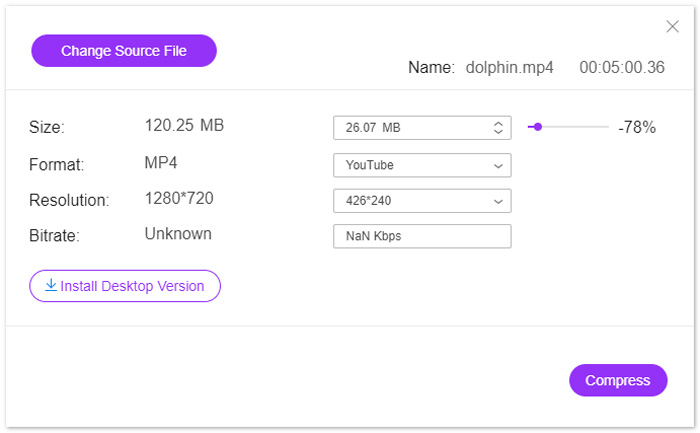
לאחר העלאת הסרטון בהצלחה, תראה את חלון הדחיסה, בו תוכלו לערוך את ההגדרות של קבצי הפלט.
ליד Size, לחץ על סמל החץ למטה או למעלה כדי להתאים את גודל קובץ הווידאו ביצוא. לחלופין, אפשר להזיז את פס הגלילה כדי לשלוט בגודל הווידאו. באפשרותך להקטין את גודל הווידאו עבור YouTube מג׳יגה‑בייטים למגה‑בייטים.
לאחר מכן, עבור Resolution, הכלי תומך מאוד ב‑1080p HD, 720p HD ועוד, כדי להעלות ליוטיוב.
לבסוף, זה מגיע לפורמט הפלט, אתה יכול לבחור ב- YouTube מהאפשרות drop-dwon או לבחור פורמטים אחרים כמו WMV, MOV, MKV, M4V, FLV, MPG וכו ', עבור אתרים אחרים.
שלב 3. דחיסת וידאו עבור YouTube
לאחר סיום ההגדרות, לחץ על הכפתור “Compress” בתחתית, בחר מיקום לשמירת קובץ הווידאו הדחוס, והתחל מיד לכווץ וידאו עבור YouTube.
חלק 3. כיצד לדחוס סרטון ל- YouTube מבלי לאבד איכות
דרך נוספת לדחוס סרטון ל- YouTube היא באמצעות Video Converter Ultimate.
זהו מדחס וידיאו All-in-One, עורך וממיר במחשב.
לא רק דחיסת קובץ וידאו על ידי הקטנת גודלו, אלא גם תוכנה זו יכולה לכווץ את אורך קובץ הווידאו על ידי פיצול.
יתר על כן, אתה יכול:
1. תמיכה ברזולוציות וידאו 8K, 5K, 4K, 1080pHD ועוד.
2. ערוך אפקטי וידאו כמו מסננים, סימן מים, חיתוך, סיבוב ועוד.
3. ארגז הכלים יכול לשפר את איכות הווידאו, לערוך מידע על מטא נתונים, להמיר סרטוני 3D וליצור GIFs.
4. צור GIF ומסך מפוצל כדי לצפות בסרטונים באופן חופשי.
הורדה חינמיתל-Windows 7 ומעלההורדה מאובטחת
הורדה חינמיתל-MacOS 10.7 ומעלההורדה מאובטחת
עכשיו, בואו נבדוק כיצד לדחוס קובץ וידאו עם תוכנה זו.
שלב 1. בחר דוחס וידאו
הורד בחינם את דוחס הווידאו הזה ל‑YouTube למחשב שלך. התקן והפעל אותו מיד. עבור ללשונית Toolbox. בחר Video Compressor.
שלב 2. הוסף קובץ וידאו
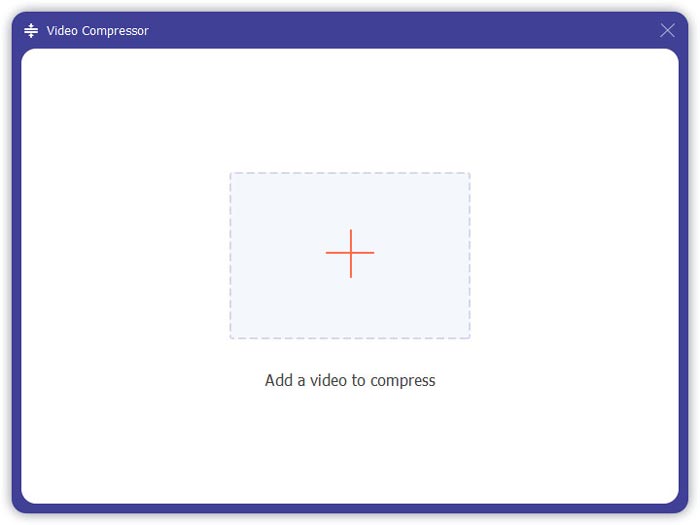
לחץ על כפתור הפלוס הגדול כדי לבחור ולהוסיף את קובץ הווידאו שברצונך להעלות ל- YouTube.
שלב 3. דחוס וידאו עבור YouTube
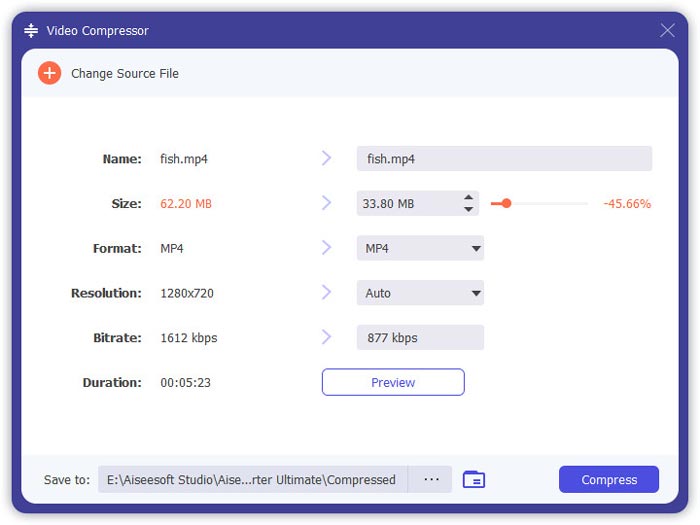
הזז את סרגל השקופיות כדי לבחור את גודל קובץ הווידאו שברצונך לשמור, בחר בפורמט הווידאו, ברזולוציה ובפורמט הפלט.
כפתור ה‑Preview מאפשר לך לצפות בווידאו הדחוס ולראות אם האיכות מתאימה לצרכים שלך.
לבסוף, בדוק בתחתית את המיקום שבו אתה שומר את הווידאו הדחוס, ולחץ על Compress כדי להתחיל להקטין את גודל קובץ הווידאו עבור YouTube.
אם ברצונך לדחוס קובץ וידאו מבלי לאבד את האיכות, הדרך המומלצת היא קידוד קובץ הווידיאו ב- H.264.
1. הפעל תוכנה זו שוב ולחץ על הפלוס הגדול כדי להוסיף את קבצי הווידאו.
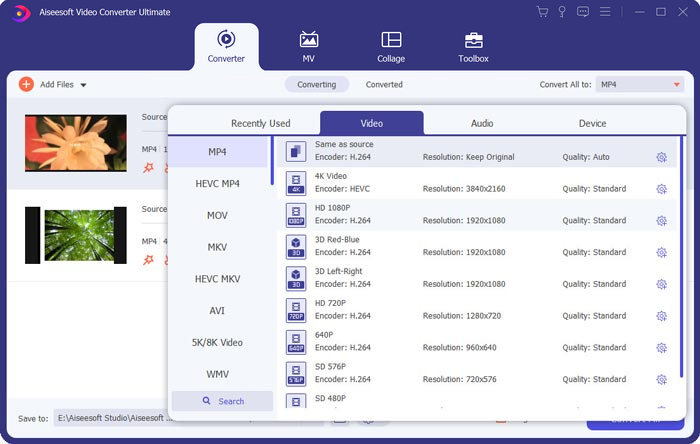
2. בחר את הפורמטים הנתמכים ב- YouTube עם קידוד H.264.
3. לחץ על המר הכל כדי להתחיל בהמרת סרטון YouTube ב- H.264.
חלק 4. שאלות נפוצות על דחיסת קבצי וידאו ל- YouTube
כמה סרטונים תוכלו להעלות ביום ב- YouTube?
מגבלות העלאת וידאו משתנות לפי אזור או היסטוריית הערוץ. אם מתקבלת שגיאה שאומרת 'Upload limit reached' כשאתה מנסה להעלות סרטון, תוכל לנסות להעלות את הווידאו שוב בתוך 24 שעות.
כיצד להעלות סרטונים אנכיים ליוטיוב?
אם אתה מקליט וידאו אנכי ב- iPhone, אל תוסיף פסים שחורים לצידי הסרטון. YouTube יכול למצוא את הדרך הטובה ביותר להציג את התוכן ולהתאים למסך זה.
מהם פורמטים של קובצי YouTube נתמכים?
MOV
MPEG4
MP4
AVI
WMV
MPEGPS
FLV
3GPP
WebM
DNxHR
ProRes
CineForm
HEVC (h265)
סיכום
יוטיוב היא אחת הפלטפורמות לשיתוף קטעי וידיאו כמו תוכניות טלוויזיה, סרטי תעודה, קליפים, טריילרים לסרטים, סרטונים חינוכיים, הקלטות וידאו, סרטוני בלוג ועוד רבים וטובים. עם זאת, כשאתה מעלה קובץ וידאו עם זמן רב או איכותי, הסרטון מייצג בדרך כלל קובץ גדול, מה שאומר שגם ההעלאה תימשך זמן רב. פוסט זה משתף שתי דרכים לדחוס סרטון ל- YouTube.
האם אתה רוצה להקטין את גודל הווידיאו בחינם באופן מקוון?
לחלופין, ייתכן שתרצה לדחוס קובץ וידאו על ידי קידוד מחדש.
כך או כך, השאירו את הערותיכם למטה, אם יש לכם הצעה אחרת.
-
 הדרך הטובה ביותר להפחית את גודל הווידיאו Vimeo להעלאה
 בפוסט זה אנו נראה לך כיצד לדחוס את קובץ הווידאו שלך להעלאת הקובץ ב- Vimeo, יחד עם ההנחיות הנדרשות לך לצורך דחיסת וידאו ושמע.
-
 כיצד להפחית את גודל קובץ הווידאו ל- YouTube בשתי דרכים
 סרטוני יוטיוב גדולים ואיטיים להעלאה? פשוט דחוס את גודל קובץ הווידאו לקטן יותר עבור YouTube בשתי דרכים באופן מקוון ובמחשב.
-
 כיצד לדחוס וידאו לפייסבוק בחינם ובאינטרנט
 אם נאסר עליכם להעלות סרטון גדול לפייסבוק, אל דאגה. פשוט דחוס את גודל הווידאו הגדול מ- GB ל- MB עם מדחס הווידיאו החינמי.
