


 ממיר וידאו אולטימטיבי
 מקליט מסך
 תיקון וידאו
 הורדה מאובטחת
למד כיצד לחתוך סרטונים ב-Snapchat לקבלת מראה מלוטש יותר
רוצים לגרום לתוכן שלכם לבלוט מעל כולם ולהרשים את העוקבים? אין צורך לחפש רחוק – חיתוך וידאו ב‑Snapchat הוא הפתרון. על‑ידי שליטה בטכניקה הפשוטה אך העוצמתית הזו תוכלו ליצור סנאפיים מלוטשים ובעלי מראה מקצועי שמושכים את תשומת לב הקהל שלכם. המשיכו לקרוא ונראה לכם כיצד לחתוך סרטונים ב‑Snapchat כמו מקצוענים. השיטות שנציג יקפיצו את יכולות הסיפור שלכם לשלב הבא. נצלו את ההזדמנות להפוך את ה‑Stories או הסרטונים שלכם ב‑Snapchat כדי להשאיר חותם בפלטפורמת המדיה החברתית הדינמית הזו.

חלק 1. כיצד לחתוך סרטון ב-Snapchat
Snapchat היא פלטפורמת מדיה חברתית שכבשה את העולם בסערה עם התכונות הייחודיות והממשק הידידותי שלה. אחד המאפיינים החשובים ביותר של כלי עריכת הווידאו של Snapchat הוא היכולת לחתוך סרטונים. על ידי חיתוך הסרטונים שלך, אתה יכול להתמקד בנושא מסוים, ליצור קומפוזיציה מרתקת יותר ולעבור בצורה חלקה בין מספר קליפים. מצד שני, הנה מדריך הדרכה פשוט כיצד לחתוך סרטון ב-Snapchat.
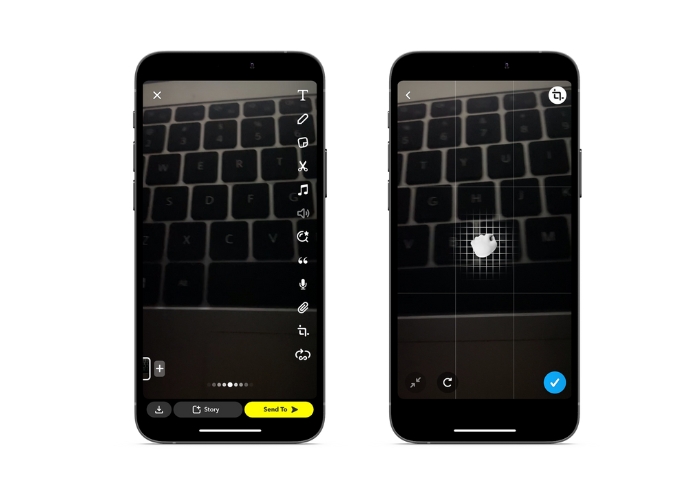
שלב 1. פתחו את Snapchat. הקליטו סרטון על‑ידי לחיצה ממושכת על כפתור הצילום העגול.
שלב 2. לאחר שהקלטתם את הסרטון, הקישו על סמל החיתוך כדי להפעיל את כלי החיתוך מהתפריט הימני.
שלב 3. צבטו וגררו את הסרטון בעזרת האצבעות כדי לחתוך אותו לגודל ולצורה הרצויים. כשתהיו מרוצים מהחיתוך, הקישו על סמל הוי כדי לשמור את השינויים.
שלב 4. הוסיפו לסרטון פילטרים נוספים, טקסטים או אפקטים, ואז שלחו אותו לעוקבים שלכם או הוסיפו אותו ל‑Story שלכם.
חלק 2. כיצד לחתוך סרטון עבור Snapchat
1. ממיר וידאו FVC Ultimate
FVC Video Converter Ultimate מאפשר להמיר ולייעל את הסרטונים שלכם בקלות בכמה קליקים בלבד. אחד המאפיינים המעניינים של FVC Video Converter Ultimate הוא ארגז הכלים העוצמתי שלו, הכולל מגוון כלים לעריכה ושיפור של הווידאו. מהוספת כתוביות וסימני מים ועד לכוונון בהירות, ניגודיות ורוויה – בארגז הכלים תמצאו כל מה שנחוץ כדי ליצור סרטונים מקצועיים שבולטים מעל השאר. אך ייתכן שאחד הכלים השימושיים ביותר הוא אפשרות חיתוך הווידאו. תוכלו לחתוך את הסרטונים כדי להסיר חלקים לא רצויים, להתאים את יחס הגובה‑רוחב או ליצור קומפוזיציה מעניינת יותר. עקבו אחר המדריך שלמטה כדי ללמוד כיצד לחתוך סרטוני Snapchat לפני הפרסום.
שלב 1. השגת התוכנה
כדי להתחיל בחיתוך הסרטונים באמצעות FVC Video Converter Ultimate, עליכם להוריד ולהתקין את התוכנה במחשב. לחצו פשוט על כפתור ההורדה החינמית המתאים למערכת ההפעלה שלכם ופעלו לפי הוראות ההתקנה.
הורדה חינמיתעבור Windows 7 או גרסה מאוחרת יותרהורדה מאובטחת
הורדה חינמיתעבור MacOS 10.7 או גרסה מאוחרת יותרהורדה מאובטחת
שלב 2. י匛א סרטון לחיתוך
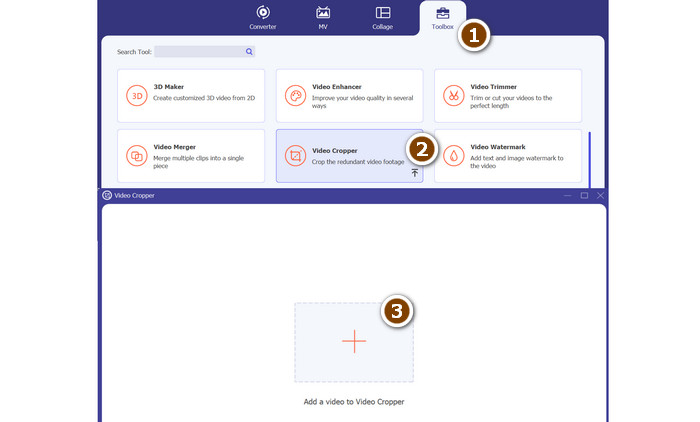
לאחר התקנת התוכנה, פתחו אותה וגשתם לארגז הכלים על‑ידי לחיצה על לשונית הToolbox. משם בחרו באפשרות Video Cropper כדי לפתוח את כלי החיתוך. כדי לייבא סרטון לחיתוך, לחצו על כפתור הפלוס באזור ההעלאה של אפשרות Video Cropper.
שלב 3. חיתוך הווידאו
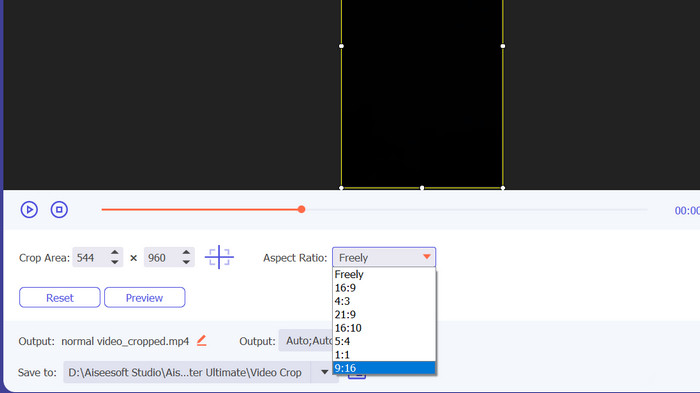
לאחר מכן, בחר את יחס הגובה-רוחב שבו ברצונך להשתמש עבור הסרטון שלך. עבור Snapchat, יחס הגובה-רוחב האידיאלי הוא 9:16 (אנכי). אתה יכול לבחור את יחס הגובה-רוחב הרצוי מהתפריט הנפתח מתחת לתצוגה המקדימה של הסרטון. כדי לחתוך את הסרטון שלך, פשוט גרור את הפינות של תיבת החיתוך כדי להתאים את הגודל והצורה של הסרטון שלך.
שלב 4. ייצוא הסרטון החתוך
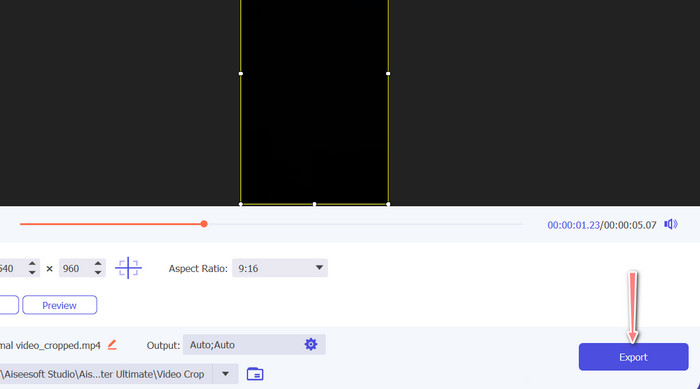
כשתהיו מרוצים מהחיתוך, לחצו על כפתור הExport בפינה הימנית התחתונה של הממשק כדי לשמור את קובץ הווידאו החתוך. לאחר מכן תוכלו לשתף אותו עם העוקבים שלכם או לפרסם אותו בחשבון ה‑Snapchat שלכם כדי להרשים את החברים בכישורי עריכת הווידאו המרשימים שלכם!
2. Vid.Fun
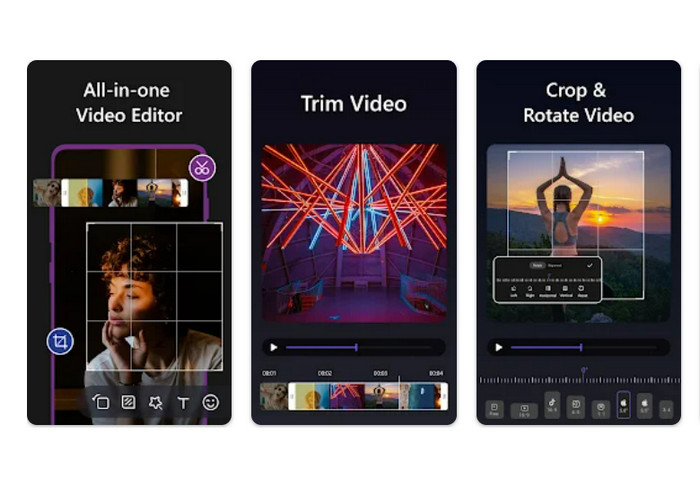
אם אתם משתמשים בסמארטפון או טאבלט, האפליקציה Vid.fun יכולה לעזור לכם לחתוך את הסרטונים למידות המושלמות עבור Snapchat. בין הכלים הרבים והשימושיים באפליקציה נמצא חותך וידאו חזק שמקל על התאמת יחס הגובה‑רוחב של הסרטונים בכמה הקשות פשוטות. בנוסף, היא מציעה כמה אפשרויות של יחסי גובה‑רוחב, כך שהסרטונים שלכם ל‑Snapchat תמיד ייראו במיטבם. להלן מדריך לחיתוך סרטוני Snapchat.
שלב 1. התחילו בהורדת Vid.fun מחנות Google Play, ולאחר מכן הפעילו אותה מיד. מתפריט הבית ניתן לגשת לכפתור הCrop.
שלב 2. לאחר מכן הוסיפו קובץ מדיה על‑ידי בחירה מהגלריה שבמכשיר. בחרו את יחס הגובה‑רוחב הרצוי מתפריט הבחירה המתאים. תוכלו גם להשתמש בידיות החיתוך והמיקום בתצוגת התצוגה המקדימה כדי להגיע לתוצאה הרצויה.
שלב 3. בדקו את תוצאת הסרטון החתוך כדי לוודא שהוא נראה כפי שתכננתם. בפינה הימנית העליונה תמצאו כפתור Export; לחצו עליו כאשר סיימתם את החיתוך.
לקריאה נוספת
כיצד להאט סרטון ב‑Snapchat בקלות בכל מכשיר
הדרכים הקלות ביותר להסרת טקסט של Snapchat מצילום מסך
חלק 3. שאלות נפוצות לגבי חיתוך סרטונים ב-Snapchat
כיצד לשנות את יחס הגובה-רוחב ב-Snapchat?
Snapchat תומך במספר יחסי גובה-רוחב עבור סרטונים, כולל 9:16 (אנכי), 16:9 (לרוחב), 16:9 (לרוחב) ו-4:5 (אנכי).
באיזה יחס רוחב-גובה עלי להשתמש עבור סרטוני Snapchat?
יחס הגובה-רוחב האידיאלי עבור סרטוני Snapchat הוא 9:16 (אנכי). זה מבטיח שהסרטונים שלך תופסים את המסך המלא במכשירים ניידים ומותאמים לצפייה בפלטפורמה.
מהם כמה טיפים לחיתוך סרטונים עבור Snapchat?
בעת חיתוך סרטונים עבור Snapchat, חשוב לבחור יחס רוחב-גובה המתאים להנחיות הפלטפורמה ונראה טוב במכשירים ניידים.
סיכום
חיתוך סרטונים עבור Snapchat הוא תהליך פשוט אך חשוב, כדי להבטיח שהתוכן שלכם ייראה במיטבו בפלטפורמה. על‑ידי ביצוע השלבים שהוצגו למעלה לגבי כיצד לחתוך סרטון ב‑Snapchat או עבור Snapchat, תוכלו לחתוך בקלות את הסרטונים ליחס הגובה‑רוחב המתאים ולשתף אותם עם העוקבים שלכם.
-
 כיצד לחתוך קובץ MP4 מבלי לאבד שום איכות של הסרטון [2023]
 למד כיצד לחתוך MP4 עם שלבים פשוטים שסופקו רק בשבילך. אז, המשיכו בקצב כי אנו מציגים בפניכם את מיטב כלי החיתוך הטובים ביותר שתוכלו להשתמש בהם.
-
 [חינם] 4 דרכים קלות לחתוך קובצי GIF מונפשים באופן מקוון ולא מקוון
 רוצה לחתוך קובצי GIF בקלות? ובכן, אתה יכול לעשות את זה בעזרת חותכי GIF אלה הזמינים במאמר זה, לקרוא אותו היטב וללמוד כיצד לעשות זאת.
-
 6 מסנני Snapchat מונפשים של Snapchat ב-Snapchat
 רוצה לדעת מהן הדרכים הטובות ביותר להוסיף מסננים לסרטוני Snapchat? ובכן, אתה יכול ללחוץ על זה וללמוד את המסננים השונים שבהם אתה יכול להשתמש כדי להחיל על סרטוני Snapchat.
