


 ממיר וידאו אולטימטיבי
 מקליט מסך
 תיקון וידאו
 הורדה מאובטחת
האם העלאת סרטונים ל-Google Drive מפחיתה את האיכות? תבדוק פה
Google Drive היא מערכת אחסון מבוססת ענן המאפשרת למשתמשים לשתף, לאחסן, לשמור ולגשת לקבצים ממכשירים שונים עם חיבור לאינטרנט. פלטפורמה זו מאפשרת למשתמשים לשתף פעולה בקלות עם עמיתיהם וחבריהם בעת יצירת מסמכים, גיליונות אלקטרוניים ומצגות בזמן אמת. השירות מציע 15GB של שטח אחסון בחינם, עם הזדמנות לשדרג לתוכניות אחסון נוספות תמורת תשלום.
בסך הכול, אחסון מבוסס ענן זה הוא פתרון אחסון ענני רב־תכליתי ונוח לשימוש, שיכול להועיל הן ליחידים והן לעסקים. בין אם אתה צריך לאחסן מסמכים חשובים ובין אם לשתף פעולה עם אחרים בפרויקטים, Google Drive מציעה פלטפורמה נוחה ואמינה. סוג הקובץ הנשמר ביותר בפלטפורמה זו הוא וידאו. עם זאת, כיצד ניתן לשמור מספר קבצים רבים כאשר נפח האחסון כה קטן? האם Google Drive דוחס וידאו? על כל השאלות הללו יינתן מענה במאמר זה.

חלק 1. האם העלאת סרטונים ל-Google Drive מפחיתה את האיכות
העלאת סרטונים ל-Google Drive עלולה להפחית את איכות הסרטונים שלך. זה נובע מכך ש-Google Drive דחוס את קבצי הווידאו כדי לחסוך בשטח בשרת. זה גם יכול להקל על שיתוף הסרטון עם אחרים. כאשר סרטונים נדחסים, חלק מהפרטים שלהם אובדים, ולפעמים, האיכות הכוללת של הקובץ עלולה להיות מופחתת. כמות אובדן האיכות תלויה בגורמים שונים, כגון הרזולוציה של הסרטון המקורי, פורמט הקובץ והגדרות הדחיסה המשמשות את Google Drive. לדוגמה, כאשר הוא דחוס, סרטון וידאו ברזולוציה גבוהה עלול לחוות אובדן איכות רב יותר מאשר סרטון ברזולוציה נמוכה. מומלץ להשתמש בפורמט הווידאו המומלץ ובהגדרות הדחיסה כדי למזער אובדן איכות בעת העלאת סרטונים ל-Google Drive. אתה יכול להשתמש בפורמטים של וידאו כמו MP4, המכיל AVC (H.264) ו-HEVC (H.265) שדוחסים גודל קובץ וידאו אך עדיין שומרים על איכות הסרטון.
חלק 2. האם אוכל להשתמש ב-Google Drive כדי לדחוס סרטונים?
כן, כפי שהתייחסנו לעיל, Google Drive דחוס סרטונים, מה שמאפשר למשתמשים לאחסן סרטונים מרובים בשרת שלו. החיסרון היחיד של תהליך זה הוא שהוא יכול להפחית משמעותית את מראה האיכות של הקובץ כאשר משתמשים מעלים סרטונים באיכות גבוהה יותר, כגון 4K. כך תוכל לדחוס וידאו באמצעות Google Drive.
שלב 1. העלֵה לחשבון Google Drive שלך את הקובץ שאתה צריך להקטין. באפשרותך לגרור את סרטון הווידאו ולשחרר את הקובץ על Google Drive כדי לייבא אותו לשרת שלו.
שלב 2. לאחר שקובץ הווידאו הועלה ל‑Google Drive, השירות ידחוס אותו אוטומטית בהתאם לקובץ המומלץ שלו. תוכל להפעיל את קובץ הווידאו באמצעות נגן המדיה המובנה.
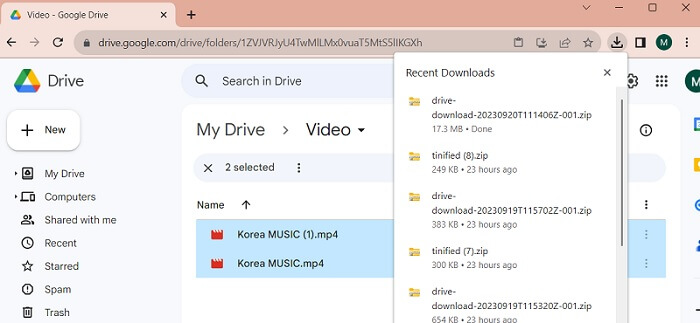
שלב 3. לבסוף, באפשרותך להוריד את קובץ הווידאו או לדחוס אותו לקובץ ZIP כדי לקבל אותו בנפח קובץ קטן יותר. תוכל לבחור מספר קובצי וידאו בבת אחת וללחוץ על לחצן העכבר הימני. תוצג רשימת תפריטים. בחר בלחצן הורדה, ו‑Google Drive יוריד את קובצי הווידאו הדחוסים וישמור אותם במחשב האישי שלך.
חלק 3. כיצד לדחוס סרטונים עבור גוגל דרייב
מחפש כלי יעיל לדחיסת קובצי הווידאו במכשיר שלך? תוכל תמיד להשתמש ב‑Video Converter Ultimate כדי להקטין ולשנות את נפח קובץ הווידאו במחשב שלך. היישום תואם ומשמש גם ב‑Mac וגם ב‑Windows, כך שתוכל להתקין אותו בכל מכשיר כמו מחשב נייד, מחשב אישי ועוד. הוא תומך במגוון רחב של מכולות וידאו, כולל MP4, MOV, MKV, WebM, AVI ועוד. הוא כולל מחוון (slider) שבאמצעותו משתמשים יכולים לדחוס אחוז מסוים מנפח קובץ הווידאו מבלי לחתוך את משך הסרטון. בנוסף, האפליקציה מסוגלת לעבד סרטוני 4K ללא קושי. היא משתמשת בטכנולוגיה מתקדמת כדי לעבד ולדחוס את הסרטונים שלך. היכולת של כלי זה להקטין את נפח הקובץ ללא מגבלות והגבלות הופכת אותו לדוחס ייחודי. בדוק והערך את המדריך המפורט לשימוש בכלי זה.
שלב 1. התקן את האפליקציה
מה שעליך לעשות תחילה הוא להוריד את Video Converter Ultimate למחשב השולחני או הנייד שלך. כדי להתקין את האפליקציה בקלות, לחץ על סמל הורדה חינמית המוצג למטה.
הורדה חינמיתעבור Windows 7 או גרסה מאוחרת יותרהורדה מאובטחת
הורדה חינמיתל‑MacOS 10.7 ומעלההורדה מאובטחת
שלב 2. ייבוא קובץ הווידאו
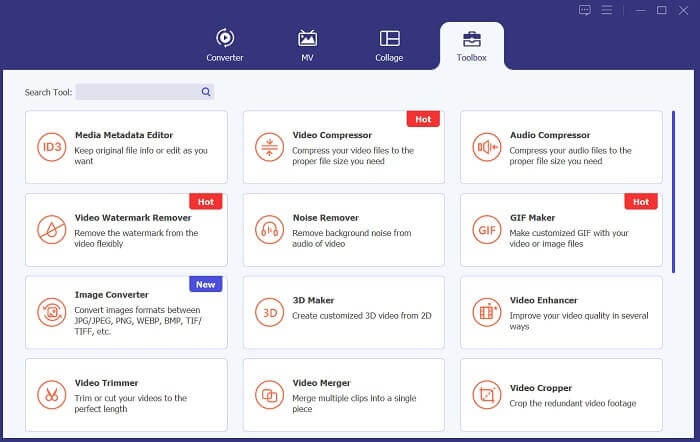
השלב הבא הוא לייבא את הווידאו לממשק האפליקציה. באפשרותך לעשות זאת על‑ידי כניסה לממשק הכלי ולחיצה על האפשרות ארגז כלים. בחר בתכונה מדחס וידאו מהרשימה ולחץ על סמל +.
שלב 3. דחיסת וידאו
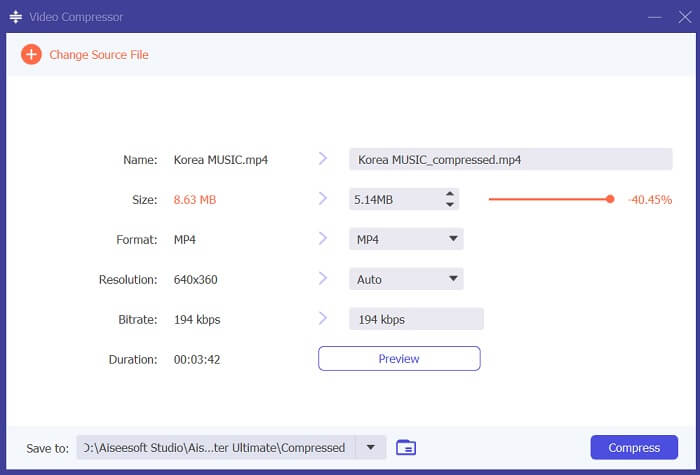
לאחר מכן תוכל לעיין בתיקיות המחשב שלך. בחר את הסרטון שאתה צריך להמיר והקש על פתח כדי לייבא אותו. תופיע דף חדש שבו תוכל להקטין את נפח הקובץ. הזז את המחוון או שנה פרמטרי וידאו כמו רזולוציות, פורמטים ו‑קצב סיביות (Bitrate). לחץ על האפשרות דחוס כדי להתחיל את התהליך.
שלב 4. הפעלת קובץ הפלט
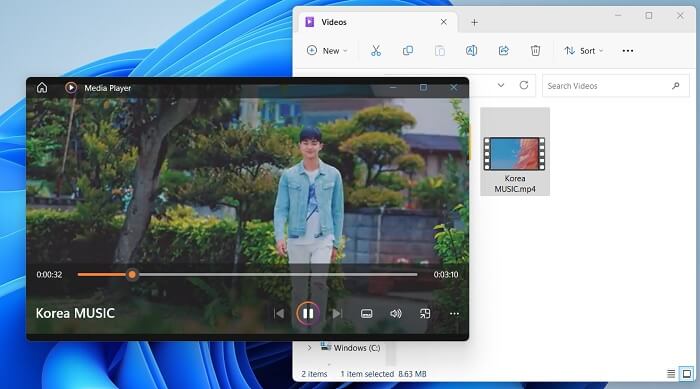
השלב האחרון הוא לחכות עד שתהליך הדחיסה יסתיים. עבור אל תיקיית הפלט שלו וצפה בתצוגה מקדימה של הקובץ. אתה יכול ללחוץ פעמיים על הסרטון כדי להפעיל אותו עם נגן המדיה של המחשב שלך.
לקריאה נוספת:
[נפתר] כיצד להפעיל קובצי MP4 ב‑Google Drive
מדריך לדחיסת וידאו עבור אימייל ב‑iPhone/Android/באונליין
חלק 4. שאלות נפוצות אודות Google Drive Compress Video
האם אתה יכול להעלות סרטון 4K ל-Google Drive?
כן, אתה יכול להעלות סרטון 4K ל-Google Drive! זוהי דרך מצוינת לאחסן ולשתף את הסרטונים האיכותיים שלך עם אחרים. ודא שיש לך מספיק מקום אחסון, מכיוון שסרטוני 4K יכולים לתפוס מקום רב. לאחר שהעלית את הסרטון שלך, אינך צריך לשתף את העותק המקורי של קובץ הסרטון שלך. פשוט שלח להם את הקישור לכונן כדי לגשת לקובץ הווידאו. עם פלטפורמה מבוססת אינטרנט זו, אתה יכול לשתף בקלות קבצי וידאו.
איך שומרים סרטון ב-Google Drive מבלי לאבד איכות?
עקוב אחר שלבים אלה כדי להעלות סרטון ל‑Google Drive מבלי לאבד מאיכותו. תחילה, ודא שהווידאו שלך באיכות 4K. לאחר מכן, היכנס לחשבון Google Drive שלך ולחץ על הלחצן חדש בפינה השמאלית העליונה. משם בחר העלאת קובץ ובחר את הסרטון שברצונך להעלות. לאחר שההעלאה תושלם, תוכל לשתף בקלות את הסרטון עם אחרים על‑ידי שליחת קישור לקובץ. בעזרת צעדים פשוטים אלה תוכל להבטיח שהווידאו שלך יועלה ל‑Google Drive מבלי לוותר על איכותו.
מהי רזולוציית הווידאו המקסימלית עבור Google Drive?
רזולוציית הווידאו המקסימלית עבור Google Drive היא 4K. לכן, אם אתה רוצה להעלות סרטון מבלי לאבד איכות, ודא שהוא ברזולוציית 4K. אתה יכול לבצע את השלבים המוקדמים יותר כדי להעלות בקלות את קובצי המדיה שלך לחשבון Google Drive שלך ולשתף אותם עם אחרים.
סיכום
סרטונים הם נתונים דיגיטליים יקרי ערך שאנו מוקירים בכל מכשיר שברשותנו. בין אם מדובר בטלפון נייד, מצלמה דיגיטלית, מחשב אישי או טאבלט, אנו תמיד מחפשים אפשרויות ותוכניות גיבוי לאחסון ושמירה על קובצי הווידאו שלנו. למרבה המזל, Google Drive היא אחת הפלטפורמות הנוחות ביותר לשיתוף ואחסון מדיה. למדנו גם ששירות זה יכול להקטין ולדחוס קובצי וידאו כך שיתאימו למשתמשים. אז אם אתה עדיין תוהה, האם Google Drive דוחס וידאו? חזור ובדוק שוב את הפתרונות והמידע שהוזכרו לעיל.
-
 כיצד לדחוס וידאו לאינטרנט ביעילות מבלי לאבד איכות
 כאשר הסרטון באתר שלך מקבל הרבה תלונות מצד לקוחות שהוא תמיד מאגר הרבה, אתה יכול לנסות לדחוס את הווידאו לאינטרנט בשתי דרכים יעילות, שיעזרו לך לצמצם את זמן המאגר באתר כדי לשמור על לקוחות.
-
 [מדריך מפורט] כיצד לתקן וידאו של Google Drive שאינו מופעל במחשב
 סרטונים ב- Google Drive אינם פועלים עם השגיאה "הייתה בעיה בהפעלת הסרטון הזה". זה יכול להיגרם על ידי כונן Google עצמו או בעיות כרום. מאמר זה יציג 6 פתרונות בפירוט.
-
 הדרכים הטובות ביותר כיצד להמיר HEIC ל-JPG ב-Google Drive
 אם אתה רוצה ללמוד כיצד להמיר HEIC ל-JPG ב-Google Drive, קרא את פוסט המדריך הזה כדי ללמוד את הדרך הקלה ביותר להמיר HEIC ל-JPG ב-Google Drive במחשב.
