


 ממיר וידאו אולטימטיבי
 מקליט מסך
 תיקון וידאו
 הורדה מאובטחת
מהי הדרך הטובה ביותר לשיפור איכות וידאו VHS?
מכיוון שקלטות VHS אינן נתמכות עוד על‑ידי רוב התעשייה, רובן כיום מומרות לעותקים דיגיטליים כדי להתאים למכשירים ולפורמטים מודרניים. עם זאת, גם לאחר הדיגיטציה, הסרטונים הללו לעיתים קרובות שומרים על הפגמים המקוריים שלהם – רזולוציה נמוכה, רעשים, טשטוש וצבעים דהויים – שכולם גורמים לכך שפחות נעים לצפות בהם.
עם זאת, בעזרת כלים מתקדמים וטכנולוגיה מונעת בינה מלאכותית, ניתן כיום לשפר את האיכות הכוללת של סרטוני VHS. הדבר כולל הגדלת רזולוציה (upscaling), צמצום גרעיניות, חידוד פרטים ושחזור צבעים. במאמר זה תגלה את הדרך הטובה ביותר לשיפור איכות וידאו VHS, יחד עם כלים אמינים ושיטות פשוטות שתוכל להשתמש בהם כדי לשדרג את ההקלטות הישנות שלך לרזולוציית כמעט 4K ואף 8K – בלי לאבד את האופי והתחושה המקוריים.

חלק 1. מהו וידאו VHS?
וידאו VHS מתייחס לקובץ דיגיטלי או מומר שנלקח מקלטת VHS מקורית, כלומר מערכת הווידאו הביתית (Video Home System). במקום לצפות בו בנגן וידאו (VCR), התוכן מועבר לפורמט דיגיטלי כך שאפשר יהיה להפעיל אותו במחשבים, בטלפונים או בטלוויזיות מודרניות.
יתרה מכך, גם לאחר ההמרה הווידאו עדיין שומר על המגבלות המקוריות של VHS. פירוש הדבר שהוא עלול להיראות ברזולוציה נמוכה, מטושטש, גרעיני, או עם צבעים דהויים. בעיות אלה נובעות מהאופי האנלוגי של VHS, ולא מן ההמרה עצמה. ברוב המקרים הקובץ המתקבל נשמר בפורמטים נפוצים כמו MP4 או AVI, מה שמקל על אחסון, עריכה ושיתוף.
בגלל זאת, שיפור איכות וידאו VHS הופך לדבר רווח, כשמטרתו היא להגביר חדות ובהירות, להפחית רעשים, לתקן צבעים ולהעלות את הרזולוציה.
חלק 2. כיצד לשפר איכות וידאו VHS ב‑Windows/macOS עד 4K/8K?
אם יש לך וידאו מ‑VHS וברצונך להגדיל או לשפר אותו לחוויית צפייה טובה יותר, יש לכך פתרון. באפשרותך להשתמש בכלי לשיפור וידאו כמו FVC Video Converter Ultimate. כלי זה ידוע ביכולות ההמרה המעולות שלו ל‑4K עבור 4K MP4, 4K MKV, 4K MOV, 4K AVI ועוד. בהשוואה לכלי המרה אחרים ל‑4K, הוא לא רק ממיר פורמטים, אלא גם כולל תכונה המאפשרת לך להעלות (upscale) סרטונים עד 8K. בנוסף, הוא מאפשר לך להתאים ולערוך את המקודד, קצב הפריימים, הרזולוציה וקצב הסיביות (bitrate) הן עבור האודיו והן עבור הווידאו ב‑4K. מעבר לכך, קיימת אפשרות משופרת ב‑AI לשיפור אוטומטי של רזולוציית הווידאו בלחיצה אחת, מה שהופך אותו למאוד מתאים לשיפור איכות וידאו VHS.
חשוב לציין שהכלי תומך בהאצת GPU המהירה עד פי 120 במהירות ההמרה, ובכך מאפשר עיבוד מהיר גם של קבצי וידאו גדולים. לבסוף, אם יש לך מספר קליפים שברצונך להמיר ל‑4K ולמזג לקובץ אחד, תוכל לבצע זאת בקלות במסגרת התוכנה.
תכונות עיקריות
- • ממשק אינטואיטיבי וידידותי למשתמש להמרת 4K.
- • המרת וידאו או אודיו ליותר מ‑1000 פורמטים.
- • מעל 20 כלים בארגז הכלים לשיפור צילומי 4K, כגון מסיר סימן מים מווידאו, מכווץ וידאו ועוד.
- • טכנולוגיית AI לשיפור איכות הווידאו שלך, כגון הסרת רעשי וידאו, אופטימיזציה של וידאו וקונטרסט והפחתת רעידות וידאו.
שלבים לשיפור וידאו VHS בעזרת FVC Video Converter Ultimate:
שלב 1. קודם כול עליך להוריד ולהתקין את הכלי במחשב שלך.
הורדה חינמיתל-Windows 7 ומעלההורדה מאובטחת
הורדה חינמיתל-MacOS 10.7 ומעלההורדה מאובטחת
שלב 2. לאחר ההתקנה, פתח את הכלי ולחץ על לשונית Enhancer. משם תוכל לבחור מגוון כלים לשיפור באמצעות בינה מלאכותית, כולל Video Quality Repair Model.
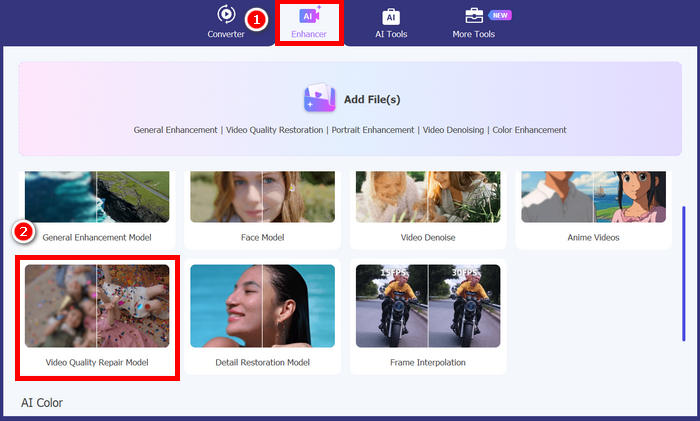
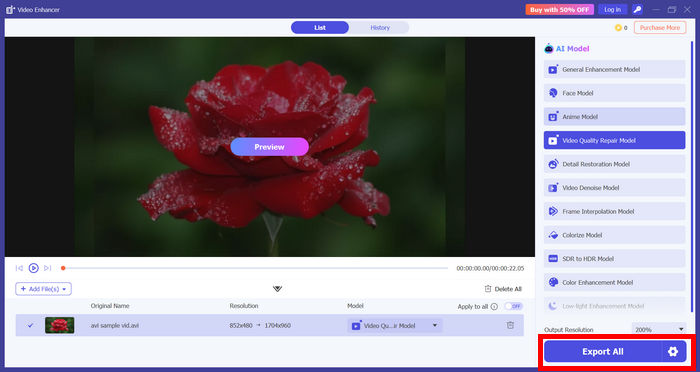
שלב 3. לאחר מכן, בחר את Video Quality Repair Model וייבא את הסרטון שברצונך לשפר. המתן מספר שניות כדי לשפר את הסרטון באופן ישיר, ואז לחץ על כפתור Export כדי להוריד אותו.
חלק 3. כיצד להשתמש ב‑Topaz Video Enhance AI לשיפור איכות VHS
Topaz Video AI הוא כלי מתקדם לשיפור וידאו המשתמש בבינה מלאכותית כדי לשפר את איכות הווידאו. הוא פופולרי במיוחד לשיפור סרטוני VHS, קליפים ברזולוציה נמוכה ואפילו הקלטות פגומות או רועשות.
מה שמייחד את הכלי הזה הוא היכולת שלו להגדיל רזולוציה בצורה חכמה תוך שמירה על פרטים. במקום פשוט למתוח את התמונה, הוא מנתח כל פריים כדי לשפר חדות, להפחית רעשים ולהחזיר את הצלילות. בגלל זה הוא משמש לעיתים קרובות לשדרוג סרטוני VHS ל‑HD 1080p, 4K ואף 8K.
תכונות עיקריות
- • הגדלת רזולוציית וידאו מונעת AI עד 4K ו‑8K.
- • תומך בווידאו VHS ובווידאו SD.
- • הפחתת רעשים אוטומטית ושיפור פרטים.
- • עיבוד פריים‑אחר‑פריים לצלילות וחדות טוב יותר.
- • תומך בסוגי וידאו שונים, כולל קבצים ישנים, באיכות נמוכה וברזולוציה גבוהה.
- • הגדרות פלט ניתנות להתאמה אישית עבור רזולוציה ואיכות.
כיצד להשתמש ב‑Topaz Video AI לשיפור איכות וידאו VHS:
שלב 1. קודם כל, הורד והתקן את Topaz Video AI במחשב שלך ולאחר מכן הפעל אותו.
שלב 2. לחץ על Browse כדי לייבא את וידאו ה‑VHS שלך, או גרור ושחרר את הקובץ ישירות אל התוכנה. לאחר הוספתו, תראה מספר הגדרות בלוח הימני לשיפור איכות הווידאו.
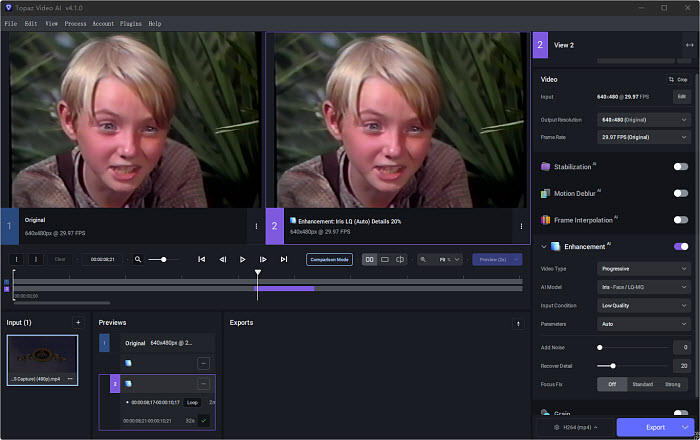
שלב 3. לאחר מכן, בחר מבין אפשרויות קדם‑ההגדרה (presets) השונות בהתאם לצרכים שלך, כגון המרה ל‑60fps, יצירת הילוך איטי, דה‑אינטרלייסינג (deinterlacing) או הגדלה ל‑HD ו‑4K.
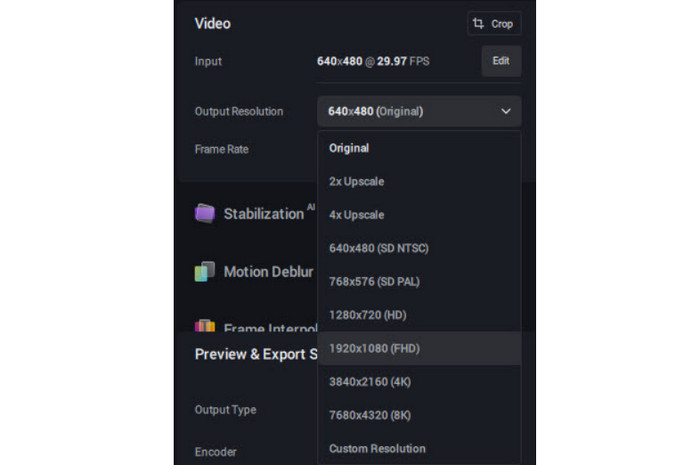
שלב 4. אחר כך, הפעל את אפשרות Enhancement כדי להתחיל בשיפור הווידאו שלך.
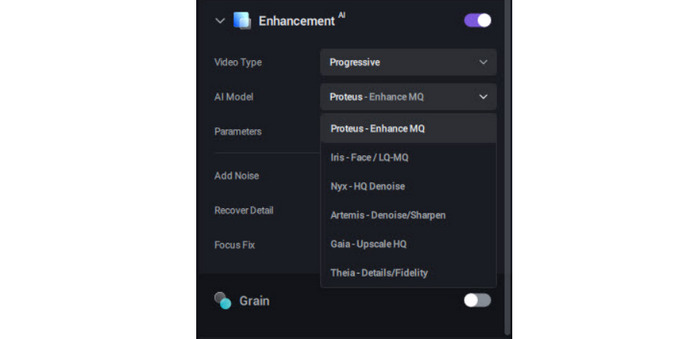
שלב 5. לבסוף, הגדר את פורמט הפלט והרזולוציה המועדפים עליך ולאחר מכן לחץ על Export כדי להתחיל בעיבוד. עם סיום התהליך, הווידאו המשופר יישמר כברירת מחדל באותה תיקייה שבה נמצא הקובץ המקורי.
פסק דין: למרות ש‑Topaz Video AI מספק תוצאות באיכות גבוהה, הוא עלול להיות איטי בעיבוד, במיוחד בעבודה עם קבצים גדולים או רזולוציות גבוהות. זהו גם כלי פרימיום שעולה בערך $299, והגרסה החינמית מוסיפה סימן מים בולט לוווידאו המיוצא.
טיפים: כיצד להמיר קלטות VHS לווידאו דיגיטלי לצורך הגדלת רזולוציה
כדי שאפשר יהיה לשפר וידאו מ‑VHS, חייבים תחילה לייבא אותו (ripping), והכלי הטוב ביותר להמרת קלטות VHS לווידאו דיגיטלי הוא שימוש בכלי FVC Video Converter.
שלב 1. ראשית, עליך להוריד ולהתקין את הכלי במכשיר שלך.
הורדה חינמיתל-Windows 7 ומעלההורדה מאובטחת
הורדה חינמיתל-MacOS 10.7 ומעלההורדה מאובטחת
הערה: לפני השלב הבא, עליך להכניס את קלטת ה‑VHS לכונן ה‑DVD במחשב שלך ולהמתין מספר דקות עד שתזוהה.
שלב 2. כעת הפעל את הכלי ולחץ על הסמל Add File כדי לטעון את הדיסק.
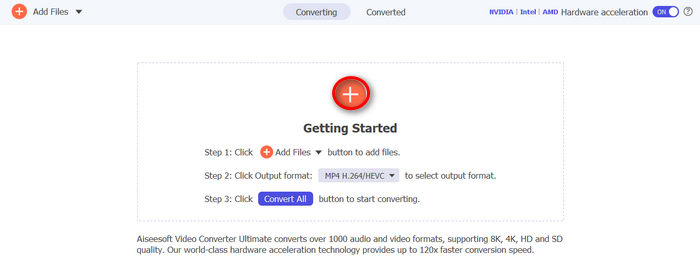
שלב 3. לאחר מכן לחץ על Output Format למטה ובחר את הפורמט הדיגיטלי המועדף עליך מכרטיסיית Video. בסיום, פשוט לחץ על הכפתור Convert All כדי להתחיל ב‑ripping של ה‑DVD.
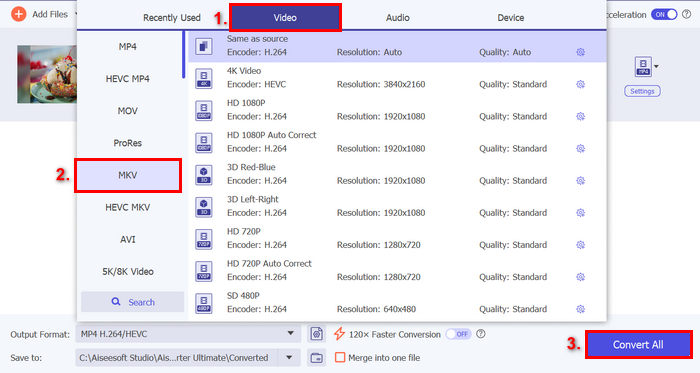
עכשיו, לאחר שסוף‑סוף הפכת את קלטות ה‑VHS שלך לדיגיטליות, אתה יכול להמשיך לשפר את וידאו ה‑VHS הזה לחוויית צפייה טובה יותר.
חלק 5. שאלות נפוצות (FAQ) על שיפור איכות וידאו VHS
מהי הדרך הטובה ביותר לשפר את איכות הווידאו בקלטות VHS?
הדרך הטובה ביותר לשפר סרטי VHS היא באמצעות משפרי וידאו המבוססים על בינה מלאכותית. כלים כמו FVC Video Converter Ultimate מציעים תכונות כגון הפחתת רעשים, שדרוג רזולוציה ותיקון צבע, מה שהופך את שיפור הצילומים הישנים לקל יותר בכמה לחיצות בלבד.
האם אני צריך להמיר קלטות VHS לפני שיפורן?
כן, עליך להמיר קלטות VHS לפורמט דיגיטלי לפני שניתן יהיה לשפר אותן. לאחר הדיגיטציה לפורמטים כמו MP4 או AVI, אפשר להשתמש בכלי שיפור כדי להגדיל את הרזולוציה, להפחית רעשים ולשפר את איכות הווידאו הכוללת.
מדוע סרטוני VHS שעברו דיגיטציה עדיין נראים באיכות נמוכה?
גם לאחר ההמרה, סרטי וידאו בפורמט VHS עדיין נראים באיכות נמוכה, משום שהחומר המקורי צולם באמצעות VHS, שיש לו רזולוציה ורמת פירוט מוגבלות. הדיגיטציה רק מעבירה את התוכן ואינה משפרת את האיכות, אלא אם כן משדרגים אותה באמצעות כלים ייעודיים.
סיכום
סרטוני VHS ישנים אולי לא עומדים בסטנדרטים של איכות הווידאו של היום, אבל זה לא אומר שאי‑אפשר לשפר אותם. על‑ידי המרתם לקבצים דיגיטליים ושימוש בכלי שיפור, אפשר להפוך אותם לברורים יותר, חדים יותר ומהנים יותר לצפייה.
בעזרת כלים כמו FVC Video Converter Ultimate ו‑Topaz Video AI, שיפור סרטוני VHS הופך לתהליך פשוט. אין סיבה שהסרטונים הללו יישארו תקועים באיכות נמוכה. למה אתה מחכה? התכונן והתחל לשפר את סרטוני ה‑VHS שלך כבר היום!
-
 כיצד לשפר את איכות הווידאו ב‑Canva: דברים שחובה לדעת
 תוהה אם Canva יכולה לשפר את איכות הווידיאו? קרא את המאמר הזה כדי ללמוד עוד. בנוסף, קבל הנחיות כיצד לשפר וידאו וכן להכיר את החלופה הטובה ביותר ל-Canva.
-
 הדרך הפשוטה ביותר לשפר את איכות הווידאו ב-Premiere Pro
 למדו כיצד לשפר את איכות הווידאו ב‑Premiere Pro בעזרת צעדים פשוטים, הגדרות הייצוא הטובות ביותר, ופתרון חלופי מבוסס בינה מלאכותית לתוצאות באיכות מקצועית.
-
 למדו כיצד CapCut יכולה לשפר את איכות הווידאו: 3 שיטות פשוטות
 האם אתה רוצה לשפר את איכות הווידאו שלך באמצעות CapCut אבל לא בטוח מאיפה להתחיל? קרא את המאמר הזה ולמד כיצד CapCut משפרת את איכות הווידאו בקלות.
