


 ממיר וידאו אולטימטיבי
 מקליט מסך
 תיקון וידאו
מחליף תאריך הקובץ הטוב ביותר לעריכת השעה והתאריך של הקובץ [לא מאתגר]
התאריך של הקובץ יכול לעזור לנו, במיוחד אם תרצה למיין דברים לפי תאריך היצירה. עם זאת, כשאנחנו עורכים קובץ וידאו או תמונה בעורך, תאריך היצירה ישתנה לתאריך שבו ערכת את הקובץ. זה בהחלט לא נוח לכולם! לכן, אם זה קורה לך, עליך להשתמש במחליף תאריכי קבצים אמין כדי להחזיר את סט הזמן והתאריך המקוריים של קובץ המדיה שעריכת.

חלק 1. 2 של מחליף נתוני הקבצים הטוב ביותר לשינוי תאריך היצירה או השינוי ב-Windows
מחליף תאריך קובץ FMS
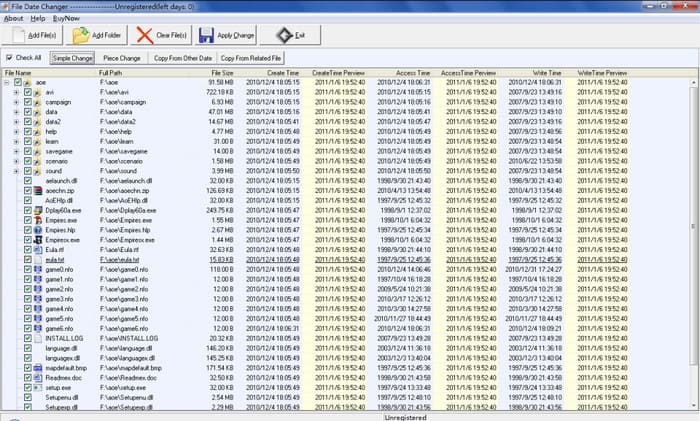
FMS File Date Changer הוא עורך תגים מבוסס Windows המאפשר לך לשנות את תאריך יצירת הקובץ. עם הכלי הזה, אתה יכול לתת שם לתאריך היצירה של הכלי, הגישה האחרונה שלו או השינוי האחרון כדי להחתים אותם אחד אחד או כמכלול, אם אתה צריך. שלא כמו כל תוכנה אחרת שמשתמשת בצריכת משאבים גבוהה, כלי זה לא ידרוש ממך יחידת מערכת מתקדמת. זה עובד עבור גרסה נמוכה וצורך מעבד מינימלי ו-RAM בזמן שהוא פועל על המערכת שלך. לכן, לא תחווה קריסה, תלייה או שגיאות בזמן השימוש בו.
יתר על כן, ממשק המשתמש של התוכנה פשוט מאוד, כך שניתן לטפל בו על ידי משתמשים שאין להם ניסיון בעריכת המטא נתונים, כמו השעה והתאריך. אבל חלק מהמשתמשים מגלים שזה לא הגיע לציפייה להיות עורך מטא נתונים מקצועי. מסיבה זו, משתמשים נוטים למחוק את זה לאחר שהם מורידים את זה, אבל מחיקתו אינה פשוטה כמו האחרת. תצטרך לבצע תהליך כדי למחוק את כל התוכנה מהמערכת שלך לחלוטין.
BulkFileChanger
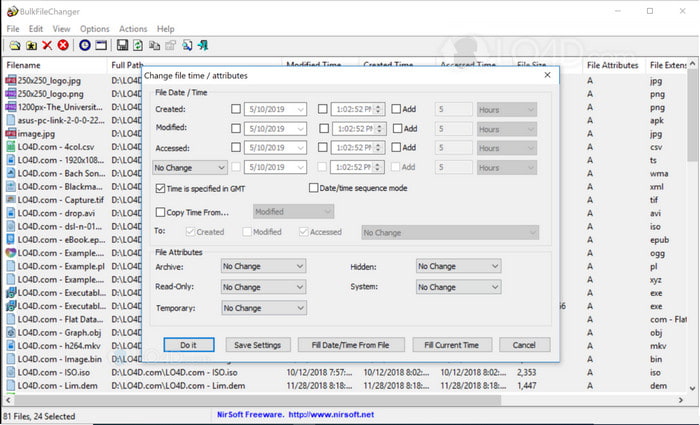
אתה יכול ללמוד במהירות כיצד לשנות את התאריך שנוצר בקובץ באמצעות BulkFireChanger. בעזרת תוכנת השירות הקטנה הזו, אתה יכול בקלות לשנות, ליצור ולגשת לתאריך הקובץ ואפילו לשנות את תכונת הקובץ אם תרצה בכך. שלא כמו כל תוכנה אחרת, לא תצטרך להתקין את העורך ולחלץ את המידע מכיוון שהוא יכול לעבוד על כונן האצבע של כל Windows. אז אם אתה רוצה להוריד את הכלי, עליך לבקר באתר הרשמי, ואז לתרום להם אם תרצה.
יתר על כן, הכלי נראה פשוט וקטן; למרות שה-GUI קטן, זה טוב להסתכל עליו. כפי שאמרנו קודם, לא תצטרכו להתקין את התוכנה מכיוון שהיא קומפקטית; בניגוד לתוכנות אחרות, תצטרך להמתין לתהליך ההתקנה לפני ביצוע המשימה. אין הרבה מה לומר על היתרון של הכלי מכיוון שהוא משרת את מטרתו העיקרית של שינוי המטא נתונים של התאריך. אם אתה רוצה לסיים משימה נוספת, כלי זה לא יעזור לך לגבי משימה אחרת שאינה קשורה.
חלק 2. דרכים אחרות לשנות את תאריך הקובץ באמצעות המובנה ב-Windows
אם ברצונך לשנות את תאריך הקבצים ב‑Windows 10 או ב‑Mac, תוכל להיכנס אל שעת המערכת במחשב שלך. יישום זה מאפשר ליישומים אחרים לגשת לזמן ולתאריך המדויקים. הוא יכול להתבסס על מערכת הזמן ברשימת UCT. שיטה זו פועלת במערכות הפעלה כמו Windows, Mac ו‑Linux כדי לאפשר שינוי חופשי של זמן ותאריך המטא־נתונים שלהן.
שלא כמו הכלי שלמעלה, הכלי הזה אינו עורך תאריך ושעה ייעודי שבו אתה יכול להשתמש. מכיוון שאם ברצונך לשנות את הקובץ, עליך לשנות תחילה את השעה שלו, ולאחר מכן לחץ על שמור בשם כדי לשמור את השעה הנוכחית בתאריך ובשעה שלך. למרות שלא הורדת את הכלי, זה עדיין בחירה בעריכת התאריך והשעה של קובץ המדיה.
חלק 3. תוכנה אולטימטיבית לעריכת תאריך הקבצים ב-Windows ו-Mac [הדרך הקלה ביותר]
בניגוד לכלי שהוזכר לעיל, FVC Video Converter Ultimate הוא התואם ביותר לשינוי התאריך של הקובץ. בעזרת הכלי אפשר להוסיף יותר מאשר תגי תאריך ושעה לקובץ; ניתן גם להוסיף את שם המחבר, הכותרת, הרצועות, הז׳אנר, ההערות ועוד, ואף תמונה כעטיפת אלבום של הקובץ. כלי זה הפך לתוכנה התחרותית ביותר בשוק, שניתן להוריד בשתי המערכות, Windows ו‑Mac.
עם החוזקות והתאימות של התוכנה, אתה יכול לסיים את כל משימות הווידאו והשמע הקשורות. אם אתה רוצה להאיץ את הפעלת הווידאו, זה הכלי המתאים לעבודה הזו, אבל האם אפשר לעשות איטי-מו במקום? ובכן, כן, עם התוכנה הזו. בניגוד לכלים שהוזכרו, הם לא יכולים לעשות זאת מכיוון שהם לא מסוגלים לעשות דברים מחוץ לעריכת המטא נתונים. ועכשיו, אם אתה תוהה כיצד להשתמש בתוכנה אולטימטיבית כדי לשנות את המטא נתונים של התאריך. על ידי ביצוע השלבים, תלמד תוך זמן קצר כיצד לשנות את התאריך שנוצר בקובץ ב-Mac וב-Windows עם פלט מקצועי.
שלב 1. הורד את הכלי האולטימטיבי למחשב השולחני שלך, בחר אם אתה משתמש ב‑Windows או ב‑Mac ולאחר מכן התקן אותו. עקוב אחר התהליך ופתח אותו כדי להתחיל.
הורדה חינמיתל-Windows 7 ומעלההורדה מאובטחת
הורדה חינמיתל-MacOS 10.7 ומעלההורדה מאובטחת
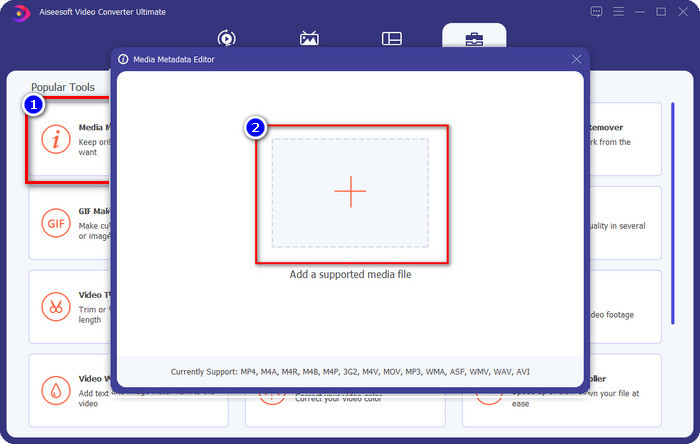
שלב 2. בזמן שהכלי פתוח, לחץ על Toolbox ואז על Media Metadata Editor. חלון קטן חדש יופיע, לחץ על כפתור ה‑+ כדי להוסיף את קובץ המדיה שברצונך לשנות בו את מטא־נתוני התאריך והשעה, ולאחר מכן לחץ על Open כדי להמשיך.
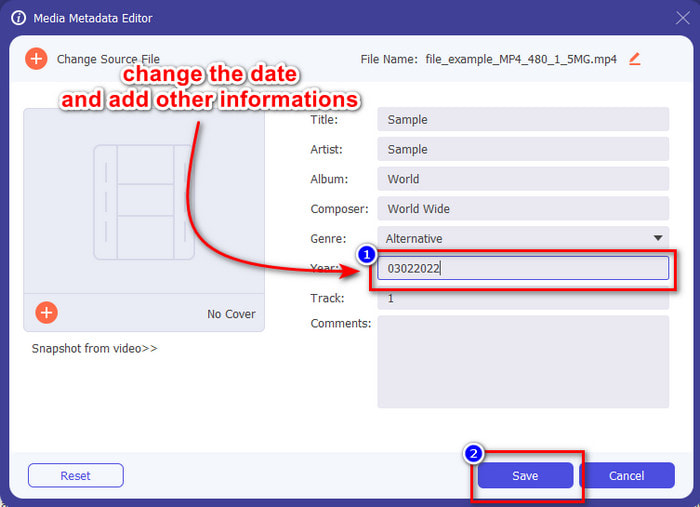
שלב 3. כעת תוכל לשנות את התאריך של קובץ המדיה שהעלית בשדה השנה, וללחוץ על Save כשסיימת. זכור, תוכל גם לשנות מטא־נתונים אחרים לפני שתלחץ על כפתור Save אם תרצה. קל קליל, נכון? הכלי האולטימטיבי מספק חוויית שימוש מעולה למשתמשים שרוצים ליהנות מעריכה מצוינת של מטא־נתונים.
חלק 4. שאלות נפוצות על מחליף תאריך קבצים
כיצד להציג את המטא נתונים של תאריך ושעה?
הצגת תגי התאריך והשעה היא פשוטה אם תקרא ותעקוב אחר ההוראות במאמר זה. אם ברצונך לדעת יותר על צפייה במטא־נתונים של קבצים, תוכל ללחוץ על קישור זה ולקרוא בעיון.
האם הוספת מטא נתונים היא כל כך חשובה?
כן, זה חשוב; בעזרת הפרטים הפשוטים על הקובץ נוכל לעזור לקבוע מה יש בו לפני שפותחים אותו. או שתוכל להשתמש במטא־נתונים הללו כדי לסדר את הקבצים בצורה נכונה. אם אתה צריך סקירה מלאה על מטא־נתונים, תוכל ללחוץ על קישור זה.
מדוע תגי השעה והתאריך שלי אבדו?
יש מיליוני סיבות מדוע המטא נתונים שלנו לגבי זמן ותאריך אובדים. ראשית, אם הורדת קובץ המדיה באינטרנט, ייתכן שמידע השעה והתאריך יוסר על ידי הבעלים המקורי של הקובץ. אבל אם לא הורדתם את קובץ המדיה ולקחתם אותו בעצמכם, ייתכן שהבעיה היא בתהליך שמירת הקובץ. אם אתה רוצה לזכור את התאריך והשעה המדויקים, עליך לקרוא את המאמר הזה כדי לדעת עד כמה חשובות תגי השעה והתאריך.
סיכום
שימוש במחליף תאריכי קבצים מתאים כדי לשנות את השעה והתאריך הוא דבר חשוב; בסקירה זו מצאנו את הבחירה הטובה ביותר לביצוע המשימה. כעת עליך לבחור את הדרך שלדעתך תתאים לך ביותר. אף על פי שכולן מתפקדות היטב, FVC Video Converter Ultimate עדיין בלתי מנוצח בכל הנוגע למשימה הזו. מדוע הוא בלתי מנוצח? תוכל לגלות זאת רק אם תוריד את התוכנה ותשתמש בה. למה אתה מחכה? כעת עליך לעקוב אחר השלבים למעלה כדי להשתמש בכלי הטוב ביותר לבעיה זו.
-
 עורכי התגים הטובים ביותר של ID3 ב-Windows/Mac/iOS/Android [מוכח]
 האם עריכת תגיות ID3 היא בעיה עבורך? אם כן, המאמר הזה בשבילך. קרא את הפרטים המלאים למטה על עורכי תגיות ID3 לשימוש.
-
 כיצד לשנות את פרטי הקובץ ב-Windows 10/11 [הדרך הקלה ביותר]
 צריך לדעת איך לשנות את פרטי הקובץ ב-Windows 10/11? אם כן, זה המאמר הנכון שאתם חייבים לקרוא עם הפרטים והכלים החשובים לשימוש.
-
 7 עורכי המטא נתונים הטובים ביותר עבור מדיה/תמונות/מסמכים [אינטרנט ולא מקוון]
 רוצה להכיר את עורך המטא נתונים הטוב ביותר? למרבה המזל, מאמר זה מספק את עורך המטא נתונים הטוב ביותר שתוכל להשתמש בו כדי לשנות את התגים בכל קובץ בקלות.
