


 ממיר וידאו אולטימטיבי
 מקליט מסך
 תיקון וידאו
 הורדה מאובטחת
האם באמת אפשר לשלב סרטונים ב‑HandBrake?
HandBrake הוא אחד מכלי הקוד הפתוח הפופולריים ביותר להמרת וידאו ולדחיסתו, ולכן הוא בחירה מועדפת עבור משתמשים רבים. בשל מגוון רחב של יכולות עיבוד המדיה שלו, נפוץ שאנשים תוהים אם הוא יכול גם לשלב מספר סרטונים לקובץ אחד. עם זאת, לא כל כלי מדיה מציע את אותן פונקציות, והבנה של מה HandBrake נועד לעשות יכולה לחסוך לך זמן ותסכול.
במאמר זה נבדוק האם HandBrake יכול לשלב סרטונים, נסביר את היכולות האמיתיות שלו, ונמליץ על החלופות הטובות ביותר אם שילוב סרטונים הוא מה שאתה צריך. בנוסף, נספק מדריך צעד‑אחר‑צעד שיעזור לך לשלב סרטונים בקלות בעזרת כלי מתאים יותר.

חלק 1. האם HandBrake יכול לשלב סרטונים?
התשובה הקצרה היא לא. HandBrake לא יכול לשלב מספר סרטונים לקובץ אחד משום שהוא אינו כולל פונקציה של מיזוג וידאו. אף על פי ש‑HandBrake הוא כלי קוד פתוח חזק להמרת וידאו, דחיסה, טרנסקודינג ומשימות עיבוד בסיסיות, הוא לא מיועד לשמש כעורך וידאו מלא.
הבלבול לגבי הרעיון ש‑HandBrake יכול לשלב סרטונים נפוץ בקרב משתמשים שמכירים את אפשרויות הקידוד המתקדמות שלו. מאחר שהתוכנה יכולה לעבד פורמטי וידאו שונים ולהתאים אישית את הגדרות הפלט, רבים מניחים שהיא יכולה גם לחבר מספר קטעים. אולם כל וידאו מעובד בנפרד, ואין אפשרות מובנית לייבא כמה סרטונים ולייצא אותם כקובץ רציף אחד.
חלק 2. החלופה הטובה ביותר ל‑HandBrake לשילוב סרטונים
אם ברצונך לשלב מספר קליפים של וידאו, תצטרך עורך וידאו או ממיר וידאו עם פונקציית מיזוג מובנית. כלים כאלה מאפשרים לך לסדר את הקליפים בסדר הרצוי, לבצע התאמות פשוטות במידת הצורך, ולייצא הכול כסרטון שלם אחד – בלי לעבור בין תוכנות שונות.
להלן החלופות הטובות ביותר ל‑HandBrake לצורך שילוב סרטונים:
FVC Video Converter Ultimate:
FVC Video Converter Ultimate הוא תוכנת מולטימדיה הכל‑באחד, שהולכת מעבר להמרת וידאו בכך שהיא מציעה מגוון כלי עריכה, כולל ממזג וידאו מובנה. בשונה מהרעיון של שילוב סרטונים ב‑HandBrake, היא מאפשרת לך למזג מספר קליפים לקובץ אחד תוך שמירה על איכות וידאו גבוהה. ניתן גם לחתוך, לחתוך שוליים, לסובב, להוסיף אפקטים, לשפר סרטונים ולייצא אותם בפורמטים רבים, מה שהופך אותה לבחירה מצוינת הן למתחילים והן למשתמשים מנוסים.
הכי מתאים ל:
- • שילוב מספר סרטונים בלי לאבד איכות.
- • מתחילים שמעדיפים ממשק אינטואיטיבי.
- • עריכת וידאו לפני המיזוג.
- • ייצוא סרטונים משולבים במגוון פורמטים ורזולוציות.
כיצד לשלב סרטונים עם FVC Video Converter Ultimate:
שלב 1. הורד והתקן את FVC Video Converter Ultimate.
הורדה חינמיתל-Windows 7 ומעלההורדה מאובטחת
הורדה חינמיתל-MacOS 10.7 ומעלההורדה מאובטחת
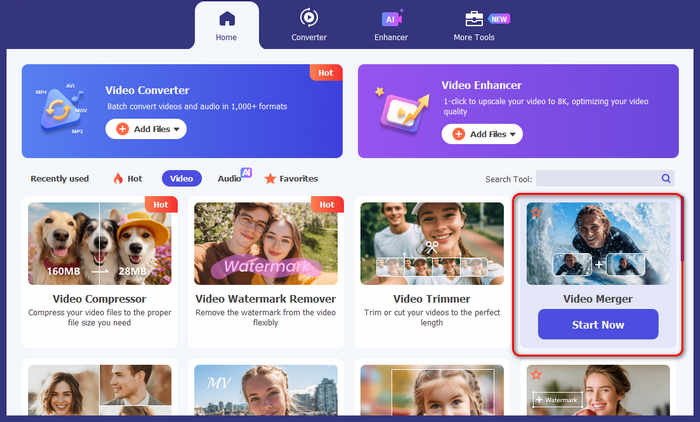
שלב 2. לאחר מכן הפעל את הכלי ולחץ על לשונית Home. משם בחר בכלי Video Merger.
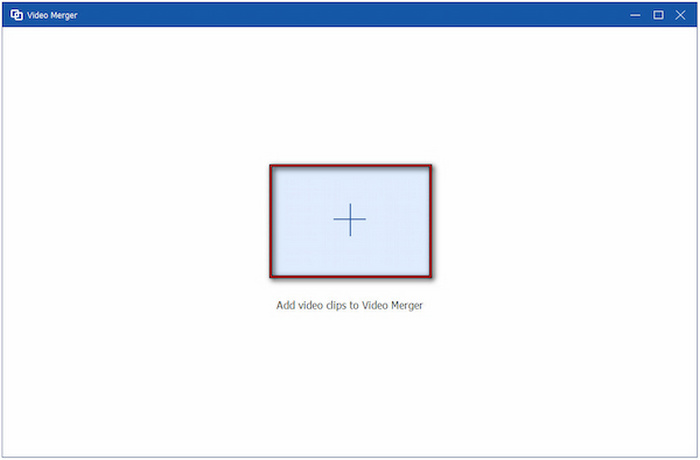
שלב 3. בחלון Video Merger, לחץ על פלוס כדי לטעון את קובצי הווידאו שברצונך לשלב. אם התחלת מהעלאת סרטון אחד, לחץ על +Add כדי להוסיף קליפים נוספים.
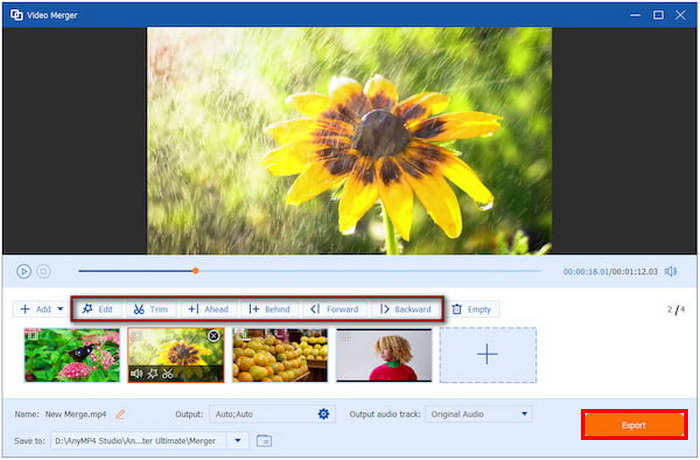
שלב 4. לאחר סיום, פשוט לחץ על כפתור Export כדי למזג ולשמור את הסרטונים.
FFmpeg
FFmpeg הוא מסגרת מולטימדיה חינמית בקוד פתוח מבוססת שורת פקודה, המשמשת להקלטה, המרה, סטרימינג ועריכת קובצי אודיו ווידאו. אף שהוא אינו מספק ממשק גרפי, הוא מציע פקודות חזקות המאפשרות למשתמשים למזג סרטונים במהירות וביעילות. FFmpeg נמצא בשימוש נרחב על ידי מפתחים, אנשי מקצוע בתחום הווידאו ומשתמשים מתקדמים הזקוקים לשליטה מדויקת בעיבוד מדיה.
הכי מתאים ל:
- • משתמשים מתקדמים שמכירים כלי שורת פקודה.
- • מיזוג וידאו מהיר ללא אובדן איכות.
- • אוטומציה של משימות עיבוד וידאו.
- • טיפול במגוון רחב של פורמטי וידאו ואודיו.
כיצד למזג סרטונים באמצעות FFmpeg:
שלב 1. צור קובץ טקסט רגיל ורשום בו את קובצי הווידאו לפי הסדר שבו אתה רוצה שיופיעו. השתמש בתבנית הבאה:
file 'video1.mp4'
file 'video2.mp4'
file 'video3.mp4'
שלב 2. פתח את שורת הפקודה (Command Prompt) או ה‑Terminal, ולאחר מכן נווט לתיקייה שמכילה את הסרטונים ואת קובץ הטקסט.
הרץ את הפקודה הבאה: ffmpeg -f concat -safe 0 -i list.txt -c:v copy -c:a copy output.mp4
המתן ש‑FFmpeg יסיים את התהליך. הסרטון המשולב שלך יישמר בשם output.mp4.
Shotcut
Shotcut הוא עורך וידאו חינמי בקוד פתוח שמציע סט מקיף של יכולות עריכה, כולל האפשרות לשלב מספר קליפים של וידאו על ציר הזמן. הוא תומך במאות פורמטי אודיו ווידאו דרך FFmpeg ומספק כלים לחיתוך, מעברים, מסננים, תיקון צבע ועוד. סביבת העבודה המבוססת ציר זמן שלו הופכת אותו לחלופה מעשית ל‑HandBrake לצורך שילוב סרטונים.
הכי מתאים ל:
- • משתמשים שמחפשים עורך וידאו חינמי.
- • שילוב סרטונים עם מעברים ואפקטים.
- • עריכת וידאו לפני הייצוא.
- • שימוש חוצה‑פלטפורמות ב‑Windows, macOS ו‑Linux.
שלב 1. תחילה, הורד והתקן את Shotcut במחשב שלך.
שלב 2. הפעל את התוכנית ולאחר מכן לחץ על Open File כדי לייבא את הסרטון הראשון. לאחר שהסרטון נטען, גרור את הקליפ לציר הזמן בתחתית הממשק.
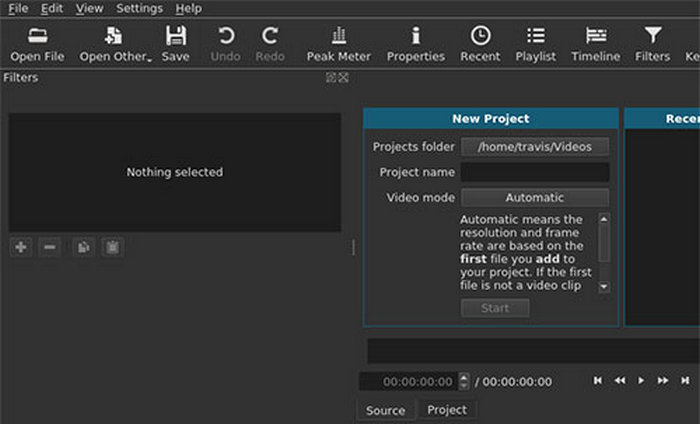
שלב 3. לאחר מכן ייבא את הסרטון הבא באותה שיטה וגרור אותו לאותו מסלול בציר הזמן.
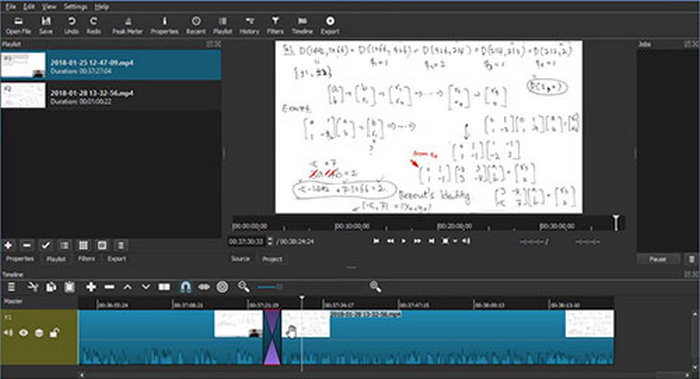
ודא שסוף הקליפ הראשון מיושר עם תחילת הקליפ השני כדי שיתנגנו ברצף. חזור על התהליך עד שהוספת את כל הסרטונים שברצונך לשלב.
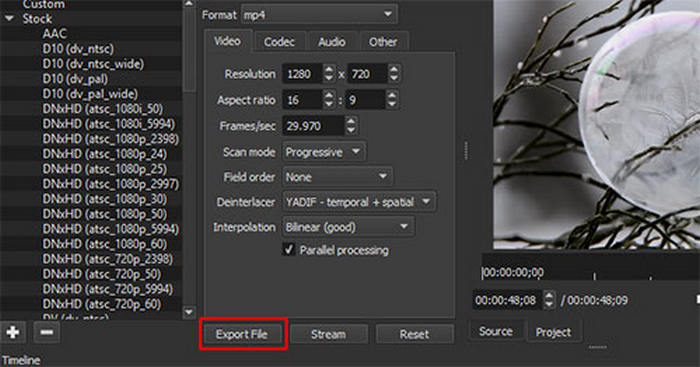
שלב 4. לבסוף, אחרי שסידרת את הקליפים, לחץ על Export כדי לשמור את כולם כסרטון משולב אחד.
חלק 3. שאלות נפוצות על HandBrake Combine Videos
מדוע ל-HandBrake אין אפשרות למיזוג סרטונים?
HandBrake נבנתה בעיקר ככלי לקידוד (טרנסקודינג) וידאו, ולכן המיקוד שלה הוא בהמרת פורמטי וידאו, הקטנת גודל הקבצים והתאמת הגדרות הקידוד. היא מעולם לא תוכננה להיות כלי לעריכת וידאו מלאה, ולכן לא תמצא בה פונקציות כמו מיזוג קליפים, פיצול סרטונים או סידור מחדש של חומרי הצילום בתוך התוכנה.
האם ניתן לשלב כמה סרטונים לקובץ אחד לפני שממירים אותם עם HandBrake?
כן. אם ברצונך להשתמש ב־HandBrake לדחיסה או להמרת פורמט, תוכל קודם למזג את הסרטונים שלך באמצעות כלי כמו FVC Video Converter Ultimate, Shotcut או FFmpeg. לאחר שהסרטונים ישולבו לקובץ יחיד, תוכל לייבא את הווידאו הממוזג ל־HandBrake לצורך המרה או דחיסה נוספת.
מהי החלופה הטובה ביותר ל‑HandBrake עבור שילוב סרטונים?
החלופה הטובה ביותר תלויה בצרכים שלך. FVC Video Converter Ultimate אידיאלי למתחילים משום שהוא מציע ממשק פשוט וממזג וידאו ייעודי. Shotcut הוא אפשרות חינמית טובה למשתמשים הזקוקים לפונקציות עריכה בסיסיות, בעוד ש‑FFmpeg מתאים במיוחד למשתמשים מתקדמים שמעדיפים כלי שורת פקודה ורוצים שליטה רחבה יותר על תהליך המיזוג.
סיכום
אף שאנשים רבים מחפשים HandBrake Combine Videos, ל‑HandBrake עצמו בפועל אין פונקציה למיזוג מספר קליפים לקובץ וידאו אחד. התוכנה מיועדת בעיקר להמרת וידאו ולדחיסתו, ולא לעריכה. אם אתה צריך לשלב סרטונים, יש שפע של חלופות אמינות שיכולות לבצע את העבודה. לדוגמה, FVC Video Converter Ultimate הוא פתרון פשוט למשימות מהירות, FFmpeg מציע שליטה מתקדמת יותר עבור משתמשים מנוסים, ו‑Shotcut מספק כלי עריכה חינמיים למי שזקוק ליותר גמישות. בחר את הכלי שמתאים לזרימת העבודה שלך ותוכל למזג את קליפי הווידאו שלך בקלות, בלי להיתקל במגבלות של HandBrake.
-
 6 הדרכים המובילות לשלב קבצי MP4 ב- Windows / Mac / Online
 רוצה למזג את קבצי MP4 הגולמיים שלך לפרויקט שלך? פוסט זה אוסף את 6 הדרכים המובילות שיעזרו לך לשלב קטעי וידאו MP4 ב- Windows, Mac ובאינטרנט בקלות.
-
 הדרכת בטון - 2 שיטות לשילוב סרטונים לאינסטגרם
 מאמר זה יציג שתי שיטות יעילות לשילוב סרטונים לאינסטגרם. פשוט עקוב אחר ההוראות כאן וראה מה אתה יכול להשיג לבסוף.
-
 כיצד לשלב סרטונים ב- TikTok בצורה חלקה עם הכלים הטובים ביותר
 המר מקליפים פשוטים לתוכן משכנע וצור סרטוני TikTok ויראליים עם המדריך שלנו שלב אחר שלב כיצד לשלב סרטון ב- TikTok.
