


 ממיר וידאו אולטימטיבי
 מקליט מסך
 תיקון וידאו
 הורדה מאובטחת
גלה כיצד לשנות גודל של סרטון באנדרואיד בשיטות יעילות
בין אם אתה משפיען ברשתות החברתיות או שפשוט ברצונך לשתף את הרפתקת הטיול האחרונה שלך עם חברים ובני משפחה, שינוי הגודל של הסרטונים שלך יכול לעשות את כל ההבדל. לא רק שזה יכול לעזור באופטימיזציה של גודל הקובץ לשיתוף קל יותר, זה גם יכול לשפר את חוויית הצפייה עבור הקהל שלך. בפוסט הזה נראה לך איך לשנות את גודל הסרטונים באנדרואיד, מהתאמת יחס הגובה־רוחב ועד שינוי רזולוציית הווידאו. בעזרת המדריך הפשוט והקל שלנו תוכל לשנות את גודל הסרטונים כמו מקצוען ולהעלות את התוכן שלך לרמה הבאה.

חלק 1. הדרכה כיצד לחתוך סרטון באנדרואיד עם גלריית סמסונג
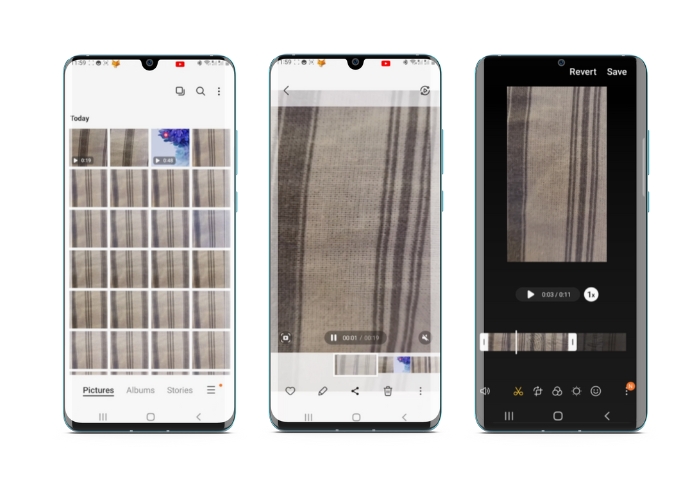
אפליקציית גלריית סמסונג היא פריט חובה לניהול ועריכת התוכן החזותי שלך אם יש לך מכשיר סמסונג. אחת התכונות השימושיות של האפליקציה היא היכולת לחתוך סרטונים תוך כדי תנועה. זה מאפשר למשתמשים להסיר חלקים לא רצויים בסרטון או להתאים את יחס הגובה-רוחב. תכונת החיתוך הופכת אותו לקל ואינטואיטיבי. עם גלריית Samsung, תוכל ליצור ולשתף בקלות סרטונים באיכות גבוהה המותאמים לצרכים שלך. ראה את השלבים שלהלן שיעזרו לך להשתמש בכלי החיתוך הזה של עורך הווידאו של אנדרואיד.
שלב 1. פתח את אפליקציית Samsung Gallery במכשיר שלך ואתר את הסרטון שברצונך לחתוך.
שלב 2. הקש על הסרטון כדי לפתוח אותו, ואז הקש על כפתור העריכה (סמל העיפרון) בתחתית המסך. ממסך העריכה בחר באפשרות חיתוך.
שלב 3. כעת תופיע מלבן המונח מעל הווידאו, עם נקודות אחיזה בכל פינה. גרור את נקודות האחיזה כדי לשנות את גודל המלבן לפי הצורך לחיתוך הסרטון. הקש על כפתור הניגון כדי להציג תצוגה מקדימה של הסרטון החתוך.
שלב 4. אם אתה מרוצה מהתוצאה, הקש על כפתור שמור כדי לשמור את הסרטון החתוך בגלריה שלך.
חלק 2. הדרכה כיצד לחתוך סרטון באנדרואיד עם תמונות Google
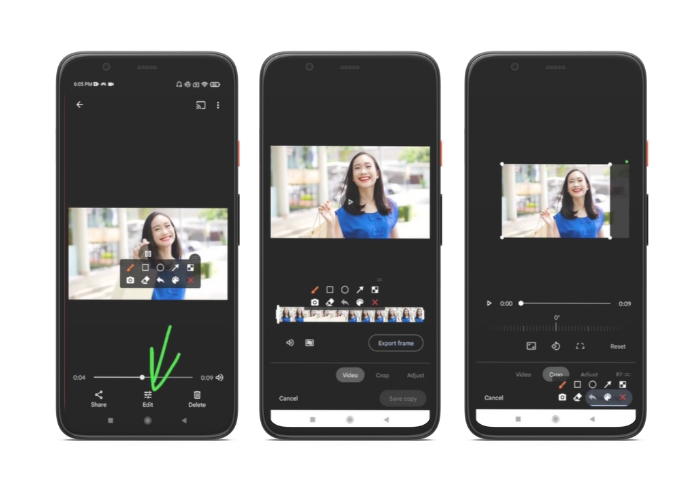
Google Photos היא אפליקציית ניהול תמונות ווידאו פופולרית עבור משתמשי אנדרואיד, והיא מגיעה עם מגוון רחב של תכונות שיעזרו לך לערוך ולשפר את התוכן החזותי שלך. תכונה נהדרת אחת של כלי זה היא היכולת לחתוך סרטונים, המאפשרת להסיר חלקים לא רצויים ולהתמקד ברגעים החשובים ביותר. אתה יכול לחתוך סרטונים בכמה הקשות בלבד, מה שמקל ואינטואיטיבי ליצור תוכן וידאו מלוטש ומקצועי במכשיר האנדרואיד שלך. כאן נראה לך כיצד לחתוך סרטונים עם תמונות Google שלב אחר שלב.
שלב 1. פתח את אפליקציית Google Photos במכשיר האנדרואיד שלך ואתר את הסרטון שברצונך לחתוך. לאחר מכן הקש על כפתור העריכה הממוקם בתחתית המסך.
שלב 2. ממסך העריכה בחר באפשרות חיתוך וסיבוב.
שלב 3. כעת תראה מלבן המונח מעל הווידאו, עם נקודות אחיזה בכל פינה. השתמש בנקודות האחיזה כדי לשנות את גודל המלבן לפי הצורך ולחתוך את הסרט.
שלב 4. לבסוף, הקש על שמור כדי לשמור את השינויים שביצעת בסרטון.
חלק 3. מדריך כיצד לחתוך סרטון באנדרואיד עם אפליקציה של צד שלישי
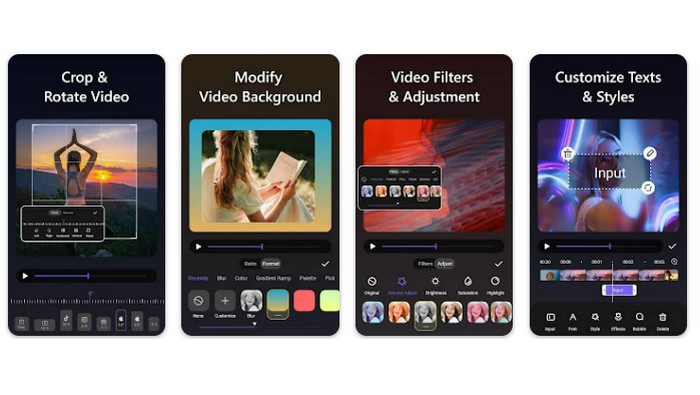
יצירה ועריכת וידאו בקלות זמינות כעת לכל מי שמחזיק מכשיר אנדרואיד, הודות לVid.fun. תוכנה זו מאפשרת למשתמשים לערוך את הסרטונים שלהם בדרכים רבות, כולל הוספת מוזיקה, טקסט ואפקטים, קיצוץ ומיזוג קטעים ועוד. תוכל ללמוד כיצד לשנות את גודל הסרטון באנדרואיד על ידי ביצוע השלבים עבור תוכנה זו להלן.
שלב 1. הורד את אפליקציית Vid.fun מחנות Google Play, ולאחר מכן התחל פרויקט חדש.
שלב 2. מתוך הגלריה או ספריית המצלמה של המכשיר שלך, בחר את הקליפ שברצונך לחתוך וגרור אותו אל ציר הזמן.
שלב 3. בחר את קטע הווידאו הרצוי בציר הזמן על ידי הקשה עליו; לאחר מכן השתמש בכפתור חיתוך שבתחתית המסך כדי לערוך את הקטע.
שלב 4. מלבן הונח מעל הסרט, ותוכל לגרור את הפינות שלו כדי לבצע התאמות. כדי לחתוך את הסרט, פשוט אחוז בנקודות האחיזה שבפינות וגרור אותן למיקום הרצוי. כשתסיים, תוכל לשלוח את הווידאו לאהוביך או לפרסם אותו ברשת.
חלק 4. המלצת אפליקציה
כמובן, אחרי אפליקציות המובייל, יש לנו גם המלצה לאפליקציית שולחן עבודה. Video Converter Ultimate מאת FVC היא תוכנה מקיפה להמרת פורמטי וידאו, הכוללת כלים רבים לעריכה. אפשרות בולטת היא היכולת להתאים את יחס הגובה־רוחב של הווידאו.
עם תוכנית זו, אתה יכול לשנות בקלות את הצורה והגודל של הסרטון על ידי שינוי יחס הגובה-רוחב. אם אתה רוצה לשתף סרטון במדיה חברתית עם יחס גובה-רוחב מסוים, או אם אתה רק צריך לגרום לסרטון להתאים לגודל מסך מסוים, FVC Video Converter Ultimate דאג לך. גלה כיצד לחתוך סרטונים באנדרואיד בעזרת תוכנית זו.
שלב 1. הורדה והתקנה של FVC Video Converter Ultimate
תוכל להוריד את האפליקציה על ידי לחיצה על אחד מכפתורי ההורדה בחינם שלמטה. לאחר שהתוכנה ירדה, התקן והפעל אותה במחשב שלך.
הורדה חינמיתעבור Windows 7 או גרסה מאוחרת יותרהורדה מאובטחת
הורדה חינמיתעבור MacOS 10.7 או גרסה מאוחרת יותרהורדה מאובטחת
שלב 2. ייבוא הסרטון לחיתוך
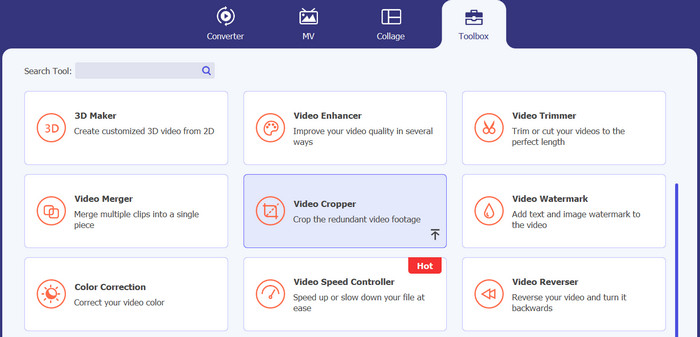
לאחר מכן עבור ללשונית Toolbox הממוקמת בחלק העליון של ממשק התוכנה. לאחר מכן בחר באפשרות Video Cropper והוסף קובץ על ידי לחיצה על כפתור סימן הפלוס.
שלב 3. חיתוך קובץ הווידאו
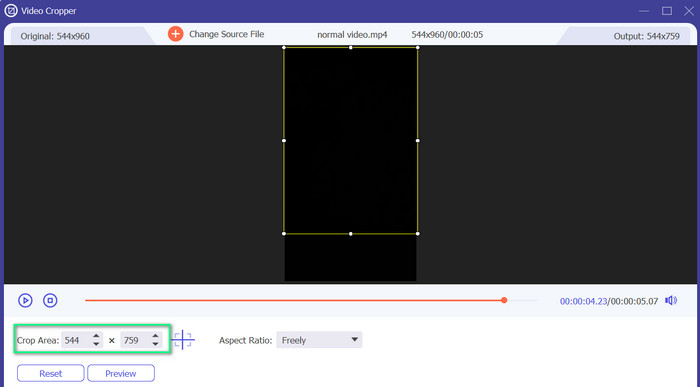
כעת תוכל לחתוך את הסרטון המיובא. באמצעות מחווני אזור החיתוך, התאם את האזור שברצונך לחתוך מהסרטון. אתה יכול גם לבחור יחס רוחב-גובה מסוים מהתפריט הנפתח. הצג תצוגה מקדימה של הסרטון החתוך כדי לוודא שהחלק הרצוי של הסרטון נחתך.
שלב 4. ייצוא הסרטון החתוך
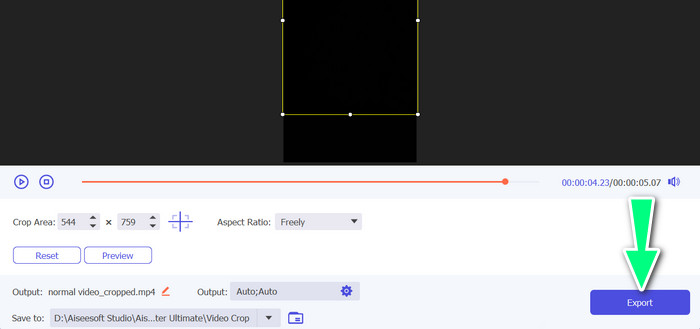
לבסוף, לחץ על כפתור הייצוא בפינה הימנית התחתונה כדי לסיים את תהליך החיתוך ולשמור את הסרטון החתוך.
חלק 5. שאלות נפוצות לגבי חיתוך סרטונים באנדרואיד
כיצד אוכל לחתוך סרטונים מבלי לאבד איכות?
אחת הדרכים לחתוך סרטונים מבלי לאבד איכות היא להשתמש בכלי לעריכת וידאו התומך בחיתוך לא הרסני. המשמעות היא שקובץ הווידאו המקורי לא משתנה, ורק החלק החתוך נשמר כקובץ חדש.
האם חיתוך סרטון באנדרואיד ישפיע על האיכות או הרזולוציה שלו?
כן, חיתוך סרטון באנדרואיד יכול להשפיע על האיכות או הרזולוציה שלו, מכיוון שהתהליך כולל הסרה של חלק מהסרטון המקורי. עם זאת, מידת ההשפעה של האיכות או הרזולוציה תלויה בגורמים שונים, כמו גודל החיתוך, איכות הסרטון המקורי והשיטה שבה נעשה שימוש לחיתוך הסרטון.
האם ניתן לחתוך סרטון ולהוסיף אפקטים או פילטרים בו-זמנית באנדרואיד?
כן, ניתן לחתוך וידאו ולהוסיף אפקטים או מסננים בו־זמנית באנדרואיד. ישנן אפליקציות עריכת וידאו רבות הזמינות בחנות Google Play שמציעות גם אפשרויות חיתוך וגם אפקטי וידאו ומסנני וידאו. כמה דוגמאות פופולריות הן FVC Video Converter Ultimate, Filmora ועוד.
סיכום
לימוד כיצד לחתוך וידאו באנדרואיד הוא תהליך פשוט שניתן לבצע בעזרת מגוון אפליקציות ותוכנות. Samsung Gallery, Google Photos ו־FVC Video Converter Ultimate הן רק כמה דוגמאות לכלים שיכולים לעזור לך לחתוך את הסרטונים שלך במכשירי אנדרואיד.
-
 מדריך כיצד לתקן סרטונים שאינם מופעלים בטלפונים של אנדרואיד
 רוצה לדעת מהן הסיבות לכך שלא ניתן להפעיל סרטונים במכשיר האנדרואיד שלך? ואם כן, האם יש דרכים לתקן את הבעיה בעצמך? המשך לקרוא כדי לדעת יותר.
-
 הדרכים הקלות ביותר כיצד להאיץ סרטון במכשירי האנדרואיד שלך [2023]
 האם ידעת שאתה יכול להאיץ סרטון באנדרואיד שלך? אז אם אתה רוצה לדעת איך להאיץ סרטון בטלפון אנדרואיד שלך, קרא את הכתבה הזו.
-
 3 שיטות מצוינות כיצד לחתוך וידאו באנדרואיד
 האם אתה רוצה להשתמש במכשיר האנדרואיד שלך כדי לגזור סרטון? אז הפוסט הזה בשבילך. נדון בדרכים חשובות כיצד לקצר סרטון באנדרואיד.
