


 ממיר וידאו אולטימטיבי
 מקליט מסך
 תיקון וידאו
כיצד להנמיך את הרזולוציה של סרטון ב-Windows, Mac וטלפונים ניידים
לסרטונים ברזולוציית 1080 ו‑720 HD יש את האיכות הטובה ביותר שתרצו להשתמש בה, במיוחד לצפייה. למרות שהרזולוציות האלה הן מהטובות ביותר, במוקדם או במאוחר תצטרכו להמיר את רזולוציית הווידאו לנמוכה יותר כדי לחסוך מקום באחסון. אבל השאלה היא איך להמיר את רזולוציית הווידאו כדי להוריד אותה? במאמר זה נזהה את ממירי רזולוציית הווידאו המובילים כדי להנמיך את רזולוציית הווידאו ב‑Windows, Mac, אונליין, Android ו‑iPhone.

חלק 1. למה אתה צריך להוריד את רזולוציית הווידאו
כהכנה לפני שננמיך את רזולוציית הסרטון, בואו נבדוק תחילה את הסיבה שבגללה אנחנו צריכים לשנות כדי להוריד את הרזולוציה של סרטון. המידע שאנו מספקים להלן הוא המקרה הנפוץ ביותר שתצטרך כדי להפחית את הרזולוציה.
סיבה 1. לא נתמך במכשירים ניידים
חלק מהמכשירים הניידים אינם תומכים ברזולוציית וידאו גבוהה יותר מכיוון שהנייד שלך לא מזהה אותו. לפעמים, חשבנו שהסרטון לא נפתח בגלל תאימות הפורמט, אבל זו סיבה נוספת מאחוריו. אם אתה רוצה להפעיל את הסרטון, עליך לזכור את הרזולוציה של הסרטון ששמרת בטלפון שלך.
סיבה 2. קח זמן לטעון את הקובץ בנגן מדיה
כל נגן מדיה יכול להפעיל את הסרטון שלך ברזולוציה הגבוהה ביותר האפשרית, אך לא כולם יכולים לטעון את הסרטון באיכות גבוהה באופן מיידי. למרות שצפייה בסרטון ברזולוציה גבוהה מהנה יותר מצפייה בסרטון נמוך יותר. ללמוד כיצד להוריד את הרזולוציה של סרטון הוא חובה אם אתה רוצה לצפות בוידאו באופן מיידי עם עומס קטן או פחות על נגן המדיה.
סיבה 3. סרטון עם איכות גבוהה אוכל הרבה מקום
סיבה זו אינה חדשה לנו; סביר יותר שסרטון באיכות גבוהה יהיה בעל גודל קובץ עצום. בגלל הפלט האיכותי, עליך לצפות שגודל הקובץ גדול. לדוגמה, 720 ו-1080 הם מהאיכות הטובה ביותר, אבל גודל הקובץ של 720 סרטונים קטן בהרבה מ-1080 סרטונים. מצד שני, הרזולוציה של 1080 גבוהה בהרבה מ-720.
עכשיו, כשיש לנו את הרעיון למה אנחנו צריכים להפחית את רזולוציית הווידאו, המידע הבא למטה ילמד אותך את קבוצות הכלים השונות בהן תוכל להשתמש כדי להפחית את הרזולוציה של הסרטון שלך. המשך לגלגל את הכדור כדי לקבל מושג מקיף לגביו.
חלק 2. הדרך הקלה ביותר להפחית את רזולוציית הווידאו בשולחן העבודה
אם אתם זקוקים לממיר וידאו ידידותי למשתמש שיכול לעזור לכם לשנות במהירות את רזולוציית הווידאו, אז Video Converter Ultimate יספק לכם זאת. הכלי הזה תומך בלמעלה מ‑200 פורמטים עם פריסטים שונים לבחירה. רוצים לדעת מה הרשים אותנו בממיר הזה? בעזרת הכלי תוכלו ליצור פריסטים שיכולים להגיע עד 4K או לרדת עד רזולוציית 360. בנוסף, אין צורך להיות עורכי וידאו מקצועיים כדי ללמוד איך להמיר וידאו לרזולוציה נמוכה יותר; על‑ידי ביצוע השלבים הבאים תוכלו להמיר את הרזולוציה בהצלחה.
שלב 1. לחצו על הכפתור המתאים כדי לקבל את הגרסה למערכת שאתם משתמשים בה, בין אם Windows או Mac. פתחו את קובץ ההורדה כדי להתקין את התוכנה ופעלו לפי תהליך ההתקנה כדי להתקין אותה כראוי. לאחר ההתקנה, פתחו את Video Converter Ultimate והמשיכו לשלב הבא.
הורדה חינמיתל-Windows 7 ומעלההורדה מאובטחת
הורדה חינמיתל-MacOS 10.7 ומעלההורדה מאובטחת
שלב 2. העלו את הווידאו ברזולוציה הגבוהה ביותר על‑ידי גרירה ושחרור שלו לממשק הכלי. תוכלו גם ללחוץ על כפתור הפלוס כדי לפתוח את התיקייה, לאתר את הקובץ וללחוץ על Open כדי להעלות את הווידאו.
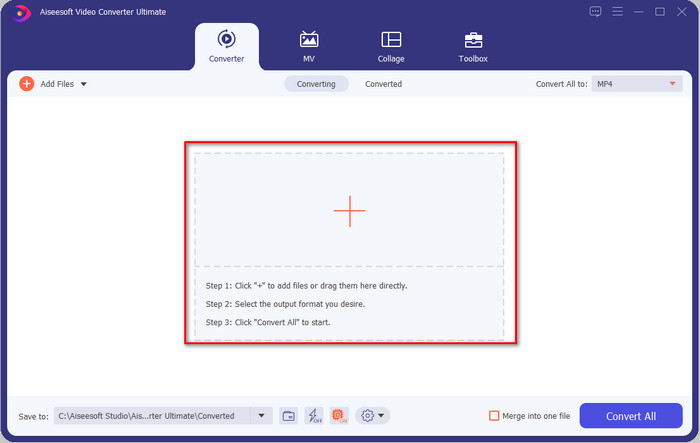
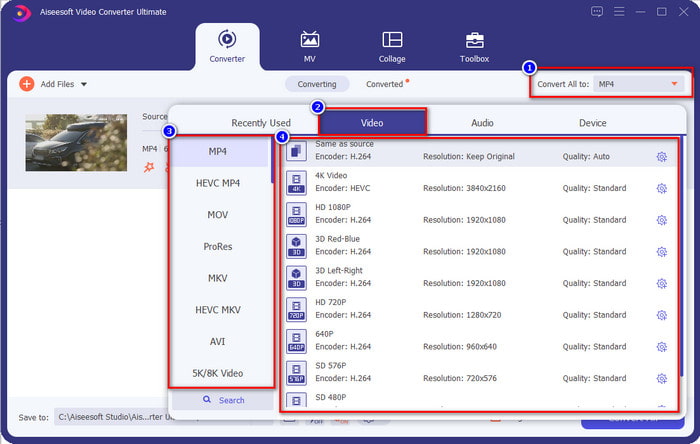
שלב 3. לחצו על Convert All to, ותופיע רשימה של פורמטים מוכנים מראש. תוכלו לבחור פורמטים שונים כמו MP4, MOV, AVI, MKV ועוד למעלה מ‑200 נוספים עם רזולוציות שונות; לחצו על הפורמט הרצוי והמשיכו.
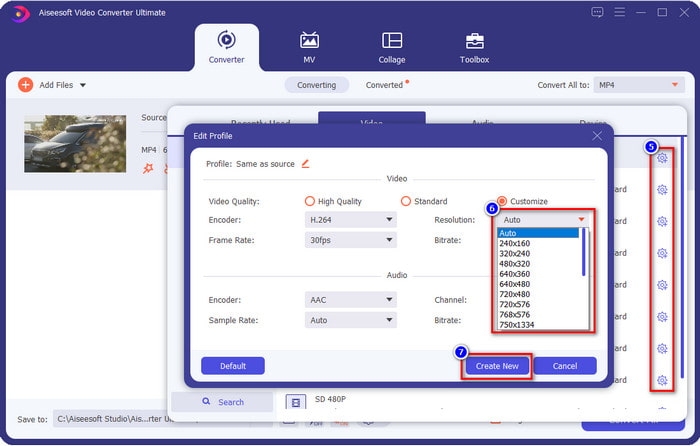
מה אם הרזולוציה שברצונכם להשיג אינה נמצאת ברשימה המוכנה מראש? אין צורך לדאוג; תוכלו ליצור רזולוציה משלכם. לאחר הלחיצה על Convert All to, בחרו את הפורמט הרצוי ולחצו על אייקון גלגל השיניים עם סימן הפלוס. לחצו על כפתור התפריט הנפתח, בחרו את הרזולוציה הרצויה, לחצו על Create New ואז בחרו בפריסט שיצרתם.
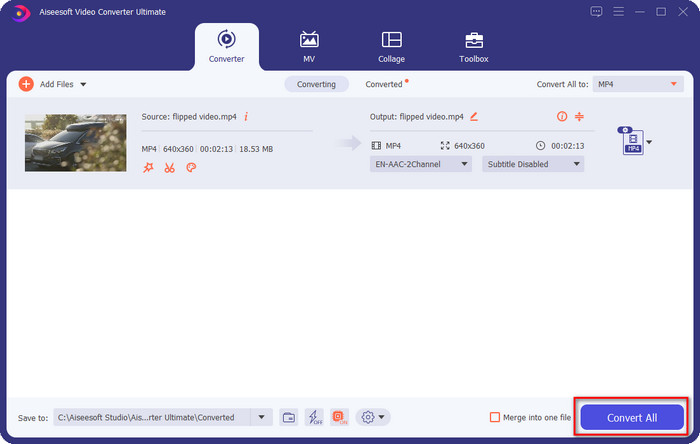
שלב 4. כדי להתחיל להנמיך את רזולוציית הווידאו, לחצו על הכפתור Convert All. בעזרת המרה מהירה במיוחד, ההורדה תימשך פחות מדקה. והנה, רזולוציית הווידאו שלכם כעת נמוכה יותר, הודות לכלי האולטימטיבי.
חלק 3. דרך חינם להמיר רזולוציית וידאו לרזולוציה נמוכה יותר באינטרנט
אם אתם מחפשים דרך להמיר וידאו HD לרזולוציה נמוכה יותר אונליין, תוכלו להשתמש ב‑FVC Free Video Converter Online כפתרון. כלי אינטרנט זה תומך בפורמטים רבים שניתן להעלות ולייצא אליהם. בניגוד לכלי האולטימטיבי, אינכם צריכים להוריד את הכלי הזה כדי להמיר וידאו ברזולוציה גבוהה לנמוכה. עם זאת, לכלי אין תהליך המרה מהיר במיוחד, וכמות הפורמטים הנתמכים אינה גדולה כמו בכלי האולטימטיבי. לכן, אם תרצו לנסות להשתמש בכלי האונליין הזה, תוכלו לעקוב אחר השלבים הבאים.
שלב 1. כדי להגיע לעמוד הראשי של FVC Free Video Converter Online, לחצו על הקישור הזה.
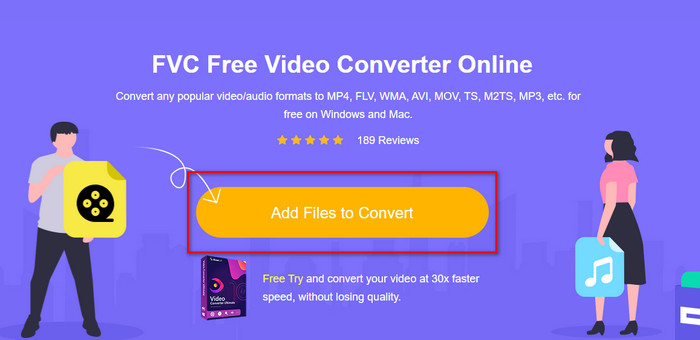
שלב 2. לחצו על Add Files to Convert כדי להעלות את הווידאו שברצונכם להנמיך את הרזולוציה שלו. בנוסף, אם זו הפעם הראשונה שאתם משתמשים בכלי, עליכם להוריד את המשגר (Launcher). לאחר מכן לחצו שוב על Add Files to Convert כדי להעלות את הקובץ.
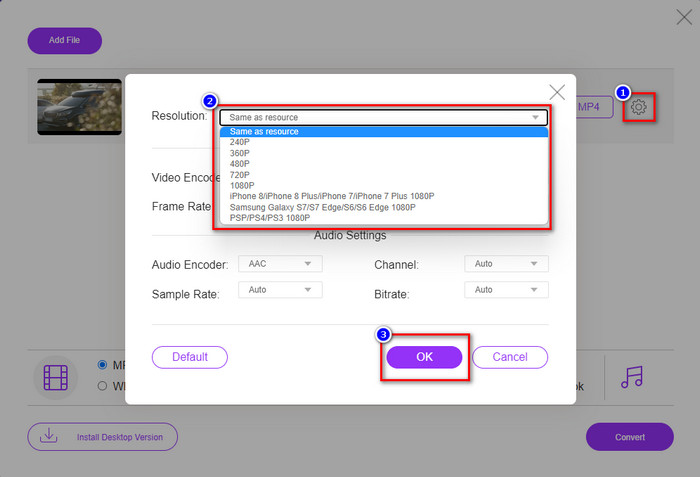
שלב 3. לחצו על אייקון הגלגל שיניים בצד הימני של החלון שיופיע. בחרו את הרזולוציה הרצויה על‑ידי לחיצה על כפתור התפריט הנפתח ולחצו על OK כדי לשמור.
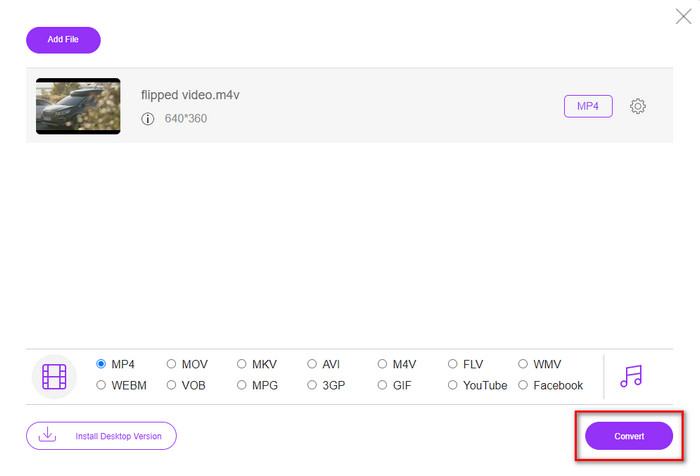
שלב 4. כדי לייצא את הווידאו באיכות הנמוכה יותר, לחצו על Convert והמתינו שההורדה תסתיים באחסון שלכם.
חלק 4. 2 האפליקציות הטובות ביותר להפחתת רזולוציית הווידאו באייפון ובאנדרואיד
מפעל פורמט וידאו (למשתמשי אנדרואיד בלבד)
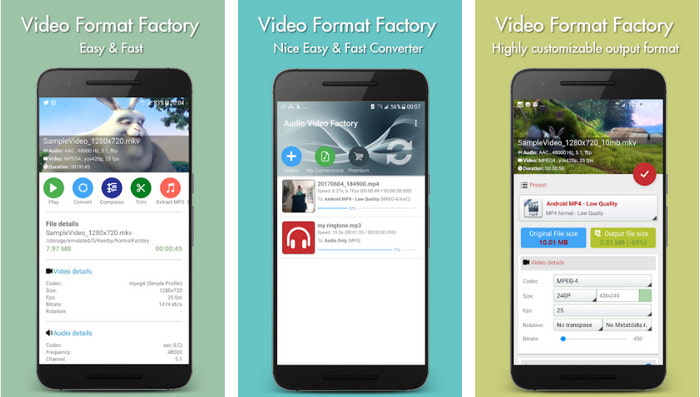
אם אתה צריך ללמוד כיצד להפחית את רזולוציית הווידאו באנדרואיד, Audio Video Factory יכול לעזור לך. עם אפליקציה זו, אתה יכול בקלות להמיר את רזולוציית הווידאו של הסרטון שלך בחינם. עם זאת, מודעות מסוימות יצוץ בזמן ההמרה, ולא תוכל לנצל את מלוא הפוטנציאל של הכלי אם לא תקנה אותו. אז כדי ללמד אותך איך להשתמש בו, בצע את השלבים.
שלב 1. הורידו את האפליקציה מ‑Play Store ולאחר מכן פתחו אותה.
שלב 2. לחצו על Add כדי להעלות את הווידאו, בחרו היכן הווידאו שלכם נמצא ולחצו על הווידאו. לאחר מכן לחצו על Convert; לחצו על Size ובחרו את הרזולוציה הרצויה.
שלב 3. גללו למעלה ולחצו על Convert Now כדי להתחיל בתהליך.
מצלמה נמוכה יותר - ברזולוציה נמוכה מאוד (למשתמשי iOS בלבד)
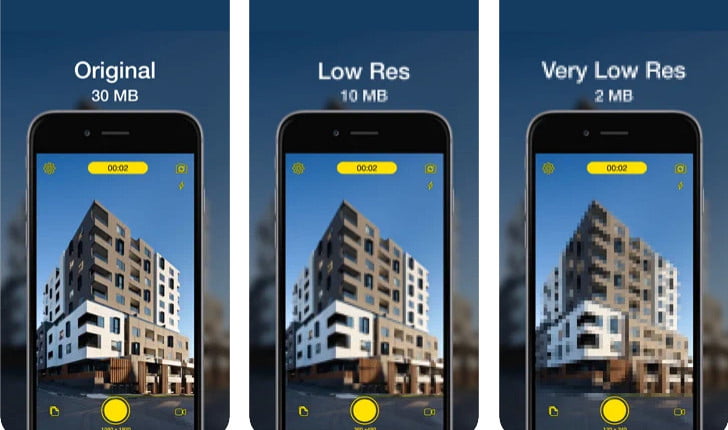
אם אתם משתמשי iOS, תוכלו עדיין ללמוד כיצד להנמיך את רזולוציית הווידאו ב‑iPhone באמצעות האפליקציה Lower- Very Low Res Camera. בניגוד לכלים האחרים ברשימה, אם תורידו אפליקציה זו מה‑App Store תוכלו לצלם וידאו ישר ברזולוציה נמוכה יותר. עם זאת, לכלי יש כמה מגבלות, ויש פרסומות קופצות בזמן השימוש באפליקציה.
שלב 1. הורידו את האפליקציה מחנות האפליקציות (App Store), ואז לחצו עליה כדי לפתוח.
שלב 2. לחצו על אייקון הקובץ ובחרו את הווידאו שברצונכם להמיר; לאחר הלחיצה על הווידאו, לחצו על Resize.
שלב 3. בחרו את Recording Quality, ותהליך ההמרה יתחיל.
חלק 5. שאלות נפוצות לגבי הורדת רזולוציית וידאו
האם VLC תומך ברזולוציית 4k?
כן, VLC 3.0 תומך בהפעלת סרטונים ברזולוציית 4K. אבל האם ידעתם שיש עוד הרבה דברים ש‑VLC מסוגל לעשות? אם אתם רוצים לחקור את VLC לעומק, לחצו על הקישור הזה ולמדו על VLC ועל החלופות המושלמות האחרות לשימוש.
מהם הכלים הנוספים שבהם אני יכול להשתמש כדי להמיר רזולוציית וידאו?
בסיקור זה תכירו את 8 ממירי רזולוציית הווידאו הטובים ביותר שתוכלו להשתמש בהם בפלטפורמות שונות. על‑ידי לחיצה על הקישור תקבלו מידע מפורט יותר ומגוון רחב יותר של אפשרויות ממירים.
מהי רזולוציית הווידאו הגבוהה ביותר שיכולה להיות לי?
רזולוציית וידאו של 8k היא רזולוציית הווידאו הגבוהה ביותר שתוכל להשתמש בטלוויזיה. רזולוציה זו חדה פי 4 מה-4k ופי 16 טובה מ-1080.
סיכום
לבסוף, כעת יש לנו מושג ברור יותר איך להנמיך את רזולוציית הווידאו בפלטפורמה שלכם; בין אם אתם משתמשים ב‑Windows, Mac, אונליין, Android או iPhone, תוכלו להשתמש בממירים שברשימה זו. אבל אם אתם רוצים כלי שיכול לשנות את הרזולוציה מבלי להפחית את האיכות, אנו ממליצים להשתמש ב‑FVC Video Converter Ultimate. כפי שהצגנו למעלה, יש הרבה סיבות להשתמש בכלי הזה, ואם אתם עדיין לא מאמינים לנו, תוכלו להוריד את הכלי ולבדוק אם הוא עובד כפי שהסברנו בפוסט הזה.
-
 מדריך אולטימטיבי כיצד לשנות רזולוציית וידאו זמינה בפלטפורמות חוצות
 צריך לשנות את רזולוציית הסרטון של הסרטון? אם כן, למד את הדרכים השונות שאתה יכול לעשות בקלות כדי לשנות את רזולוציית הווידאו של הסרטון שאתה צופה בו.
-
 8 ממירי רזולוציית הווידאו המובילים לשימוש בריבוי פלטפורמות [עודכן 2022]
 אין לך מושג לגבי ממיר רזולוציית הווידאו הטוב ביותר במכשיר שלך? אם כן, אתה יכול לקרוא במלואו מאמר זה כדי לדעת יותר על ממירי הווידאו הזמינים.
-
 נגן הווידאו הטוב ביותר 1080p HD עבור Windows / Mac / iOS / Android בשנת 2021
 אם אתה מחפש נגן וידאו לצפייה בסרטוני 1080p בהבחנה גבוהה במחשב שלך, בדוק את מבחר נגני הווידאו הטובים ביותר 1080p HD עבור Mac, Windows PC, iOS ו- Android.
