


 ממיר וידאו אולטימטיבי
 מקליט מסך
 תיקון וידאו
 הורדה מאובטחת
שנה את גודל הסרטון לאינסטגרם כדי להגביר את המעורבות והנוכחות באינסטגרם
נמאס לכם מסרטונים חתוכים בצורה מביכה בפיד האינסטגרם שלכם? זה הזמן להגביר את משחק התוכן שלך ולגרום לסרטונים שלך לבלוט! עם עליית תוכן הווידאו, חשוב יותר מתמיד להבטיח שהוויזואליה שלך מותאמת בצורה מושלמת לאינסטגרם. אבל אל תדאג. אתה לא צריך להיות עורך מקצועי כדי לחתוך את הסרטונים שלך כמו מקצוען.
בפוסט מדריך זה נלווה אותך בכל מה שאתה צריך לדעת כדי לחתוך את הסרטונים שלך לאינסטגרם בהתאם למפרט הנדרש, כדי ליצור תוכן מרהיב שמושך את תשומת הלב של העוקבים שלך. בוא נתחיל!

חלק 1. תקן יחס גובה-רוחב וידאו של אינסטגרם
תקן יחס הגובה-רוחב של סרטון אינסטגרם הוא 1:1, מה שאומר שהרוחב והגובה של הסרטון צריכים להיות שווים. יחס גובה-רוחב מרובע זה הוא הגדרת ברירת המחדל עבור סרטוני אינסטגרם והוא הפורמט הנפוץ ביותר בפלטפורמה. עם זאת, אינסטגרם תומכת גם ביחסי גובה-רוחב אחרים, כולל 4:5, 16:9 ו-9:16.
יחסי גובה-רוחב שונים אלו מאפשרים גמישות רבה יותר בעת יצירת סרטונים, אך חשוב לציין שיחסים מסוימים עשויים לגרום לחיתוך או שינוי גודל הסרטונים שלך בדרכים שעלולות להשפיע לרעה על איכותם. לפיכך, זו יכולה להיות התשובה הטובה ביותר עבור אלה שיש להם שאלות כמו, "מדוע אינסטגרם חותכת את הסרטון שלי?" על ידי הקפדה על תקן יחס גובה-רוחב של סרטוני אינסטגרם, אתה יכול להבטיח שהסרטונים שלך ייראו מהוקצעים ומקצועיים ומותאמים לצפייה בפלטפורמה.
חלק 2. שנה את גודל הסרטון עבור אינסטגרם במצב לא מקוון
FVC Video Converter Ultimate הוא בחירה מצוינת לחיתוך הסרטונים שלך עבור אינסטגרם. הוא מציע מגוון פונקציות וכלים שמקלים על יצירת תוכן מרשים שמותאם לפלטפורמה. אחד המאפיינים הבולטים של FVC Video Converter Ultimate הוא התמיכה שלו במגוון יחסי רוחב-גובה, כולל 1:1, שהוא יחס התצוגה הסטנדרטי באינסטגרם.
זה אומר שאתה יכול לחתוך את הסרטונים שלך בצורה מושלמת לאינסטגרם מבלי לדאוג לאובדן איכות או רזולוציה. כלי זה הוא אפליקציה נהדרת לחתוך סרטונים לאינסטגרם, במיוחד עבור פוסטים, סלילים וסיפורים. יתר על כן, אתה יכול לנצל יחסי גובה-רוחב אחרים כמו 16:9, 4:3, 21:9 ועוד הרבה יותר. בצע את השלבים הפשוטים הבאים כדי ללמוד כיצד לחתוך סרטונים לאינסטגרם:
שלב 1. הורדת התוכנה והתקנה
ראשית, הורד את האפליקציה למחשב שלך על‑ידי לחיצה על כפתור Free Download בהתאם למערכת ההפעלה של המחשב שלך. לאחר מכן התקן והפעל את התוכנית לאחר סיום תהליך ההתקנה.
הורדה חינמיתעבור Windows 7 או גרסה מאוחרת יותרהורדה מאובטחת
הורדה חינמיתעבור MacOS 10.7 או גרסה מאוחרת יותרהורדה מאובטחת
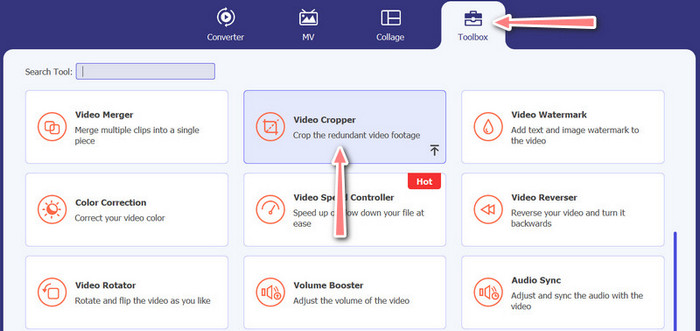
שלב 2. גישה ל‑Toolbox ול‑Video Cropper
כעת, עבור לארגז הכלים של התוכנית על‑ידי לחיצה על לשונית Toolbox. אזור זה יציג אוסף של אפשרויות. כעת בחר באפשרות Video Cropper.
שלב 3. ייבוא סרטון לחיתוך
הוסף את הסרטון שברצונך לחתוך על‑ידי לחיצה על כפתור סימן ה‑Plus מאזור ההעלאה של האפשרות Video Cropper. לאחר מכן תועבר ללוח נוסף שבו תוכל לחתוך את הסרטון שהועלה.
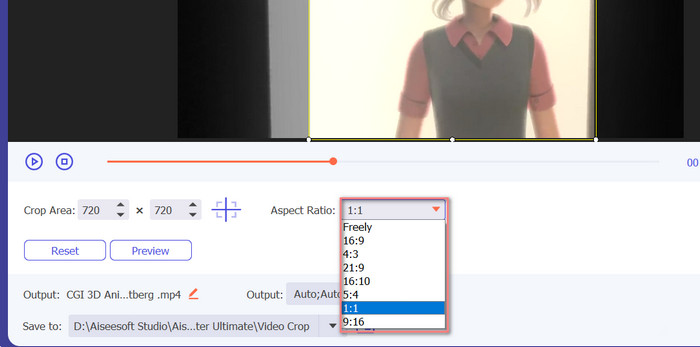
שלב 4. חיתוך הסרטון
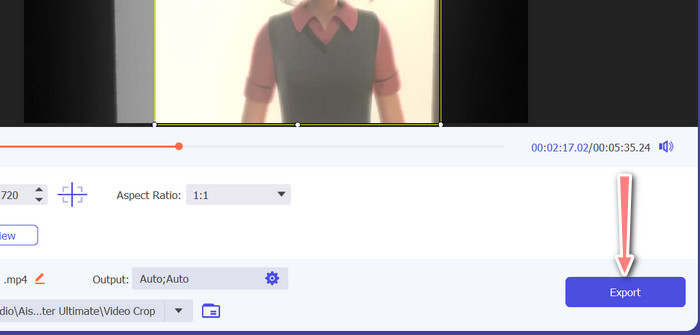
בחר את יחס הרוחב‑גובה שבו תרצה להשתמש לסרטון שלך. לאינסטגרם, יחסי הרוחב‑גובה הסטנדרטיים הם 1:1 (ריבועי) ו‑4:5 (אנכי). תוכל לבחור את יחס הרוחב‑גובה הרצוי על‑ידי לחיצה על תפריט הבחירה הנפתח הממוקם מתחת לתצוגת הסרטון. כדי לבצע ייצוא, לחץ על כפתור Export בפינה הימנית התחתונה של הממשק. לאחר מכן תוכל לשתף את הסרטון עם העוקבים שלך או לפרסם אותו בחשבון האינסטגרם שלך.
חלק 3. חתוך סרטון לאינסטגרם באינטרנט
Kapwing הוא עורך וידאו מקוון פופולרי המושלם לכל מי שרוצה במהירות ובקלות לחתוך את הסרטונים שלו לאינסטגרם מבלי להתעסק עם תוכנות מסובכות. שלא לדבר על, Kapwing נועד להיות ידידותי למשתמש, כך שגם אם אינך עורך וידאו מנוסה, אתה עדיין יכול להשתמש בפלטפורמה כדי ליצור תוכן באיכות גבוהה. להלן השלבים כיצד להשתמש ב-Kapwing כדי לחתוך וידאו לאינסטגרם בחינם:
שלב 1. עבור לאתר Kapwing ולחץ על כפתור Start Editing.
שלב 2. העלה את הסרטון שברצונך לחתוך על‑ידי גרירה ושחרור שלו לעורך של Kapwing או על‑ידי לחיצה על כפתור Upload ובחירת הקובץ מהמחשב שלך.
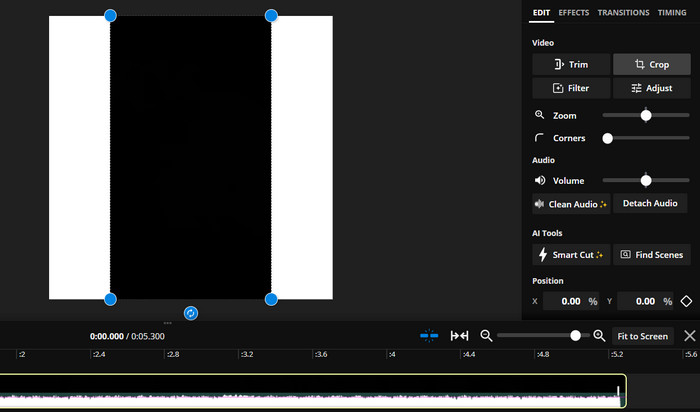
שלב 3. לחץ על כלי Crop מהתפריט שבצד ימין. לאחר מכן בחר את יחס הרוחב‑גובה שאליו תרצה לחתוך את הסרטון על‑ידי בחירה באחת מהאפשרויות המוגדרות מראש או יצירת יחס מותאם אישית. השתמש בידיות בתצוגת הסרטון כדי לחתוך אותו לגודל הרצוי. שים לב שניתן להשתמש באותה פעולה גם כדי לחתוך סרטונים עבור פוסטים באינסטגרם.
חלק 4. חתוך סרטונים לאינסטגרם באנדרואיד
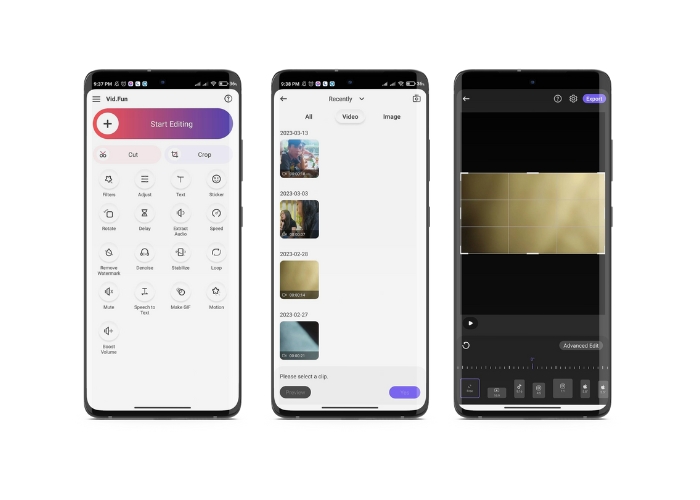
Vid.fun מאפשרת לחתוך את הסרטונים שלך לגודל המושלם עבור אינסטגרם, בין אם אתה משתמש בסמארטפון או בטאבלט. האפליקציה עמוסה בפונקציות שיעזרו לך ליצור סרטונים באיכות גבוהה, כולל חותך וידאו מתקדם שמקל על חיתוך הסרטונים בכמה הקשות בלבד. בנוסף, היא מציעה מגוון יחסי רוחב‑גובה לבחירה, כך שתוכל להיות בטוח שהסרטונים שלך ייראו נהדר באינסטגרם. הנה מדריך כיצד לחתוך סרטונים לרילס באינסטגרם באמצעות אפליקציה זו במכשיר האנדרואיד שלך.
שלב 1. הורד והתקן את Vid.fun מחנות Google Play. מיד לאחר מכן הפעל אותה. הקש על סמל Crop הממוקם במסך הראשי.
שלב 2. הוסף קובץ מדיה על‑ידי בחירה מגלריית המכשיר שלך. לאחר מכן בחר את יחס הרוחב‑גובה הרצוי מתוך התפריט שבתחתית המסך. לחלופין, באפשרותך להשתמש בידיות בתצוגת הסרטון כדי להתאים את החיתוך ולמקם את הסרטון כפי שתרצה.
שלב 3. תצוגה מקדימה של הסרטון החתוך כדי לוודא שהוא נראה כפי שאתה רוצה. לאחר שתהיה מרוצה מהחיתוך, הקש על כפתור Export הממוקם בפינה הימנית העליונה.
לקריאה נוספת:
מדריך מעשי – 2 שיטות לשילוב סרטונים עבור אינסטגרם
דרכים שונות לפרסום GIF באינסטגרם [כלים מבוססי ווב ותוכנה]
חלק 5. שאלות נפוצות לגבי שינוי גודל סרטונים לאינסטגרם
מה קורה אם הסרטון שלי לא תואם את יחס הגובה-רוחב הנדרש עבור אינסטגרם?
אם הסרטון שלך לא תואם את יחס הגובה-רוחב הנדרש עבור אינסטגרם, הוא יופיע עם פסים שחורים בצדדים או למעלה ולמטה, או שהוא ייחתך אוטומטית כדי להתאים למסגרת.
האם אני יכול לחתוך סרטון שכבר הועלה לאינסטגרם?
לא, אתה לא יכול לחתוך סרטון שכבר הועלה לאינסטגרם. תצטרך לחתוך את הסרטון לפני העלאתו לאינסטגרם.
האם אוכל לחתוך סרטון מבלי לאבד איכות?
כן, ניתן לחתוך סרטון ללא פגיעה באיכות כל עוד לא חותכים חלק גדול מדי. חיתוך מוגזם של סרטון יוביל לירידה באיכות משום שהוא מוריד את הרזולוציה של הסרטון.
סיכום
חיתוך סרטון ל‑Instagram Story, לפוסטים או לרילס הוא חיוני כדי להבטיח שהסרטון שלך ייראה נהדר ויתאים ליחס הרוחב‑גובה הנדרש. עם הכלים הנכונים, כמו FVC Video Converter Ultimate, Kapwing או Vid.fun, תוכל בקלות לחתוך סרטונים לאינסטגרם ליחס הרוחב‑גובה המתאים.
-
 כיצד להוסיף וליצור מסנן אינסטגרם לפני פרסום תמונה
 מהם המסננים באינסטגרם? איך ליישם את זה? איך להכין אחד? לשאלות אלו יהיו תשובות פשוטות בפוסט הזה, אז קרא אותן.
-
 הטכניקות הטובות ביותר כיצד להאיץ סרטון באינסטגרם כמו מקצוען
 האם אתה רוצה להעלות סרטון מהירות באינסטגרם? במקרה זה, מאמר זה יספק את הטכניקות הטובות ביותר בהן תוכל להשתמש כדי להאיץ סרטונים בקלות.
-
 שנה את גודל התמונות עבור אינסטגרם בשולחן העבודה, אייפון או אנדרואיד
 אם אתה רוצה לשנות את גודל התמונות שלך עבור אינסטגרם, אנו נראה לך את השלבים כיצד לעשות זאת. קרא כדי ללמוד את השלבים לשינוי גודל תמונות עבור אינסטגרם.
