


 ממיר וידאו אולטימטיבי
 מקליט מסך
 תיקון וידאו
טיפים וטריקים להגברת עוצמת הקול ב-Windows/Mac/iPhone/Android שלך
לרוב מחשבי ה‑PC, ה‑Mac, מכשירי Android או iPhone יש עוצמת קול סבירה בלבד. אף על פי כן, היא לא תמיד מספיקה כדי לגרום לנו להרגיש צמרמורות בעור או באמת ליהנות מהסאונד. ניתן, כמובן, להעלות את עוצמת הקול למקסימום, אך גם אם תגבירו אותה, חלק מהסרטונים שנצפה בהם עדיין יהיו חלשים. לכן נציג כעת מגוון שיטות שתוכלו לבחור מתוכן, שיעזרו לכם להאזין לסרטון באיכות טובה באמצעות המכשירים שלכם בלבד. ואם אתם מוכנים להתחיל, נמשיך ונגלה כיצד להגביר את עוצמת הקול בקלות בפלטפורמות שונות.

חלק 1. כיצד להגביר את עוצמת הקול ב-Windows/Mac/iPhone/Android
1. חלונות
הגברת עוצמת הקול של MP3 במחשב Windows היא הרבה יותר קלה גם אם אינך צריך להשתמש בגורם צד שלישי. עם זאת, אם אתה רוצה להגדיל את האודיו כאן, אל תצפה למשהו מיוחד. מכיוון שמערכת ההפעלה הזו לא מספקת שום אקולייזר שיעזור לך לתפעל אותה. אבל אתה יכול להתאים את עוצמת הקול של האפליקציות האחרות שאתה רוצה להישמע גבוה יותר או נמוך יותר. אז עכשיו, בואו נמשיך עם השלבים שלהלן כדי לקבוע כיצד להפוך את הווידאו שלך לצליל ברור יותר במחשב Windows.
כיצד להגביר את עוצמת הקול של הווידאו ב‑Windows:
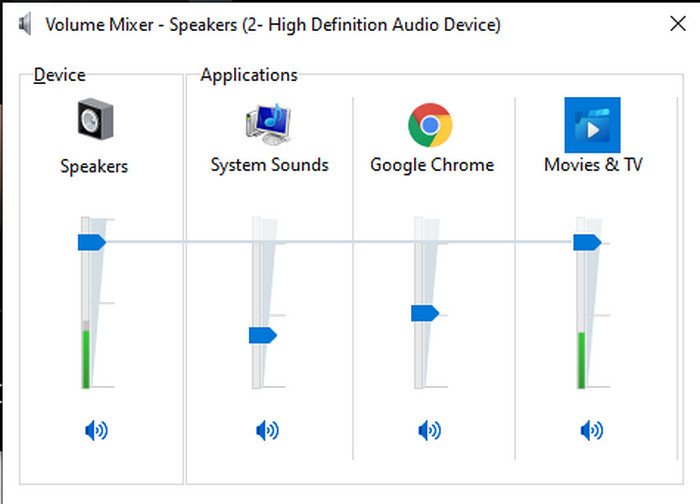
שלב 1. בממשק מחשב ה‑Windows שלכם מצאו בצד ימין למטה את הרמקול.
שלב 2. לחצו על לחצן העכבר הימני ובחרו Open Volume Mixer (מיקסר עוצמת קול).
שלב 3. התאימו את עוצמת הDevice כדי להגביה או להנמיך את כל הצלילים. עם זאת, אם תרצו להתאים רק צליל מסוים, תוכלו לעשות זאת על ידי גרירת המחוון מעלה או מטה.
2. מק
בדיוק כמו Windows, אתה יכול בקלות לתפעל ולהגביר את עוצמת הקול של הווידאו שלך ב-Mac. יתר על כן, אם אתה רוצה להגדיל את פלט השמע ב-Mac שלך, זו חייבת להיות הבחירה שלך לבצע זאת בקלות. עם זאת, בדיוק כפי שנאמר קודם לכן זה כמו Windows אבל בתוכנית אחרת, למערכת ההפעלה הזו אין אקולייזר מובנה כדי לשנות את עוצמת הקול באופן דרסטי. ועכשיו אם אתה רוצה ללמוד איך להגביר את עוצמת הקול אז בצע את השלב הזה המצוין להלן.
כיצד להגביר את עוצמת הקול של הווידאו ב‑Mac:
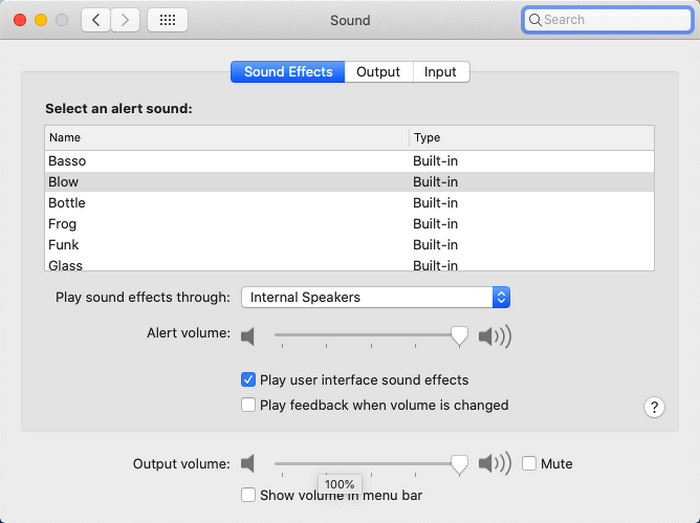
שלב 1. הפעילו את ה‑Mac ולחצו על כפתור התפוח בראש המסך.
שלב 2. לאחר מכן לחצו על System Preference (העדפות מערכת) שבתפריט. לחצו על Sound (צליל) כדי להמשיך לשלב האחרון.
שלב 3. התאימו את עוצמת הקול בפלט (Output Volume) על‑ידי גרירת המחוון כדי להעלות או להוריד את עוצמת הקול.
3. אייפון
אם יש לך אייפון אז אתה יכול בקלות ללמוד איך להגביר את הווליום שלך חזק יותר וטוב יותר. כי למכשיר הזה יש אקולייזר מובנה שבהחלט יעזור לכם. יתר על כן, היכולת להגדיל את האודיו בטלפון הזה עדיין מדהימה אותנו. כי לא ידענו שיש אקולייזר נייד שמשתמשי iOS יכולים להשתמש בו. אז עכשיו, אם אין לך מושג איך להשתמש בו, השלבים הבאים יעזרו לך לעשות זאת.
כיצד להגביר את עוצמת הקול של הווידאו ב‑iPhone:
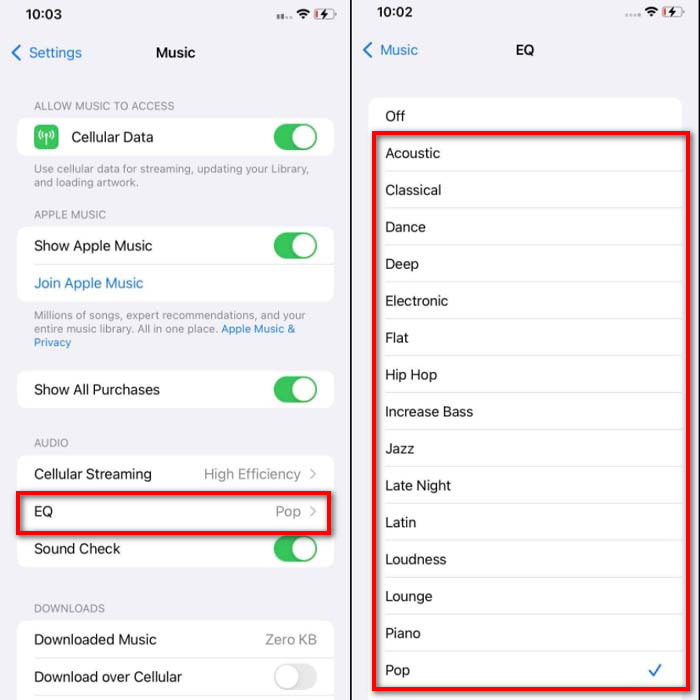
שלב 1. היכנסו אל Settings (הגדרות), מצאו את Music (מוזיקה) ולחצו עליו.
שלב 2. לחצו על EQ ובחרו אפשרות מהרשימה שלפניכם, ולאחר הבחירה חזרו אל מסך הHome (בית).
שלב 3. פתחו כעת את האפליקציה Music, ניגנו מוזיקה משם, ואז הגבירו את עוצמת הקול על‑ידי לחיצה על כפתור הווליום למעלה או למטה בצד ה‑iPhone שלכם.
4. אנדרואיד
אנדרואיד לעולם לא תאכזב את המשתמש שלה כי למכשיר הנייד הזה יש גם אקולייזר מובנה. למרות שאם אתה מגדיל את האיכות ואת הווליום עצמו עם האקולייזר הזמין כאן עדיין זה לא כל כך יעיל כמו באייפון. עם זאת, אם תשתמשו בו ותכוונו את עוצמת הקול בזמן שיש לכם אוזניות או רמקולים אז תרגישו את השינוי הדרסטי של עוצמת הקול. אך שים לב שהשלבים עשויים להשתנות בהתאם ליצרן ולדגם של המכשיר שלך. כמו כן, השלבים הללו סיפקו עבודה על Realme 7 pro, אנדרואיד גרסה 11 ומעלה. אז אם אתה תוהה, איך אני מגביר את עוצמת הקול בטלפון אנדרואיד שלי ואז עקוב אחר השלבים שלהלן.
כיצד להגביר את עוצמת הקול של הווידאו ב‑Android:
שלב 1. היכנסו אל Settings (הגדרות) ומצאו את Sound & Vibration (צליל ורטט).
שלב 2. גללו מטה עד שתאתרו את Dolby Atmos ולחצו עליו כדי להמשיך.
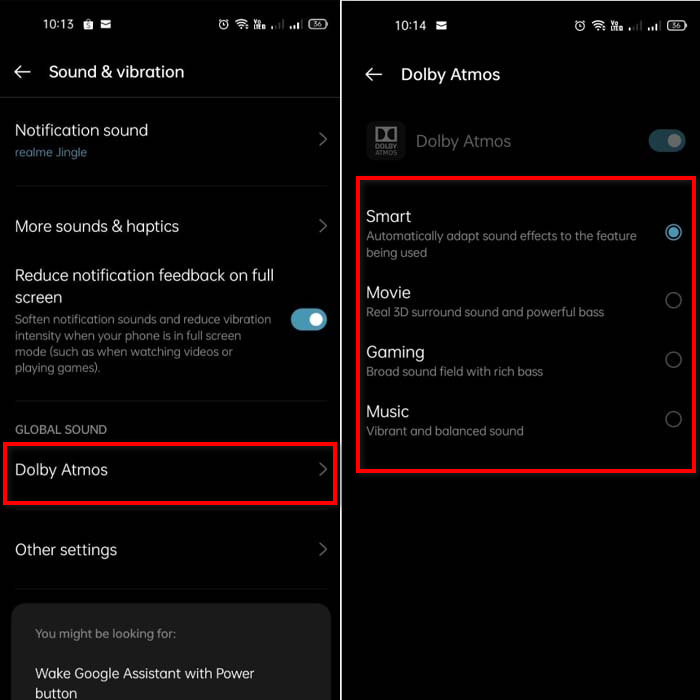
שלב 3. שנו את האקולייזרים על‑ידי בחירה מתוך הרשימה. אם תרצו לשפר עוד יותר את הסאונד, חברו אוזניות כדי לקבל צליל חזק ואיכותי יותר. לאחר מכן התאימו את כפתורי הווליום למעלה ולמטה בצד הטלפון האנדרואיד שלכם כדי להגביר או להנמיך את עוצמת הקול.
חלק 2. עדיין לא יכול לשמוע את עוצמת הקול של הסרטונים? נסה להגביר את זה עם Video Converter Ultimate
אף על פי שהשלבים לעיל אכן מסייעים, הם עדיין לא מספקים עוצמת קול חזקה במיוחד. לכן אנו מציגים בפניכם כעת מגבר עוצמת קול יוצא מן הכלל שתוכלו להשתמש בו כדי להמיר קבצים חלשים ולהגביר את עוצמת הקול שלהם: Video Converter Ultimate. בתוכנה זו משתמשים כבר יותר מ‑10 מיליון משתמשים ברחבי העולם. לא ניתן להשתמש בכלי הזה במכשירים ניידים, משום שהוא אינו נתמך שם. עם זאת, תוכלו להפעיל את התוכנה על PC או Mac, לשמור את הקובץ המוגבר ישירות על הכונן ולאחר מכן להעביר אותו לטלפון. כעת, בלי להתעכב, נגלה כיצד להשתמש במגבר העוצמה הזמין בכלי זה ונלמד כיצד להפוך את עוצמת הקול שלכם לחזקה מאי פעם.
כיצד להעצים את עוצמת הקול של הווידאו בעזרת Video Converter Ultimate:
שלב 1. לפני שתוכלו להשתמש ב‑Video Converter Ultimate עליכם להוריד אותו תחילה אל הכונן הקשיח. לאחר מכן התקינו את הכלי, בצעו את תהליך ההגדרה ולחצו על Start Now כדי להפעיל אותו.
הורדה חינמיתל-Windows 7 ומעלההורדה מאובטחת
הורדה חינמיתל-MacOS 10.7 ומעלההורדה מאובטחת
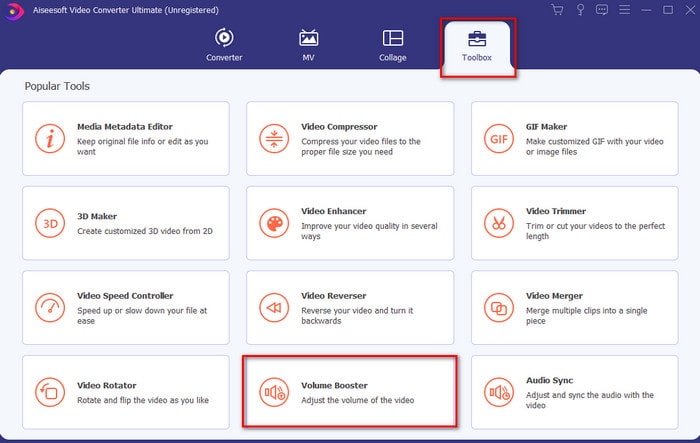
שלב 2. לאחר הפעלת הכלי, עברו לשלב הבא, היכנסו אל Toolbox (ארגז כלים) ומצאו את Volume Booster (מגבר עוצמה).
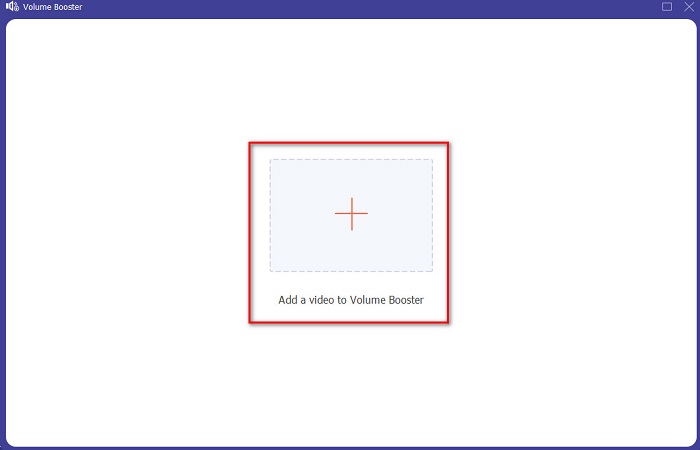
שלב 3. לחצו על סימן ה‑+ כדי להוסיף את הווידאו שברצונכם להגביר. מצאו את הקובץ בתיקייה שתופיע על המסך ולאחר מכן לחצו על open כדי להמשיך.
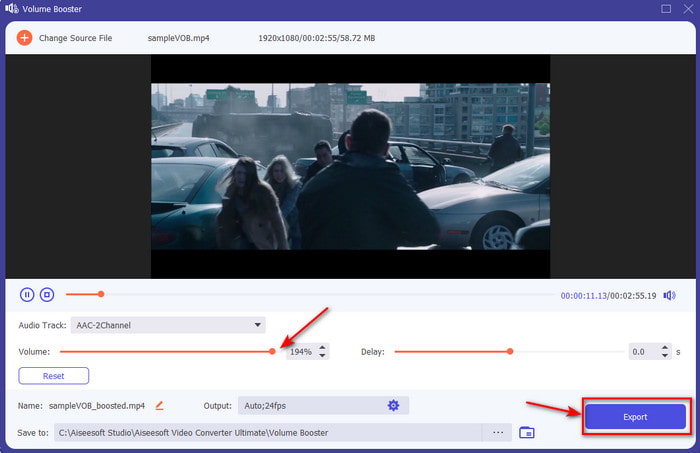
שלב 4. בממשק הכלי התאימו את מחוון עוצמת הקול למקסימום או לפי ההעדפה שלכם. אם אתם מרוצים מהעוצמה שקבעתם, לחצו על Export כדי להוריד את הקובץ.
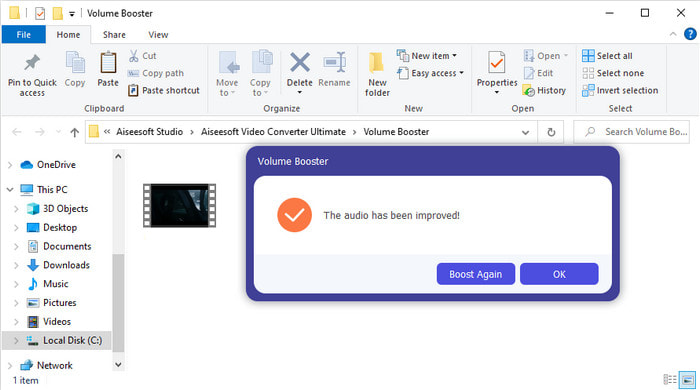
שלב 5. המתינו מספר שניות עד לסיום העיבוד. כאשר הקובץ מוכן, תיקייה תופיע אוטומטית על המסך; לחצו על הקובץ כדי להאזין לעוצמת הקול של הווידאו שהגברתם.
חלק 3. שאלות נפוצות לגבי הגברת נפח
האם אני יכול להגביר את עוצמת הקול ב-VLC?
למעשה כן, במקום להשתמש במגבר עוצמת הקול אתה יכול להשתמש בנגן VLC כדי להגביר את פלט האודיו של הווידאו שלך. כמו כן, במקום להגביל את האודיו ל-100% תוכלו להרחיב את עוצמת הקול שלו עד ל-125% אם תרצו.
האם המרת סרטונים מפחיתה את איכות הווידאו והשמע?
זה תלוי לאיזה פורמט תרצו להמיר. לדוגמה, אם אתם ממירים AVI ל‑MP4, צפו לשינוי מסוים באיכות משום שפורמט AVI אינו דחוס. עם זאת, ניתן להימנע מכך על‑ידי קריאת המאמר הזה; כדי להמשיך, לחצו על קישור זה. לכן, אם אתם עומדים להמיר קובץ דחוס לפורמט לא דחוס או לפורמט דחוס אחר, צפו גם אז לשינויים מסוימים, במיוחד אם תבצעו זאת לעיתים קרובות. לעומת זאת, אם תבצעו זאת רק פעם אחת, האיכות לרוב לא תשתנה באופן משמעותי.
כיצד לתקן עיכוב וידאו ואודיו?
למעשה, יש שתי דרכים לתקן זאת. הראשונה היא למחוק ולהוריד מחדש את הווידאו, אם הוא זמין ברשת. הקפידו שההורדה לא תופרע ושיהיה לכם חיבור אינטרנט יציב כדי להימנע מחוסר בקבצים. עם זאת, אם הקובץ מיועד לשימוש אישי בלבד, חשוב לבחור תוכנה שתסייע לכם לסנכרן בין האודיו לווידאו. כדי לקבל מושג על התוכנות הזמינות ועל אופן סנכרון האודיו והווידאו בקלות, לחצו על הקישור וקראו את המאמר. ריכזנו מגוון תוכנות מתוכן תוכלו לבחור.
סיכום
כעת, כשאנחנו יודעים כיצד לתקן אודיו חלש בווידאו, זה הזמן ליישם זאת. פשוט עקבו אחר השלבים הפשוטים שהוצגו לעיל כדי לשפר את עוצמת הקול יותר מאי פעם. אף על פי שהשלבים אינם עוסקים רק בלחיצה על כפתור הגברה, בעזרת השיטות הנוספות תוכלו לבצע את הפעולות בקלות. אם אתם מרגישים שעוצמת הקול ב‑PC, ב‑Mac, ב‑Android או ב‑iPhone שלכם עדיין נמוכה, הגבירו אותה בעזרת Video Converter Ultimate. העלו כעת את עוצמת הקול לרמה הבאה וחוו אודיו חזק ואיכותי יותר.
-
 7 שלבים פשוטים כיצד לתקן בעיות עיכוב שמע OBS [נפתר]
 האם אתה מתקשה לצפות בווידאו קליפ שלך לאחר ההקלטה בגלל עיכוב השמע בעת השימוש ב-OBS Studio? קרא את המאמר שלהלן כדי ללמוד כיצד לתקן אודיו לא מסונכרן ביעילות.
-
 דרכים מצוינות אפשריות | כיצד לתקן עיכוב שמע VLC [2021]
 האם אתה מתקשה לצפות בסרט האהוב עליך בנגן המדיה VLC שלך בגלל חוסר הוודאות האודיו? המשך לקרוא מאמר זה כדי לדעת את כל הדרכים האפשריות לתקן עיכוב שמע VLC.
-
 הדרכים הטובות ביותר להגביר את נפח MP4 באופן מקוון ולא מקוון
 האם אתה מתקשה לשמוע את הצלילים של הווידאו קליפ שלך? קרא את המאמר שלהלן כדי לדעת כיצד להגביר את עוצמת הקול של mp4 בדרכים שונות.
