


 ממיר וידאו אולטימטיבי
 מקליט מסך
 תיקון וידאו
 הורדה מאובטחת
כיצד למזג קבצי MPG במחשב
כשמנסים להעתיק סרט מ‑DVD למחשב, בדרך כלל הוא יישמר בפורמט MPG. מאחר שהסרט שהועתק מחולק כמעט תמיד למספר קליפים קצרים בפורמט MPG, ייתכן שתרצה לאחד כמה קליפים בפורמט MPG לקובץ אחד כדי לקבל את קובץ הסרט השלם. במאמר זה נציג לך כיצד לאחד קובצי MPG בשתי דרכים.

חלק 1. כיצד להצטרף לקבצי MPG עם Video Converter Ultimate
כדי למזג סרטי MPG ולערוך אותם, ייתכן שתצטרך תוכנת הצטרפות לווידאו מקצועית. Video Converter Ultimate היא הדרך הטובה ביותר לפתור את הבעיה שלך. בעזרת תכונות מיזוג, המרה ועריכה של וידאו חזקות, אתה מוזמן להצטרף לקבצי MPG רבים ולהתאים אותם במחשב שלך.
- 1. הצטרף והמיר סוגים שונים של פורמטי וידאו כולל קבצי MPG בלחיצה אחת.
- 2. תכונות עריכת וידאו MPG מרובות כולל זמירה, פיצול סיבוב, והוספת סימן מים וכתוביות.
- 3. ארגז כלים מיוחד המספק לך משפר וידאו MPG לשדרוג איכות הווידאו.
- 4. הוסף נושא ומסננים לקישוט קטעי הסרטים שלך ב- MPG
הורדה חינמיתל-Windows 7 ומעלההורדה מאובטחת
הורדה חינמיתל-MacOS 10.7 ומעלההורדה מאובטחת
שלב 1. הורד והתקן את Video Converter Ultimate. בחר בממשק Converter. לאחר מכן תוכל להוסיף את קובצי ה‑MPG שברצונך לאחד על‑ידי לחיצה על הריבוע Add Files במרכז הממשק. באפשרותך גם לגרור כמה קובצי MPG אל תוך הריבוע כדי להוסיף אותם. התוכנה תומכת בהוספת קובצי MPG מרובים ואיחודם לקובץ אחד.
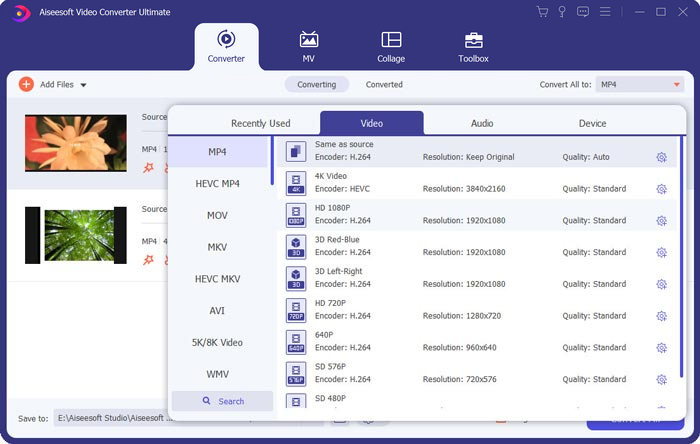
שלב 2. לאחר מכן בחר את פורמט הווידאו הרצוי לפלט על‑ידי לחיצה על השדה Convert All to בצד הימני. בתפריט תוכל לבחור סוגי פורמטים שונים, כולל MP4, MOV, MKV ועוד. באפשרותך לכוונן ידנית את הפרמטרים של הפורמט על‑ידי לחיצה על סמל הגלגל‑שיניים.
שלב 3. כדי לערוך את הסרטונים, באפשרותך ללחוץ על סמל המספריים כדי לפתוח את ממשק העריכה. תוכל להגדיר את זמני ההתחלה והסיום של הסרטונים כדי לחתוך אותם. סרטוני ה‑MPG המופיעים בסרגל השמאלי מסודרים בסדר כרונולוגי. אם תרצה לשנות את סדר הסרטונים, תוכל לגרור אותם ולמקם אותם בסדר שונה. הסרטון שמופיע מעל יופעל לפני הסרטון שמתחתיו בקובץ המאוחד הסופי.
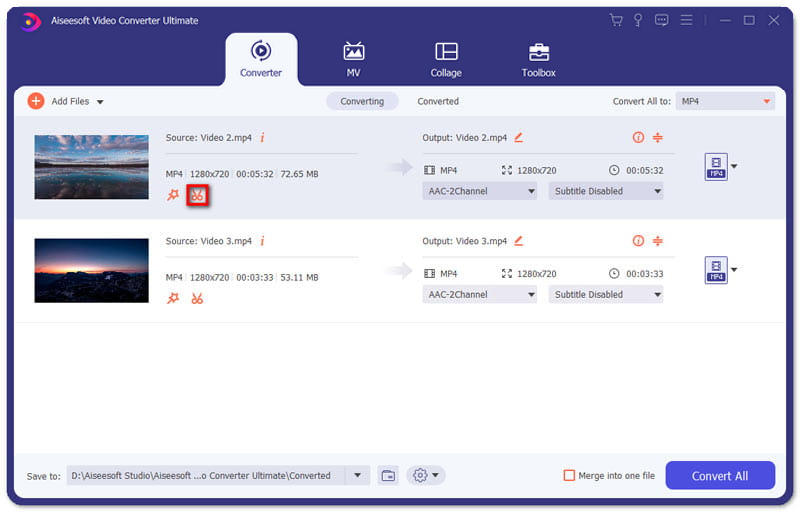
שלב 4. כאשר תסיים את העריכה, תוכל לאחד את הקבצים ולייצא את הפרויקט הסופי. עליך לדעת שהסרטונים יאוחדו לפי סדר כרונולוגי בהתאם לרצף שמופיע בממשק העריכה. כדי להתחיל באיחוד, עליך לסמן את התיבה Merge into One File וללחוץ על הכפתור Convert All. עם הסיום, תוכל למצוא את הווידאו המאוחד בתיקייה.
לאחר מכן תוכל להפעיל את קובצי ה‑MPG ישירות באמצעות נגן MPG MPEG.
חלק 2. כיצד להצטרף לקבצי MPG באופן מקוון בחינם
אם ברצונך לאחד קובצי MPG אונליין בחינם, תוכל להשתמש ב‑Free Online Video Merger. הממשק הפשוט והמעוצב היטב ידידותי לכל המשתמשים.
שלב 1. הורד את המשגר והתקן את כלי האיחוד. לאחר מכן תוכל להוסיף קובצי MPG על‑ידי לחיצה על סימן ה‑+ בממשק. בתחתית המסך באפשרותך לכוונן את הרזולוציה ואת הפורמט של הווידאו המאוחד בתפריט. סדר הסרטונים הוא כרונולוגי, משמאל לימין על גבי המסך.
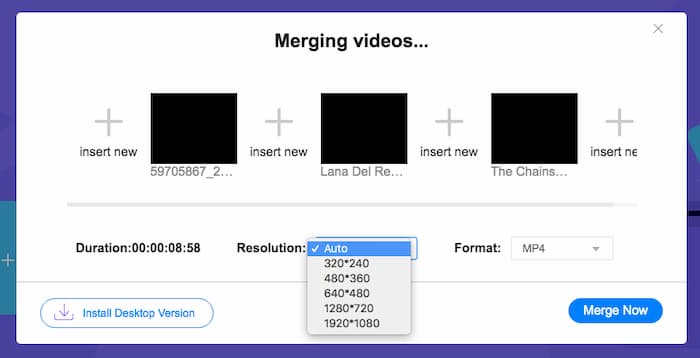
שלב 2. כדי להתחיל באיחוד, עליך ללחוץ על הכפתור Merge Now. כאשר האיחוד מסתיים, תוכל למצוא את הווידאו בתיקיית ברירת המחדל Download במחשב שלך.
חלק 3. שאלות נפוצות על הצטרפות לקבצי MPG
1. כיצד אוכל לפתוח קובץ וידאו MPG?
בדרך כלל, קובץ הווידאו MPG הוא גרסאות MPEG-1 ו- MPEG-2. MPEG-1 תואם לרוב נגני המדיה המיינסטרים כמו Windows Media Player ו- VLC Media Player. MPEG-2 מיועד לסרטוני DVD. אתה יכול להוריד מפענח DVD של צד שלישי כדי לפתוח אותו.
2. מהו קובץ MPG?
קובץ MPG הוא קובץ וידיאו בשימוש פראי לשמירת נתוני וידאו ושמע. זה יכול לשמור ולדחוס נתוני שמע ווידאו גדולים בגודל קטן מבלי לאבד את האיכות. זה סטנדרטי על ידי קבוצת המומחים של סרטים נעים (MPEG). MPG משמש לשמירה והפצה של סרטים באינטרנט. קבצי MPG נשמרים כ- PS או MPEG-PS בתבנית מיכל זרם תוכניות.
3. כיצד אוכל למזג קבצי וידאו MPG בחינם?
יש הרבה כלים להצטרפות וידאו בחינם. מיזוג הווידאו המקוון החינמי שהוזכר לעיל הוא כלי חינמי עם ממשק קל וברור שיכול לענות על דרישתך.
סיכום
כאשר תרצה לאחד כמה קובצי MPG לקובץ אחד, אתה זקוק לכלי מקצועי לאיחוד וידאו. במאמר זה תוכל ללמוד כיצד להשתמש בכלי איחוד וידאו כדי לענות על הצורך שלך. אם יש לך שאלות בנוגע לכלי איחוד הווידאו או שברצונך לדעת עוד על איחוד קובצי MPG יחד, השאר בבקשה תגובה למטה.
-
 2 שיטות אולטימטיביות להצטרף לסרטוני MXF מבית Sony X70
 אם צילמת כמה סרטוני MXF מסוני X70, מהן השיטות הטובות ביותר להצטרף לקבצי MXF? להלן 2 השיטות היעילות לשילוב הסרטונים באיכות גבוהה.
-
 2 דרכים לדחיסת וידאו ליוטיוב
 סרטוני יוטיוב גדולים ואיטיים להעלאה? פשוט דחוס את גודל קובץ הווידאו לקטן יותר עבור YouTube בשתי דרכים באופן מקוון ובמחשב.
-
 נגן GIF - 5 נגני ה- GIF הטובים ביותר עבור Windows PC, Mac, Android ו- iPhone
 איזו תוכנית פותחת קבצי GIF? כיצד אוכל להציג קובצי GIF באנדרואיד? האם לאייפון יש נגן GIF לפתיחת קובצי GIF? פוסט זה משתף 5 נגני GIF הטובים ביותר עבורך.
