


 ממיר וידאו אולטימטיבי
 מקליט מסך
 תיקון וידאו
 הורדה מאובטחת
כיצד למזג קבצי וידאו MXF ממצלמת הווידיאו באיכות המקורית של 4K
שאלה: "הזמנתי לסוני X70 עכשיו להחליף את מצלמת Canon XF100 שלי. עם Canon XF100, אני יכול להשתמש ב- Canon XF Utility כדי למזג את כל קבצי ה- MXF במהירות גבוהה. האם יש תוכנה דומה למיזוג קבצי MXF שנוצרו על ידי Sony X70? "
כאשר אתה משתמש במצב 4K לצילום סרטונים עם מצלמות מקצועיות כמו Sony XDCAM (כולל Sony X70), Canon XF305 ו- Panasonic AG-HPX500M, קבצי הווידאו יישמרו בפורמט MXF באיכות גבוהה. אך רוב המצטרפים לווידאו אינם תומכים בקבצי MXF. להלן המשלבים הנפוצים ביותר ב- MXF שכדאי להכיר.

חלק 1: כיצד למזג קבצי MXF בחינם באופן מקוון
אם ברצונך פשוט לצרף כמה קובצי MXF גדולים ללא הגבלת גודל, FVC Free Online Merger היא שיטה רב־תכליתית שכדאי לשקול. היא מאפשרת להעלות סרטונים במגוון פורמטים. נוסף על כך, ניתן להפיק וידאו מרשים ללא סימן מים.
- 1. שים קבצי וידאו MXF זה לצד זה באופן מקוון ללא הגבלת גודל.
- 2. למזג מספר קבצי וידאו MXF לפורמט MP4 ברזולוציית 1080p.
- 3. הגדר והתאם את הגדרות הרזולוציה באמצעות הגדרות קבועות מראש שונות.
- 4. הגן על הפרטיות כדי להסיר את ה- MXF שהועלה בתוך 24 שעות.
שלב 1: היכנס ל־FVC Free Online Merger ולחץ על הכפתור Upload Videos to Merge כדי להתקין את תוסף הדפדפן, ואז בחר את קובצי ה־MXF שברצונך לצרף.

שלב 2: לחץ על סמל הפלוס כדי להוסיף קובצי MXF נוספים בסדר הרצוי. לאחר מכן בחר בפורמט MP4 כדי להבטיח שניתן יהיה להעלות את הסרטונים ליוטיוב ולהפעיל אותם בצורה חלקה. כדי לשמור על איכות וידאו גבוהה, באפשרותך לבחור ברזולוציית 1920*1080P.

שלב 3: לאחר מכן תוכל להגדיר את הנתיב לשמירת קובצי הווידאו המשולבים במחשב וללחוץ על הכפתור Merge Now בפינה הימנית התחתונה כדי להתחיל לצרף את קובצי ה־MXF באופן אוטומטי.

חלק 2: כיצד להצטרף לקבצי MXF ללא איכות מקורית
כאשר עליך לשמור על איכות 4K המקורית של סרטוני MXF לצורך יצירת סרטים או סדרות טלוויזיה, FVC Video Converter Ultimate היא דרך רב־תכליתית לשילוב קובצי וידאו, כולל MXF, MKV, MP4 ועוד. היא מאפשרת לחתוך את החלק הרצוי, לדחוס את הקובץ ולהמירו לפורמט וידאו אחר. נוסף על כך, היא מאפשרת לך לצרף קובצי MXF ברזולוציית 1080P או 4K.
- 1. שלבו פורמטים שונים של וידאו, כולל MXF, MKV, MP4, ועוד.
- 2. ספק 4 שיטות להגדלת הרזולוציה, הסרת רעשי וידאו וכו '.
- 3. כוונן את רזולוציית הווידאו, קצב הסיביות, קצב המסגרות ופרמטרים אחרים.
- 4. המירו את הסרטון המשולב לפורמט וידאו אחר לאתרי מדיה חברתית.
הורדה חינמיתל-Windows 7 ומעלההורדה מאובטחת
הורדה חינמיתל-MacOS 10.7 ומעלההורדה מאובטחת
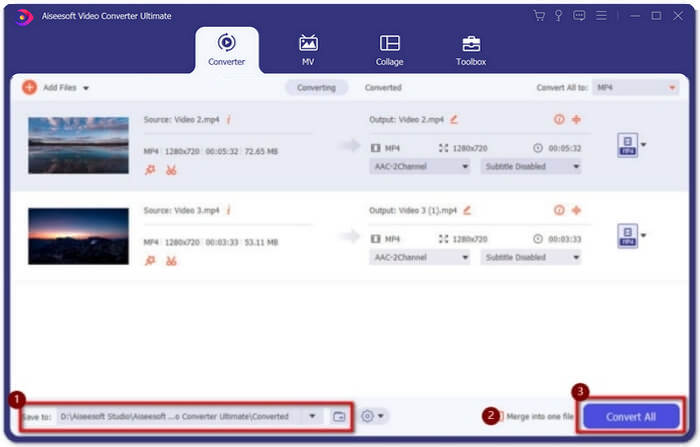
שלב 1: הורד והפעל את Video Converter Ultimate. לחץ על הכפתור Add Files כדי לבחור את כל קובצי ה־MXF שברצונך למזג. באפשרותך גם לגרור את הקבצים אל התוכנה. אם ברצונך לשנות את הסדר, פשוט גרור את הסרטונים ושחרר אותם בסדר הנכון.

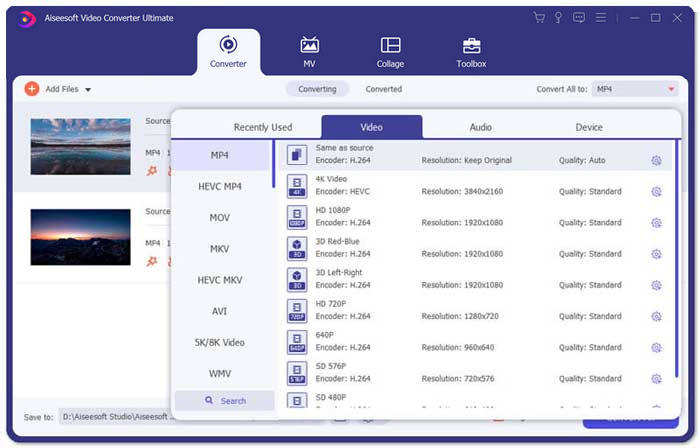
שלב 2: לאחר מכן באפשרותך ללחוץ על הכפתור Convert All to ולמצוא את פורמט MXF בשורת הווידאו. בחר ב־4K או Same as Source כדי לשמור על האיכות הגבוהה המקורית. נוסף על כך, באפשרותך גם לשדרג את רזולוציית הווידאו בהתאם לצורך שלך.
שלב 3: לאחר בחירת נתיב האחסון הרצוי, סמן את התיבה Merge into one file ולאחר מכן לחץ על הכפתור Convert All כדי לשלב את קובצי ה־MXF. לאחר מיזוג הסרטונים, תוכל לשמור את הקבצים במחשב שלך או לשתף אותם ברשתות חברתיות.
חלק 3: שאלות נפוצות על מיזוג קבצי וידאו MXF
1. מה זה MXF?
MXF הוא קיצור של Material Exchange Format, שהוא פורמט מדיה שמע ווידיאו מקצועי. הסרטונים שצולמו במצלמות מקצועיות במצב 4K הם תמיד בפורמט MXF, ולכן משתמשים בה לעיתים קרובות להפקה ולעריכה של קטעי וידאו בתעשיית הקולנוע והטלוויזיה.
2. אם אני רוצה למזג סרטוני MXF ליוטיוב, באיזה פורמט עלי לבחור?
MXF גדול מדי עבור YouTube, מוטב שתבחרו למזג קבצי MXF ל- MP4 כדי לשמור על איכות גבוהה יחסית עם גודל קטן. יתר על כן, רוב המכשירים והנגנים תומכים בהפעלת קטעי וידאו MP4.
3. האם אוכל לנגן קבצי וידיאו MXF עם נגן QuickTime?
כן. אף שזהו פורמט לא נפוץ, ישנם נגן וידאו שיכולים להפעיל סרטוני MXF, כולל QuickTime במק ו־Zoom Player ב־Windows. אם אינך מצליח להפעיל סרטוני MXF, תוכל לנסות להמיר את קובצי ה־MXF לפורמטים נפוצים כמו MP4 ו־AVI.
סיכום
לשילוב קבצי וידאו MXF שצולמו במצלמות מקצועיות, תוכלו למצוא את המאגדים הנפוצים ביותר ב- MXF מתוך המאמר. אם אתה רק רוצה להעלות את הסרטונים הממוזגים האלה ל- YouTube, השימוש במצטרף המקוון החינמי הוא הבחירה הטובה ביותר מכיוון שהוא יכול לעזור לך למזג קבצי MXF ל- MP4 בגדלים קטנים יותר. עם זאת, אם תרצה ליצור סרט או טלוויזיה מקצועיים, עליך לבחור בממיר הווידאו האולטימטיבי כדי לשמור על איכות 4K המקורית.
-
 6 מיזוגי AVI הטובים ביותר: כיצד להצטרף לקבצי וידי AVI ב- Windows ו- Mac
 כשרוצים להצטרף לסרטוני AVI ל- DVD, תוכלו ללמוד על התכונות של 6 המצטרפים הטובים ביותר ל- AVI, כולל כלים מקוונים בחינם, כמו גם על תוכניות שולחן העבודה מהמאמר.
-
 כיצד לדחוס MXF עם פרמייר פרו ומקוון בחינם
 כיצד לדחוס MXF עם גודל קובץ קטן יותר? כיצד לדחוס קבצי MXF ב- Adobe Premiere Pro? פוסט זה משתף שתי דרכים לדחיסת קבצי MXF.
-
 כיצד להצטרף לקבצי M2TS יחד בחינם
 רוצה למזג קבצי M2TS / MTS בחינם שנתפסו על ידי מצלמות וידיאו? פוסט זה חולק דרכים יעילות להצטרף לשני קבצי M2TS לאחד ללא קידוד מחדש.
