


 ממיר וידאו אולטימטיבי
 מקליט מסך
 תיקון וידאו
5 מחלצי מטא נתונים אחרונים לחילוץ נתונים בקובץ [מוכח]
מטא־דאטה מורכבת מנתונים שאינך רואה בקובץ המדיה; בעצם, אלו תכנים מוסתרים. לכל קובץ יש סטים שונים של מטא־דאטה, וברוב המקרים יהיה עליך לחלץ את המטא־דאטה מהקובץ מכיוון שהוא מצביע על תכנים קריטיים. כדי לעשות זאת, תצטרך כלי שיכול לחלץ מטא־דאטה מהקובץ שלך. בלי להאריך, קבע איזה metadata extractor מציע דרך פשוטה אך יעילה להסרת מטא־דאטה מהקובץ שלך.

חלק 1. Top of the Line Extractor/Editor Metadata ב-Windows ו-Mac במצב לא מקוון
FVC Video Converter Ultimate הוא דוגמה מצוינת ל־metadata extractor שתוכל להשתמש בו על גבי המחשב השולחני שלך גם בלי חיבור לאינטרנט. כלי זה יכול לעזור לך לחלץ את כל המטא־דאטה מהקובץ שלך מבלי להשקיע מאמץ רב. בניגוד למחלצים אחרים, כלי זה יכול לעזור לך להסיר, לערוך ואפילו ליצור מטא־דאטה חדש לקבצים שלך. בנוסף לכך, תוכל לעשות דברים רבים נוספים ברגע שתוריד את הממיר; רוצה לבדוק את תכונות המפתח? עיין ברשימה למטה.

ממיר וידיאו אולטימטיבי
5,689,200+ הורדות- מסוגל לחלץ, לערוך ולהוסיף מטא נתונים במהירות בכל קובץ וידאו ואודיו גם אם אינך מומחה.
- הוא תומך בפורמטים שונים שתוכלו להעלות בכלי, כולל MP4, MOV, AVI, MKV, FLV ועוד.
- ממשק המשתמש הגרפי מצוין בהשוואה למחלץ הנתונים האחרים שתוכלו למצוא בשוק.
- לא מוחל סימן מים לאחר ייצוא קובץ המדיה לכאן.
- זה עובד הכי טוב גם אם אין לך יחידת Windows או Mac מתקדמת.
הורדה חינמיתל-Windows 7 ומעלההורדה מאובטחת
הורדה חינמיתל-MacOS 10.7 ומעלההורדה מאובטחת
אתה יכול לקבל את כל זה אם אתה משתמש בכלי האולטימטיבי, וכדי ללמד אותך כיצד לחלץ את המידע על הקובץ שלך באמצעות הכלי, עקוב אחר המדריך שאנו מספקים להלן.
שלב 1. הורד את התוכנה למחשב השולחני שלך על‑ידי לחיצה על מערכת ההפעלה המתאימה שבה אתה משתמש כעת, Windows או Mac. לאחר מכן, לחץ על הקובץ כדי להתקין אותו במהירות על המחשב והפעל אותו כדי להתחיל בתהליך חילוץ המטא־דאטה.
הורדה חינמיתל-Windows 7 ומעלההורדה מאובטחת
הורדה חינמיתל-MacOS 10.7 ומעלההורדה מאובטחת
שלב 2. אחרי שפתחת את הכלי, עליך לגשת אל החלק Toolbox, לחפש את Media Metadata Editor וללחוץ עליו.
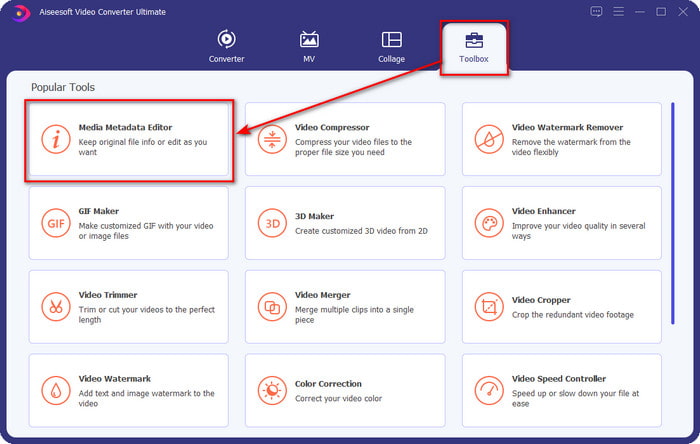
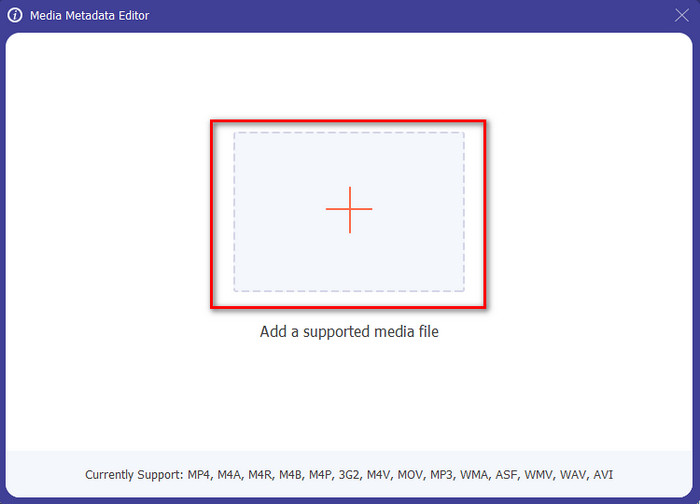
שלב 3. לאחר שתלחץ עליו, יופיע חלון חדש, ואז לחץ על סמל ה־+ כדי להעלות את קובץ המדיה הרצוי. מצא את קובץ המדיה בתיקייה שתופיע, לחץ על הקובץ ולחץ על Open כדי להכניס אותו.
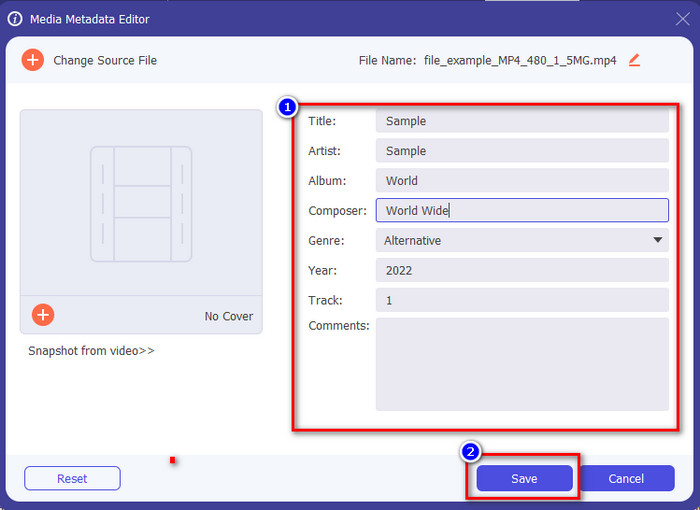
שלב 4. כעת תוכל לחלץ או להסיר את המטא־דאטה שאינך רוצה לכלול בקובץ שלך, אך באפשרותך גם לשנות את המטא־דאטה על‑ידי מילוי התיבת הטקסט. לאחר שתסיים את כל זה, לחץ על Save כדי להחיל את ההתאמות שביצעת במטא־דאטה של הקובץ. זה לא קל? ובכן, כבר ידענו שהכלי הזה קל לשימוש, אז נסה אותו!
חלק 2. 4 הכלים המובילים לחילוץ מטא נתונים הזמינים באינטרנט
לפני שאנו מציגים את החלופה על חילוץ מטא נתונים על הקובץ שלך, עליך לדעת שכל המחלצים הבאים צריכים חיבור לאינטרנט כדי להשתמש בו או לגשת אליהם. לכן, אם יש לך חיבור לא יציב, ייתכן שהכלי הזה לא יהיה הטוב ביותר לחלץ את המטא נתונים. אבל אם אתה רוצה לדעת את ארבעת מסירי המטא נתונים המובילים, אתה יכול לקרוא את הפרטים הבאים למטה.
למעלה 1. תיקיית מותג - מחלץ מטא נתונים
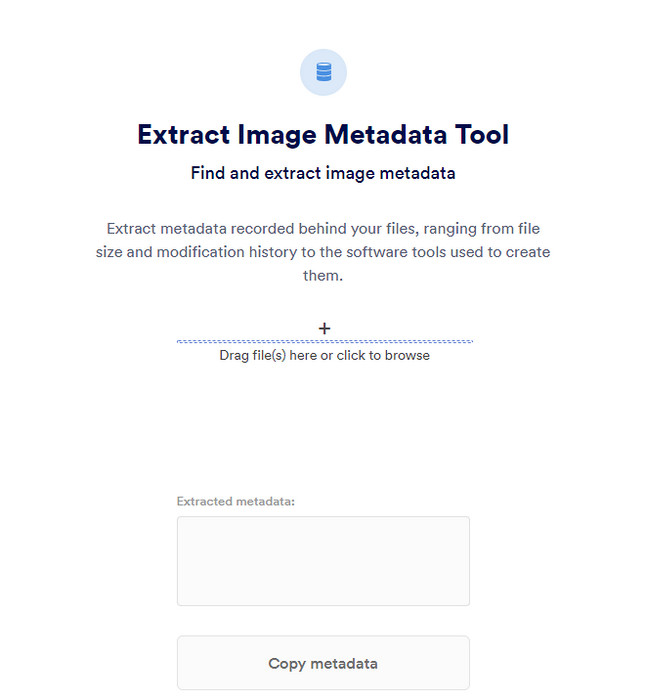
נניח שאתה רוצה להשתמש ב־metadata extractor חינמי ברשת, אז Brand Folder – Metadata Extractor יכול להציע לך זאת. מחלץ זה ברשת הוא הבחירה הטובה ביותר בחינם להסרת הנתונים מהתמונה או מה־PDF שלך, ולאחר החילוץ תוכל להעתיק אותם ללוח. בנוסף, כלי האינטרנט מציע מספר פונקציות שתזדקק להן בנוגע לקובץ שלך. למרות שהגישה אליו בחינם, יש חיסרון בשימוש בכלי זה: ראשית, תוכל לחלץ נתוני תמונה או PDF רק 5 פעמים ביום; לאחר מכן לא תוכל להשתמש בו שוב.
יתרונות
- כלי חינם לגישה באינטרנט.
- קל לשימוש גם אם אתה לא מקצוען בחילוץ הנתונים.
- זה מחלץ אוטומטית את הנתונים על התמונה והקובץ בקלות.
חסרונות
- אתה יכול להשתמש בו רק חמש פעמים ביום.
- זה לא יכול לחלץ מטא נתונים של וידאו כי זה לא נתמך.
- לפעמים אתה לא יכול להשתמש בכלי בגלל חיבור אינטרנט לקוי.
למעלה 2. EXIF-Viewer
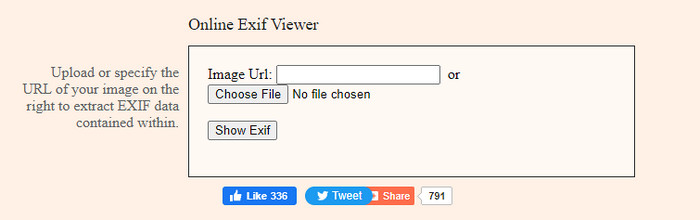
עוד metadata extractor חזק ברשת הוא EXIF-Viewer. כלי זה מאפשר לך להציג, להסיר ולערוך את המטא־דאטה בקובץ המדיה שלך בחינם. אף על פי שממשק המשתמש נראה גרוע, היעילות של הכלי נהדרת בהשוואה לכלי הראשון ברשימה. עם זאת, כאשר אתה ניגש לכלי, החיבור שלך אינו מאובטח, ומישהו עלול לגנוב את המידע שלך אם תשתמש בכלי הזה, לכן היזהר מהקבצים שאתה מעלה לכאן.
יתרונות
- זה תומך בסוגים שונים של פורמטים של קבצי מדיה.
- יש לו GUI פשוט.
- גש לכלי בחינם באינטרנט שלך.
חסרונות
- החיבור לא מאובטח ברגע שאתה ניגש אליו.
- לכלי האינטרנט לוקח יותר זמן לטעון את המטא נתונים.
- מודעות נמצאות באתר.
למעלה 3. EXIFMeta
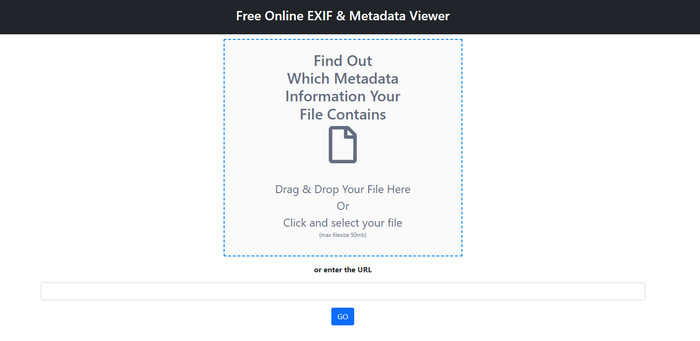
EXIFMeta הוא עוד דוגמה ל־metadata extractor ברשת שניתן להשתמש בו כדי להציג את הנתונים המוסתרים בקבצים שלך. כלי האינטרנט תומך גם בקובצי מדיה שונים שניתן להעלות, כגון תמונות, וידאו, שמע ומסמכים. אם תשתמש בכלי הזה, תוכל לראות את המידע הבסיסי על קובץ המדיה שלך. למרות שכלי האינטרנט מציע לך דברים רבים שתוכל לעשות במטא־דאטה שלך, הביצועים של כלי זה אינם יעילים כמו של האחרים. בנוסף לכך, עליך לוודא שקובץ המדיה שלך קטן מ־50MB כדי להעלות אותו לכלי.
יתרונות
- אתה יכול להעלות בקלות קבצי מדיה שונים לכאן.
- יש לו GUI הרבה יותר טוב מכלי האינטרנט האחר.
- ראה את המטא נתונים המוטבעים בקובץ המדיה שלך בעזרת כלי זה.
חסרונות
- אתה מוגבל להעלאת קובץ וידאו שגודלו מתחת ל-50MB.
- לפעמים זה לא עובד טוב אם אתה רוצה לחלץ את המטא נתונים.
למעלה 4. כלי קידוד - EXIF Metadata
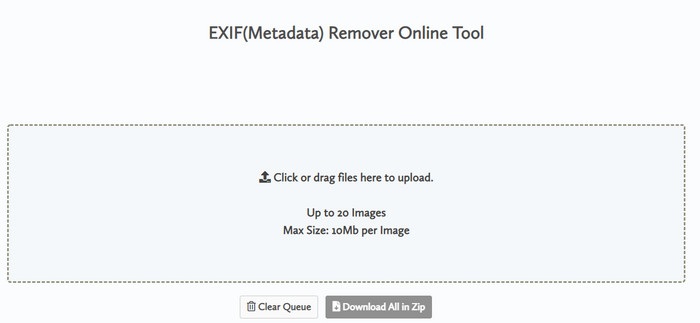
עם Coding tools – EXIF Metadata תוכל להסיר במהירות את המטא־דאטה מהתמונות שלך. metadata extractor זה חינמי לשימוש באינטרנט, מה שאומר שתוכל להשתמש בכלי כל עוד יש לך חיבור אינטרנט, כמו המחלצים האחרים למעלה. בניגוד לכלי אינטרנט אחרים, כלי זה מאפשר לך להכניס קבצים מרובים ולהסיר את המטא־דאטה בבת אחת. אף על פי שכלי האינטרנט מציע את תכונות החילוץ הטובות ביותר, העלאת הקובץ תימשך זמן אם גודלו גדול והחיבור שלך איטי.
יתרונות
- זה בטוח לגישה בדפדפן המועדף עליך.
- GUI פשוט וקל להבנה.
- אין פרסומות בממשק האינטרנט.
חסרונות
- זה שומר את קובץ התמונה שלך למשך שעה אחת לפני מחיקתו.
- רוב הזמן, בעת העלאה, זה נכשל.
- יש הגבלה על גודל הקובץ שאתה יכול להעלות.
חלק 3. שאלות נפוצות על מטה נתונים
האם אני יכול להוסיף מטא נתונים לקובץ שלי?
אתה יכול לקרוא את השלבים שאנו מספקים בכלי האולטימטיבי להוספת המטא נתונים על כל קובץ בהצלחה.
מישהו יכול לראות את המטא נתונים שלי?
עצוב לומר, אבל כן, אם אתה מפרסם את קובץ המדיה באינטרנט, מישהו יכול לראות את המטא־דאטה בקובץ שלך. באמצעות המטא־דאטה, מישהו יכול לדעת מידע על התמונות ועוד פרטים אישיים כגון מיקום, זמן, תאריך, המכשיר שבו נעשה שימוש ועוד רבים אחרים.
למה אני צריך לחלץ את המטא נתונים?
רבים עשויים להתרחש, אבל אנחנו מחלצים את המטא נתונים בקובץ כי אנחנו לא רוצים שמישהו יפלוש לפרטיות שלנו. למרות שלמטאדטה יש צד טוב, זכור שיש לה גם חסרון. לכן, היזהר שמטא נתונים יכולים לעזור לך לדעת מידע על הקובץ, אבל זה יכול לשמש גם כדי לחלץ מידע על הקובץ על ידי מישהו.
סיכום
ה־metadata extractor שהצגנו במאמר זה עושה עבודה מצוינת בחילוץ המטא־דאטה מקובץ המדיה שברשותך. אף על פי שאתה מסיר או עורך את המטא־דאטה, עדיין ניתן לצפות בקובץ המדיה מבלי להשחית אותו. כשחקרנו יותר על ההבדלים בין הכלים, גילינו ש־FVC Video Converter Ultimate הוא הסיוע האולטימטיבי למשימה הזו. בין אם אתה מקצוען ובין אם לא, תוכל למחוק או לשנות את המטא־דאטה בכמה לחיצות בלבד. לכן, אם אין לך כלי להשתמש בו, אנו ממליצים בחום להשתמש בכלי האולטימטיבי הזה כדי לבצע את המשימה ולסיים אותה ללא רבב.
-
 4 מצופי המטא נתונים הטובים ביותר באינטרנט ובאופן לא מקוון [עודכן 2025]
 האם אני יכול לבדוק את המטא נתונים של הקובץ שלי? כן, אתה יכול, בעזרת הפוסט הזה נציג בפניך את צופי המטא נתונים השונים שבהם תוכל להשתמש.
-
 חמשת עורכי המטא-נתונים המובילים של וידאו לשנת 2025 [סקירה בלתי משוחדת]
 האם אתה רוצה להציג את המטא נתונים של הסרטון שלך? אם כן, קרא את הפרטים למטה כדי להבין את הנושא במלואו ולדעת איזה כלי מתאים לך ביותר.
-
 7 עורכי תגי מוזיקה פופולריים ב-Windows, Mac ומכשירים ניידים
 תגי מוזיקה פופולריים לשימוש עבור סידור המוזיקה בספרייה שלך לפי הנתונים שבפנים. מה אם אתה רוצה לשנות את זה? קרא את הפרטים למטה כדי לדעת יותר.
