


 ממיר וידאו אולטימטיבי
 מקליט מסך
 תיקון וידאו
4 מיצרני הנפשת התמונות הטובים ביותר שתוכלו להשתמש בהם כדי ליצור תמונות מונפשות
בימינו רוב אתרי המדיה החברתית כבר משתמשים ב‑GIF במקום בתמונת הסטילס הישנה. משום שקובצי GIF מושכים יותר בעיני המשתמשים ומעבירים מסר טוב בהרבה בהשוואה לתמונות. לכן, אם ברצונך לדעת אילו מייצרי אנימציית תמונות נגישים זמינים עבורך, המשך לרשימה שלמטה. חיפשנו את הכלים הטובים ביותר שתוכל להשתמש בהם כדי להוסיף תנועה אנימטיבית לתמונות שלך.

חלק 1. התוכנה הטובה ביותר ליצירת אנימציה של תמונות
ברשימה זו שמנו את הכלי הזה בראש, משום שהוא העורך המרשים ביותר שתוכל להשתמש בו – Video Converter Ultimate. אם ברצונך ליצור אנימציה מתמונות, תוכל לעשות זאת בקלות כאן. נוסף על כך, תוכנת שולחן העבודה הזו יכולה לה ожיר כל תמונה לחיים בעזרת פונקציות מתקדמות שתוכל להשתמש בהן גם אם אתה מקצוען וגם אם לא. מניסיוננו עד כה, החוויה הכללית עם התוכנה הזו היא הטובה ביותר בהשוואה לכלים מקוונים או לא מקוונים אחרים. כעת, אם ברצונך לדעת כיצד לה ожיר את התמונות הפשוטות שלך, עקוב אחר השלבים המפורטים למטה והמשך.
5 צעדים פשוטים לה ожיר תמונות בעזרת Video Converter Ultimate:
שלב 1. ראשית, לחץ על כפתור ההורדה שלמטה ובחר באיזו מערכת הפעלה אתה משתמש. לאחר מכן התקן את התוכנה, בצע את ההתקנה במהירות ולחץ על Start Now כדי להמשיך.
הורדה חינמיתל-Windows 7 ומעלההורדה מאובטחת
הורדה חינמיתל-MacOS 10.7 ומעלההורדה מאובטחת
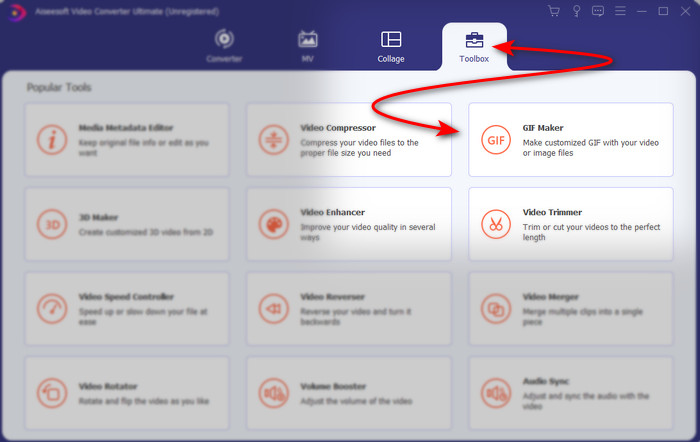
שלב 2. פתח את התוכנה ועבור אל Toolbox כדי לאתר את GIF Maker.
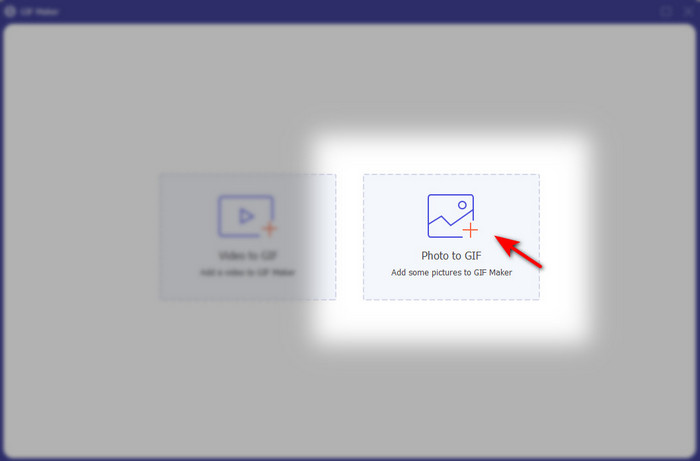
שלב 3. לחץ על האפשרות Photo to GIF, ואז תיקיית קבצים תופיע על המסך. בחר את הקובץ ולחץ על Open כדי להוסיף אותו.
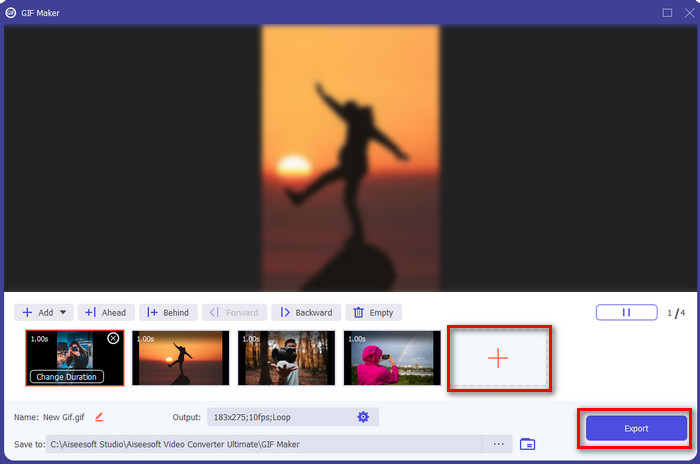
שלב 4. לחץ על כפתור ה‑+ כדי להוסיף עוד תמונות וליצור אנימציה מתמונות. לאחר מכן הגדר את משך ההצגה על‑ידי לחיצה תחילה על התמונה ואז על כפתור Change Duration button. לאחר מכן לחץ על Apply כדי לשמור את השינויים. כדי להוריד את האנימציה, לחץ על Generate GIF.
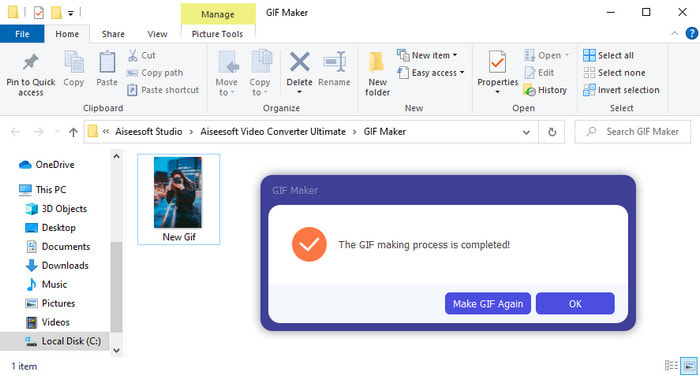
שלב 5. לאחר יצירת קובץ ה‑GIF, תיקייה המכילה את קובץ ה‑GIF המונפש תופיע על המסך. לחץ על הקובץ כדי לצפות באנימציה שיצרת קודם.
חלק 2. Top 3 חינם מקוון יוצר תמונות אנימציה
למעלה 1. Ezgif
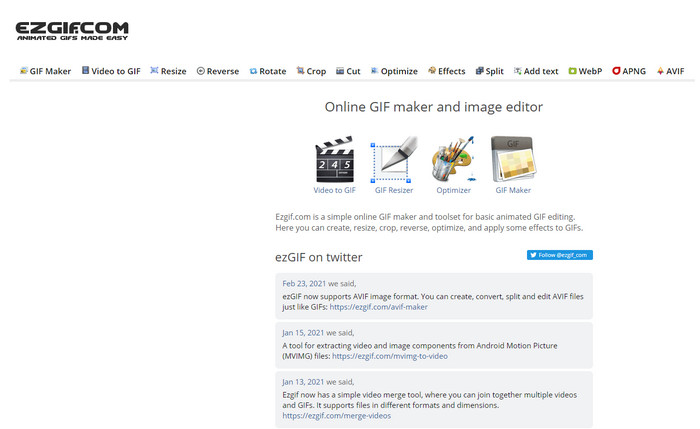
אם אתה מחפש מייצר תמונות מונפשות מקוון וחינמי, אז Ezgif כנראה יתאים לך. כלי אינטרנט זה הוא מהטובים ביותר ליצירת תמונה מונפשת מרשימה. ואם אתה אוהב ליצור GIF‑ים, יש סיכוי שכבר השתמשת בכלי המקוון הזה; ואם עדיין לא נתקלת בו, מומלץ מאוד לנסות. עם זאת, חלק מהמשתמשים סבורים שלכלי הזה חסרות פונקציות עריכה מתקדמות שהיו שמחים להשתמש בהן. לכן, אם התקציב שלך מוגבל זהו פתרון אפשרי, אך זכור שזה אינו הכלי הטוב ביותר למקצוענים, ולמתחילים הוא דווקא מצוין.
יתרונות
- קל לגישה וזה בטוח.
- כלי מושלם למתחילים שרוצים לנסות ליצור קובצי GIF פשוטים.
- כלי מקוון לעורך חצי פרו.
חסרונות
- זה מגביל את המשתמש שלו לחוות גדולות.
- כלי תלוי אינטרנט. אז אם אין לך אינטרנט, צפה שלא תוכל להשתמש בכלי המקוון הזה.
למעלה 2. קאפווינג
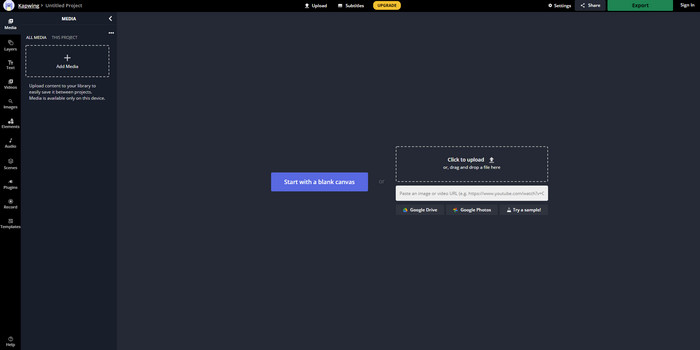
בניגוד ל‑Ezgif, Kapwing מצטיין בשיפור המראה החזותי של התמונות. לכן, אם בכוונתך להשתמש בכלי המקוון הזה, לימוד כיצד ליצור קובצי GIF מונפשים מתמונות בהחלט יעזור לך. הביצועים, הנגישות והגמישות של הכלי המקוון הופכים אותו למתאים לכל מי שיש לו ידע בסיסי בעריכה. עם זאת, העלאה והורדה של קובצי תמונה כאן יגזלו יותר זמן מאשר בכלי מקוון אחר. בנוסף, סימן מים נכלל בתוצר הסופי, אף שניתן להסירו על‑ידי התחברות לכלי.
יתרונות
- יש לו הרבה תכונות עריכה עיקריות בהשוואה ל-Ezgif.
- כלי מקוון חינם שניתן לגשת אליו לכל מי שיש לו אינטרנט.
- הממשק של הכלי המקוון נראה אלגנטי ומסודר.
חסרונות
- פלט סופי תמיד יהיה עם סימן מים בצד שמאל למטה.
- לא הבחירה הטובה ביותר למי שזה עתה התחיל לערוך קובצי GIF.
למעלה 3. GIFMaker.me
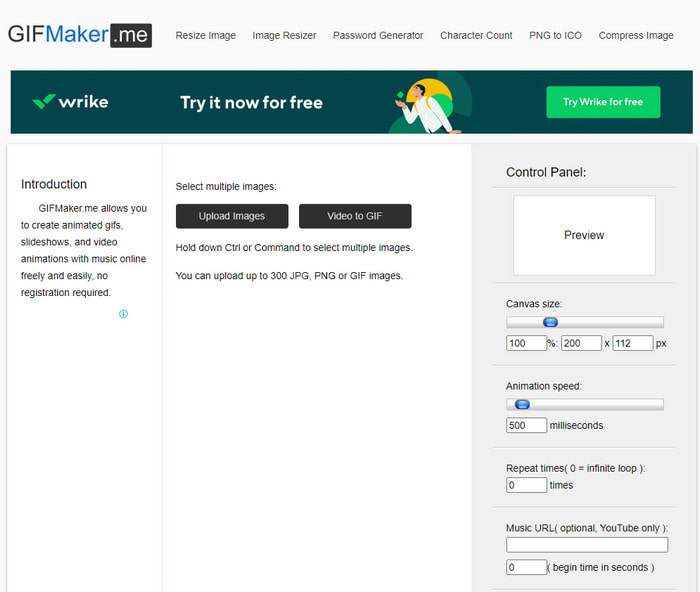
כלי מקוון נוסף ליצירת אנימציית תמונות שאפשר להשתמש בו בחינם הוא GIFMaker.me. כלי אינטרנט זה נוח מאוד למי שאין לו ניסיון ביצירת קובצי GIF. משום שבכלי זה תוכל פשוט להעלות אוסף של תמונות והוא יהפוך אותן ל‑GIF עם מעברים. עם זאת, זהו הכלי הפחות מועדף בכתבה זו, בשל מחסור בפונקציות עריכה ליצירת GIF‑ים מרשימים. אף על פי שחסרות בו פונקציות עריכה, אם כל מה שאתה צריך הוא ליצור מצגת תמונות, זה יכול להיות הכלי הקבוע שלך.
יתרונות
- ללא עלות יצרנית GIF אתה יכול להשתמש באינטרנט.
- ממשק היצרן פשוט וקל להבנה.
- לוח בקרה פשוט זמין בצד ימין של הכלי המקוון.
חסרונות
- מודעות מטרידות נמצאות בממשק האינטרנט.
- חסרות לו את רוב תכונות העריכה שתשמחו להשתמש בהן.
חלק 3. שאלות נפוצות על Photo Animation Maker
האם אוכל להשתמש בקובצי GIF מונפשים כטפט?
אתה לא יכול להשתמש ב-GIF מונפש גולמי ולהשתמש בו כרקע בטלפון או במחשב שלך. עם זאת, אתה יכול להשתמש בכלי של צד שלישי כדי לגרום לזה לעבוד. אז אם אתה רוצה לדעת איך לעשות את זה, לחץ על הקישור הזה כדי להמשיך.
למה אני לא יכול לשתף קובצי GIF באינסטגרם?
למרות שקובצי GIF הם הפורמט הנפוץ ביותר ברשת כולה, עדיין יש פלטפורמות שאינן תומכות ב‑GIF. אינסטגרם, למשל, תומכת רק בפורמטים PNG ו‑MP4. לכן יש שתי דרכים שונות לשתף GIF באינסטגרם: הראשונה היא להמיר GIF ל‑MP4. מצד שני, תוכל ללמוד שיטות שונות כיצד לפרסם GIF באינסטגרם על‑ידי לחיצה על הקישורים המופיעים כאן.
מה המטרה של ה-GIF?
קובצי GIF נועדו לשמש להנפשת תמונות אך בנפח קובץ קטן יותר בהשוואה לפורמטי וידאו אחרים. למרות שהם מונפשים, קובצי GIF – Graphic Interchange Format – אינם נחשבים פורמט וידאו. בהקשר זה תוכל ללמוד עוד רבות על קובצי GIF אם תלחץ ותקרא את המאמר בעיון.
סיכום
כדי לסכם את כל הפרטים לעיל, כעת קל יותר לשנינו לדעת אילו מייצרי אנימציה זמינים שנוכל להשתמש בהם כדי ליצור אנימציה מתמונות. אף שהכלים שהוצגו למעלה הם לעזר רב, עדיין Video Converter Ultimate הוא עורך ה‑GIF הדומיננטי שתיהנה להשתמש בו. משום שהוא קל מאוד לשימוש, הממשק שלו מצוין, כל הפונקציות המתקדמות זמינות בו ועוד. אם יש לך ספק לגבי הכלי הזה, בדוק אותו בעצמך על‑ידי הורדתו תחילה ועקוב אחר השלבים המפורטים למעלה.
הורדה חינמיתל-Windows 7 ומעלההורדה מאובטחת
הורדה חינמיתל-MacOS 10.7 ומעלההורדה מאובטחת
-
 GIF נפלא לאפליקציות וידאו למכשירי Android ו- iOS
 האם ידעת שאתה יכול להמיר קובצי GIF לכל פורמט וידאו שתרצה באמצעות הטלפון שלך? בחר את האפליקציות הטובות ביותר באנדרואיד או iOS שלך.
-
 מדריך פשוט כיצד להפוך את ה- GIF ל- WMV ב- Windows/Mac
 האם אתה רוצה לדעת איך להמיר GIF לפורמט WMV? לאחר מכן עקוב אחר מאמר זה מכיוון שהוא מציג פתרונות שונים שתוכל לבחור בהם.
-
 TS ל- GIF: כיצד להפוך קובץ TS ל- GIF מונפש
 למד כיצד לשנות את קבצי ה-TS לפורמט GIF בעזרת כתיבה זו. הרשימה למטה מציינת רעיונות שונים לגבי TS ו-GIF וכיצד להמיר TS ל-GIF.
