


 ממיר וידאו אולטימטיבי
 מקליט מסך
 תיקון וידאו
 הורדה מאובטחת
4 הדרכים המובילות כיצד להסיר אמוג'ים מסרטון
שימוש באימוג'ים הוא מהנה כששולחים הודעה למישהו. אבל כשמדובר בצפייה בסרטים או בסרטונים האהובים עליך, אפשר לומר שזה מעצבן לצפות כשהם מכילים אימוג'ים. לכן, נציג בפניך אחת מהשיטות היעילות ביותר להסרת האובייקטים המרגיזים האלה מהסרטונים שלך. אז, למה אתה מחכה? בוא נקרא יחד את המאמר הזה ונלמד איך להסיר אימוג'ים מסרטון בדרכים הישירות והמהירות ביותר.

חלק 1: כיצד להסיר אמוג'י מסרטון באמצעות הכלי הטוב ביותר
הדרך הטובה ביותר להסיר אימוג'ים מסרטון היא באמצעות Video Converter Ultimate. התוכנה הנהדרת הזו יכולה למחוק אלמנטים מיותרים מהסרטונים שלך, כמו אימוג'ים או אמוטיקונים, טקסט, סימני מים, לוגואים ועוד. בנוסף, יש לה ממשק ברור עם שלבים פשוטים, מה שהופך אותה לנוחה לכל אחד. הכלי מציע שתי דרכים להסרת אימוג'ים מהסרטון שלך: מסיר סימני מים מווידאו וכלי חיתוך וידאו. מעבר לכך, הוא תומך בפורמטים שונים של וידאו, כגון MP4, M4V, MOV, SWF, FLV, 3GP, MTS ועוד. אם אתה משתמש Windows או Mac, תוכל להשתמש בכלי הזה, משום ש‑Video Converter Ultimate זמין גם ב‑Windows וגם ב‑Mac.
בנוסף, אתה יכול ליצור GIF מהתמונה והווידאו שלך באמצעות כלי זה מכיוון שהוא מציע תכונה של GIF Maker. כמו כן, אם אתה רוצה לסנכרן אודיו מהווידאו שלך, זה אפשרי עם הכלי הזה. יש לו תכונת סינכרון אודיו המאפשרת לך להתאים ולסנכרן את האודיו עם וידאו.
הבה נראה לך את השיטות הטובות ביותר להסרת אימוג'ים מטרידים מהסרטונים שלך באמצעות הכלי להסרת סימני מים לווידאו.
שלב 1: הורד את Video Converter Ultimate ל‑Windows או ל‑Mac שלך. אפשר ללחוץ על כפתור הDownload שלמטה. פתח את היישום לאחר סיום ההתקנה.
הורדה חינמיתל-Windows 7 ומעלההורדה מאובטחת
הורדה חינמיתל-MacOS 10.7 ומעלההורדה מאובטחת
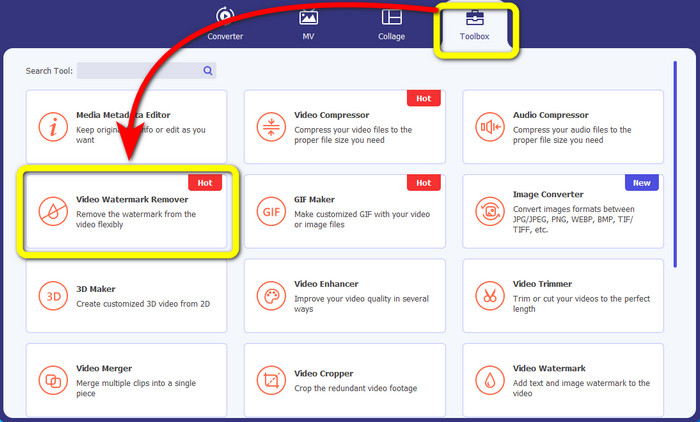
שלב 2: כשהממשק כבר מופיע, תראה ארבע אפשרויות בחלק העליון. בחר בלשונית Toolbox ולחץ על Video Watermark Remover.
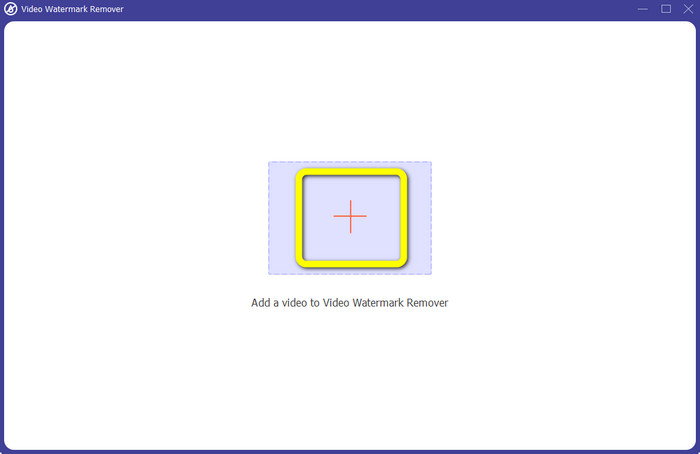
שלב 3: לאחר מכן לחץ על סמל ה‑+ כדי להוסיף את הסרטון עם האימוג'ים שברצונך להסיר.
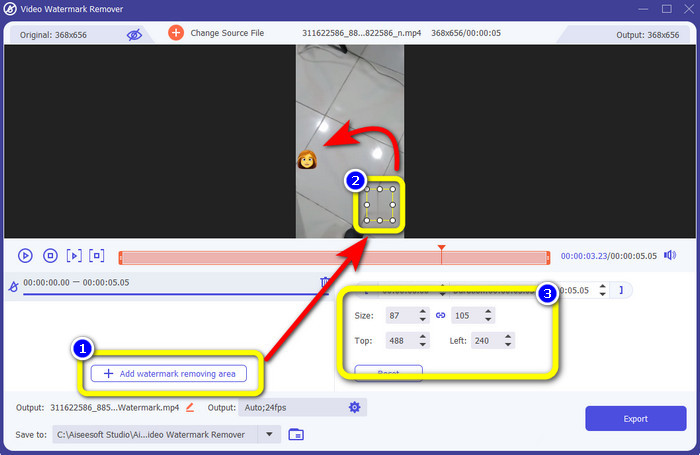
שלב 4: לאחר הוספת הסרטון, לחץ על כפתור Add Watermark Removing Area. תיבה קטנה תופיע על גבי הסרטון, והשתמש בה כדי לכסות את האימוג'י. בתיבה השלישית, אפשר להשתמש באפשרויות Size, Top ו‑Left כדי להזיז את התיבה על המסך.
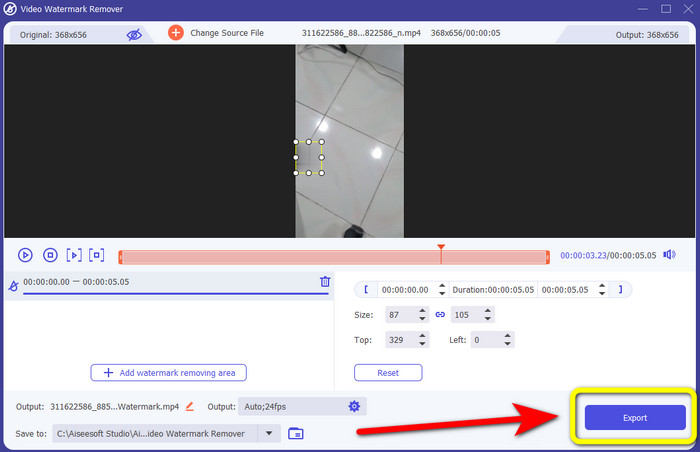
שלב 5: לאחר שכיסית את האימוג'י, לחץ על כפתור Export. המתן לסיום תהליך ההסרה ושמור את הקובץ המוגמר.
חלק 2: דרכים מקוונות להסרת אמוג'י מסרטון
שימוש ב- Media.io
אם אתה מעוניין במסיר אימוג'ים מקוון, תוכל לנסות את Media.io. כלי מקוון זה יכול להסיר אלמנטים מסיחים מהסרטונים שלך, כמו אימוג'ים, סימני מים, לוגואים ועוד. אין צורך בניסיון קודם, משום שיש רק כמה צעדים פשוטים להסרת האימוג'ים מהווידאו. בנוסף, היישום הוא כלי חוצה‑פלטפורמות, כלומר ניתן לגשת אליו ב‑iPhone, Android, iPad, Windows ו‑Mac. הוא יודע לקרוא גם פורמטי וידאו סטנדרטיים, כולל WMV, MOV, MP4, FLV, 3GP, AVI ועוד. הוא גם מבטיח פרטיות, שכן רק אתה יכול לגשת לסרטונים שהעלית.
עם זאת, Media.io יכול להציע רק תכונות מוגבלות בעת שימוש בגרסה החינמית. אתה יכול להעלות רק קובץ בגודל מקסימלי של 100Mb, ותהליך ההסרה נורמלי. עליך לרכוש את הגרסה הבסיסית או המקצוענית כדי לחוות תכונות נוספות מהאפליקציה המקוונת הזו. בצע את השלבים הבאים כדי להסיר אמוג'י מהסרטונים שלך.
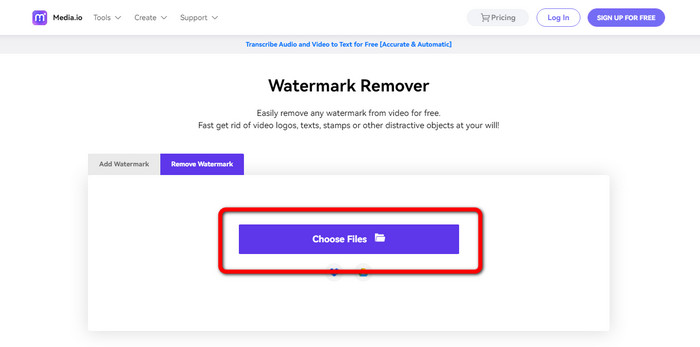
שלב 1: בקר באתר Media.io. לחץ על הכפתור Choose Files והוסף את הסרטון עם האימוג'י.
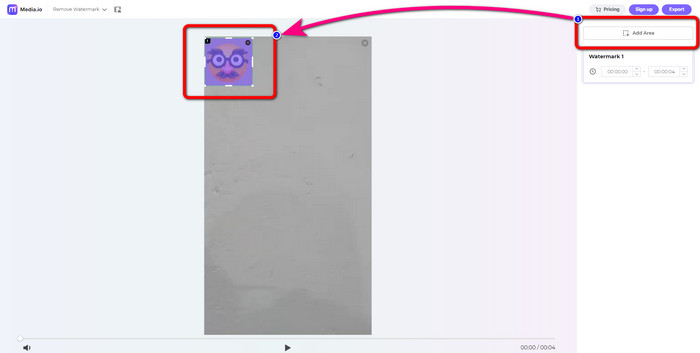
שלב 2: לאחר העלאת הסרטון לחץ על הכפתור Add Area. תופיע תיבה כחולה. גרור אותה אל האימוג'י כדי לכסות אותו.
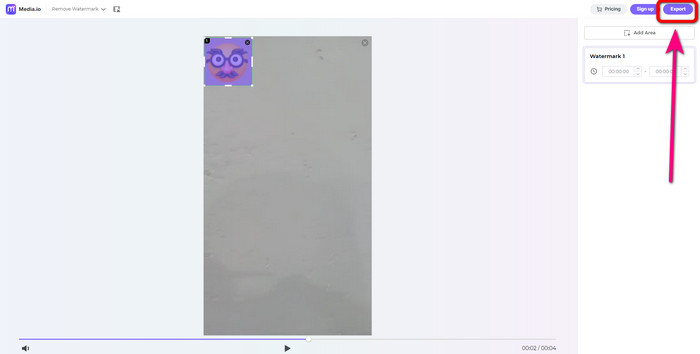
שלב 3: בשלב האחרון, לחץ על כפתור Export ושמור את הסרטון ללא אימוג'ים.
שימוש ב-123Apps
מסיר אמוג'י נוסף באינטרנט שתוכל להשתמש בו הוא 123Apps. בעזרת הדרכה של כלי זה, תוכל להסיר בקלות כל אלמנט מטריד מהסרטונים שלך, כגון אימוג'י, מדבקות, לוגו, סימני מים, חותמות תאריך ועוד. כמו כן, אתה יכול להשתמש בו בקלות מכיוון שיש לו ממשק אינטואיטיבי, המתאים למתחילים. בנוסף לכך, הוא תומך בפורמטים רבים של קבצי וידאו, כמו MOV, AVI, MP4, WMV וכו'. מלבד הסרת אימוג'ים ואובייקטים מסרטון, אתה יכול גם להשתמש ב-123Apps לעריכת וידאו. יש לו כלים שונים שבהם אתה יכול להשתמש, כגון חיתוך וידאו, מסובב, גוזם, לופר, מיזוג ועוד.
עם זאת, יש לו מגבלות. אתה יכול להעלות רק עם גודל קובץ מקסימלי של 500Mb. כדי לעבוד עם קובץ גדול יותר, עליך לקנות מנוי. לבסוף, ישנם מקרים שבהם הכלי הזה לא מתפקד טוב בגלל החיבור לאינטרנט. אם אתה רוצה להסיר אימוג'י מהסרטון שלך, נסה לבצע את השלבים הפשוטים הבאים למטה.
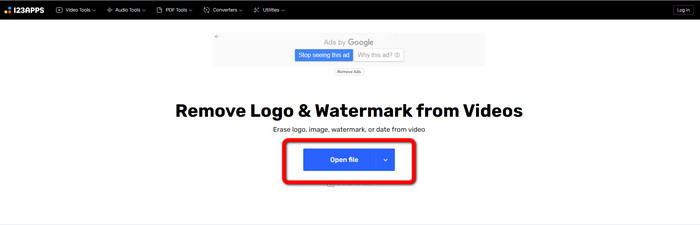
שלב 1: עבור לאתר 123APPS ולחץ על הכפתור Open File כדי להעלות את הסרטון עם האימוג'י.
שלב 2: בחר את האזור שברצונך להסיר באמצעות העכבר.
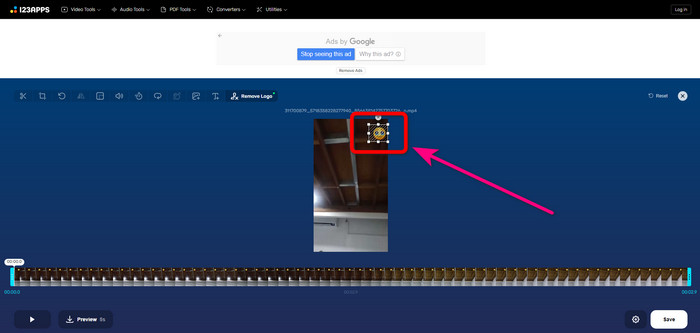
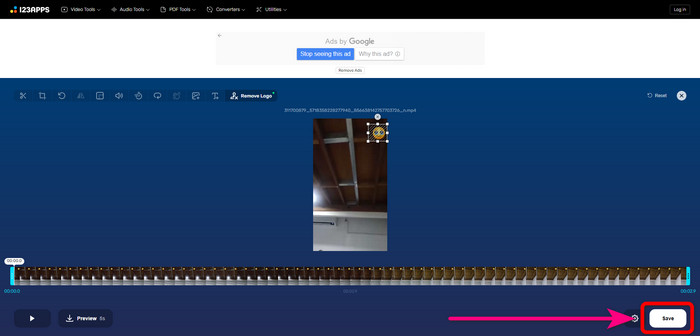
שלב 3: לבסוף, לחץ על הכפתור Save. המתן לתהליך ההסרה ושמור את הסרטון במכשיר שלך.
מסיר סימני מים של HitPaw באינטרנט
אחד הכלים השימושיים להסרת אימוג'ים מסרטונים הוא HitPaw Watermark Remover Online. זהו גם כלי שניתן להוריד למחשב וגם כלי מקוון, כך שתוכל לבחור אם להשתמש בו אונליין או על גבי שולחן עבודה. הוא יכול לעזור לך להסיר כל דבר, כמו סימני מים מהווידאו שלך, בתוך שניות. אפשר אפילו להשתמש בו ללא הגבלה. בנוסף, אין צורך בידע טכני מקצועי, משום שיש בו רק שלושה שלבים בסיסיים להסרת אובייקטים מטרידים מהסרטונים שלך.
יתר על כן, יש לו אבטחה ברמה גבוהה, מה שאומר שהקובץ שלך בטוח, ורק אתה יכול לערוך את הסרטונים שלך. עם זאת, בעת שימוש בכלי מקוון זה, עליך לשקול את החיבור לאינטרנט. זה לא יפעל טוב אם יש לך אינטרנט איטי. כמו כן, לפעמים, זה לא תואם למכשירים אחרים, כמו אנדרואיד. בצע את השלבים הבאים כדי להסיר אימוג'י מסרטונים.
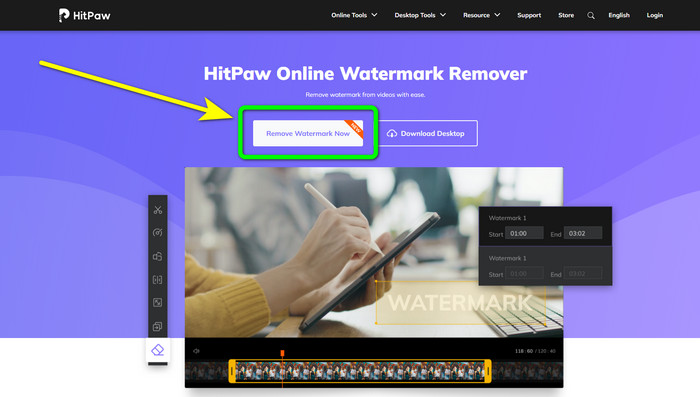
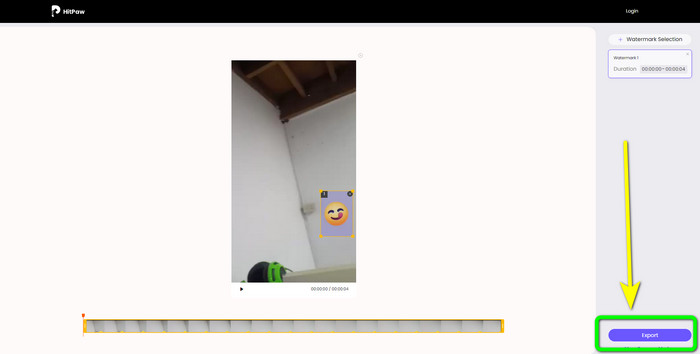
שלב 1: גלוש לאתר HitPaw Online Watermark Remover. לחץ על הכפתור Remove Watermark Now > Choose File כדי להוסיף את הסרטון שלך.
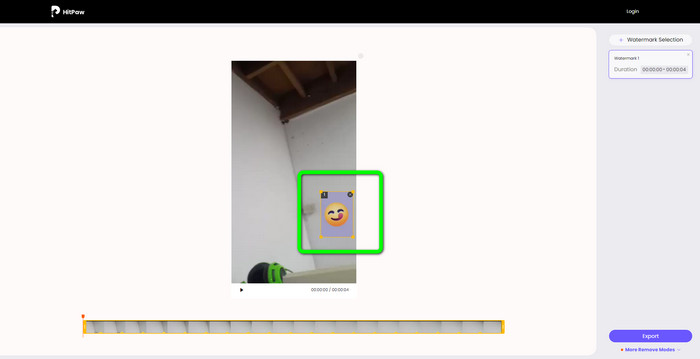
שלב 2: לאחר הוספת הסרטון, תוכל כבר להשתמש בתיבה הכחולה על גבי הווידאו. גרור את התיבה כדי לכסות את האימוג'י.
שלב 3: לבסוף, לחץ על כפתור Export ושמור את הסרטון שלך.
חלק 3: שאלות נפוצות לגבי הסרת אמוג'י מסרטון
1. האם אני יכול להסיר אימוג'י מהסרטונים שלי באמצעות אנדרואיד ואייפון?
כן אתה יכול. אתה יכול להשתמש במסיר סימני מים, מחק לוגו, PicLab, מחק תמונות ועוד. אלו יישומים טובים שתוכלו להשתמש בהם כדי להסיר אלמנטים מיותרים מהסרטונים שלכם.
2. כיצד אוכל להסיר אובייקט מהסרטון שלי?
אתה יכול להשתמש ב-Video Converter Ultimate. זהו כלי מועיל להסרת אובייקטים מהסרטונים שלך.
3. מדוע עלי להסיר אימוג'י מהסרטונים שלי?
הסיבה הפשוטה היא שתוכלו ליהנות מצפייה בסרטים או בסרטונים האהובים עליכם. לא מאוד נעים לראות את האלמנטים המיותרים האלה, כמו אימוג'ים. אז עדיף להסיר אותם מהסרטונים שלך.
סיכום
אלה ארבע השיטות המובילות להסרת אימוג'ים מסרטונים. ואם אתה מחפש שיטות ללא טרחה, תוכל לנסות את Video Converter Ultimate. יישום זה יכול לעזור לך למחוק בקלות אובייקטים מעצבנים מהווידאו.
-
 הדרך המהירה ביותר להסיר לוגו מווידאו ב-Adobe Premiere Pro
 נסה את הדרכים הקלות והמהירות ביותר להסרת לוגו מסרטון ב-Adobe Premiere Pro. מאמר זה יציע לך את הדרכים הטובות ביותר שאתה יכול לנסות להשתמש במכשיר שלך
-
 כיצד להסיר לוגו מווידאו באמצעות Windows Movie Maker
 אם אתה רוצה ללמוד על הסרת לוגו מסרטוני וידאו באמצעות Windows Movie Maker ודרכים חלופיות אחרות, קרא מאמר זה. יש לנו דרכים קלות עבורך.
-
 דרכים מצוינות כיצד להסיר מדבקה מתמונה ווידאו
 האם אתה רוצה להסיר ללא מאמץ מדבקות מסרטונים ותמונות? להלן הדרכים היעילות, כולל השיטות האמינות והקלות ביותר שתוכלו לנסות.
