


 ממיר וידאו אולטימטיבי
 מקליט מסך
 תיקון וידאו
 הורדה מאובטחת
כיצד להסיר את סימן המים של iStock בסרטונים ותמונות ביעילות עם שלבים
כשתזדקק לקובץ מדיה חזותית ברישיון, תוכל להיכנס ל‑iStock כדי להוריד את הקבצים. לא כולם יכולים להשתמש באתר בחינם, מה שאומר שתצטרך לרכוש את התמונה בכסף אמיתי. אמנם תוכל להוריד כאן את הקובץ בחינם, אך תתווסף עליו סימן מים בקובץ שתוריד. על‑ידי הוספת סימן מים ברירת מחדל לקובץ, האתר מצהיר שהקובץ שייך לאתר iStock. הסימן מים לא מציק לך? אם אנו באותו ראש, קרא את הבלוג הזה עד הסוף כדי לראות את הפתרון שמצאנו באינטרנט. נוסיף גם את התוכניות הזמינות באתר האמור וכיצד להסיר את סימן המים של iStock בכל אחת מהן.

חלק 1. כיצד להסיר סרטונים ותמונות של iStock Watermarkon עם 3 הדרכים המועילות
דרך 1. רכישת אשראי ב-iStock
נתחיל ברכישת אשראי ב-iStock. אשראי ב-iStock הוא מטבע; אתר זה מזהה את האשראי השווה לכסף שלך. ניתן להשתמש באשראי לרכישת כל קובץ בסכום מסוים. אתה יכול לשמור תמונות iStock ללא סימן מים אם אתה רוכש זיכוי. כדי לדעת איך לעשות את זה, אתה יכול לקרוא לחלוטין את השלבים שאנו מוסיפים להלן כדי לעזור לך כיצד לעשות זאת.
שלב 1. פתח את האתר הרשמי והתחבר לחשבון שלך בו. אם עדיין לא יצרת חשבון, תוכל ליצור אחד לפני רכישת הקרדיטים הדרושים.
שלב 2. באתר, לחץ על Pricing כדי לראות אילו תוכניות הכלי הזה מציע.
שלב 3. תופיע רשימה של קרדיטים שניתן לרכוש; בחר כמה קרדיטים ברצונך לקנות ולאחר מכן לחץ על Purchase Credits.
שלב 4. מלא כאן את פרטי המידע והחיוב שבהם תשתמש כדי לרכוש את הקרדיטים.
דרך 2. הסר סימן מים של iStock בסרטונים באמצעות FVC Video Converter Ultimate
כדי להסיר את סימן המים של iStock מהווידאו, תצטרך להשתמש במסיר סימני המים האולטימטיבי, FVC Video Converter Ultimate. זהו מסיר סימני המים הנבחר ביותר, שפועל ללא מאמץ להסרת סימני מים מהסרטונים שלך. הכלי מסיר את סימן המים פר‑פריים מהווידאו ואינו משאיר שאריות לאחר הייצוא. לכן, אם אתה עומד להשתמש בתוכנה הזו על המחשב השולחני, אנו יכולים להבטיח שיהיה לך וידאו ללא סימן מים בתוך זמן קצר. רוצה להשתמש בתוכנה הזו? אם כן, תוכל להמשיך ולעקוב אחר השלבים שהוספנו להלן כדי לעזור לך להסיר את סימן המים מהווידאו שהורדת מ‑iStock.
שלב 1. לחץ על כפתור ההורדה שהוספנו למטה כדי להתקין את התוכנית על שולחן העבודה שלך. בחר את מערכת ההפעלה המתאימה כדי לקבל את הגרסה הנכונה. התקן והגדר את הכלי לאחר ההורדה, ואז לחץ על Start Now כדי לפתוח את התוכנה ולהתחיל להשתמש בה.
הורדה חינמיתל-Windows 7 ומעלההורדה מאובטחת
הורדה חינמיתל-MacOS 10.7 ומעלההורדה מאובטחת
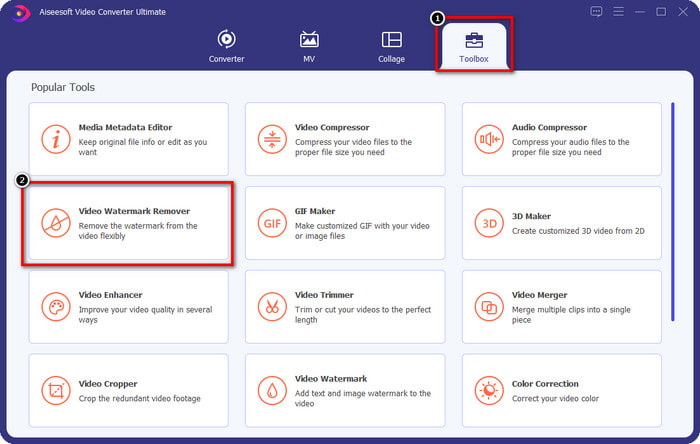
שלב 2. כעת, כאשר יש לך את מסיר סימני המים ל‑iStock, עליך לעבור אל Toolbox. מצא את Video Watermark Remover כדי להשתמש בפונקציה הזו.
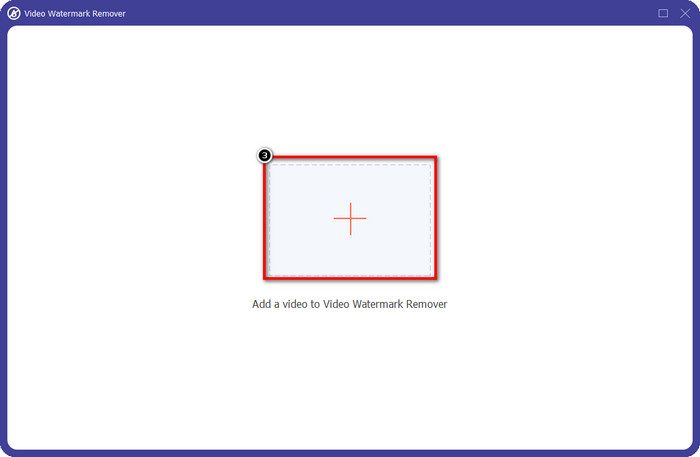
שלב 3. לחץ על כפתור + כדי להעלות את קובץ הווידאו שהורדת מ‑iStock ושיש בו סימן מים. מצא את קובץ הווידאו בחלון סייר הקבצים שיופיע על המסך, ולאחר מכן לחץ על Open כדי להעלות אותו.
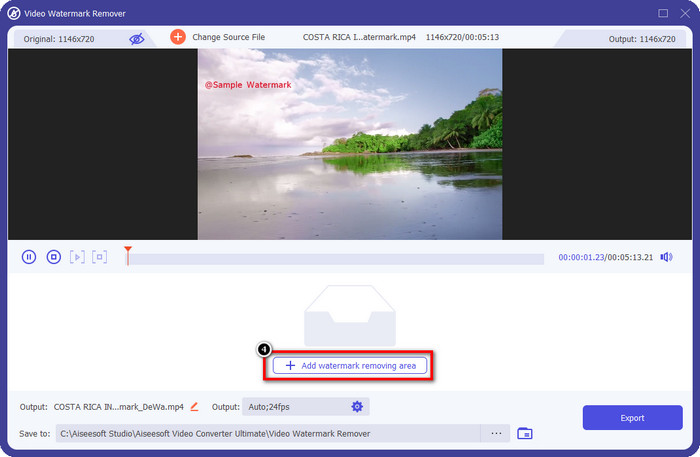
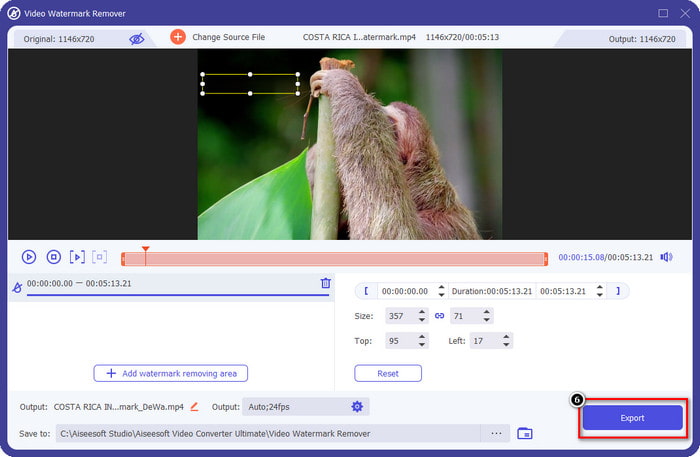
שלב 4. בחלון החדש, בחר Add Watermark Removing Area כדי לסמן את אזור סימן המים על גבי הווידאו שהעלית.
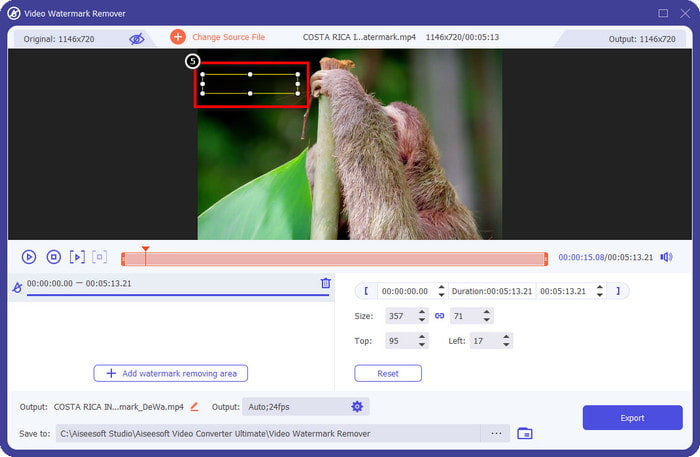
שלב 5. בחלק העליון‑האמצעי, התאם את הצורה המלבנית והצֵב אותה על סימן המים כדי להגדיר את האזור לעיבוד.
שלב 6. התחל בייצוא הקובץ אם סיימת לבצע את כל מה שכתוב בשלב זה, על‑ידי לחיצה על כפתור Export. כעת השלמת את הסרת סימן המים מהווידאו שלך בעזרת הכלי האולטימטיבי.
דרך 3. הסר סימן מים של iStock בתמונות באמצעות מסיר סימני המים החינמי של FVC
כדי להתמודד עם סימני מים על תמונות, יהיה עליך להשתמש ב‑FVC Free Watermark Remover. זהו מסיר סימני מים מקוון שימושי ל‑iStock, שבו תוכל להשתמש להסרת סימני מים מתמונות ביעילות, מבלי להוריד דבר למכשיר שלך. בנוסף, אינך צריך לרכוש או להזמין כאן דבר, משום שהכלי חינמי לשימוש. למרות שמדובר בכלי מקוון, הביצועים שלו בהסרת סימני מים טובים ללא ספק יותר מאלה של מסירי סימני מים לתמונות אחרים. לא מאמין למה שאנו אומרים? יש רק דרך אחת להוכיח לך שהוא פועל באופן מצוין: על‑ידי ביצוע השלבים שהוספנו כאן.
שלב 1. נא ללחוץ על קישור זה כדי להשתמש מיד במסיר סימני המים המקוון לתמונות.
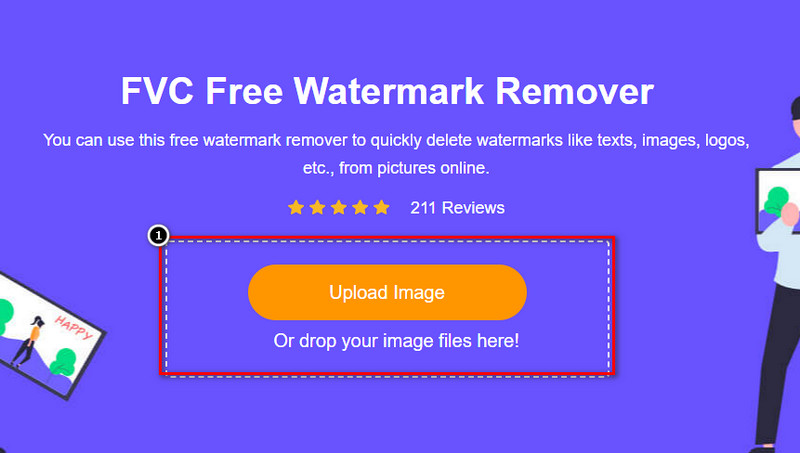
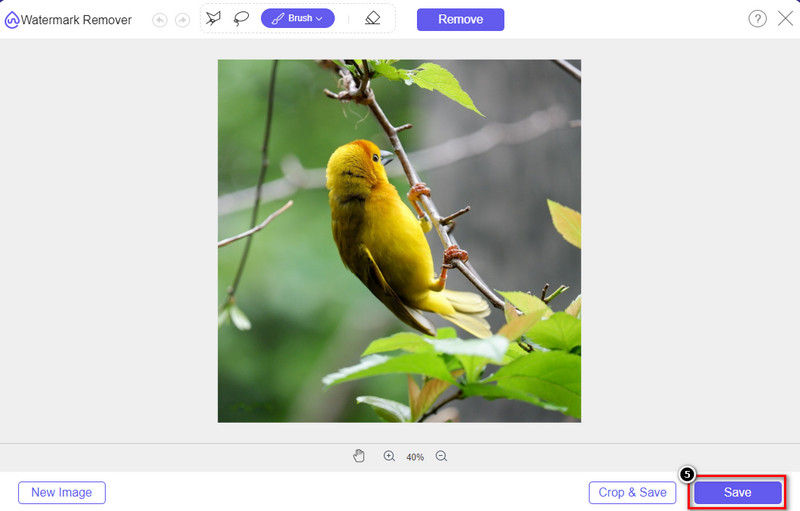
שלב 2. לחץ על Upload Image, בחר את התמונה עם סימן המים, והמתן עד שתהליך ההעלאה יסתיים.
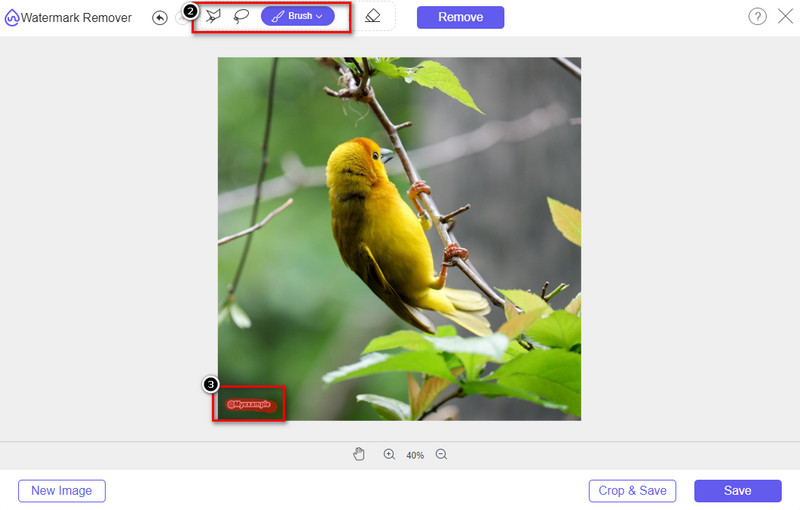
שלב 3. Draw על סימן המים בעזרת הכלים הללו כדי להבליט אותו.
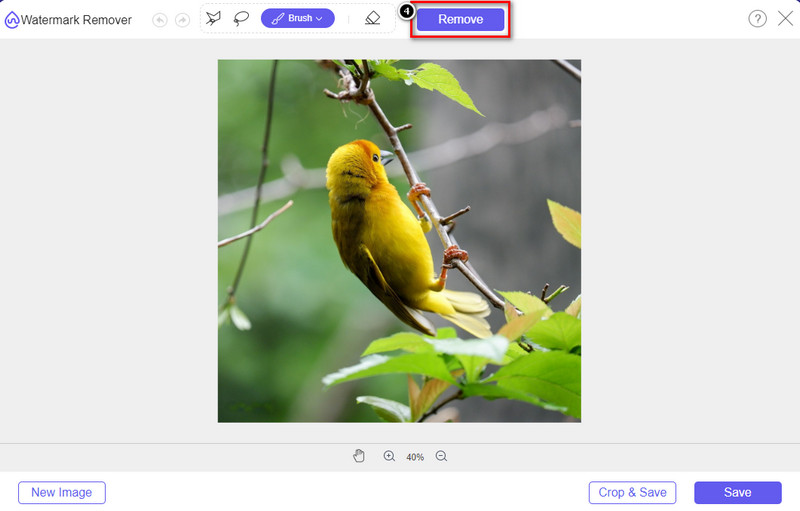
שלב 4. לחץ על Remove כדי לראות כיצד זה נראה לאחר שסימן המים הוסר כאן.
שלב 5. לבסוף, כדי לשמור את קובץ התמונה, לחץ על Save כדי לייצא את התמונה ללא סימן המים של iStock כאן.
קשור:
כיצד להסיר את סימן המים מסרטונים שיוצאו מ‑Renderforest
כיצד להסיר את סימן המים של Viva Video מסרטונים
חלק 2. שאלות נפוצות על איך להסיר סימן מים של iStock
כיצד להוריד תמונות iStock ללא סימן מים בחינם?
אם אתה מתכוון להוריד תמונה ב-iStock באופן מיידי, האתר יחיל סימן מים על התמונה. אתר זה מגן על כל קובץ כדי למנוע בעיות זכויות יוצרים ושימוש מופרז בתמונה מסוימת. אם אתה רוצה להוריד תמונה ללא סימן מים, אתה חייב לקנות קצת קרדיט; אתה יכול לבצע את השלבים שהוספנו לעיל כיצד לעשות זאת.
כמה עולה מחיר אשראי בודד ב-iStock?
המחיר של זיכוי בודד ב-iStock שווה $12. אתה יכול להשתמש בקרדיט לרכישת קובץ מדיה כאן ולהוריד אותו ללא סימן המים על המדיה הוויזואלית שאתה רוצה. ככל שתרכוש יותר אשראי, תהיה הנחה לכל זיכוי; אתה יכול לבדוק את הקרדיטים הזמינים שאולי תאהב.
האם זה לא יקר לרכוש קובץ ב-iStock?
בהשוואה לאתר האחר המספק את אותו שירות, זהו אחד האתרים הזולים ביותר שתוכלו להשתמש בהם לרכישת קובץ מורשה. ברגע שאתה רוכש קובץ כאן, אתה יכול להשתמש בו ללא הגבלה בשונה מהאחר, כאשר ברגע שאתה רוכש, עדיין יש מגבלות על השימוש בקובץ.
סיכום
כעת, כשאתה יודע כיצד להסיר ביעילות את סימן המים של iStock בסרטונים ובתמונות, אנו יכולים לומר שהעבודה הסתיימה. אז איזו דרך אתה הכי מעדיף? האם ברצונך לרכוש זיכוי כדי שהקובץ יהיה מוכן ללא סימן המים? או האם אתה רוצה להשתמש בכלים שאנו מוסיפים כאן שיכולים להתמודד עם סימן המים בתמונות ובווידאו? לא משנה מה הבחירה שלך, עדיין יהיה לך הקובץ מושלם ומוכן לשימוש ללא הפרעה של סימן המים.
-
 כיצד להסיר סימן מים עם Pixlr בשלבים מפורטים [יעיל]
 רוצה לדעת כיצד להסיר סימן מים עם Pixlr? אם כן, המשך לקרוא להלן כדי לדעת כיצד לעשות זאת ואת החלופות בהן תוכל להשתמש.
-
 הסר סימן מים של Animotica בסרטונים מיוצאים עם 3 דרכים מוכחות
 האם אי פעם תהיתם אם אפשר להסיר את סימן המים של Animotica מסרטונים שייצאתם? מאמר זה מספק איך לעשות.
-
 דרכים חינמיות להסיר את סימן המים של VideoShop בסרטונים [ללא מאמץ]
 כדי להסיר את סימן המים של VideoShop, המכשיר שלך יצטרך מסיר סימן מים. כדי לדעת מה הם, קרא את המאמר הזה.
