


 ממיר וידאו אולטימטיבי
 מקליט מסך
 תיקון וידאו
 הורדה מאובטחת
דרכים נפלאות להסיר לוגו מסרטון באמצעות המכשירים שלך
לצפות בסרטונים האהובים עליך זה מספק, עד שמופיע בסרטון אובייקט מיותר, כמו לוגואים, סימני מים, טקסטים וכדומה. אם אתה מחפש את השיטות היעילות והשימושיות ביותר, עליך לקרוא מאמר זה כדי לקבל מושג. בעזרת יישומים מצוינים, תוכל לנסות דרכים רבות להסרת לוגואים מסרטונים באופן מקוון ולא־מקוון. בעזרת מסירי הלוגו הללו, תוכל ליהנות מצפייה בסרטים, קליפים, מצגות ועוד – האהובים עליך. כך לא תיתקל שוב באותה בעיה. אם ברצונך ללמוד דרכים יעילות להסרת לוגו מהסרטונים שלך, אל תדלג על קריאת המאמר המועיל הזה.

חלק 1: השיטה הטובה ביותר להסרת לוגו מסרטון
נניח שאתה מחפש מסיר לוגו בחינם. היישום הטוב ביותר שתוכל להשתמש בו הוא Video Converter Ultimate. יישום זה יכול לעזור לך להסיר לוגו מהווידאו שלך. לא רק לוגו, אלא גם כל אובייקט מיותר אחר בסרטונים שלך, כמו סימני מים, טקסטים, תמונות וכדומה. בנוסף, ניתן להסיר את הלוגו בקלות, משום שיש רק שלבים פשוטים שגם מתחילים יכולים לבצע.
יתרה מכך, ל- Video Converter Ultimate יש תהליך הסרה מהיר, בניגוד ליישומים האחרים שצורכים זמן רב להסרת לוגואים מסרטון. באמצעות יישום זה, אתה יכול להסיר את הלוגו בשני כלים קלים, מסיר סימני מים של הווידאו וחיתוך הווידאו. יתר על כן, יש לו תכונות שאתה יכול ליהנות מהם, כמו ממיר וידאו, בקר מהירות וידאו, מדחס וידאו, תיקון צבע, חיתוך וידאו, יצרנית קולאז'ים ועוד. אם אתה רוצה לדעת את שתי הדרכים האלה להסיר את הלוגו באמצעות Video Converter Ultimate, בצע את השלבים שלהלן.
1. שימוש בפונקציית מסיר סימני מים של וידאו
שלב 1: בשלב הראשון, עליך להיכנס לאתר של Video Converter Ultimate ולהוריד את התוכנה. לאחר ההורדה, עבור לתהליך ההתקנה והפעל את Video Converter Ultimate בשולחן העבודה שלך.
הורדה חינמיתל-Windows 7 ומעלההורדה מאובטחת
הורדה חינמיתל-MacOS 10.7 ומעלההורדה מאובטחת
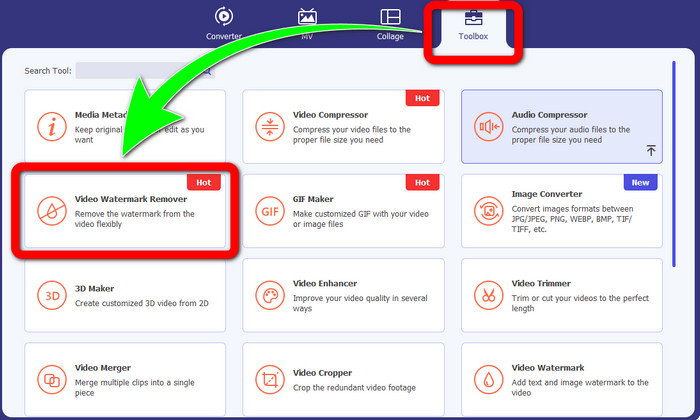
שלב 2: לאחר הפעלת התוכנה, עבור ללשונית Toolbox. לאחר מכן, חפש את Video Watermark Remover ולחץ עליו.
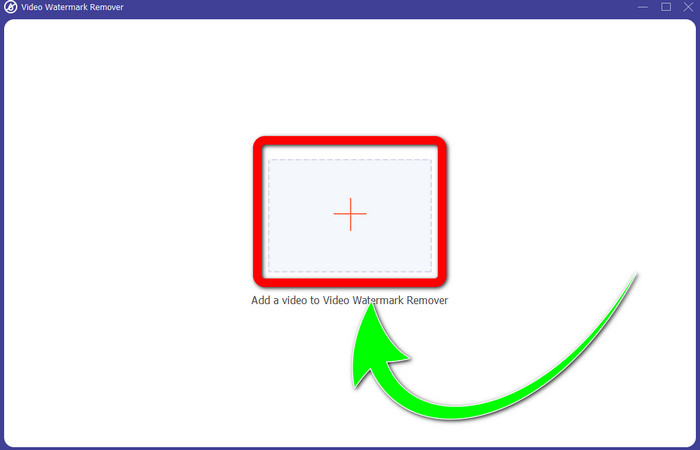
שלב 3: לאחר לחיצה על Video Watermark Remover, יופיע ממשק נוסף על שולחן העבודה שלך. לחץ על כפתור הפלוס וייבא את הסרטון שלך עם הלוגו.
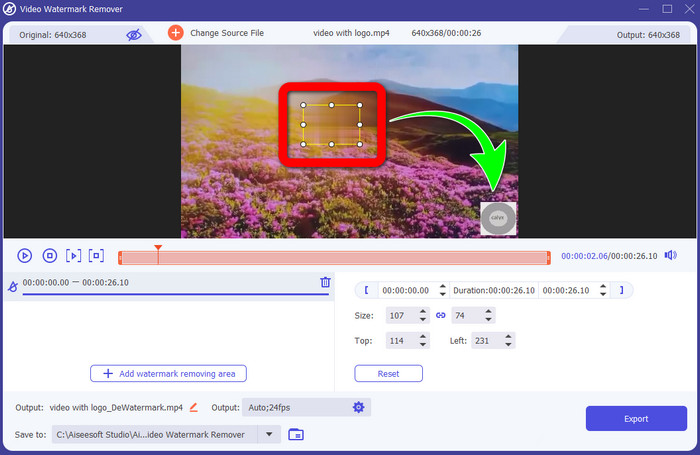
שלב 4: בחר בכפתור Add Watermark Removing Area. תיבה קטנה תופיע על גבי הסרטון. הזז את התיבה אל הלוגו כדי לכסות אותו.
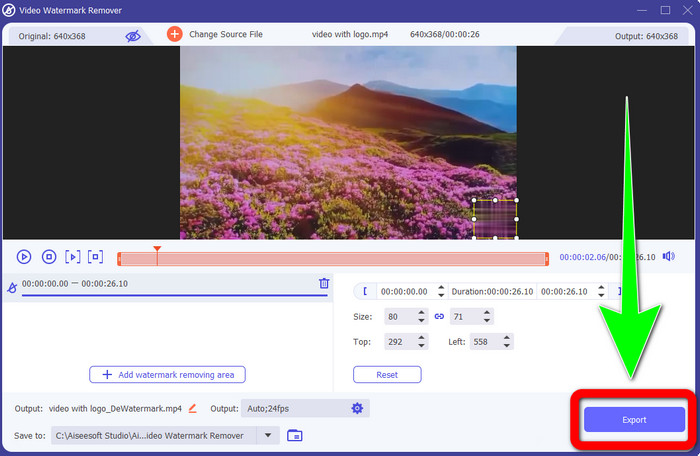
שלב 5: לאחר שסיימת להזיז את התיבה כדי לכסות את הלוגו, לחץ על כפתור Export כדי לשמור את הסרטון הסופי שלך.
1. שימוש בפונקציית Video Cropper
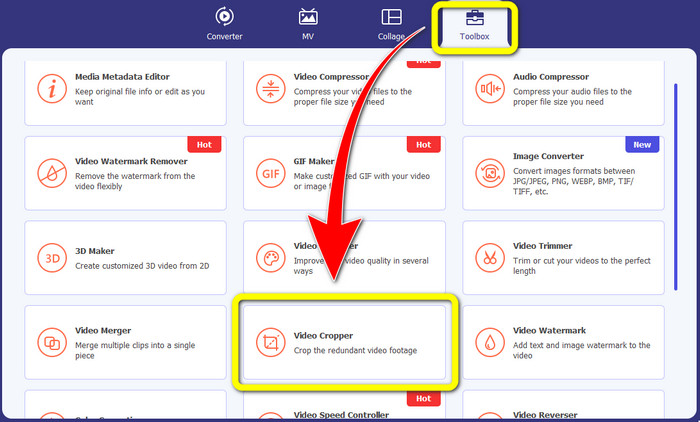
שלב 1: פתח את Video Converter Ultimate, עבור אל Toolbox ולחץ על הכפתור Video Cropper. לאחר מכן ממשק נוסף יופיע על המסך.
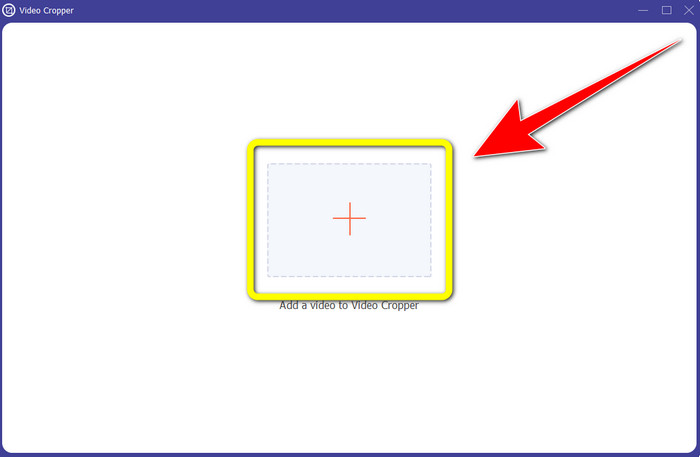
שלב 2: כאשר הממשק הנוסף מופיע על המסך, לחץ על כפתור הפלוס כדי לייבא את הסרטון שלך עם לוגו.
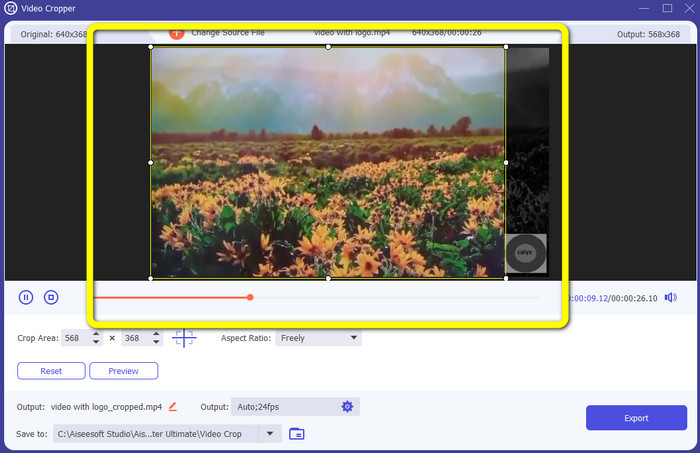
שלב 3: לאחר ייבוא הסרטון, תוכל לחתוך (crop) את הסרטון שלך כדי להעלים ממנו את הלוגו.
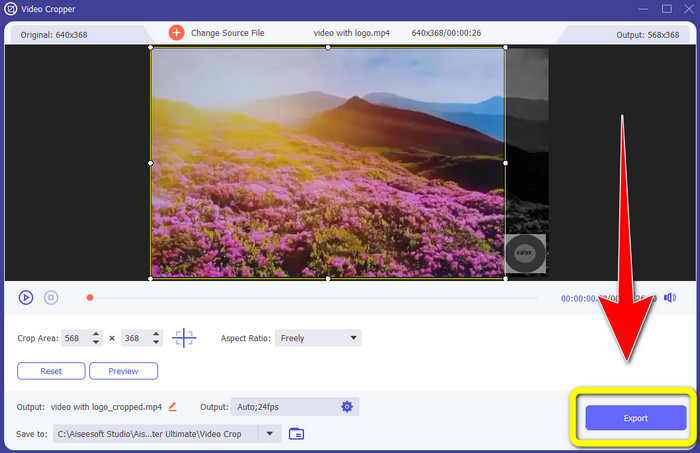
שלב 4: לחץ על כפתור הExport לאחר חיתוך הסרטון.
חלק 2: כיצד להסיר לוגו מווידאו מקוון
אם אתה מחפש יישום נפלא שתוכל להשתמש בו שיעזור לך להסיר לוגו מהווידאו, תוכל להשתמש ב123APPS. יישום זה יכול לסייע לך להסיר לוגו מהסרטון שלך במהירות ובקלות, מה שהופך אותו למושלם ומתאים למתחילים. נוסף על כך, הכלי המקוון הזה חינמי, כך שלא צריך לדאוג אם לרכוש אותו או לא. כמו כן, אחד מתפקידיו הטובים הוא הסרת אובייקטים מציקים מהסרטונים, כמו סימני מים, טקסטים, תמונות ועוד. יתרה מזו, הוא תומך במגוון פורמטים, כמו MOV, WMV, AVI, MP4 ועוד. עם זאת, בכל פעם שאתה מעלה קובץ, זמן ההעלאה ארוך, ותהליך ההסרה איטי למדי. אם אתה רוצה להסיר לוגו מהסרטונים שלך, עקוב אחר השלבים הפשוטים הבאים.
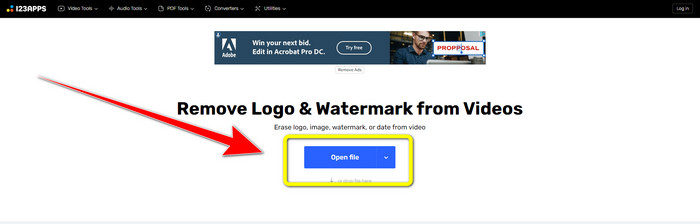
שלב 1: היכנס לאתר 123APPS. לחץ על כפתור Open file והוסף את הסרטון שלך עם לוגו ה-TikTok.
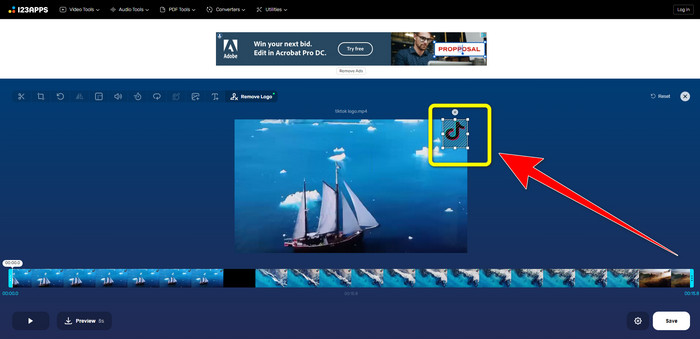
שלב 2: לאחר שצירפת את הסרטון שלך, צור תיבה באמצעות העכבר על המסך וכסה את האזור כדי להסיר את הלוגו.
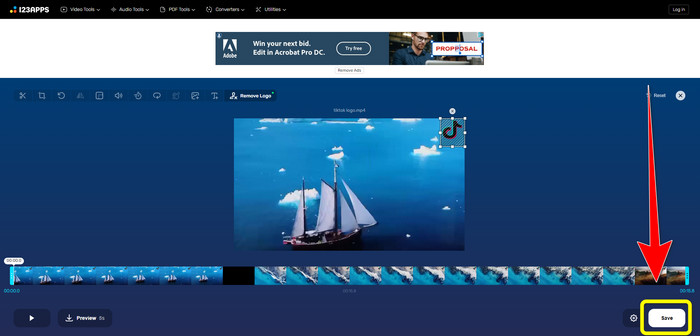
שלב 3: לאחר כיסוי הלוגו, תוכל ללחוץ על כפתור הSave כדי לשמור את הסרטון הסופי שלך ללא לוגו.
חלק 3: כיצד להסיר לוגו מווידאו באייפון ובאנדרואיד
כיצד למחוק לוגו מווידאו באנדרואיד
אם אתה רוצה לדעת כיצד להסיר לוגו מסרטון באמצעות אנדרואיד, Remove and Add Watermark הוא היישום המתאים לשימוש. תוכנה זו יכולה לעזור לך להסיר לוגו מהסרטונים שלך באופן מיידי. בנוסף, היא לא רק אמינה בהסרת אובייקטים מיותרים מהסרטונים שלך – באפשרותך גם להסיר לוגואים מתמונות, דבר הנוח למשתמשים. נוסף על כך, מסיר זה פשוט וקל לשימוש. לבסוף, הוא מהיר בשמירת הסרטונים שלך. אם אתה רוצה להעלים את הלוגו מהסרטונים, עקוב אחר השלבים הפשוטים הבאים.
שלב 1: הורד את Remove and Add Watermark למכשיר האנדרואיד שלך.
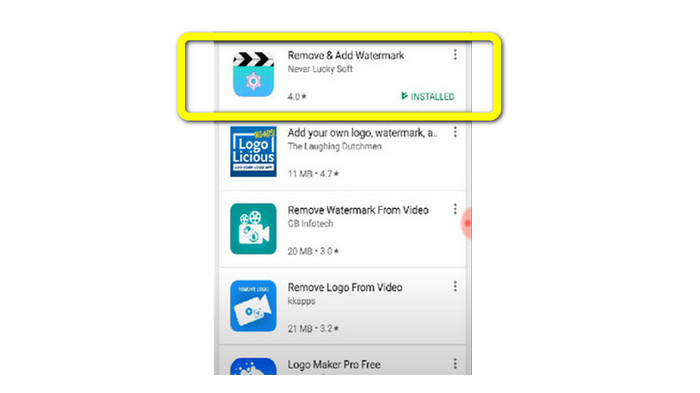
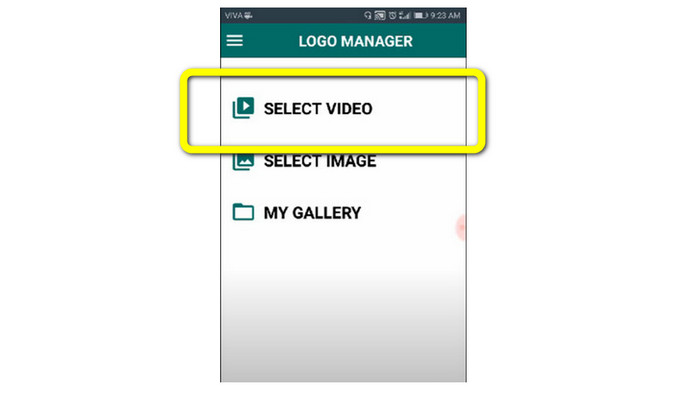
שלב 2: לאחר הורדת היישום, לחץ על הכפתור Select Video > Remove Logo כדי להוסיף את הסרטון שלך עם לוגו.
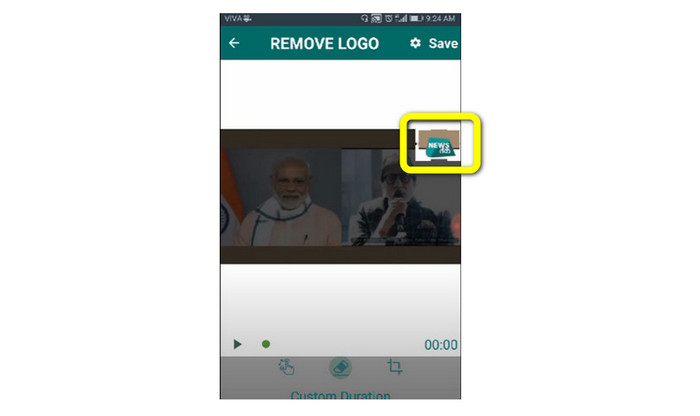
שלב 3: לאחר שהוספת את הסרטון, תופיע על המסך תיבה קטנה. השתמש בתיבה כדי להסיר את הלוגו.
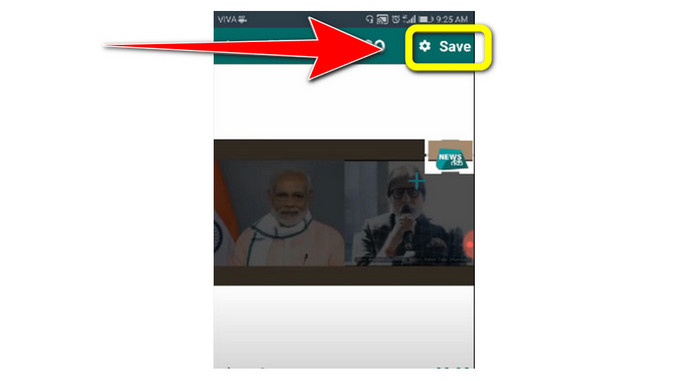
שלב 4: לאחר שסיימת לכסות את הלוגו, לחץ על כפתור הSave כדי לשמור את הסרטון שלך ללא לוגו.
כיצד למחוק לוגו מווידאו באייפון
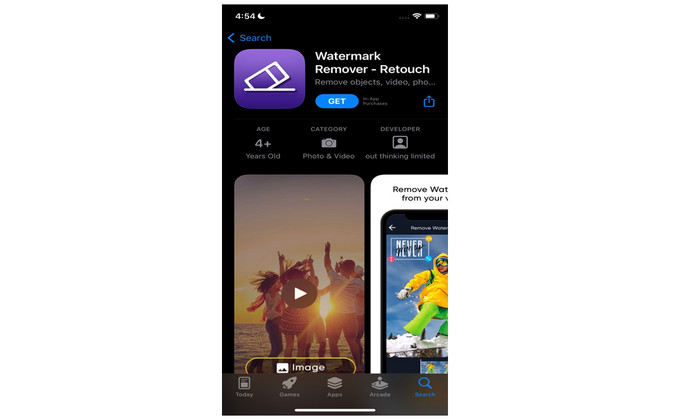
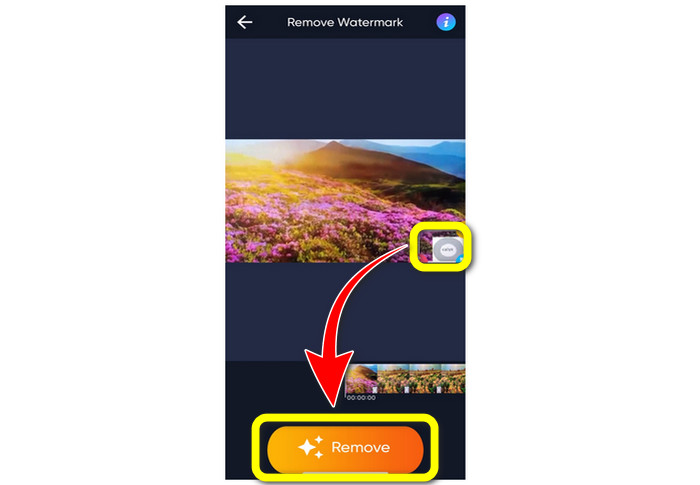
אם ברצונך למחוק לוגו מהסרטונים שלך באמצעות אייפון, היישום הטוב ביותר לשימוש הוא Watermark Remover Retouch. יישום זה מאפשר לך להסיר אובייקטים מיותרים מהסרטונים, כמו לוגואים, סימני מים, טקסטים, תמונות ועוד. בנוסף, ניתן להסיר אותם במהירות, מה שמתאים למשתמשים חדשים. יתר על כן, יש לו ממשק פשוט, כך שתוכל להשתמש בו בקלות. אם אתה רוצה להשתמש ביישום זה כדי להסיר לוגואים מסרטוני האייפון שלך, עקוב אחר השלבים הפשוטים הבאים.
שלב 1: הורד את Watermark Remover Retouch לאייפון שלך. לאחר מכן הפעל את היישום והוסף את הסרטון עם הלוגו.
שלב 2: תיבה קטנה תופיע על הסרטון כאשר הסרטון כבר נוסף. השתמש בתיבה זו כדי לכסות את הלוגו. לאחר מכן לחץ על כפתור Remove ושמור את הסרטון שלך ללא סימן מים.
קשור אל:
כיצד להסיר סימן מים של Filmora מהווידאו או מהפרויקטים שלך בחינם
הטריק המהיר ביותר להסרת סימן המים של Adobe Stock מסרטון [מדריך[
חלק 4: שאלות נפוצות לגבי הסרת לוגו מהווידאו
האם זה בטוח להסיר את הלוגו באינטרנט?
כן זה כן! יישומים מקוונים מאובטחים ובטוחים לשימוש. הדבר הטוב ביותר שאתה צריך לעשות הוא לחפש אפליקציה שתעזור לך להסיר סמלי לוגו ולהשתמש בהם.
האם ניתן להסיר חתימות מהסרטונים שלי?
כן, כמובן. ניתן להסיר חתימות מהסרטונים שלך באמצעות Video Converter Ultimate. חתימות, סימני מים, לוגואים וטקסטים – ניתן להסיר אותם בקלות בעזרת היישום המצוין הזה.
מהו היישום הטוב ביותר שבו אני יכול להשתמש כדי להסיר סמלי לוגו באמצעות ה-Mac שלי?
היישום הטוב ביותר שבו תוכל להשתמש להסרת לוגואים במק שלך הוא Video Converter Ultimate. יישום זה זמין לא רק עבור Windows אלא גם עבור Mac, מה שנוח למשתמשים.
סיכום
מאמר זה סיפק לך דרך יעילה ואמינה להסרת לוגואים מהסרטונים שלך. כך תוכל ליהנות מצפייה בסרטונים האהובים עליך ללא לוגו. לבסוף, אם אתה רוצה את השיטה הפשוטה והקלה ביותר להסרת לוגואים מהסרטונים שלך, עליך להשתמש ב-Video Converter Ultimate.
-
 כיצד להסיר את סימן המים של Animaker ללא עלות [דרכים מוכחות]
 כיצד להסיר את סימן המים של Animaker? עם הכלים הטובים ביותר שאנו מגייסים לבלוג זה תוכלו להשתמש בהם כדי להיפטר מסימן המים.
-
 מדריך על הסרת סימן המים מגרף המקור [100% עובד]
 כדי להסיר את סימן המים מגרף Origin תזדקק לעזרה. הסיוע שאתה צריך כלול במאמר זה, אתה יכול לקרוא את זה כדי לדעת.
-
 כיצד להסיר את סימן המים ב-SmartDraw בקלות [2 דרכים מוכחות]
 כיצד להסיר את סימן המים ב-Smart Draw? אם יש לך את אותה שאלה, אתה יכול לסמוך על מאמר זה כפי שסיקרנו אותך!
