


 ממיר וידאו אולטימטיבי
 מקליט מסך
 תיקון וידאו
 הורדה מאובטחת
דרכים מוכחות כיצד להסיר סימן מים של לומוטיב בסרטונים
Lomotif הוא עורך וידאו מוזיקלי ופלטפורמת רשת חברתית שבה משתמשים יכולים ליצור תכני וידאו. לאפליקציה זו יש כלים רבים לעריכת וידאו, אוספי מוזיקה, קובצי GIF ואפקטים. בנוסף, באפשרותך גם לאסוף תמונות וליצור מהן תכנים שניתן לשתף עם חבריך. כמו כן, האפליקציה תשעשע אותך, משום שיש בה פיד כללי ופיד “עוקבים”, שבהם אפשר לצפות בסרטונים של משתמשים אחרים ב‑Lomotif. השימוש בה אינו מסובך, מפני שיש בה מדריך שימוש וגם ממשק ידידותי למשתמש. עם זאת, בדומה ל‑TikTok, גם Lomotif מוסיפה סימן מים (Watermark) לסרטונים שאתה משתף או שומר. אם ברצונך ללמוד כיצד להסיר את סימן המים של Lomotif מהסרטונים, המשך לקרוא את המאמר עד הסוף.

חלק 1. מדוע לומוטיב שמה סימן מים על הסרטונים שלך
בני נוער וילדים רבים משתמשים באפליקציית Lomotif כדי ליצור תוכן וידאו לשיתוף בפלטפורמות מדיה חברתית אחרות. לומוטיב מציבה סימן מים על כל סרטונים משותפים כדי שהצופים יידעו שהסרטון שנוצר הוא מ-Lomotif. מכיוון שהרבה אפליקציות ליצירת וידאו הופיעו, לומוטיב מציבה סימן מים על הסרטון שלהם כך שהסרטון יובחן מלומוטיב. בנוסף, הצבת סימן מים היא גם שיטה לאישור שמו. כמו Tiktok, Lomotif היא אפליקציה מפורסמת ליצירת תוכן וידאו; זה פשוט צודק שהם יזכו עבור הסרטונים שהם מפיקים.
חלק 2. סיבות להסיר סימן מים של לומוטיב
כמה יוצרי וידאו רוצים להסיר את סימן המים של Lomotif מהסרטונים שלהם כדי להיראות כאילו הם אלה שביצעו את העריכה ללא עזרה מאפליקציית עריכה או אפקטים מאפליקציות. להלן הסיבות מדוע משתמשים רוצים להסיר את סימן המים של Lomotif.
◆ בנסיבות מסוימות, סימן המים מכסה חלק מהסרטון, כך שמשתמשים רוצים להסיר את סימן המים כדי לראות את הסרטון.
◆ אנשים גם רוצים להסיר את סימן המים של לומוטיב כדי שלא יסיחו את דעתם בזמן הצפייה בסרטון.
◆ משתמשים אחרים רוצים להציג אותו או לשתף אותו עם אחרים באופן מקצועי; הם רוצים להסיר את סימן המים.
עכשיו שאתה יודע את הסיבות העיקריות, עליך להסיר את סימן המים של Lomotif. כעת נלמד כיצד להסיר את סימן המים של Lomotif.
חלק 3. כיצד להסיר סימן מים של לומוטיב
הסרת סימן המים של Lomotif אינה קשה, במיוחד אם יש לך כלים שתוכל להשתמש בהם כדי להסיר אותו. מכיוון שאנו כאן כדי לעזור לך להסיר את סימן המים של לומוטיב, חיפשנו יישומי תוכנה שיעזרו לך להסיר את סימן המים של לומוטיב בקלות.
ממיר וידיאו אולטימטיבי
FVC Video Converter Ultimate היא תוכנת מחשב בעלת פונקציות רבות. כלי זה יכול לעזור לך להסיר סימני מים מסרטונים בקלות. הודות לממשק הפשוט שלה, לא תתקשה להסיר את סימן המים של Lomotif מהווידאו שלך. בנוסף, הכלי תומך בפורמטי וידאו ואודיו רבים, כמו MKV, MP4, MOV, FLV, AVI, WEBM, MP3, M4V ועוד למעלה מ‑1000 פורמטים נוספים. מעבר להסרת סימני מים מהווידאו, יש בו גם יכולות עריכה מתקדמות רבות, כגון יוצר תלת‑ממד (3D Maker), יוצר GIF, בקר מהירות וידאו ועוד, כולם זמינים בארגז הכלים (Toolbox).
יתר על כן, זה מאפשר לך להוסיף מספר אזורים להסרת סימני מים. אתה יכול גם להתאים את גודל הסרטון תוך הסרת סימן המים מהסרטון שלך. אם אתה רוצה ללמוד עוד על הכלי האולטימטיבי הזה, קרא את תיבת התיאור שלהלן.
◆ יש לו עיבוד מהיר וממשק קל לשימוש.
◆ הוא תומך בסרטוני וידאו באיכות גבוהה, כמו סרטוני 4K, 5K, 8K ו-HD.
◆ יש לו ממיר וידאו מובנה להמרת כל קבצים שתרצו.
◆ זמין להורדה בכל פלטפורמות המדיה, כגון Windows, Mac ו-Linux.
כיצד להסיר סימן מים של Lomotif באמצעות FVC Video Converter Ultimate:
שלב 1. תחילה עליך להוריד את FVC Video Converter Ultimate על‑ידי לחיצה על כפתור ה‑Download למטה עבור Windows או Mac.
הורדה חינמיתל-Windows 7 ומעלההורדה מאובטחת
הורדה חינמיתל-MacOS 10.7 ומעלההורדה מאובטחת
שלב 2. לאחר פתיחת התוכנה, עבור אל Toolbox ולחץ על Video Watermark Remover.

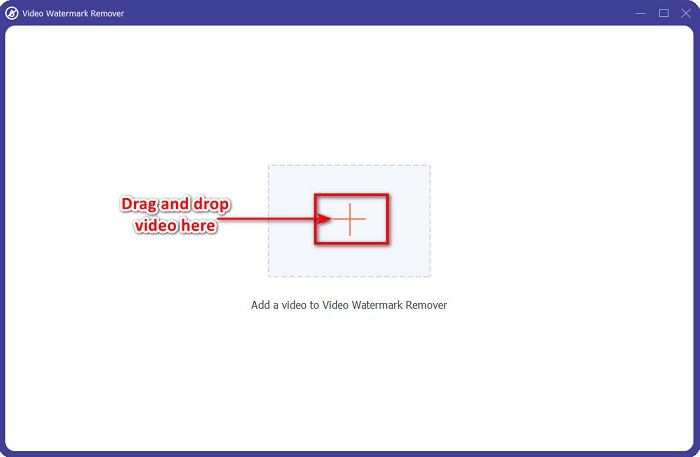
שלב 3. בממשק הבא, לחץ על כפתור הפלוס (+), או גרור ושחרר את הווידאו שלך אל התיבה.
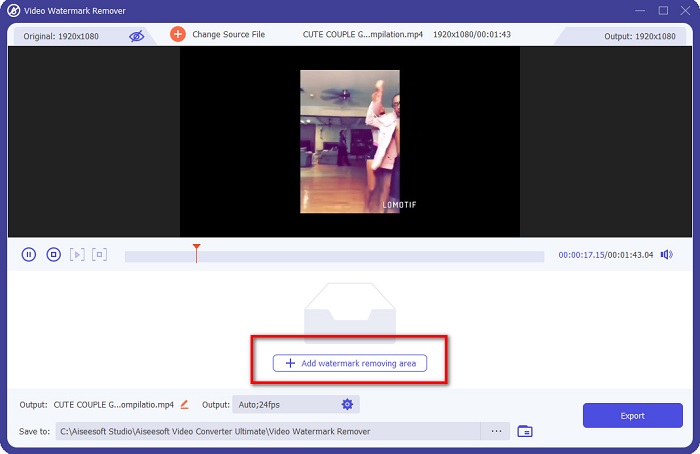
שלב 4. לאחר מכן לחץ על Add watermark removing button כדי להוסיף אזור להסרה. מקם את תיבת הסרת סימן המים מעל אזור סימן המים.
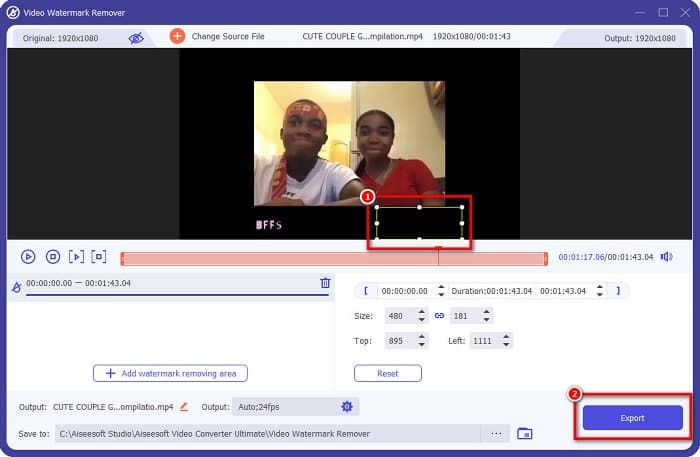
אם יש לך סרטון שמכיל שני סימני מים, תוכל להוסיף אזור נוסף להסרת סימני מים.
שלב 5. לסיום לחץ על כפתור הExport כדי להשלים את התהליך. לאחר מכן תראה שסימן המים הוסר מהווידאו שלך. באותו אופן ניתן גם להסיר את סימן המים של Coub.
Media.io
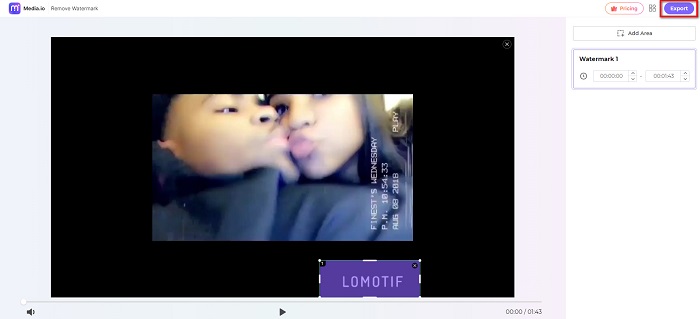
Media.io הוא מסיר סימני מים מקוון, היכול להסיר את סימן המים של Lomotif מהווידאו שלך. זהו כלי פופולרי להסרת סימני מים, משום שיש לו ממשק תוכנה ידידותי למשתמש. בנוסף, תוכנה זו תומכת ברוב פורמטי הווידאו הנפוצים, כגון MP4, AVI, MKV, FLV, MOV ואחרים. כמו כן, אינך מוגבל להסרת סימן מים אחד בלבד מהווידאו, אלא באפשרותך להסיר כמה סימני מים בו‑זמנית.
אנשים הכי אוהבים שלמרות שהוא מבוסס אינטרנט, הוא לא מכיל מודעות שעלולות להסיח את דעתך. זה גם מאפשר לך להעלות סרטונים מכונן Google, Dropbox או YouTube. אז, אם אתה רוצה לקבל סרטון Lomotif ללא סימן מים, אתה יכול להשתמש בכלי זה כדי להסיר אותו.
יתרונות
- יש לו ממשק משתמש פשוט ואינטואיטיבי.
- זה בטוח וחינמי לשימוש.
- זה מדגיש אזורים להסרת סימני מים.
- נגיש כמעט בכל דפדפני האינטרנט.
חסרונות
- זה תלוי באינטרנט.
כיצד להסיר את סימן המים של Lomotif באמצעות Media.io:
שלב 1. בדפדפן שלך חפש את Media.io. לאחר מכן לחץ על כפתור Choose Files בממשק הראשי של התוכנה.
שלב 2. אחר כך לחץ על כפתור Add Area כדי להוסיף אזור להסרת סימן מים.
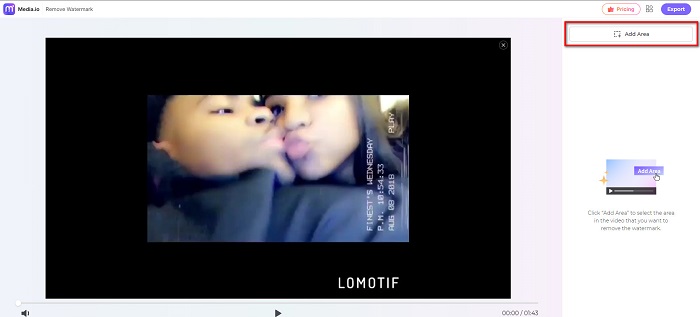
שלב 3. לאחר מכן גרור ומקם את אזור הסרת סימן המים מעל אזור סימן המים.
שלב 4. לבסוף לחץ על כפתור Export כדי להסיר את סימן המים מהווידאו שלך. לחץ כאן כדי ללמוד כיצד להסיר סימני מים של Weibo.
חלק 4. שאלות נפוצות לגבי הסרת סימן מים של לומוטיב
האם אתה יכול להסיר את סימן המים של Tiktok?
כן כמובן. באמצעות הכלים שהוצגו לעיל, אתה יכול להסיר את סימן המים של Tiktok.
האם יש אפליקציה שיכולה להסיר סימני מים?
כן. מסירי סימני מים רבים זמינים ב-App Store אם אתה משתמש אנדרואיד. אחד ממסירי סימני המים הנפוצים ביותר עבור אנדרואיד הוא PicLab.
האם אתה יכול להסיר סימן מים נע?
בהחלט! אתה יכול להסיר סימני מים נעים מהסרטון שלך מכיוון שסימני מים נעים הם רק לוגואים, טקסטים או תמונות המשתנים במיקום. אבל, רוב הסרטונים מכילים סימן מים סטטי, אותו ניתן להסיר בקלות.
סיכום
הסרת סימן המים של Lomotif אינה פעולה מורכבת במיוחד, במיוחד כאשר משתמשים בכלים שהוזכרו לעיל. כעת, כשאתה יודע כיצד להסיר את סימן המים של Lomotif, זהו הכלי הטוב ביותר שבו תוכל להשתמש. למרות שמסירי סימני מים מקוונים נוחים לשימוש, הם אינם מציעים הרבה פונקציות. לכן, אם ברצונך בכלי מקיף אחד, שהוכיח את עצמו ככלי מצוין בעיני משתמשים רבים, הורד כעת את FVC Video Converter Ultimate!
-
 למד כיצד להסיר סימן מים של Movavi בחינם [חובה!]
 ייצוא סרטון או תמונה ב-Movavi ישאיר סימן מים, אך האם ניתן להסיר אותו? כדי ללמד כיצד להסיר את סימן המים בחינם קרא את זה.
-
 דרכים קלות להסיר סימן מים מתמונות סיום הלימודים
 רוצה לדעת מהן הדרכים הטובות ביותר להסיר סימני מים מתמונות סיום הלימודים? על ידי קריאת מאמר זה, תוכל לדעת כיצד להסיר סימני מים בתמונות גראד בקלות.
-
 כיצד להסיר את סימן המים של Lumion ב-Windows ו-Mac בקלות
 צריך להסיר את סימן המים של לומיון לצורך הצגתו בצורה מקצועית? ובכן, ישנם כלים שתוכלו להשתמש בהם כדי לעזור לכם להיפטר מסימן המים שהוא משאיר.
