


 ממיר וידאו אולטימטיבי
 מקליט מסך
 תיקון וידאו
 הורדה מאובטחת
השיטות הקלות ביותר כיצד להסיר את לוגו ManyCam במכשיר שלך
האם תרצה ללמוד כיצד להסיר את הלוגו של ManyCam במחשבי Windows ו‑Mac? במקרה כזה, פוסט זה יספק לך דרכים שונות להסרת לוגו מהסרטונים שלך שכדאי לך לנסות. צפייה בסרטונים האהובים עליך עם סימני מים או לוגואים עלולה להיות מעט מעצבנת. אינך יכול ליהנות מהסרטונים, והם הופכים להסחת דעת. לעיתים אף אינך רואה חלקים מסוימים מהסרטונים בגלל סימני המים, התמונות, הטקסטים או הלוגואים. למרבה המזל, ניתן להשתמש בתוכנות מצוינות הכוללות מסיר סימני מים כדי להסיר את האובייקטים הלא נחוצים האלה מהסרטונים שלך.
בעזרת אפליקציות אלו, לעולם לא תתאכזב שוב. אם אתה מעוניין לדעת את השיטות הטובות ביותר להסרת הלוגו של ManyCam, הבחירה הטובה ביותר שלך היא לקרוא מאמר זה.

חלק 1: כיצד להסיר את לוגו ManyCam על ידי הפעלת המנוי
נניח שאתה רוצה ללמוד כיצד להסיר סימני מים מ‑ManyCam; זה המקום הנכון. ManyCam היא תוכנת סטרימינג חי הזמינה גם ב‑Windows וגם ב‑Mac. אפליקציה זו מאפשרת לך ליצור שידור ייחודי בפלטפורמות שלך, ליצור מדריכים, מצגות עסקיות, סטרימינג של משחקים ועוד. בנוסף, יש בה עוד תכונות מצוינות שתוכל ליהנות מהן, כמו הוספת מוזיקה, הקלטת המסך, הוספת מסך ירוק, סטרימינג של משחקים ועוד. עבור יוצרי תוכן, ManyCam היא כלי בעל ערך ושימושי. יש בה כלים חיוניים שהם צריכים, כמו שידור מסך והקלטת מסך, מה שהופך אותה לנוחה עבורם.
עם זאת, בכל פעם שאתה יוצר או עורך את הסרטון שלך, יש לוגו של Manycam בחלק התחתון של הסרטון, וזה מטריד. למרבה המזל, אתה יכול להסיר את הלוגו הזה על ידי הפעלת המנוי ל-ManyCam. בצע את השלבים הבאים כדי ללמוד כיצד להסיר את הלוגו של Manycam על ידי הפעלת המנוי.
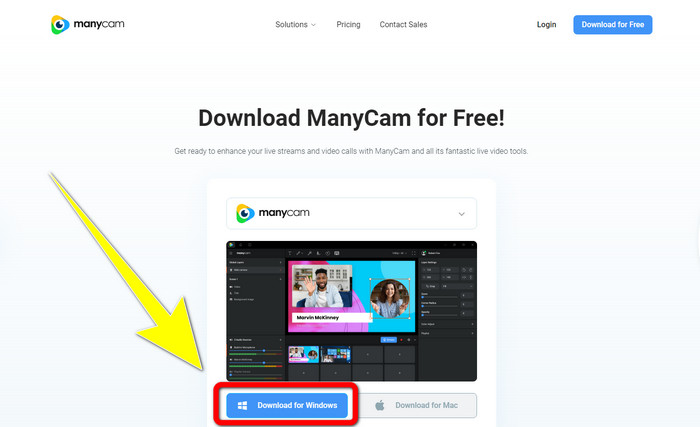
שלב 1: כדי להוריד את ManyCam, לחץ על כפתור Download for Windows. לאחר מכן המשך בתהליך ההתקנה.
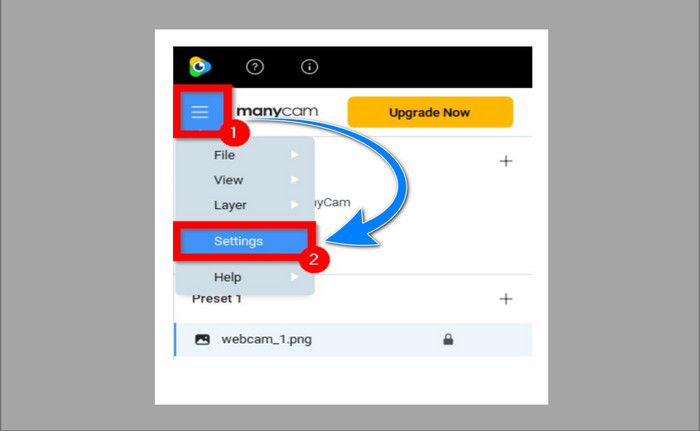
שלב 2: הפעל את האפליקציה במחשב שלך ולחץ על אייקון ה"סנדוויץ'" של ManyCam, לאחר מכן עבור אל Settings > Account והתחבר לחשבון שיצרת לאחר רכישת המנוי.
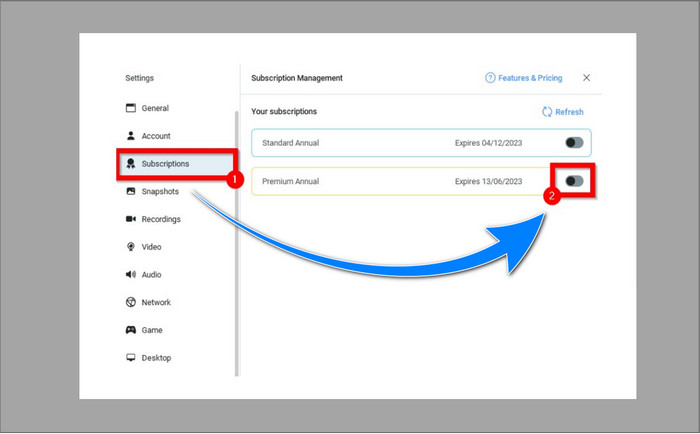
שלב 3: עבור ללשונית Subscription כדי לוודא שהמנוי מופעל.
שלב 4: אם המנוי כבר הופעל, תופיע חלונית קופצת (Pop-up) וסיימת.
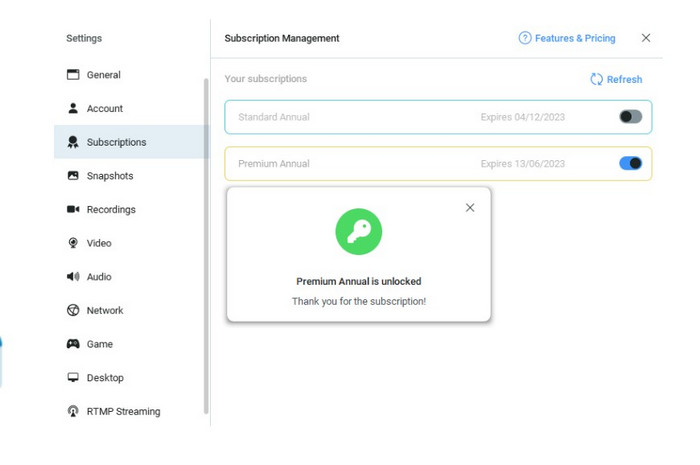
אם אפליקציית ManyCam שלך כבר מופעלת, סימני המים או הלוגו של הסרטונים שלך יוסרו אוטומטית. אתה יכול ליהנות מצפייה בסרטונים האהובים עליך מבלי להיתקל בסימני מים עליהם.
חלק 2: כיצד להסיר את לוגו ManyCam ללא מנוי
האם ברצונך להסיר את סימן המים מ‑ManyCam בחינם? מעבר לאפליקציית ManyCam, ניתן להשתמש גם באפליקציה נוספת כדי להסיר את הלוגו של ManyCam. האפליקציה הטובה ביותר שתוכל להשתמש בה היא Video Converter Ultimate. אפליקציה זו יכולה להסיר אובייקטים לא נחוצים מהסרטונים שלך, כגון טקסט, סימני מים, לוגואים ועוד. בנוסף, ל‑Video Converter Ultimate יש כלים עריכתיים רבים שתוכל ליהנות מהם, כמו בקר מהירות וידאו, משפר וידאו, הוספה והסרה של סימני מים, תיקון צבע, מגבר עוצמת קול ועוד. הכלי הטוב ביותר להסרת סימני מים באמצעות Video Converter Ultimate הוא Video Watermark Remover.
כלי זה יעזור לך להסיר סימני מים בקלות. יתר על כן, יישום זה זמין גם ב-Windows וגם ב-Mac. כמו כן, לא תתקשה להשתמש ביישום זה. זה גם תומך במספר פורמטים של קבצי אודיו ווידאו, כמו MP4, FLV, MOV, MKV, MP3, AAC ועוד. אם אתה רוצה להסיר את הלוגו של ManyCam באמצעות Video Converter Ultimate, מאמר זה יראה לך שתי דרכים. דרכים אלו הן באמצעות חיתוך וידאו ומסיר סימני מים.
1. שימוש ב-Video Cropper
שלב 1. הורד את FVC Video Converter Ultimate והמשך בתהליך ההתקנה.
הורדה חינמיתל-Windows 7 ומעלההורדה מאובטחת
הורדה חינמיתל-MacOS 10.7 ומעלההורדה מאובטחת
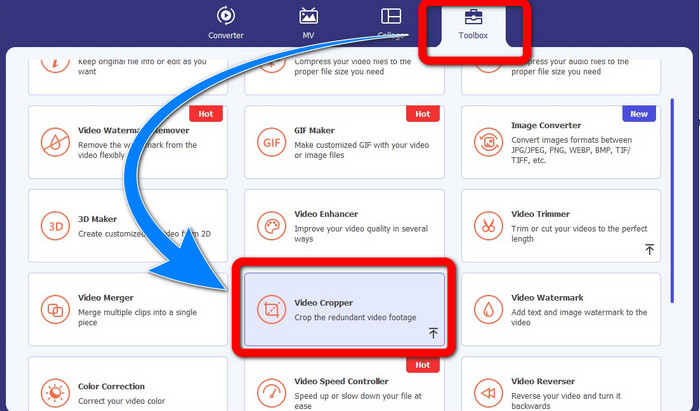
שלב 2: לאחר ההתקנה, הפעל את האפליקציה. לחץ על Toolbox > Video Cropper.
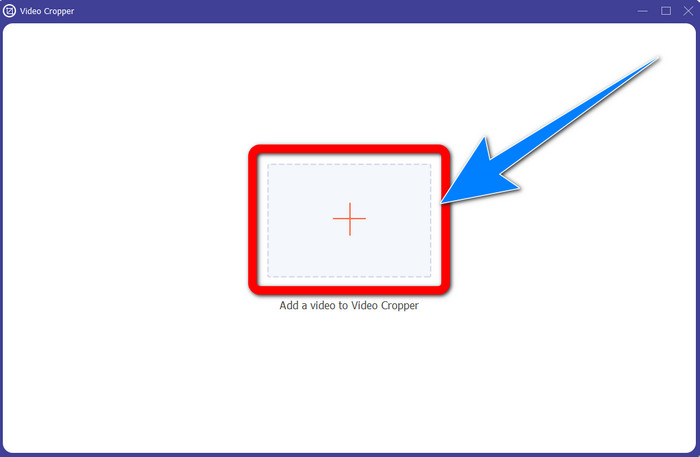
שלב 3: לאחר הלחיצה על Video Cropper יופיע ממשק נוסף. לחץ על כפתור סימן ה‑Plus והוסף את הסרטונים שלך עם סימן המים מ‑ManyCam.
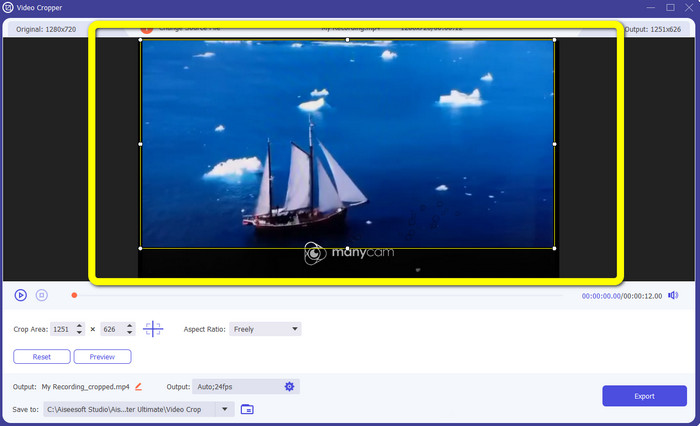
שלב 4: לאחר שהקובץ שלך נוסף, תוכל לחתוך את הווידאו ולהסיר את סימן המים.
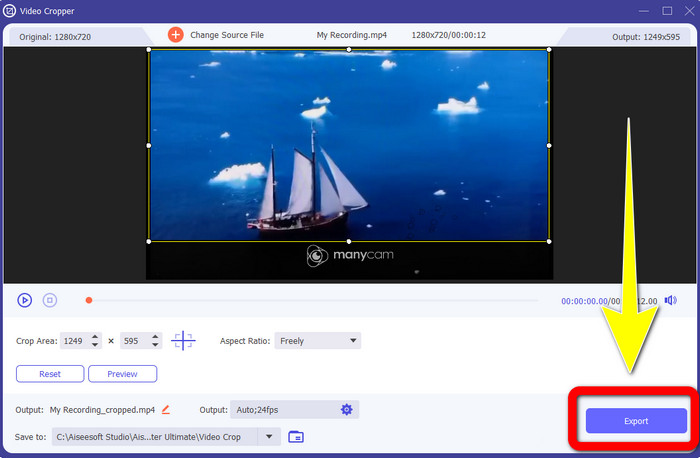
שלב 5: לאחר שסימן המים הוסר, לחץ על כפתור Export כדי לשמור את התוצאה הסופית. כעת תוכל להפעיל את הווידאו האהוב עליך ללא סימן מים.
2. שימוש במסיר סימני מים של וידאו
שלב 1: פתח את האפליקציה. עבור אל Toolbox > Video Watermark Remover.
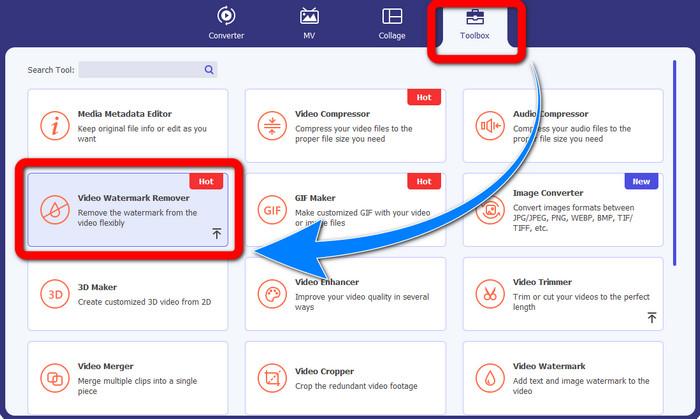
שלב 2: לאחר הלחיצה על Video Watermark Remover יופיע ממשק נוסף. לחץ על כפתור סימן ה‑Plus כדי לצרף את הווידאו שלך עם סימני המים מ‑ManyCam.
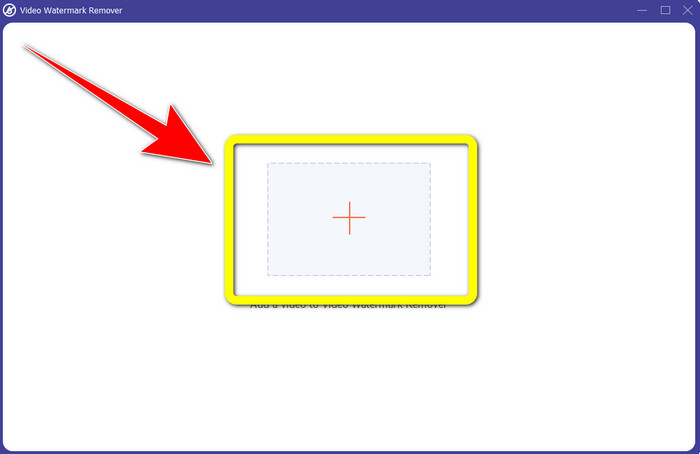
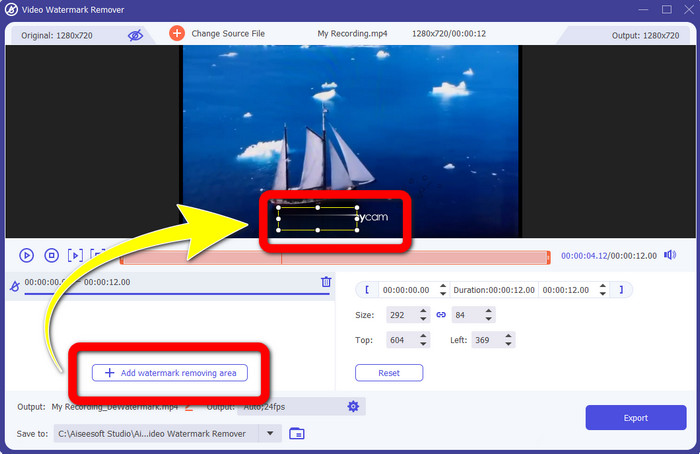
שלב 3: אם כבר צירפת את הווידאו שלך, לחץ על Add Watermark Removing Area, ואז יופיע תיבה על גבי הווידאו. גרור את התיבה אל סימן המים כדי לכסות אותו.
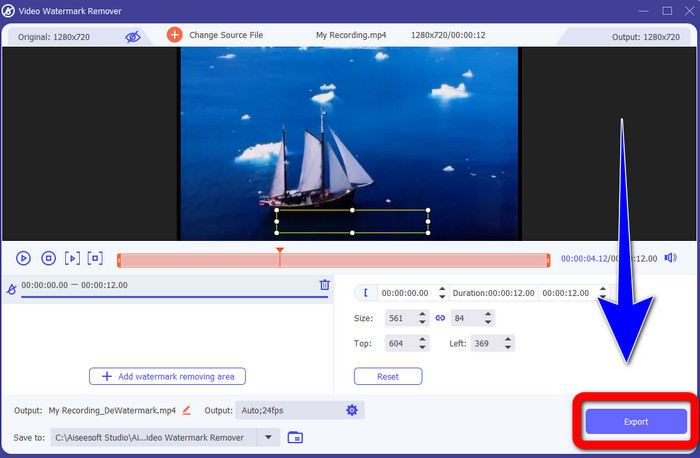
שלב 4: לאחר שסיימת להסיר סימני מים מהסרטונים שלך, לחץ על Export כדי לשמור את התוצאה. זהו הדרך הטובה ביותר להסיר את הלוגו של ManyCam בחינם.
חלק 3: שאלות נפוצות לגבי הסרת לוגו ManyCam
כמה זמן ייקח להסיר את הלוגו?
אתה לא צריך לחכות יותר כי תהליך ההסרה של הלוגו או כל חפצים מיותרים ייקח רק כמה שניות.
האם אוכל להסיר את הלוגו של ManyCam מהטלפון שלי?
כן! אתה יכול להסיר את הלוגו של ManyCam במכשירי האנדרואיד או האייפון שלך באמצעות יישומי תוכנה שונים עם מסירי סימני מים. חפש את האפליקציה בחנות הפליי או בחנות האפליקציות שלך, ונסה להשתמש באפליקציות שאתה יכול לראות בתוצאות העליונות.
האם יש דרך הטובה ביותר להסיר סימני מים ב-Mac שלי?
בהחלט כן! באפשרותך להשתמש באפליקציה מצוינת עם מסיר סימני מים כדי להסיר סימני מים ב‑Mac. אפליקציה זו היא Video Converter Ultimate. היא מתאימה גם ל‑Windows וגם ל‑Mac. תוכנה זו יכולה לסייע בהסרת אובייקטים לא נחוצים מהסרטונים שלך, כגון לוגואים, סימני מים, תמונות וטקסט.
האם אוכל להשתמש בכלי חיתוך מאפליקציית ManyCam כדי להסיר את הלוגו של ManyCam?
למרבה הצער, לא! שימוש בכלי חיתוך כדי להסיר את הלוגו של ManyCam אינו יעיל. גם אם תנסה לחתוך את הווידאו כדי להסיר את הלוגו, הוא עדיין יופיע. הפתרון היחיד להסרת הלוגו הוא להפעיל את המנוי ב‑ManyCam.
מלבד ManyCam, האם יש דרך חלופית להסיר סימני מים מהסרטונים שלי?
כן יש! מלבד ManyCam, ישנם יישומים נוספים עם מסיר סימני מים שתוכלו להשתמש בהם מבלי לרכוש. אחד היישומים הטובים ביותר שבהם אתה יכול להשתמש כדי להסיר סימני מים על הסרטונים שלך הוא Video Converter Ultimate. זה פשוט וקל לשימוש, שמתאים למתחילים.
סיכום
בהתבסס על המידע שלעיל, תוכל ללמוד כיצד להסיר את הלוגו של ManyCam במחשבי Windows ו‑Mac. תוכל להשתמש באפליקציית ManyCam כדי להסיר את הלוגו בקלות לאחר הפעלת המנוי שלך. בנוסף, אם ברצונך להשתמש באפליקציה עם מסיר סימני מים בחינם, עליך להשתמש ב‑Video Converter Ultimate. אפליקציה זו תהיה לעזר רב בכל הנוגע למחיקה של אובייקטים לא נחוצים מהסרטונים שלך.
-
 השיטות הקלות ביותר כיצד להסיר סימן מים מתמונות
 האם אתה מתעצבן מסימני המים בתמונות שלך? אל דאגה! מאמר זה יספק שיטות פשוטות וקלות להסרת סימני מים מהתמונות שלך.
-
 כיצד להסיר את סימן המים של Powtoon באמצעות 4 שיטות יעילות
 קרא מאמר זה כדי ללמוד כיצד להסיר את סימן המים של Powtoon באמצעות הכלים הטובים ביותר שכללנו כאן ומדריך הדרכה.
-
 סקירת מסיר סימני מים של Apowersoft - תכונות, יתרונות וחסרונות ומחירים
 Apowersoft Watermark Remover הוא אחד מסימני המים הטובים ביותר שתומכים באינטרנט ובאופן לא מקוון, לחץ על זה כדי לדעת יותר!
