


 ממיר וידאו אולטימטיבי
 מקליט מסך
 תיקון וידאו
 הורדה מאובטחת
הטריקים הטובים ביותר כיצד להסיר טקסט Snapchat מצילום מסך
האם אתה רוצה לדעת איך להסיר טקסט של Snapchat מצילומי מסך? הגעת למקום הנכון. פוסט זה יציג בפניך את השיטות הקלות ביותר להסרת טקסט של Snapchat מהתמונות והסרטונים שלך. השיטות האלו פשוטות מאוד ליישום, מדויקות, ומתאימות למשתמשים שאינם מקצועיים. אם אתה מעוניין בשיטות הקלות הללו, עליך לעצור כעת את מה שאתה עושה ולהתמקד בקריאת המאמר המידע הזה.

חלק 1: כיצד להסיר טקסט וכתוביות Snapchat מתמונות
הדבר הטוב ביותר שעליך לעשות כדי להסיר טקסט של Snapchat מתמונה הוא להשתמש במסיר סימני מים. כך תוכל להסיר כל רכיב מהתמונות שלך, כמו טקסטים, לוגואים, סימני מים וכו'. אם אתה מחפש כלי מצוין ואמין, תוכל להשתמש ב־FVC Free Watermark Remover. הוא יכול לעזור לך למחוק טקסט של Snapchat מתמונות אונליין באופן מידי. ניתן להבין את היישום הזה בקלות בזכות ממשק המשתמש הידידותי, ההסבר המפורט והכפתורים הפשוטים.
יתר על כן, FVC Free Watermark Remover תומך בפורמטים נפוצים של קבצי תמונה של קלט ופלט, כמו PNG, JPG, JPEG, BMP ועוד. בנוסף, כלי זה זמין ב-Windows 7,8,10,11 ו-macOS 10.7 לעיל. לבסוף, אפליקציה זו מבטיחה להבטיח את הפרטיות של כל משתמש, כך שאינך צריך לדאוג לגבי התמונות או המידע שלך. אם אתה רוצה להסיר טקסט Snapchat מהתמונות שלך, עקוב אחר המדריך הפשוט למטה.
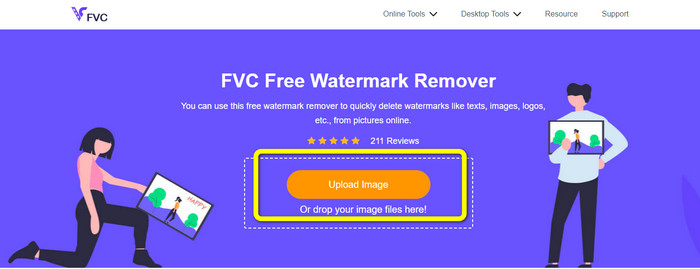
שלב 1: עליך להיכנס לאתר FVC Free Watermark Remover. לחץ על הכפתור Upload Image והוסף את התמונה שלך עם טקסט ה‑Snapchat שברצונך להסיר.
שלב 2: לאחר שתצרף את התמונה, תוכל להשתמש באפשרויות מסיר סימני המים: כלי המצולעים, כלי הלאסו וכלי המברשת.
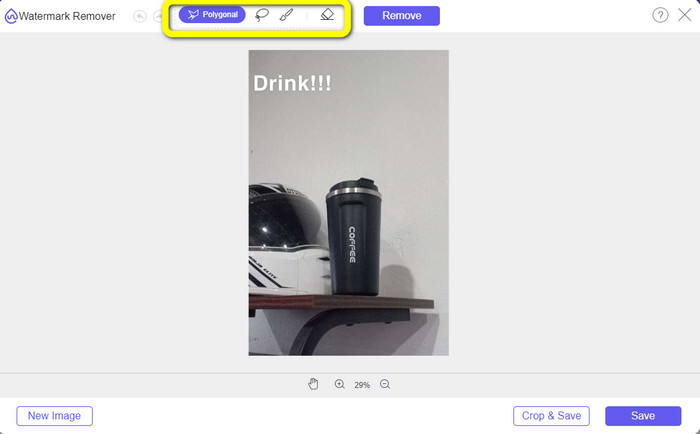
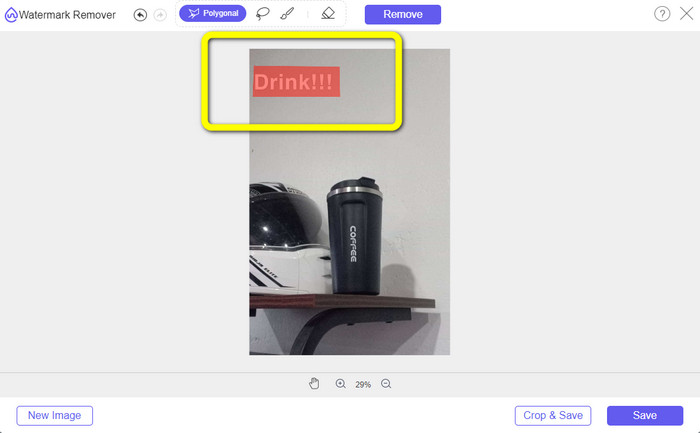
שלב 3: באמצעות הכלים הללו תוכל לסמן את הטקסט שברצונך להסיר.
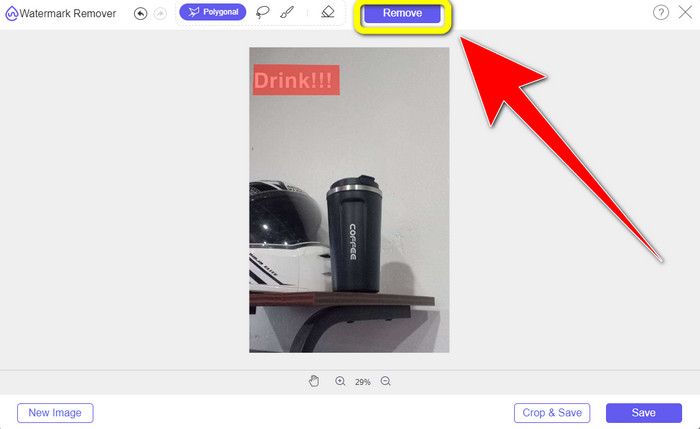
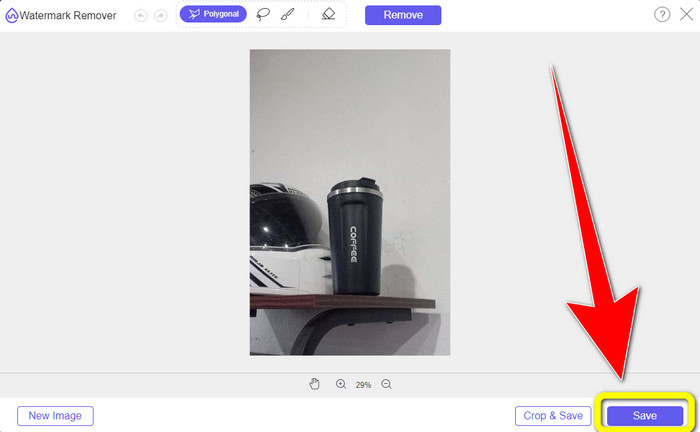
שלב 4: לאחר שתסיים לסמן את הטקסט בתמונה, לחץ על הכפתור Remove כדי להסיר את הטקסט מהתמונה. לאחר מכן המתן לסיום תהליך ההסרה.
שלב 5: לאחר הסרת הטקסט מהתמונה, תוכל כעת ללחוץ על הכפתור Save כדי להוריד את התמונה ללא טקסט.
חלק 2: כיצד להסיר טקסט Snapchat מהווידאו
לאחר הסרת טקסט של Snapchat מהתמונה שלך, נוכל גם לעזור לך ללמוד כיצד להסיר טקסט של Snapchat מהווידאו שלך. בחלק זה, היישום הטוב ביותר שעליך להשתמש בו הוא Video Converter Ultimate. יישום זה יכול לעזור להסיר אובייקטים מיותרים מהסרטונים שלך, כמו טקסט, סימני מים, לוגואים ועוד. ניתן גם להשתמש בו להסרת הטקסט בשתי דרכים פשוטות: באמצעות כלי Video Watermark Remover ובאמצעות כלי חיתוך הווידאו (Video Cropper). אם טקסט ה‑Snapchat נמצא בפינה או בקצה הווידאו, תוכל להשתמש בכלי חיתוך הווידאו. ואם הטקסט נמצא במרכז הווידאו, תוכל להשתמש בכלי הסרת סימן המים מהווידאו.
יתר על כן, לאפליקציה זו יש כלי עריכה שונים מהם תוכלו ליהנות מהם, כמו משפר וידאו, מדחס וידאו, היפוך וידאו, הוספה והסרה של סימן המים, גוזם וידאו, חותך, מסובב, יוצר GIF ועוד. זה גם תומך בפורמטים רבים של קבצי וידאו, כגון MP4, FLV, MKV, MOV וכו '. כמו כן, אתה יכול להשתמש ביישום זה ב-Mac וב-Windows שלך, וזה נוח למשתמשים. אם אתה רוצה להסיר את הטקסט של Snapchat מהסרטונים שלך בשתי הדרכים הקלות, עליך לבצע את השלבים הפשוטים שלהלן.
שימוש בפונקציית מסיר סימני מים של וידאו
שלב 1: הורד את Video Converter Ultimate למחשב ה‑Windows או ה‑Mac שלך. הפעל את היישום לאחר סיום ההתקנה.
הורדה חינמיתל-Windows 7 ומעלההורדה מאובטחת
הורדה חינמיתל-MacOS 10.7 ומעלההורדה מאובטחת
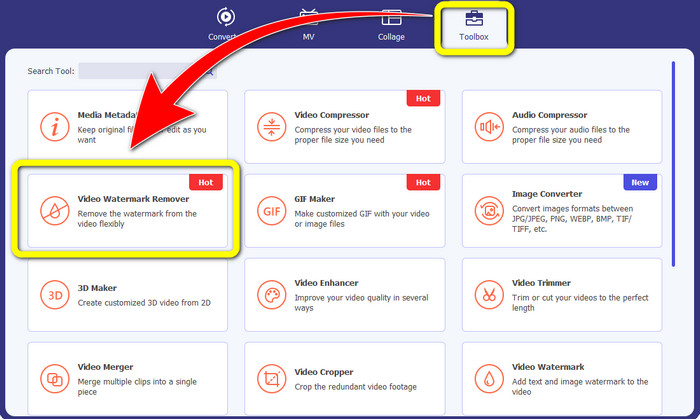
שלב 2: לאחר מכן, בחלק העליון של הממשק תראה ארבע אפשרויות. לחץ על לשונית Toolbox ובחר בכלי Video Watermark Remover.
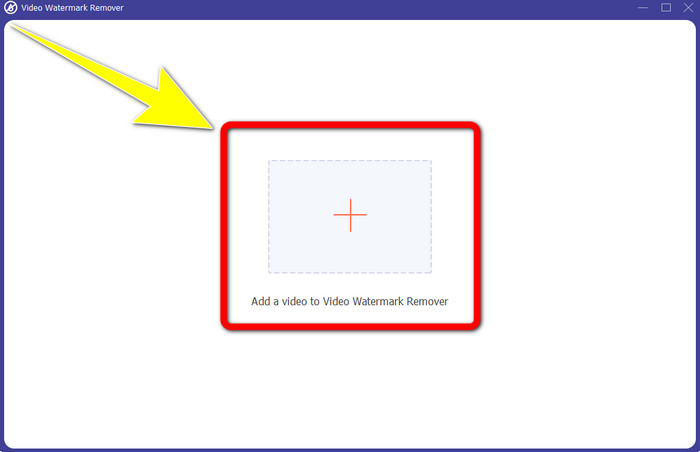
שלב 3: לאחר מכן יופיע חלון נוסף על המסך. לחץ על סמל ה־+ והכנס את הווידאו שלך עם טקסט ה‑Snapchat.
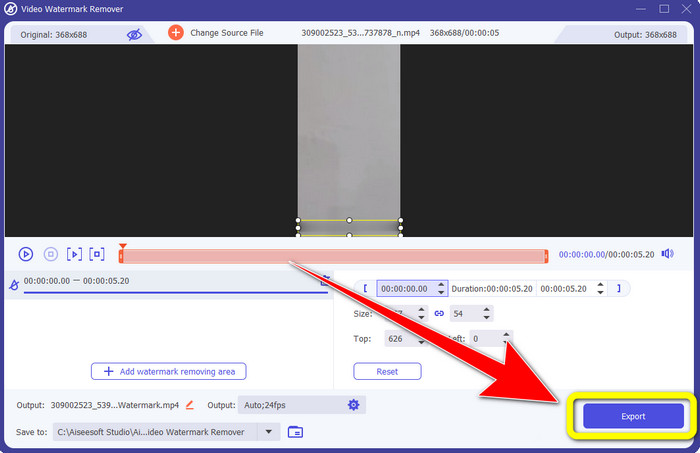
שלב 4: לאחר שתסיים להוסיף את הווידאו, לחץ על הפונקציה Add Watermark Removing Area. תיבה קטנה תופיע על גבי הווידאו, גרור אותה כדי לכסות את טקסט ה‑Snapchat.
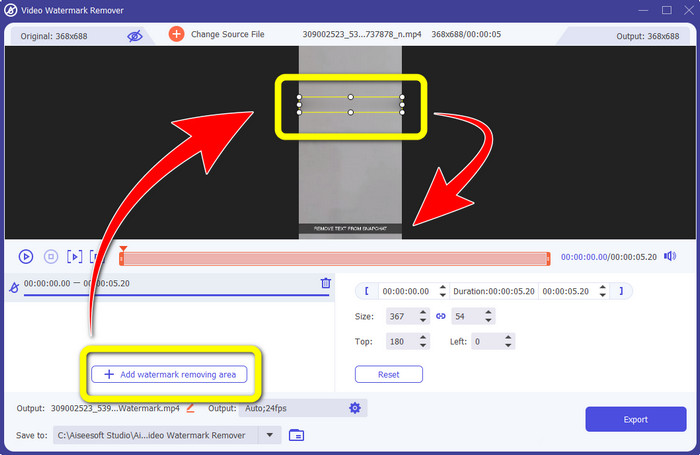
שלב 5: לאחר שגררת את התיבה הקטנה מעל טקסט ה‑Snapchat, תוכל לראות שהטקסט כבר נעלם. לחץ על הכפתור Export כדי לשמור את הווידאו במלואו.
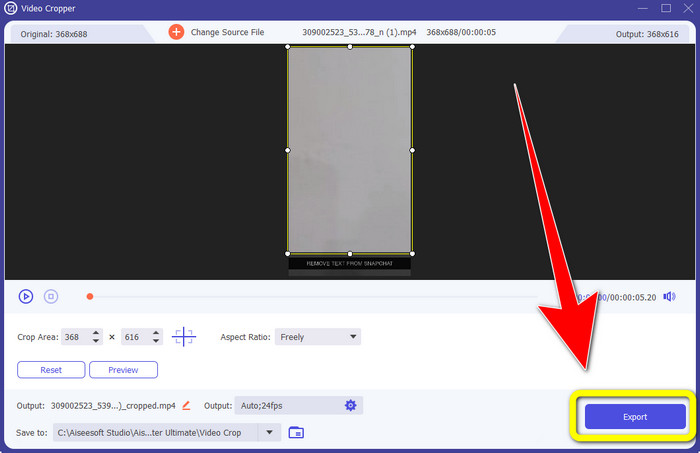
שימוש בפונקציית Video Cropper
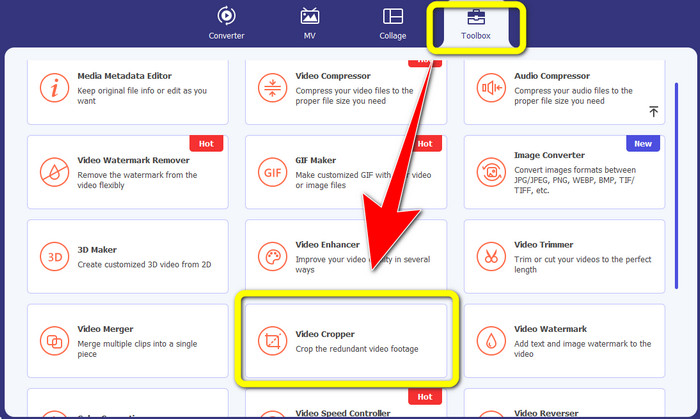
שלב 1: הפעל את Video Converter Ultimate במחשב שלך. בחר בלשונית Toolbox ועבור אל הכלי Video Cropper.
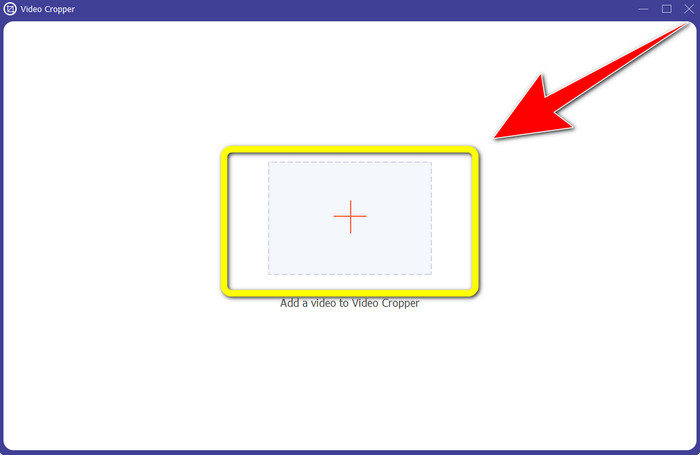
שלב 2: לאחר הלחיצה על הכלי Video Cropper, צפה לממשק נוסף שיופיע על המסך. לחץ על כפתור ה־+ כדי לייבא את הווידאו שלך עם טקסט ה‑Snapchat שברצונך להסיר.
שלב 3: בשלב זה תוכל לחתוך את הווידאו כדי להסיר את טקסט ה‑Snapchat באמצעות גרירת קו הגבול עם העכבר. באפשרותך לגזור את קצוות הווידאו.
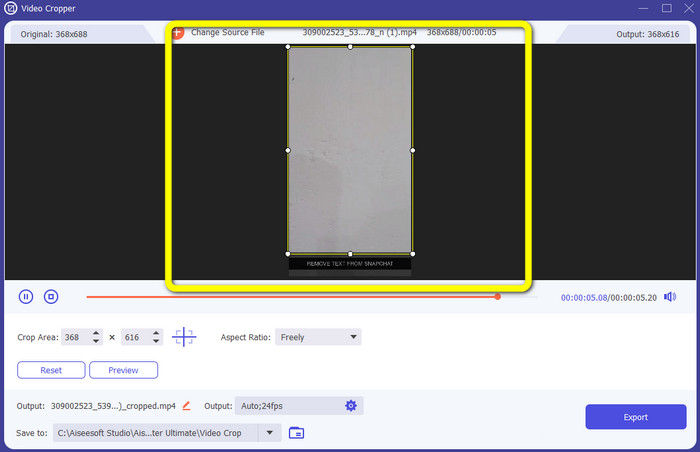
שלב 4: בשלב האחרון תוכל כבר ללחוץ על הכפתור Export כדי לשמור את הווידאו ללא טקסט Snapchat.
חלק 3: שאלות נפוצות לגבי הסרת טקסט Snapchat מתמונות וסרטונים
האם אני יכול גם להסיר טקסט Snapchat מתמונות באמצעות הטלפון שלי?
כן אתה יכול. אתה יכול להשתמש ביישומים רבים עם מסיר סימני מים, כמו PicLab, Photo Retouch-Object Removal, Airbrush ועוד.
האם אוכל להסיר טקסט Snapchat מהתמונה שלי מבלי לאבד את איכות התמונה שלי?
אם אינך רוצה לאבד מאיכות התמונה לאחר הסרת טקסט ה‑Snapchat, עליך להשתמש ב־FVC Free Watermark Remover. לאחר תהליך ההסרה, תוכל עדיין לקבל את איכות התמונה המקורית.
איך אני מכבה את הכתוביות של Snapchat?
כתוביות Snapchat מועלות באופן ידני על ידי המפרסם, מה שמאפשר דיוק כתוביות משופר. ניתן להשתמש במתג בועות הדיבור בתחתית המסך כדי להפעיל או לכבות את הכתוביות.
מהי האפליקציה הטובה ביותר עם מסיר סימני מים שאני יכול להשתמש בו עבור שולחן העבודה שלי?
אם אתה מחפש יישום, תוכל להשתמש ב־Video Converter Ultimate. יישום זה מאפשר לך להסיר סימני מים מהסרטונים שלך ללא מאמץ. בנוסף, יש בו עוד הרבה תכונות שתוכל ליהנות מהן.
מהו סימן המים בתמונה או בסרטון?
סימני המים הם החתימות, הלוגואים והטקסטים שתוכלו לראות בתמונה או בסרטון. זה רק אומר לאנשים אחרים מי הוא הבעלים האמיתי של התמונות או הסרטונים. סימן מים הוא אחת הדרכים הטובות ביותר לאבטח את התמונה ולקדם שם מוצר כלשהו.
סיכום
כפי שניתן לראות, הדרך הטובה ביותר להסיר את טקסט ה‑Snapchat מהתמונות והסרטונים שלך היא להשתמש ביישום מצוין עם מסיר סימני מים. מאמר זה מראה לך כיצד להסיר טקסט של Snapchat מתמונות באמצעות FVC Free Watermark Remover. בנוסף, הוא מציג כיצד להסיר טקסט של Snapchat מסרטונים באמצעות Video Converter Ultimate, אשר מציע שתי דרכים מרשימות: שימוש בכלי להסרת סימני מים מהווידאו ושימוש בכלי חיתוך הווידאו.
-
 כיצד להסיר לוגו מווידאו באמצעות Windows Movie Maker
 אם אתה רוצה ללמוד על הסרת לוגו מסרטוני וידאו באמצעות Windows Movie Maker ודרכים חלופיות אחרות, קרא מאמר זה. יש לנו דרכים קלות עבורך.
-
 כיצד להסיר את לוגו VideoScribe מהסרטון ללא מאמץ
 אתה כבר לא צריך לדאוג לגבי הסרת הלוגו של VideoScribe מהסרטונים שלך. מאמר זה ייתן שיטות ללא בעיות. קרא את הפוסט הזה כדי ללמוד עוד
-
 הדרך המהירה ביותר להסיר לוגו מווידאו ב-Adobe Premiere Pro
 נסה את הדרכים הקלות והמהירות ביותר להסרת לוגו מסרטון ב-Adobe Premiere Pro. מאמר זה יציע לך את הדרכים הטובות ביותר שאתה יכול לנסות להשתמש במכשיר שלך.
