


 ממיר וידאו אולטימטיבי
 מקליט מסך
 תיקון וידאו
 הורדה מאובטחת
הדרכים המובילות להסיר את סימן המים של VideoShop בפלטפורמות שונות [חינם]
Videoshop הוא עורך וידאו חבילה הכל-באחד שתוכל להשתמש בו במכשירים הניידים שלך, ועד עכשיו, האפליקציה קיבלה עדכון באופן קבוע. מכיוון שהאפליקציה מקבלת עדכון קבוע ותכונות חדשות מתווספות ברגע שהיא מקבלת עדכון, משתמשים בנייד נוטים לבחור בזה כעורך הווידאו שלהם. למרות שהאפליקציה מספקת תכונות עריכת וידאו כמעט מלאות, משתמשים רבים עדיין נתקלים בחסרונות, כמו הממשק המבלבל שיש לה וסימן המים שנוסף על הסרטון המיוצא. לכן, במאמר של היום, נסביר לכם את הגישות השונות בהן תוכלו להשתמש כדי להסיר את סימן המים של Videoshop שתוכלו להוריד ב-iOS וב-Android שלכם, כמו גם את התוכנה האולטימטיבית שבה תוכלו להשתמש בשולחן העבודה שלכם.

חלק 1. כיצד להסיר סימן מים של VideoShop עם הכלים היעילים ביותר בפלטפורמה שלך
FVC Video Converter Ultimate - פתרון אולטימטיבי להסרת סימן מים ב-Windows ו-Mac
הבחירה שלנו במאמר של היום היא FVC Video Converter Ultimate בשל היעילות שלו בהסרת סימני מים לא רצויים מהווידאו שלך. הכלי הזה עמוס בפונקציות להסרת סימני מים, שקל מאוד לשלוט בהן כבר בניסיון הראשון. לא תתבלבל בתהליך הסרת סימן המים אם תבחר להשתמש בו, בזכות הממשק האינטואיטיבי שלו והעובדה שהוא כלי קל משקל. בעזרת כלי זה תוכל גם לעשות דברים מדהימים נוספים, כגון הוספת סימן מים, שינוי גודל, דחיסה, חיתוך, קיצוץ ועוד.
הפתרון האולטימטיבי לסימני מים נמצא כאן; אם אתה צריך מדריך כיצד להסיר סימני מים של Videoshop, עקוב אחר השלבים המצוינים להלן, והשתמש בכלי האולטימטיבי כדי להסיר את סימן המים.
שלב 1. לפני הכול עליך להוריד קודם את הכלי למחשב השולחני שלך, על‑ידי בחירת סוג מערכת ההפעלה שבה אתה משתמש. המשך בתהליך ההתקנה ופתח את התוכנה כדי להתחיל להשתמש בה.
הורדה חינמיתל-Windows 7 ומעלההורדה מאובטחת
הורדה חינמיתל-MacOS 10.7 ומעלההורדה מאובטחת
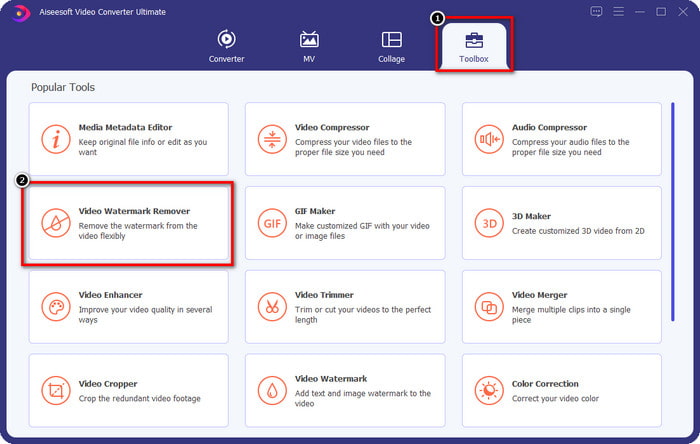
שלב 2. פתח את הToolbox על‑ידי לחיצה עליו, ולאחר מכן אתר את Video Watermark Remover ברשימת הפונקציות שתופיע על המסך.
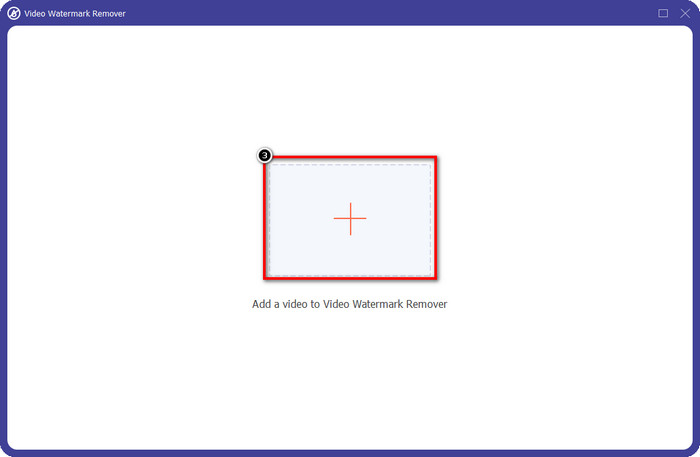
שלב 3. לאחר מכן לחץ על + כדי להוסיף את קובץ הווידאו עם סימן המים של Videoshop. אתר את קובץ הווידאו במנהל הקבצים, לחץ עליו פעם אחת ואז לחץ על Open כדי להעלות אותו.
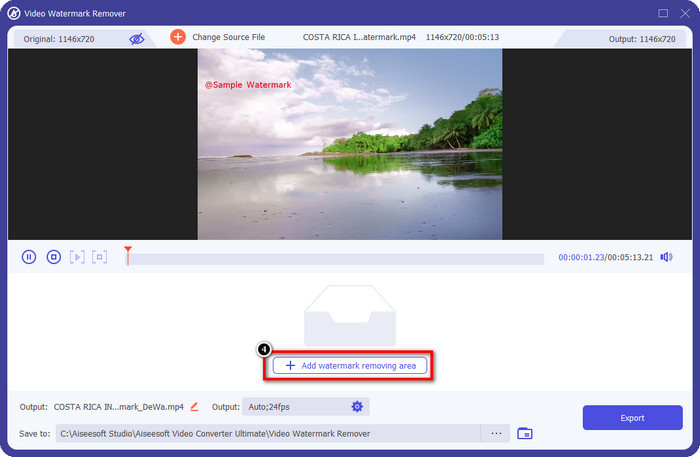
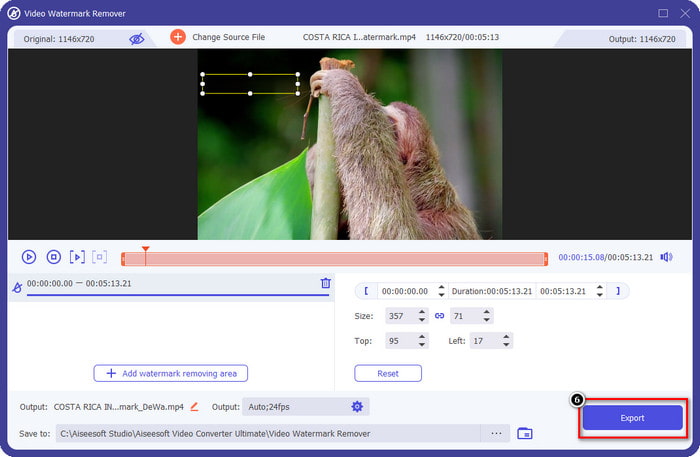
שלב 4. לחץ על Add Watermark Removing Area בחלון הבא שיופיע לאחר העלאת הקובץ.
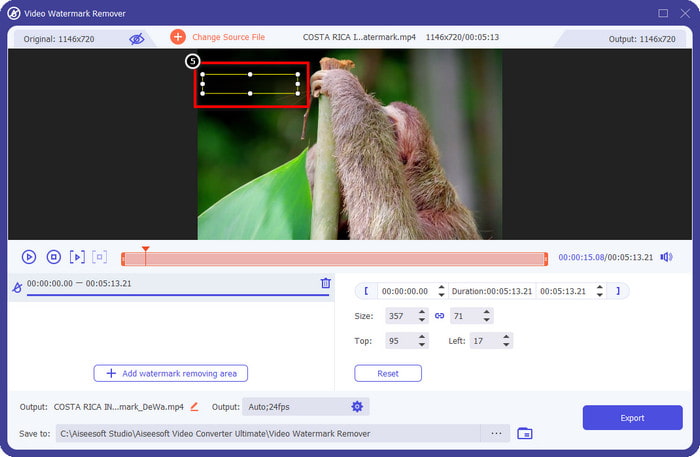
שלב 5. מקם את הצורה המלבנית על סימן המים כדי לכסות אותו. ודא שהצורה המלבנית בתצוגה המקדימה מכסה את סימן המים בווידאו שלך, כך שכאשר תוריד את הקובץ לא יישאר סימן מים.
שלב 6. לחץ על Export כדי לשמור בשולחן העבודה שלך את הווידאו הערוך מ‑Videoshop ללא סימן מים; תוכל לבדוק את הקובץ בתיקיית הקבצים שתופיע לאחר סיום תהליך הייצוא.
קשור:
ריטוש תמונות [iOS] - מסיר סימני המים הטוב ביותר במכשירי iOS
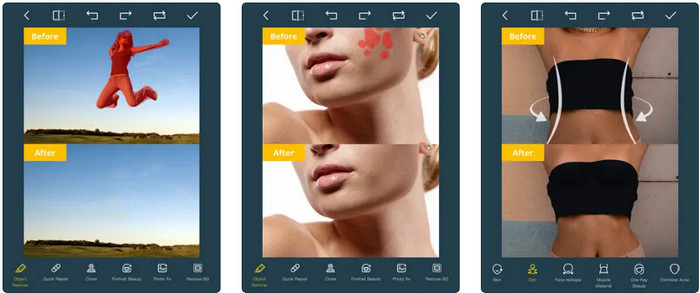
Photo Retouch היא אפליקציה מבוססת iOS להסרת סימן המים מהווידאו שלך, מבלי להשאיר שאריות לאחר הייצוא. ניתן להוריד את האפליקציה בחינם מחנות האפליקציות (App Store). שווה לך לבדוק אותה. למרות שבשם הכלי מופיעה המילה Photo, תוכל לנצל אותו גם להסרת סימני מים מווידאו ולהיפטר מכל אובייקט שתרצה מהווידאו שלך. אם אתה רוצה לבדוק את האפליקציה, תוכל לעקוב אחר המדריך הבא להסרת סימן המים של Videoshop.
שלב 1. הורד את האפליקציה מחנות האפליקציות (App Store) על‑ידי חיפוש שמה ולחיצה על Get.
שלב 2. לאחר מכן פתח את האפליקציה, לחץ על סמל ה‑+ ובחר Video Eraser. בחר את קובץ הווידאו שיש עליו סימן מים.
שלב 3. עקוב אחרי סימן המים בווידאו שלך באמצעות הכלים למטה; תוכל להשתמש בצורת הסימון (Mark shape) שהכלי תומך בה כדי להדגיש את סימן המים בווידאו שלך.
שלב 4. תהליך הייצוא יתחיל אוטומטית לאחר שתסמן את סימן המים בווידאו. אל תכבה את מכשיר ה‑iOS שלך כדי למנוע הפרעה, והמתן עד לסיום התהליך (100%).
הסר והוסף סימן מים [אנדרואיד] - מסיר סימני מים מוביל עבור מכשירי אנדרואיד
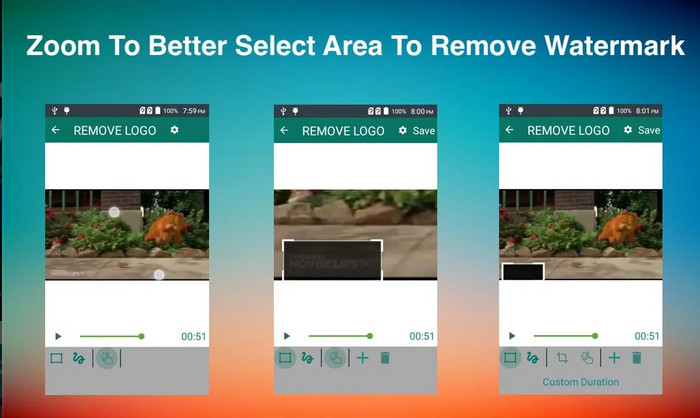
כיצד להסיר את סימן המים של Videoshop באנדרואיד? משתמשי אנדרואיד, אין צורך לדאוג כי אתה יכול להוריד את הסר והוסף סימן מים במכשיר שלך. אפליקציה זו ניתנת להורדה בחינם; אתה יכול ללכת ל-Playstore מאוחר יותר אם אתה רוצה להוריד את האפליקציה במכשיר שלך. מה מייחד את האפליקציה הזו להיכלל? זה בגלל התכונות האפקטיביות להסרת סימן מים שהיא מספקת בתמונות ובווידאו. עם אפליקציה זו, אתה יכול גם להוסיף את סימן המים המותאם אישית שלך במדיה החזותית שיש לך אם תרצה בכך. עקוב אחר המדריך שלהלן אם ברצונך להשתמש באפליקציה זו כדי להסיר את סימן המים שה-Videoshop משאיר על הסרטון שלך.
שלב 1. כדי לגשת לאפליקציה, עליך קודם להוריד אותה מחנות Play (Play Store) על‑ידי חיפוש שמה בתיבת החיפוש.
שלב 2. פתח את האפליקציה, לחץ על Select Video, ויופיעו שתי אפשרויות – לחץ על Remove Watermark. העלה את הווידאו הרצוי מתוך הגלריה שלך.
שלב 3. השתמש באזור בחירה מלבני או בלאסו כדי להבליט את סימן המים בווידאו שלך.
שלב 4. לחץ על Save כדי להוריד את הווידאו שהעלית כאן ללא שום סימן מים.
חלק 2. שאלות נפוצות על איך להסיר סימן מים של Videoshop
כמה עולה Videoshop?
המחיר של גרסת Videoshop Pro הוא $2.99. עם המחיר הזול הזה, אתה יכול לקבל את אחד מעורכי הווידאו הטובים ביותר במכשיר שלך עם Videoshop.
האם Videoshop זמינה להורדה באנדרואיד ו-iOS?
כן, ניתן להוריד את Videoshop באנדרואיד ו-iOS. לכן, אין צורך לדאוג לגבי משתמשי ריבוי פלטפורמות מכיוון שעורך וידאו זה זמין בשתי מערכות הפעלה שונות עם אותן תכונות ופונקציות.
איך אני יכול לשלם באפליקציית Videoshop?
עבור משתמשי iOS, אתה יכול לטעון את חשבון ה-iTunes שלך עבור עסקה קלה יותר, זה יחייב את חשבונך אוטומטית בהתאם לתוכנית המנוי שתבחר, אבל יהיה יום אחד לפני כן. עבור משתמשי אנדרואיד, אתה יכול להשתמש ב-Google Pay שלך כדי להשתמש בגרסת המקצוענית שלו.
סיכום
מאמר זה מיועד למשתמשים המחפשים מדריך להסרה יעילה של סימן המים של Videoshop בפלטפורמות שונות. עם האפליקציות שאנו כוללים כאן, הסרת סימן המים ללא עקבות אפשרית אם תבצע את השלבים שכללנו במאמר זה. אין צורך לדאוג לגבי השימוש בהם כי ניסינו אותם תחילה ואנחנו מרוצים מהתוצאה שקיבלנו, אז אנחנו חולקים אותם היום. למרות שאינך מכיר הסרת סימן מים, אתה עדיין יכול לנסות את זה עם מסיר סימני המים שאנו כוללים. אנו מקווים שעזרנו לך במאמר זה; אתה יכול לקרוא מאמרים מועילים אחרים למטה אם אתה רוצה.
-
 כיצד להסיר סימן מים מ-Wondershare DVD Creator בקלות
 מאמר זה מכסה מידע כיצד להסיר את סימן המים מ- Wondershare DVD Creator. כדי לקבל את כל המידע שאתה צריך, חובה לקרוא את זה.
-
 הסר בקלות סימן מים מ-PDF בעזרת שלבים פשוטים
 הסר סימן מים מ-PDF על ידי ביצוע שלבים פשוטים אלה. למד כיצד להסיר בקלות סימני מים מקובץ ה-PDF שלך באמצעות הכלים המדהימים האלה.
-
 כיצד להסיר סימן מים של Coub עם שלבים פשוטים
 למד כיצד להסיר סימן מים של coub בסרטונים שלך באמצעות מסירי סימני מים פופולריים אלה. קרא את המאמר הזה כדי להכיר את הכלים המדהימים האלה וכיצד להשתמש בהם.
