


 ממיר וידאו אולטימטיבי
 מקליט מסך
 תיקון וידאו
 הורדה מאובטחת
הליך ללא מאמץ להסרת סימני מים מסרטוני MP4
האם אתה נתקל בבעיה שאין לך מושג איך להסיר סימני מים מסרטוני ה‑MP4 שלך במכשירים כמו מק או ווינדוס? במאמר זה תמצא את הפתרון הטוב ביותר. אם אתה שייך לאנשים שאוהבים לצפות בסרטים, קליפים ועוד, ייתכן שגם אתה מזדהה עם כמה זה מטריד ומרגיז לצפות בסרטונים האהובים עליך כשיש עליהם סימני מים או אובייקטים מיותרים אחרים שמופיעים בסרטוני ה‑MP4 שלך. בנוסף, לעיתים אינך רואה את כל שטח המסך, משום שסימני המים מכסים אותו. והחלק המתסכל ביותר הוא שיש סרטונים שעליהם סימני מים ענקיים, עד כדי כך שאינך יכול ליהנות מצפייה בסרטונים האהובים עליך.
למרבה המזל, יש כבר יישום תוכנה אדיר ויוצא דופן עם מסיר סימני מים בוידאו שבו אתה יכול להשתמש כדי לחסל את אותם אובייקטים מיותרים בסרטונים שלך, כגון סימני מים, לוגו, טקסטים, תמונות ועוד. אתה יכול למחוק או להסיר אובייקטים אלה במהירות וליהנות מצפייה או הפעלה של הסרטונים שלך עם יישומים אלה. עם יישומים אלה, לעולם לא תתוסכל או עצבני יותר. לאחר מכן, אם אתה שבוי לנושא זה, עליך לקרוא מאמר זה כדי לתת לך מספיק מידע, במיוחד כדי להסיר סימני מים על סרטוני ה-MP4 שלך בקלות.

חלק 1: הדרך הטובה ביותר להסיר סימן מים מווידאו MP4
אם אתה מחפש את היישום המרשים והמעולה ביותר להסרת סימני מים מסרטוני MP4, אזי Video Converter Ultimate הוא הכלי הטוב ביותר. יישום זה מסוגל להסיר אובייקטים מטרידים מהווידאו שלך, כמו סימני מים, לוגואים, טקסטים או תמונות. בנוסף, אינך צריך להמתין זמן רב בתהליך השמירה, משום שתוכל לשמור את הסרטונים שלך במהירות לאחר הסרת סימני המים.
יתר על כן, ל-Video Converter Ultimate יש המון כלי עריכה שתוכלו להשתמש בהם, כגון משפר וידאו, הסרת סימני מים, הוספת סימני מים, בקר מהירות וידאו, יצרנית GIF, יצרנית קולאז'ים, מקליט וידאו ואודיו, מדחס וידאו/אודיו, המרת קבצים שונים. פורמטים, כמו MP4, FLV, MOV, TRP, MTS, M2TS, MKV, AAC, MP3 ועוד. בנוסף, החלק הטוב ביותר הוא שאתה לא צריך לרכוש או לקנות את האפליקציה הזו יותר. אתה יכול להפעיל את זה בחינם. כמו כן, יישום זה הוא מאוד פשוט וקל לשימוש. אם אתה רוצה להסיר סימני מים בסרטוני ה-MP4 שלך, Video Converter Ultimate יכול להציע לך שתי דרכים. קרא ברציפות כדי ללמוד את שתי הדרכים הללו להסרת סימני מים בסרטונים שלך.
1. שימוש במסיר סימני מים לווידאו
שלב 1: בקר באתר של Video Converter Ultimate. הורד את היישום בחינם. לאחר מכן, המשך לתהליך ההתקנה.
הורדה חינמיתל-Windows 7 ומעלההורדה מאובטחת
הורדה חינמיתל-MacOS 10.7 ומעלההורדה מאובטחת
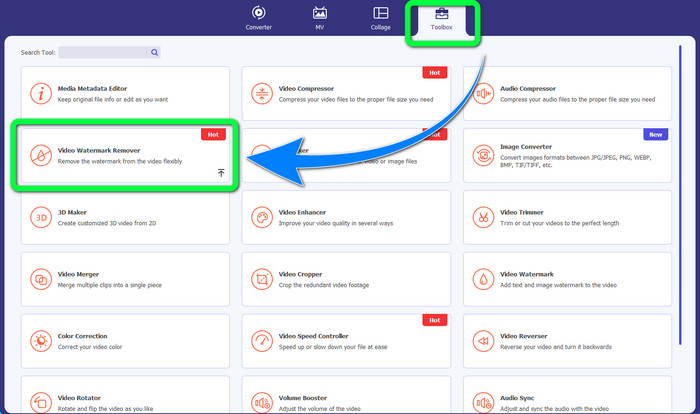
שלב 2: הפעל את היישום. בחר Toolbox > Video Watermark Remover.
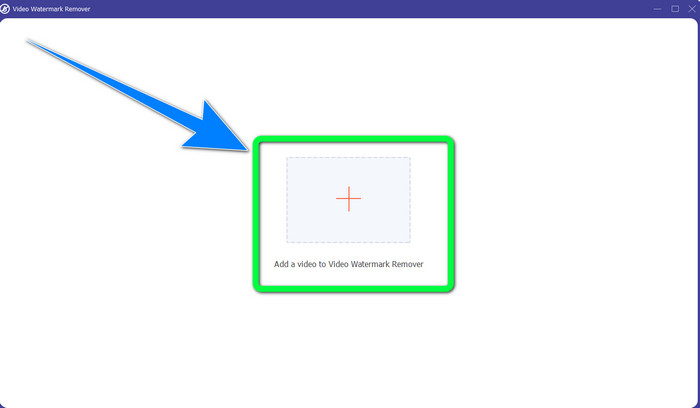
שלב 3: ממשק נוסף יופיע. לחץ על כפתור סימן הפלוס והוסף את סרטון ה‑MP4 שלך עם סימן המים.
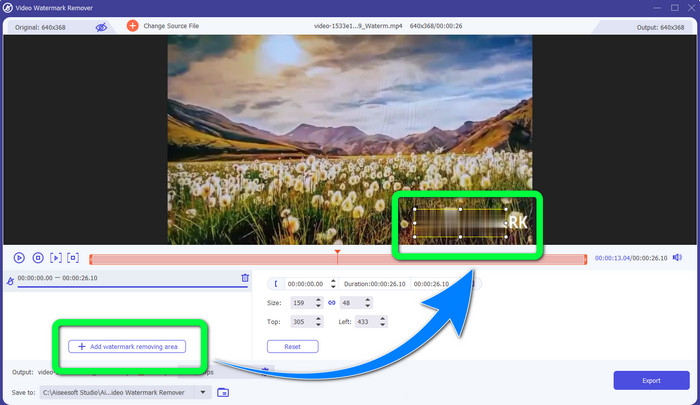
שלב 4: לחץ על כפתור Add Watermark Removing Area. תיבה קטנה תופיע על גבי הווידאו; גרור את התיבה הזו והשתמש בה כדי לכסות את סימני המים בווידאו שלך.
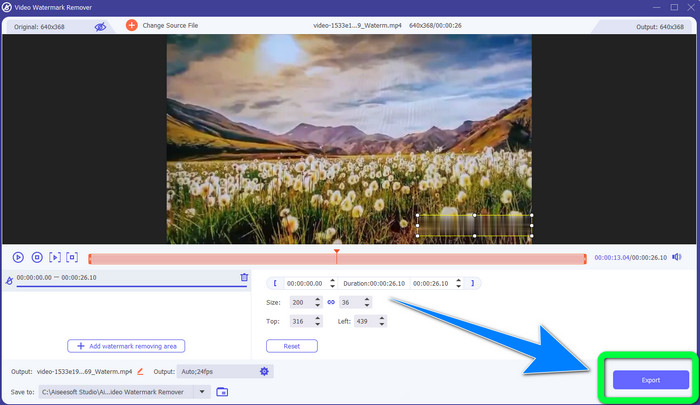
שלב 5: כשתסיים להסיר את סימן המים, לחץ על כפתור Export כדי לשמור את הסרטונים שלך. כעת תוכל ליהנות מצפייה בסרטים האהובים עליך ללא סימני מים.
2. שימוש ב-Video Cropper
שלב 1: הפעל את Video Converter Ultimate. לאחר מכן לחץ על Toolbox > Video Cropper.
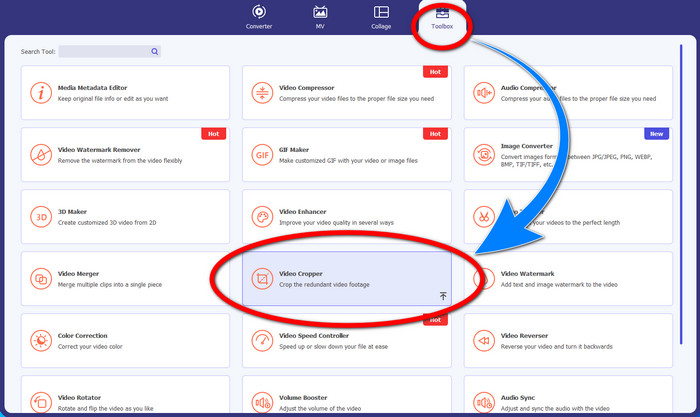
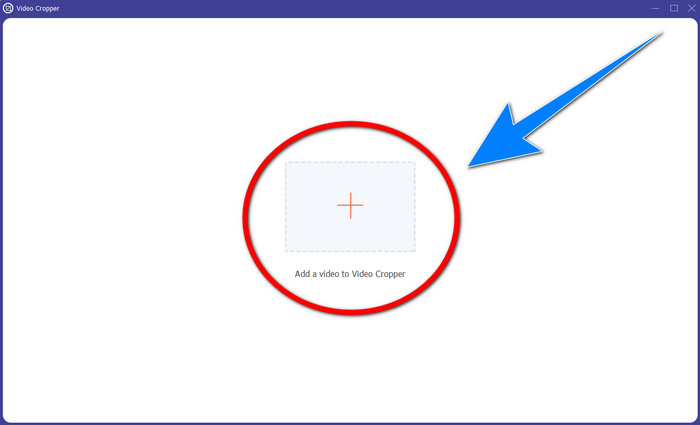
שלב 2: ממשק נוסף יקפוץ לאחר לחיצה על Video Cropper. לחץ על סימן הפלוס כדי להוסיף את סרטון ה‑MP4 שלך עם סימן המים.
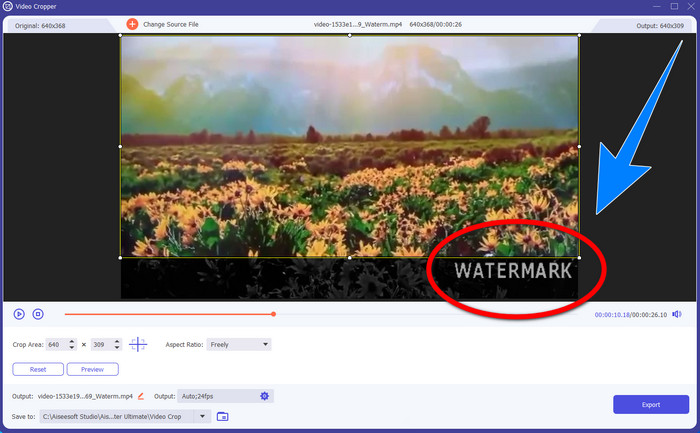
שלב 3: לאחר שצירפת את הווידאו שלך, תוכל לחתוך את סרטון ה‑MP4 ולהסיר את סימן המים.
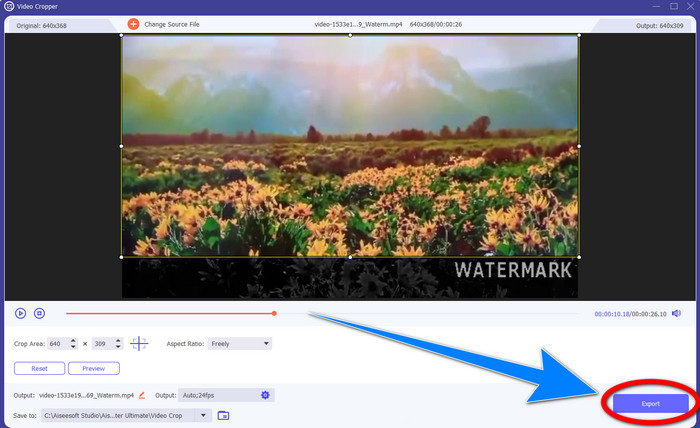
שלב 4: אם סיימת לחתוך את הווידאו כדי להסיר את סימן המים, לחץ על כפתור Export כדי לשמור את הווידאו. כך תוכל לצפות בווידאו שלך ללא סימן מים.
חלק 2: הסר סימן מים מ-MP4 Video Online
האם אתה מחפש יישום מצוין שבו תוכל להשתמש כדי להסיר סימני מים מסרטון ה‑MP4 שלך אונליין ובחינם? אז HitPaw Online Watermark Remover הוא היישום שעליו תוכל לסמוך. בנוסף, באפשרותך להשתמש ביישום זה בלי לרכוש דבר, משום שהוא חינמי לחלוטין. נוסף על כך, תוכל להסיר סימני מים, לוגואים וחתימות ללא הגבלה, והוא נטול פרסומות. כמו כן, הוא פשוט וקל לשימוש. תוכל להסיר את סימני המים מהווידאו שלך בשלושה שלבים בלבד, מה שהופך אותו למושלם למתחילים.
HitPaw Online Watermark Remover נגיש לכל מכשיר, כגון Windows, Mac, iPhone ו- Android. אפליקציה זו גם בטוחה, והיא מבטיחה שאתה היחיד שיכול לצפות ולערוך את הסרטונים שלך. עם זאת, אם תסיר את סימני המים מהסרטונים שלך, האזור יעשה מטושטש ומטריד לפעמים. כמו כן, תהליך השמירה איטי. אם ברצונך להסיר סימני מים מסרטוני ה-MP4 שלך באינטרנט, עקוב אחר השלבים הקלים שלהלן.
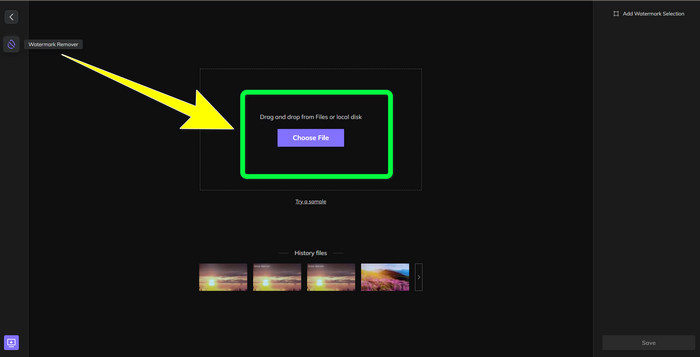
שלב 1: עבור לאתר של HitPaw Online Watermark Remover. לחץ על Remove Watermark Now, ולאחר מכן בחר Choose File כדי להוסיף את סרטון ה‑MP4 שלך עם סימני המים.
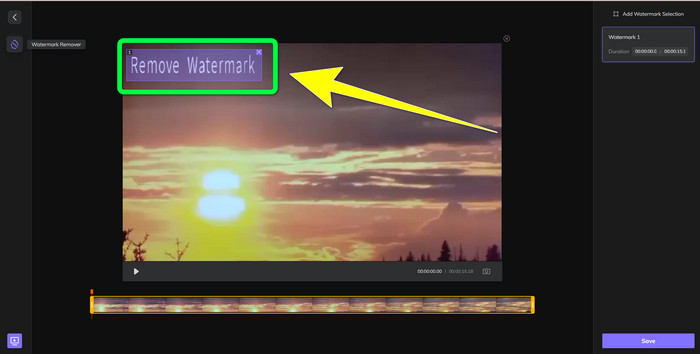
שלב 2: לאחר הוספת הווידאו, תופיע צורה מלבנית על גבי הסרטון. גרור אותה כך שתכסה ותסיר את סימני המים.
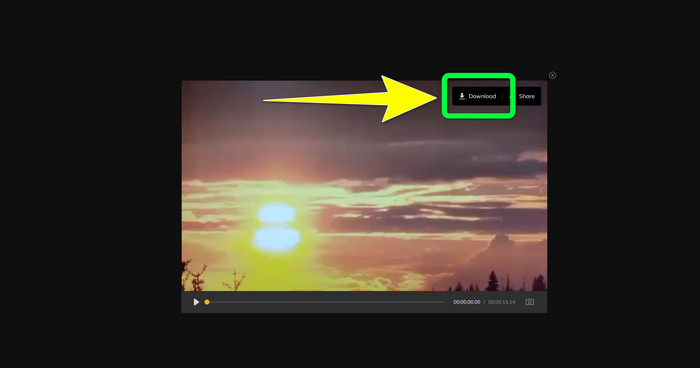
שלב 3: לאחר הסרת סימני המים מהווידאו, לחץ על כפתור Save. המתן לסיום תהליך השמירה, ואז לחץ על כפתור Download כדי לשמור אותו במכשיר שלך.
חלק 3: שאלות נפוצות לגבי הסרת סימן מים מ-MP4
האם אפשר גם לבטל חתימות בסרטונים שלי?
כן, זה אפשרי. Video Converter Ultimate מסוגל גם להסיר חתימות מהסרטונים שלך. כל אובייקט מיותר שמפריע לצפייה בווידאו שלך ניתן להסרה בקלות באמצעות יישום זה.
האם זה גוזל זמן להסיר סימני מים מסרטוני MP4?
זה תלוי ביישומים שבהם אתה משתמש. אם ברצונך להסיר סימני מים בסרטוני ה-MP4 שלך, השתמש ב-Video Converter Ultimate. זה יכול להסיר סימני מים באופן מיידי.
מהו מסיר סימני המים הטוב ביותר בו אני יכול להשתמש?
אם אתה מחפש יישום אמין שיכול להסיר סימני מים מהווידאו שלך, Video Converter Ultimate הוא תוכנה מצוינת שתוכל להשתמש בה. תוכל להסיר סימני מים ולשמור את הסרטונים שלך מבלי לאבד את האיכות שלהם.
האם אוכל להשתמש בכלי החיתוך ב-HitPaw Online Watermark Remover כדי להסיר סימני מים?
בהחלט כן! אתה יכול גם להשתמש בכלי החיתוך של יישום זה אם אתה רוצה להסיר את סימני המים מהסרטונים שלך, במיוחד אם סימני המים היו בפינה או בקצה של הסרטונים שלך.
מלבד הסרת סימני מים, האם ניתן להוסיף סימני מים באמצעות Video Converter Ultimate בסרטונים שלי?
בהחלט כן! Video Converter Ultimate אינו מוגבל רק להסרת סימני מים בסרטונים שלך. יישום זה יכול גם להוסיף סימני מים לסרטונים שלך, במיוחד אם אתה רוצה לשים קצת טקסט, לוגו, חתימות וכו'.
סיכום
כפי שנכתב למעלה, באפשרותך בקלות להסיר את סימני המים מסרטוני ה‑MP4 שלך באמצעות Video Converter Ultimate. בנוסף, מאמר זה מציג כמה תוכנות שבהן תוכל להשתמש כדי להסיר אובייקטים מיותרים מסרטוני MP4 אונליין.
-
 כיצד להסיר סימן מים של Filmora בסרטונים או בפרויקטים שלך בחינם
 כיצד להסיר סימן מים של Filmora? שאלה זו מסתובבת באינטרנט, וכאן אנו מפרטים גישות שונות שבהן תוכל להשתמש!
-
 הטריק המהיר ביותר להסרת סימן המים של Adobe Stock מסרטון [מדריך]
 האם יש לך בעיה עם סימן המים של Adobe Stock? קרא את זה ולמד כיצד להסיר את סימן המים של Adobe Stock מהסרטון.
-
 5 דרכים להסיר סימן מים מסרטון בצורה מקצועית
 צריך להסיר סימן מים מסרטון כדי לגרום לו להיראות מקצועי? ובכן, קרא את המאמר הזה בזמן שאנו מוסיפים מדריך כיצד לעשות זאת!
