


 ממיר וידאו אולטימטיבי
 מקליט מסך
 תיקון וידאו
 הורדה מאובטחת
כיצד להסיר את סימן המים ב-SmartDraw ב-2 דרכים אפשריות
אם אתה צריך דרך קלה אך חזקה ליצור תרשימים, ציורים ומפות, ואז להציג אותם באיכות ברמת אנטרפרייז, השתמש ב‑SmartDraw. בעזרת SmartDraw תוכל להשתמש בדמיון שלך ולהפוך אותו למציאות. האם הכלי חינמי? תוכל להשתמש בניסיון החינמי למשך שבעה ימים שהוא מציע, כדי להשתמש בכלי בחינם, אך עם סימן מים עליו. התמודדות עם סימן מים על קובץ מיוצא יכולה להיות מעיקה. כאן אנו מציגים בפניך את הפוסט בבלוג הזה, שבו אנו מציגים רק את הכלי הטוב ביותר שתוכל למצוא בשוק, שעובד ביעילות בהסרת סימני מים. המשך וקרא את המידע שלהלן כדי ללמוד כיצד להסיר את סימן המים ב‑SmartDraw בשתי דרכים יעילות.

חלק 1. כיצד להסיר סימן מים ב-Smart Draw על ידי רכישת מפתח רישיון [גרסה רשמית]
כיצד להסיר את סימן המים מ-SmartDraw? זו הדרך הראשונה שנכיר לכם, והיא על ידי רכישת מפתח הרישיון לכלי זה. פלטפורמה זו מציעה לך סוגים שונים של תוכניות שתוכל לקבל שיועילו לקצה שלך. בנוסף, אינך יכול לרכוש גישה של חודש לכלי זה, כך שאם אתה מתכנן לרכוש את מפתח הרישיון שלו, תחויב מדי חודש, אך הסכום הכולל שתשלם הוא בגרסה השנתית שלו. אם אתה מעריך את הביצועים של כלי זה וברצונך לרכוש אותו, תוכל לבצע את השלבים שאנו מוסיפים להלן.
שלבים כיצד להסיר סימן מים ב-SmartDraw עם מפתח רישיון:
שלב 1. פתח את האתר הרשמי של SmartDraw וודא שאתה נכנס לאתר הנכון כדי לבצע עסקה מאובטחת.
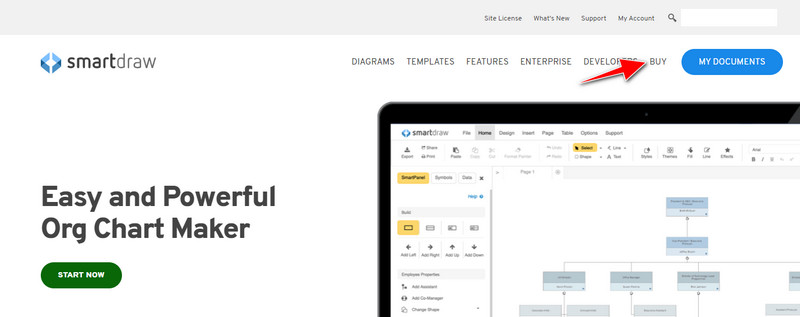
שלב 2. באתר, לחץ על Buy כדי לראות את התוכניות הזמינות.
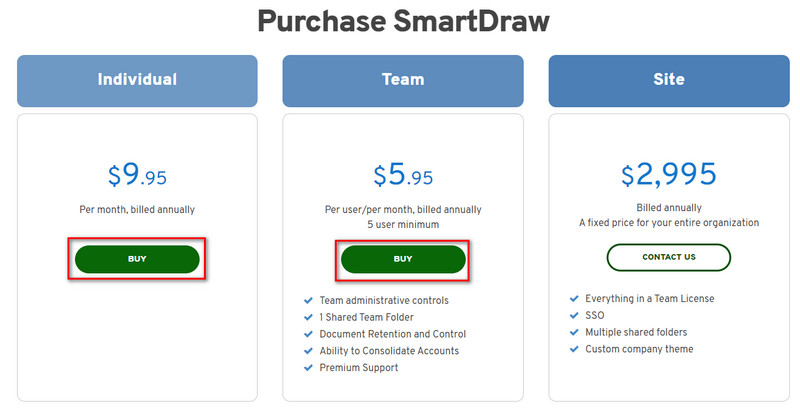
שלב 3. תוכל לרכוש את SmartDraw כ‑Individual, Team, or Site. לחץ על Buy Now אם ברצונך לרכוש את הגרסה ל‑Individual או Team.
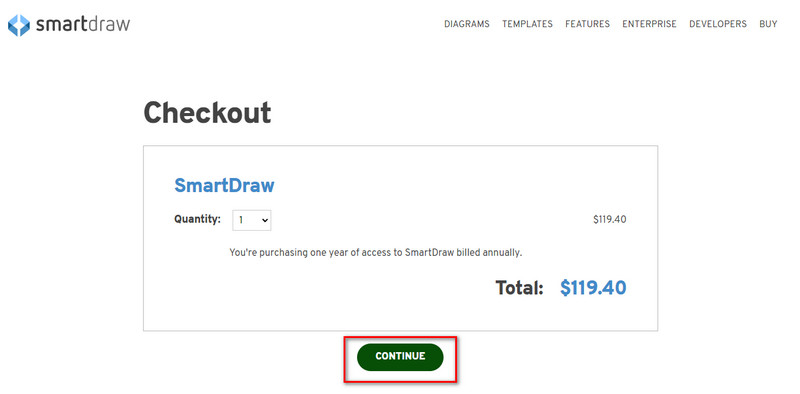
שלב 4. בצידו הימני של המסך תראה את סך החיוב עבור הכלי לאחר חיוב שנתי; לחץ על Continue כדי להמשיך.
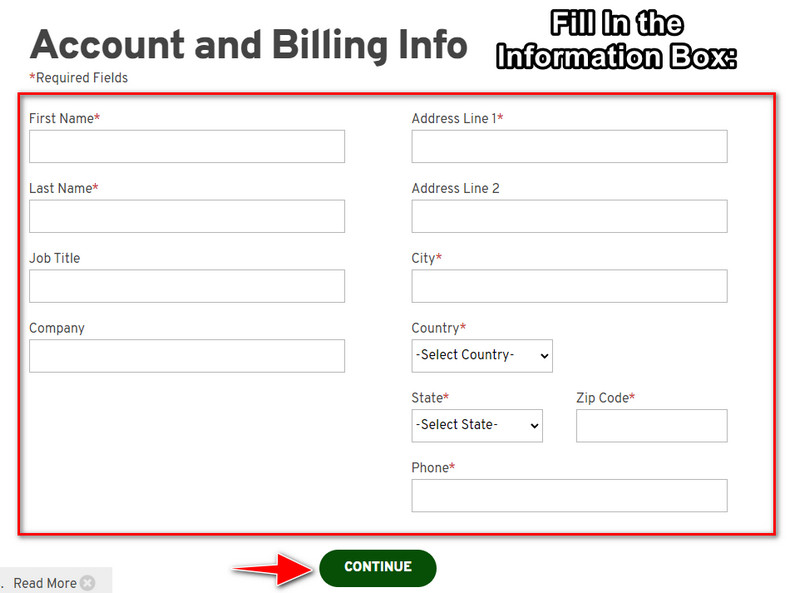
שלב 5. הוסף את פרטי החשבון והחיוב הדרושים למילוי, ואז לחץ על Continue כדי להמשיך ולקבל את מפתח הרישיון.
חלק 2. כיצד להסיר סימן מים ב-Smart Draw בחינם באמצעות שירות אינטרנט [ללא עלות]
איך להסיר את סימן המים מגרסת הניסיון של SmartDraw מבלי לקנות? לשם כך תצטרך להשתמש ב‑FVC Free Watermark Remover Online. מסיר סימני המים הזה מוכן לשימוש עבורך. אינך צריך ידע מקצועי כדי להסיר את סימן המים מהתמונה שלך, משום שהשימוש בכלי הזה אינו מסובך. גם אם אתה מומחה, תוכל עדיין להשתמש בתוכנה הזו כדי להסיר סימני מים או אובייקטים בלתי רצויים מהתמונה שלך. בעזרת מסיר סימני המים הזה לא יישאר כתם בתמונה שלך שהוא אינו מסוגל להסיר. רוצה לנסות את התוכנה הזו במקום לרכוש מפתח רישיון? אם כן, המשך לעקוב אחר המדריך שאנו מוסיפים למטה כדי להסיר ביעילות את סימן המים מהתמונות.
שלבים כיצד להסיר את סימן המים של SmartDraw על גרף או דיאגרמה בחינם:
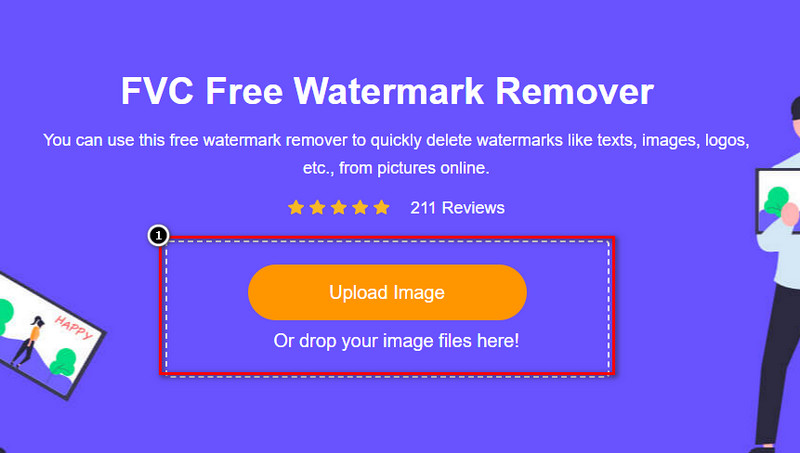
שלב 1. במקום לחפש את הכלי המקוון בדפדפן, תוכל ללחוץ על הקישור הזה כדי לפתוח אותו, והוא ייפתח בלשונית חדשה במנוע החיפוש שלך.
שלב 2. בעזרת העכבר, גרור ושחרר את תרשים התמונה או הדיאגרמה שיצרת ב‑SmartDraw כדי להעלות אותם.
שלב 3. כעת, לאחר שמסיר סימני המים המקוון הופעל, בחר את הכלי שבו תרצה להשתמש כדי להדגיש את סימן המים בתמונה.
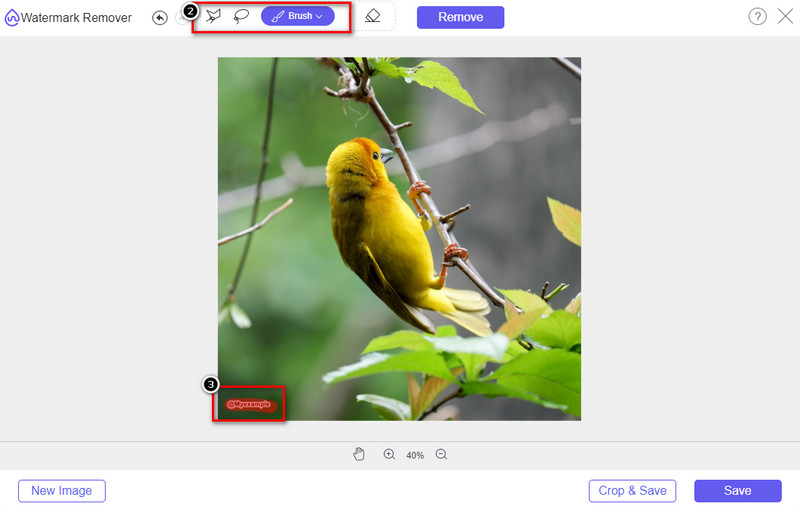
שלב 4. לאחר שהדגשת את סימן המים או הלוגו בתמונה שהעלית, לחץ על Remove.
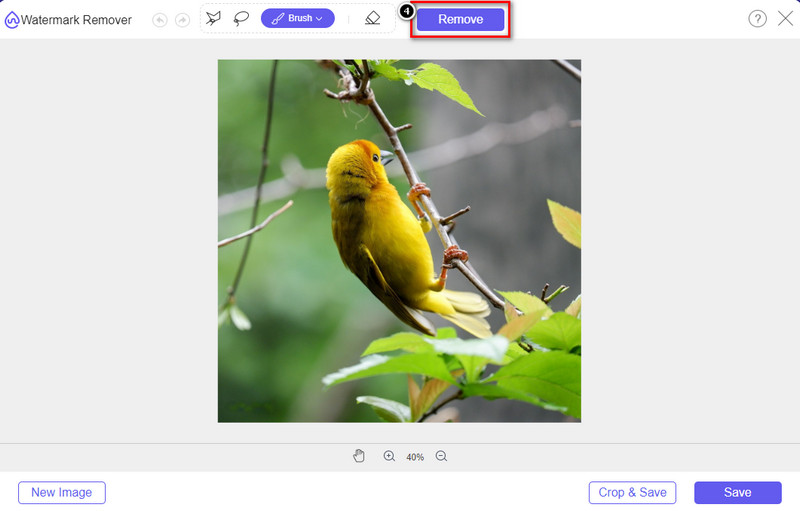
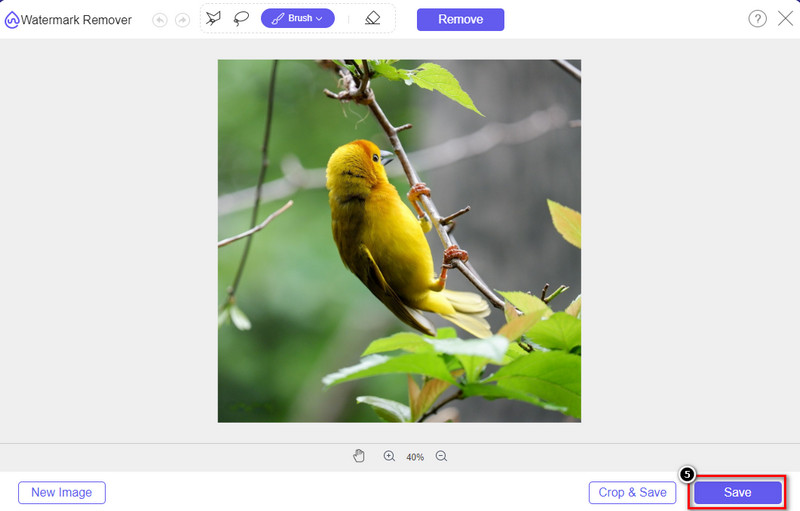
שלב 5. המתן לסיום התהליך להסרת סימן המים ולחץ על Save כדי להוריד את התרשים או הדיאגרמה שהעלית. תיקייה תופיע על המסך שלך; כעת בדוק את הגרסה של התרשים או הדיאגרמה שיצרת ללא סימן המים.
יתרונות השימוש ב‑FVC Free Watermark Remover Online:
◆ אין צורך להוריד את האפליקציה מכיוון שהיא זמינה באינטרנט.
◆ תמיכה במגוון רחב של תמונות, והוא יכול להסיר סימני מים ביעילות.
◆ זהו מסיר סימני מים ייעודי המפיק פלט באיכות גבוהה.
◆ לא נוסף סימן מים לפלט הסופי לאחר ייצוא.
◆ אין הגבלה על כמה פעמים להשתמש וגודל הקובץ.
חלק 3. חלק נוסף - כיצד ליצור תרשים, גרף או דיאגרמה ב-SmartDraw עם שלבים מפורטים
החלק הקודם מלמד אותך כיצד להיפטר מסימן המים SmartDraw. בחלק זה, נלמד אותך כיצד ליצור תרשים, גרף ודיאגרמה בעזרת SmartDraw; תוכל לבצע את השלבים שאנו מוסיפים להלן כדי לדעת כיצד לעשות זאת.
שלב 1. עבור אל האתר הרשמי שלו כדי ליצור תרשים, גרף או דיאגרמה.
שלב 2. כעת, לאחר שפתחת את האתר הרשמי, לחץ על Start Now ופתח את החשבון שלך.
שלב 3. בצד שמאל, בחר איזה סוג של תבנית ברצונך לקבל או ליצור.
שלב 4. הוסף את המידע לכל תרשים זרימה. בצד השמאלי של האתר יוצגו אפשרויות נוספות שתוכל להשתמש בהן.
שלב 5. לחץ על הכפתור Export, בחר את סוג הפורמט הרצוי ולחץ עליו כדי להתחיל בתהליך. אם אתה משתמש בגרסה החינמית, יופיע סימן מים; תוכל להעתיק את השלבים בחלק 2 כדי להסיר את סימן המים.
לקריאה נוספת:
כיצד להסיר סימן מים של B612 מהתמונות שלך
כיצד להסיר בחינם את סימן המים של WOW Slider
חלק 4. שאלות נפוצות כיצד להסיר סימן מים של SmartDraw
האם SmartDraw יכול לייצא תמונות PNG?
כן, אתה יכול לקבל תרשים שקוף בפורמט PNG. עם זאת, זה יוסיף סימן מים אם אתה משתמש בגרסה החינמית. אתה יכול לרכוש את הגרסה הרשמית, כך שיהיה סימן מים על התמונה המיוצאת.
כמה עולה המחיר של SmartDraw?
אם אתה עומד לרכוש תוכנית ב-SmartDraw, תוכל לרכוש את התוכנית שלה החל מ-$ 5.95. אתה יכול לבדוק את התמחור האחר שהוא מספק באתר הרשמי.
מה היתרון בקניית גרסת הפרימיום של SmartDraw?
אתה יכול להשיג שליטה של מנהל צוות, תיקיית צוות, תמיכה מובחרת ולייצא תמונות ללא סימן מים עבור תוכניות בודדות. ליתרונות פרימיום אחרים, אתה יכול לקבל, לבקר באתר הרשמי ולראות אילו תכונות ופונקציות אתה יכול לקבל.
סיכום
עכשיו שאתה יודע איך לשמור את SmartDraw ללא סימן מים עם שתי הדרכים שאנו מוסיפים. או שאתה רוכש אותו או משתמש בכלי כדי להסיר את סימן המים בקובץ המיוצא. אם אינך אוהב לרכוש את הכלי, עליך להשתמש בו מכיוון שהוא כלי האינטרנט היעיל ביותר להעלמת סימן המים. אם אתה חושב שהמאמר הזה אכן עזר לך לפתור את הבעיה, אז אתה מדרג אותנו ב-5 כוכבים.
-
 4 הדרכים הטובות ביותר להסיר את סימן המים מ-GIF [מקוון ולא מקוון]
 צריך להסיר סימן מים מ-GIF? בעזרת הכלי במאמר זה, תלמדו את הסגנונות השונים עם מסיר סימני המים השונה הזמין בפלטפורמה שלכם.
-
 5 הדרכים הקלות ביותר להסיר מטא נתונים בכל קבצי מדיה
 כיצד להסיר מטא נתונים? האם זה קשה לעשות את זה? האם עלי לרכוש או להשתמש בכלי חינמי להסרת תגים? לכל השאלות הללו יש תשובות במאמר זה.
-
 מסיר סימני מים מצטיין של Photobucket באופן מקוון ולא מקוון
 למד כיצד להסיר את סימן המים של Photobucket מהתמונות שלך באמצעות מסיר סימני מים מדהים של Photobucket. קרא מאמר זה כדי ללמוד את הדרכים.
