


 ממיר וידאו אולטימטיבי
 מקליט מסך
 תיקון וידאו
6 תוכנות ההיפוך המובילות בהן תוכלו להשתמש כדי להפוך וידאו ב-Windows וב-Mac
הפיכת סרטון יכול ליצור מסר חדש שיכול לגרום לקהל שלו לחשוב או להדהים. אפקט הווידאו הזה שימש כדי להפוך סרטון למעניין ולהעביר מסר בדרך אחרת. הרבה סרטוני מוזיקה כמו Breezeblock by the Aljt הועלו בסרטון הפוך ביוטיוב. אז כדי לדעת יותר על איך להפוך סרטונים, עקוב אחר המדריך הזה. מכיוון שזה עוזר לך לבצע היפוך וידאו קל מתמיד.

חלק 1. Top 1 & 2 תוכנות לא מקוונות ולמד כיצד להפוך סרטון וידאו ב-Windows ו-Mac
למעלה 1. Video Converter Ultimate
הרבה תוכנות לעריכת וידאו שואפות לשלוט בתחום, אך ממיר הווידאו יוצא הדופן עדיין נשאר הבחירה הטובה ביותר. Video Converter Ultimate כבר שימש ועזר למיליוני משתמשים בבעיות כמו כיצד להפוך כיוון של סרטון. הכלי הזה מאפשר לך לערוך בעצמך, אבל עם נגיעה של מקצוען. גם אם אין לך ניסיון בעריכה, זהו הכלי הטוב ביותר עבורך – וגם אם כבר יש לך ניסיון. בנוסף, לרבות מתוכנות העריכה אין את כל התכונות המתקדמות שהתוכנה הזו מעניקה לך. לכן, אם תרצה לדעת עוד על התוכנה הזו, בוא נצלול אל השלבים הבאים ונעקוב אחריהם במדויק.
שלב 1. הורד תחילה את התוכנה לכונן הקשיח שלך, ואז התקן אותה ופעל לפי תהליך ההתקנה.
הורדה חינמיתל-Windows 7 ומעלההורדה מאובטחת
הורדה חינמיתל-MacOS 10.7 ומעלההורדה מאובטחת
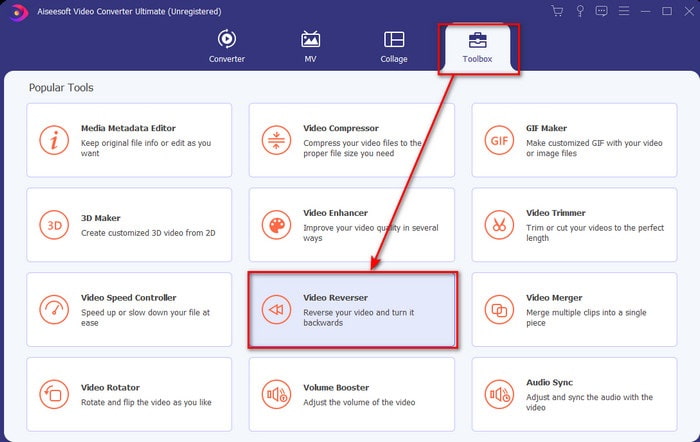
שלב 2. לאחר מכן הפעל את הכלי, ובלשונית Toolbox מצא את Video Reverser.
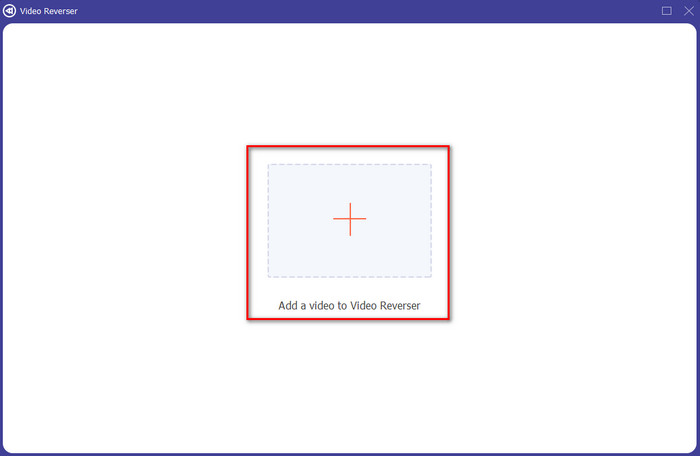
שלב 3. לחץ על הסימן + ובחר בתיקייה את הסרטון שברצונך להפוך. לאחר מכן לחץ על open כדי להמשיך לשלב הבא.
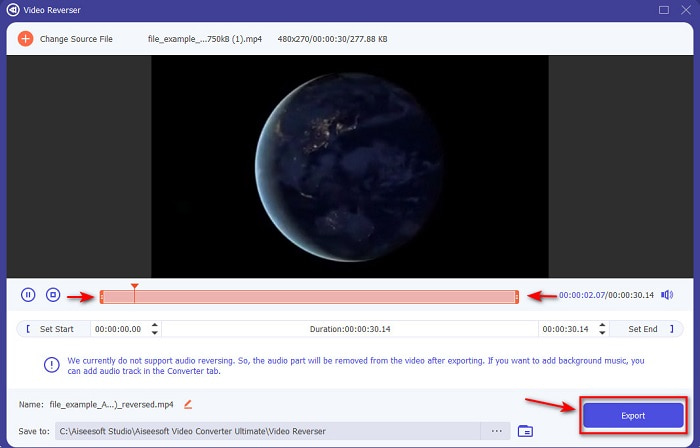
שלב 4. כעת התאם את אורך הווידאו על‑ידי הזזת נקודות ה־playback in and out. כדי להוריד את סרטון ההיפוך לחץ על Export.
שלב 5. המתן מספר שניות לסיום הייצוא. לאחר שיסתיים, תוכל לצפות שוב בסרטון על‑ידי לחיצה על הקובץ ההפוך בתיקייה. תהנה מהסרטון ההפוך ללא השהיות שמספק לך ה‑Ultimate Converter Ultimate.
יתרונות
- פלט סופי מקצועי יכול להתבצע בקלות אם אתה משתמש בכלי זה.
- יש לו הרבה תכונות מדהימות כדי להפוך את הסרטון שלך לפנומנלי.
- ניתן לבצע היפוך בלתי מוגבל בכלי זה.
חסרונות
- יש להוריד תחילה לפני שתוכל להשתמש בו.
- זה לא בחינם אבל זה שווה את זה אם אתה קונה את הכלי המקצועני הפנומנלי הזה.
קשור:
למעלה 2. Easy Video Maker
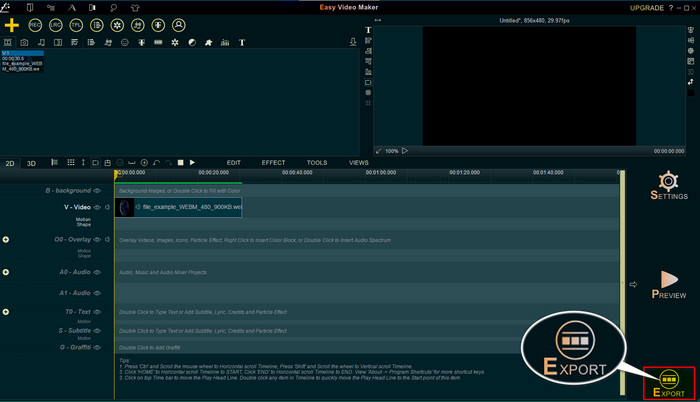
Easy Video Maker הוא כלי נוח לשימוש שמציע יכולות עריכת וידאו ברמה בינונית שתצטרך. בנוסף, בעזרתו תוכל לשפר את המראה של הסרטון שלך, שכן הוא תומך במעברים, אפקטים, מיזוג ועוד. עם זאת, הממשק של הכלי נראה כאילו הגיע משנות ה‑90 והוא מיושן מאוד. כמו כן, הכלי מסורבל לשימוש כאשר יוצרים ועורכים וידאו, אבל הביצועים עצמם מצוינים. פורמט הפלט הסופי שהתוכנה תומכת בו הוא MP4. אם תרצה להשתמש בכלי הזה, פעל לפי השלבים הבאים.
שלב 1. הורד מהאינטרנט את הגרסה הרשמית של Easy Video Maker.
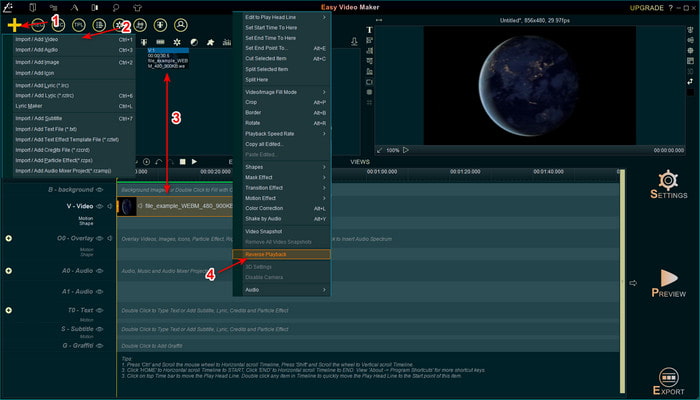
שלב 2. לאחר מכן הפעל את הכלי, לחץ על כפתור add ואז על Import/ Add Video. גרור את הקובץ אל Timeline ו־לחץ לחיצה ימנית על הסרטון. לחץ על Reverse Playback כדי להפוך את הווידאו.
שלב 3. לחץ על Export כדי לשמור את הקובץ בכונן שלך.
יתרונות
- הכלי ניתן להורדה בחינם.
- זה תומך בעריכה ברמה בינונית שתצטרך.
- ללמוד איך להשתמש בזה ייקח קצת זמן אבל אתה תתרגל לזה.
חסרונות
- הפעלת הכלי נטענת הרבה יותר מהצפוי והממשק שלו נראה ישן מדי. לא מרגיש רטרו אבל ממש ישן.
- אתה לא יכול לייצא יותר מ-5 דקות של וידאו לגרסה החינמית שלו.
חלק 2. כלי מקוון מובילים 3 ו-4 להיפוך סרטון
למעלה 3. Ezgif
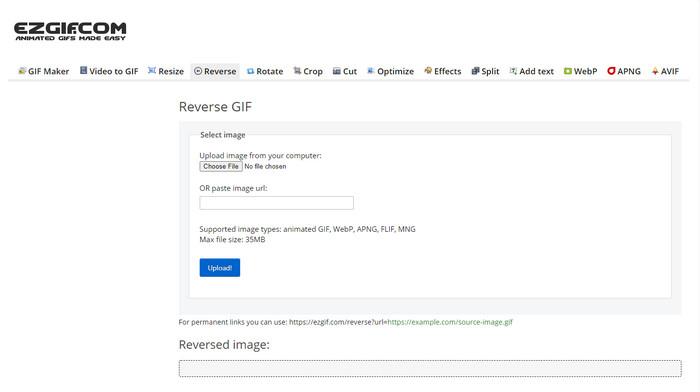
ל‑Ezgif יש תכונה המאפשרת היפוך קליפ בחינם אונליין. בנוסף, יש בו אפשרויות עריכה נוספות כמו יצירת GIF, שינוי גודל, חיתוך, אופטימיזציה ועוד. עם זאת, אם תנסה להעלות לכלי האונליין קובץ שגודלו גדול מ‑35MB, צפוי שהכלי לא יאפשר להפוך אותו מפני שהוא גדול מדי. לכן, אם אתה מתכוון להפוך סרטון ארוך, זה לא הכלי המתאים ביותר כי יש לו מגבלות. עדיין, הביצועים של פונקציית ההיפוך שלו מצוינים לשימוש בהיפוך קליפים קצרים בחינם.
יתרונות
- אין צורך להוריד אותו על שולחן העבודה שלך.
- גמיש ויעיל.
- ידידותי למשתמש.
חסרונות
- זה מגביל את ההיפוך שלך ל-35MB בלבד, וזה סופר קטן לשימוש.
- הורדת הקובץ ההפוך לכונן שלך לוקחת הרבה יותר זמן מהצפוי.
למעלה 4. Clideo
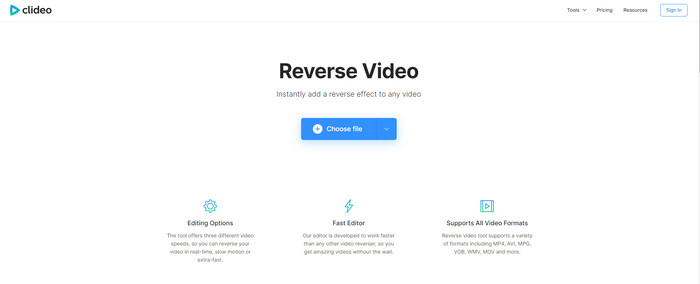
עוד כלי אונליין שבו אפשר להשתמש כדי להחזיר סרטון לאחור הוא Clideo. המראה החזותי של הכלי מינימליסטי מאוד אך מוצלח. המראה הכולל של הכלי נקי יותר מ‑Ezgif והוא נראה מקצועי יותר. אבל כמו שאומרים, אל תיתן למראה להטעות אותך – העלאת הקובץ כאן איטית מאוד, במיוחד אם גודלו מעל 40MB. לכן, ודא שיש לך הרבה זמן פנוי וסבלנות רק בשביל להעלות את הקובץ. עם זאת, הכלי תומך במגוון תכונות עריכה חינמיות שניתן להשתמש בהן כדי לשפר את הסרטון שלך.
יתרונות
- חינם לשימוש על ידי כל מי שיש לו חיבור לאינטרנט.
- ממשק המשתמש באינטרנט הוא בדרך כלל נהדר.
- תכונות עריכה מדהימות זמינות.
חסרונות
- העלאה והורדה של הסרטון לאחור ייקח הרבה זמן מהצפוי.
- סימן מים ענק כלול לאחר ייצוא הסרטון ההפוך.
חלק 3. 5 ו-6 האפליקציות המובילות להיפוך סרטון באייפון/אנדרואיד
למעלה 5. וידאו הפוך: הפעל אחורה 4+
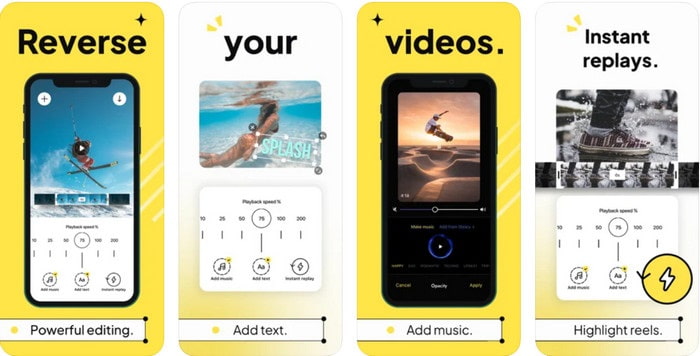
Reverse Video: Play Backwards 4+ זמינה רק למשתמשי iOS, והיא משמשת לעריכת סרטון הפוך. הממשק של האפליקציה פשוט להבנה, וניתן גם להוסיף טקסט ומוזיקת רקע. אף שניתן להוריד את האפליקציה בחינם, ביקורות רבות טוענות שמדובר באפליקציה שמטרתה להוציא כסף מהמשתמש. משתמשים גם מדווחים שהם נאלצו לתת דירוג של 5 כוכבים כדי לקבל גישה לכל התכונות. אם בכל זאת תרצה לנסות אותה בעצמך, אל תצפה ליותר מדי, משום שזו אינה הבחירה הטובה ביותר להיפוך סרטונים.
יתרונות
- זה כבר משיג 4.5 כוכבים בדירוג.
- היפוך וידאו כאן טוב לשימוש.
חסרונות
- רוב הביקורות כאן לא מדברות על האפליקציה. ורובם חוזרים על עצמם שמדברים על שטויות.
- זה לוקח נצח רק לטעון קובץ בודד.
- איכות הווידאו המיוצא בחינם גרועה.
למעלה 6. Reverse Movie FX - סרטון קסם
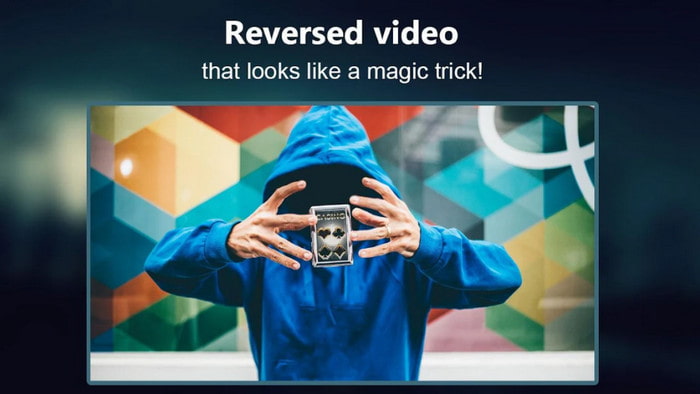
אפשר להפוך סרט בעזרת אפליקציית האנדרואיד שניתן להוריד מחנות Play, Reverse Movie FX - magic video. היא כבר בשימוש אצל הרבה משתמשים שאוהבים ליצור סרטי היפוך, והיא גם תומכת בלולאה ובמוזיקת רקע. אף שהאפליקציה נראית כמעט מושלמת, איכות הווידאו בקובץ הפלט יורדת. למעשה, אם תהפוך סרטון 1080p, צפה לקבל 720p או פחות. בנוסף, יש בה פרסומות, וחלקן קופצות משום מקום. עם זאת, תהליך ההיפוך כאן פשוט וטוב יותר מזה שב‑Reverse Video: Play Backwards 4+.
יתרונות
- זה נהדר ליצור קליפ הפוך, סרט או וידאו בטלפון שלך.
- ממשק משתמש קל להבנה.
- 4.5 כוכבים בביקורות על אפליקציות.
חסרונות
- לאפליקציה יש הרבה מודעות קופצות משום מקום.
- באגים קטנים וגדולים עדיין נמצאים באפליקציה. לדוגמה, אם אתה מנסה להפוך סרטון לפעמים זה אומר שגיאה.
חלק 4. שאלות נפוצות על וידאו הפוך
מה ההבדל בין הפוך להפוך?
היפוך התמקדות בהפיכת משהו לצד אחר או לעמדה אחרת; זה יכול להיות הפוך או מבפנים החוצה. לדוגמה, אם תהפוך את המספר 12 התוצאה תהיה 21. בזמן ההיפוך הוא מכיוון אחד חזרה לכיוון המקורי. לדוגמה, אם השעון פועל לאחור הוא יספור עד 12, 11, 10, 9, 8, 7, 6 וכן הלאה.
האם ניתן להשתמש באפקט הווידאו לאחור כמעברים?
כן, במקום להשתמש במעבר אנימציה ישן וטוב, למה שלא תנסה לחקור את אמנות החזרת הווידאו לאחור. רק על ידי הוספת הפוך על זה יכול להיות מאוד יעיל במיוחד אם אתה לא כל כך מנוסה בעריכת וידאו. ורק על ידי שימוש בזה כמעבר שלך אתה יכול ליצור סרטון נהדר שיכול לגרום לאנשים אחרים להדהים, אפילו אותך. לאחר מכן הוסף מוזיקה ברקע כמגע סיום כדי להפוך אותו למדהים יותר.
האם אוכל לצפות בסרטון הפוך ב-VLC?
כן, אתה כבר יכול לצפות בקטעים הפוכים, סרטים או כל סוג של וידאו ב-VLC. אבל אם זה לא מוכן מראש או שצריך לומר שהוא לא כבר הפוך כשאתה משחק בו שם. אז עצוב לומר שהוא לא תומך בהפעלת סרטונים הפוך. אז לפני שאתה משחק אותו ב-VLC אז הפוך אותו בעזרת הכלי ברשימה.
סיכום
כתוצאה מהסבלנות שהפגנת בקריאה ובעקיבה קפדנית אחרי השלבים במאמר הזה על כיצד להפוך כיוון של סרטון, כעת יש לך את הידע והיכולת לבצע היפוך בעצמך. עליך לבחור כעת את תוכנת ההיפוך הטובה ביותר כדי להשיג את האפקט המרשים ביותר ולהפוך את הסרטון שלך לבולט. ולפני הכול, ממיר ההיפוך הטוב ביותר ברשימה הזו הוא ללא ספק ה־Video Converter Ultimate היוצא מן הכלל. אז עכשיו זה הזמן הנכון להוריד אותו, לנסות, ולבצע כאן בעצמך את אפקט ההיפוך.
הורדה חינמיתל-Windows 7 ומעלההורדה מאובטחת
הורדה חינמיתל-MacOS 10.7 ומעלההורדה מאובטחת
-
 כיצד להצטרף לסרטוני VOB מתקליטורי DVD ב- Windows ו- Mac
 כיצד להצטרף לסרטוני VOB מ- DVD ב- Windows ו- Mac? להלן שתי שיטות יעילות לשילוב קבצי ה- VOB שחולצו ולמזג אותם ישירות מ- DVD.
-
 6 מיזוגי AVI הטובים ביותר: כיצד להצטרף לקבצי וידי AVI ב- Windows ו- Mac
 כשרוצים להצטרף לסרטוני AVI ל- DVD, תוכלו ללמוד על התכונות של 6 המצטרפים הטובים ביותר ל- AVI, כולל כלים מקוונים בחינם, כמו גם על תוכניות שולחן העבודה מהמאמר.
-
 [מדריך] 2 שיטות אולטימטיביות להצטרף לסרטוני MXF מבית Sony X70
 אם צילמת כמה סרטוני MXF מסוני X70, מהן השיטות הטובות ביותר להצטרף לקבצי MXF? להלן 2 השיטות היעילות לשילוב הסרטונים באיכות גבוהה.
