


 ממיר וידאו אולטימטיבי
 מקליט מסך
 תיקון וידאו
סקירה מקיפה של מדחס הקבצים בנפח 8MB (2024)
בשלב זה, שליחת קבצים לנמענים מסוימים בדוא"ל ניתנת לביצוע בלחיצה אחת בלבד. פריטים רבים זמינים דרך האינטרנט. אותו הדבר יקרה בין אם הקובץ הוא וידאו ובין אם הוא אודיו. אם הקבצים שלך גדולים מאוד, תזדקק לעזרה כדי להעביר אותם לנמען המתאים. זאת משום שתהליך המסירה יימשך זמן רב יותר אם הקבצים שלך גדולים. עם זאת, אין צורך שתדאג. במאמר זה נדון בדחסן 8MB. שיטה זו יכולה להעביר נתונים בצורה מאובטחת לכל יעד, בלי חשש לבטיחותם.

חלק 1. סקירת מדחס 8MB
מדחס הווידאו בנפח 8MB הוא כלי דחיסת וידאו מקוון מוכר באופן נרחב התואם לדפדפני אינטרנט פופולריים כגון Google Chrome, Mozilla Firefox ו-Safari. על ידי שימוש במדחס וידאו של 8MB, משתמשים יכולים להפחית ביעילות את גודל קבצי הווידאו הנרחבים שלהם למקסימום של 8MB. האפליקציה מאפשרת למשתמשים לבחור בין גדלים מוגדרים מראש שונים, כולל 100MB, 50MB, 25MB ו-8MB. המדחס בנפח 8MB מתהדר בממשק ידידותי למשתמש שהוא גם מלוטש וגם אינטואיטיבי, מה שהופך אותו מושך למגוון רחב של משתמשים. יתר על כן, המשתמשים לא יתקלו בפרסומות או בחלונות קופצים בזמן השימוש בתוכנית זו.
בנוסף, התוכנה מציעה תכונות עריכה שונות, לרבות גוזם וידאו, השתקה ופונקציות נוספות. היה סמוך ובטוח שמדחס הווידאו בנפח 8MB מבטיח את בטיחות הנתונים והקבצים שלך, ומבטל את כל החששות שיש לך בנוגע לאבטחתם. עם זאת, הוא אינו מסוגל לבצע דחיסה ללא אובדן על הקבצים שלך. הקטנת גודל הדחיסה תגרום לירידה מקבילה באיכות. עם זאת, זה נשאר כלי מקוון יעיל ביותר לדחיסת וידאו.
יתרונות
- התוכנית המקוונת דורשת רק מהמשתמשים להשלים תהליך הרשמה לפני השימוש.
- הממשק אינטואיטיבי ביותר.
- מוצר זה הוא ידידותי למשתמש ומתאים היטב לאנשים חדשים בתחום מדחסי וידאו.
חסרונות
- התהליך המשמש משתמש בטכניקת דחיסה חסרת הפסד.
- המכשיר דורש חיבור לאינטרנט כדי לתפקד.
חלק 2. כיצד להשתמש במדחס של 8MB
להלן מדריך הדרכה תמציתי המתאר את השלבים לדחיסת הקבצים שלך ביעילות באמצעות כלי המדחס של 8MB.
שלב 1: ראשית, פתח את דפדפן האינטרנט שלך וחפש את 8MB Video Compressor. לאחר מכן הפעל את התוכנית ובחן את הניווט והממשק שלה.
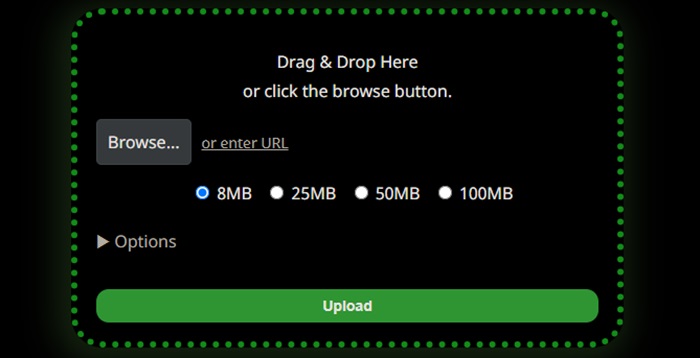
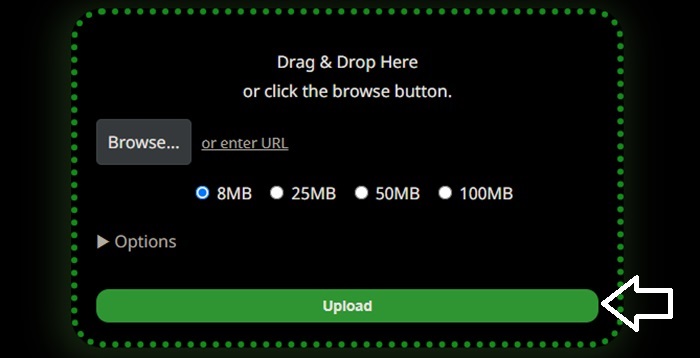
שלב 2: כדי להתחיל בתהליך דחיסת הווידאו, עבור לממשק המשתמש הראשי של היישום ואתר את כפתור Upload. לחץ על הכפתור כדי לבחור ולהוסיף את קובץ הווידאו הרצוי.
שלב 3: המשך בבחירת גודל הדחיסה הרצוי. באפשרותך לבחור ב-8MB, 25MB, 50MB ו-100MB נפחי אחסון. ציין את הגודל הרצוי על־ידי בחירת העיגול המתאים. זכור שהפחתת גודל קובץ הווידאו תקטין את האיכות שלו. בנוסף, משתמשים יכולים ללחוץ על החץ הנפתח כדי לגשת למגוון הגדרות חלופיות שניתן להשתמש בהן עבור הווידאו שלהם.
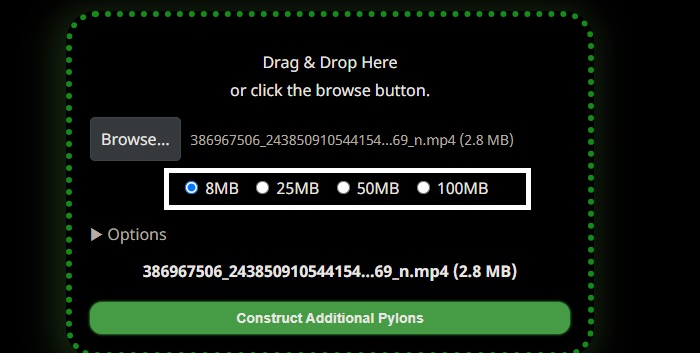
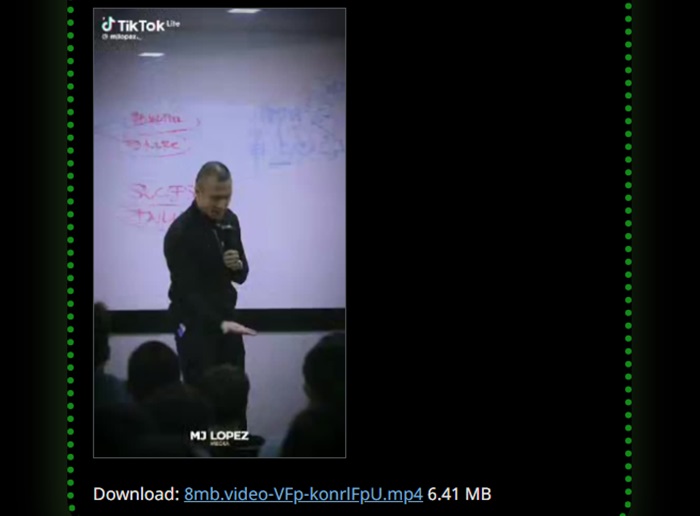
כדי להתחיל את תהליך הדחיסה של הסרטון שלך, אנא לחץ על הקישור בחלק התחתון של הממשק. לאחר השלמת תהליך הדחיסה, המשך להורדת הסרטון שלך.
חלק 3. חלופות למדחס 8MB
אם המדחס של 8MB אינו פועל כהלכה, זמינות שיטות חלופיות, הן מקוונות והן לא מקוונות, שיכולות לדחוס את הקבצים שלך בקלות.
1. מדחס וידאו FVC באינטרנט
FVC Video Compressor Online מוכר ככלי דחיסת וידאו בולט וידידותי למשתמש, הזמין באופן מקוון. תוכנית מקוונת זו אידיאלית עבור מי שמחפש פתרון נוח להקטנת גודל הווידאו בלי לפגוע באיכות. התוכנה מאפשרת דחיסת וידאו ברזולוציית 4K, HD או SD, ותומכת במגוון פורמטי וידאו, כולל MP4, MKV, MOV, 3GP, RMVB, WebM ו-FLV. נוסף על כך, היא מאפשרת למשתמשים להתאים את איכות הווידאו להעדפותיהם. להלן מדריך מקיף לשימוש בדחסן הידידותי למשתמש.
שלב 1: השתמש במנוע החיפוש המועדף עליך כדי לאתר את FVC Video Compressor Online. לאחר שתיכנס לדף האינטרנט, הורד את המשגר ואפשר לו לגשת למחשב שלך.
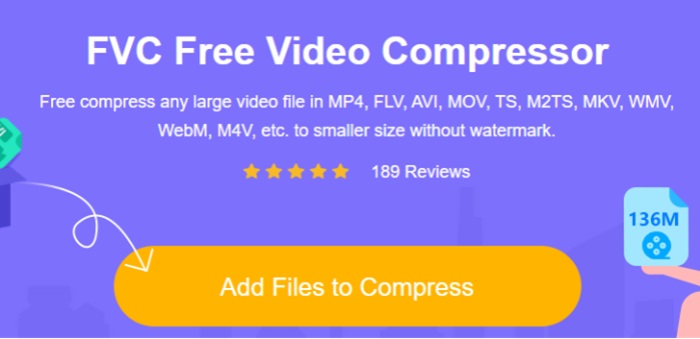
שלב 2: לחץ על כפתור Add Files to Compress כדי להתחיל בהעלאת הקובץ. כדי להקטין את נפח קובץ הווידאו שלך, באפשרותך לכוונן את סרגל ה-Slider על־ידי הזזתו שמאלה. בנוסף, באפשרותך לשנות את הפורמט על־ידי בחירה באחד מהפורמטים הזמינים המוצגים על המסך.
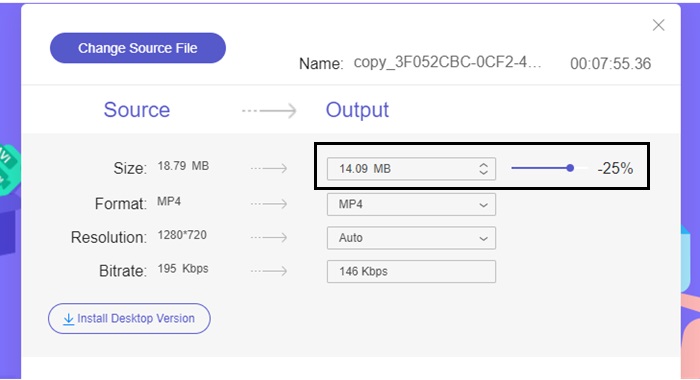
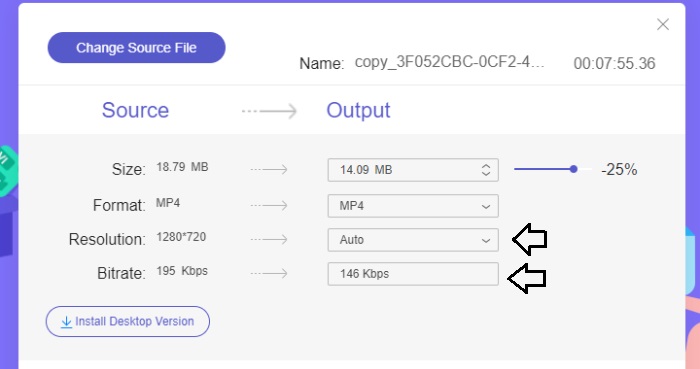
יתרה מזאת, משתמשים יכולים להתאים אישית את ה-Bitrate ואת ה-Resolution של הווידאו שלהם על־ידי בחירה מתוך אפשרויות שונות.
שלב 3: לאחר השלמת כל ההתאמות הדרושות, ניתן לשמור את הווידאו על־ידי בחירה בכפתור Compress. בחר את התיקייה שבה ברצונך לשמור את קובץ הווידאו המתקבל.
2. Video Converter Ultimate
אם ברצונך בדחסן וידאו לא מקוון, שקול לעבור אל Video Converter Ultimate. התוכנה תואמת למערכות ההפעלה Mac ו-Windows, ומציעה מגוון רחב של פונקציות מעבר לדחיסת קבצי אודיו ווידאו. נוסף על כך, היא תומכת כמעט ב-200 פורמטי קבצים, ומאפשרת למשתמשים לשפר את איכות הקבצים בהתאם להעדפותיהם. אחד ההיבטים הבולטים שמבדילים תוכנית לא מקוונת זו מדוחסי וידאו אחרים הוא יכולתה להקטין את גודל הקבצים תוך שמירה יעילה על איכות וידאו גבוהה.
שלב 1: כדי להשתמש ביעילות בתוכנת דחיסת הווידאו החזקה הזו, הורד והתקן אותה במחשב שלך. לאחר מכן הפעל את התוכנה כדי להתחיל להשתמש ביכולותיה.
הורדה חינמיתעבור Windows 7 ומעלההורדה מאובטחת
הורדה חינמיתעבור MacOS 10.7 או גרסה מאוחרת יותרהורדה מאובטחת
שלב 2: ראשית, גש אל אזור ה-Toolbox ובחר באפשרות Video Compressor. לאחר מכן תוכל כעת להעלות את הווידאו שלך.
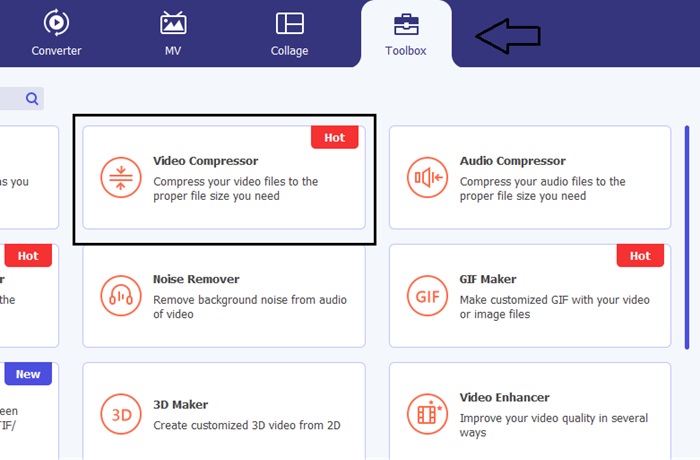
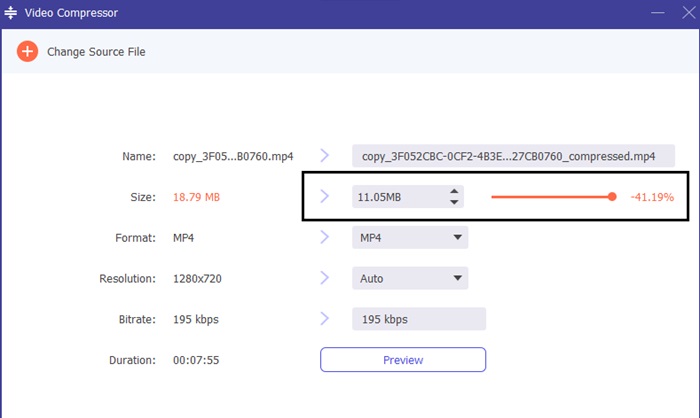
כוונן את סרגל ה-Slider כדי להגיע לגודל היעד הרצוי לאחר שתיכנס להגדרת ה-Video Compressor. לאחר מכן, המשך בלחיצה על כפתור Save כדי ליישם את השינויים.
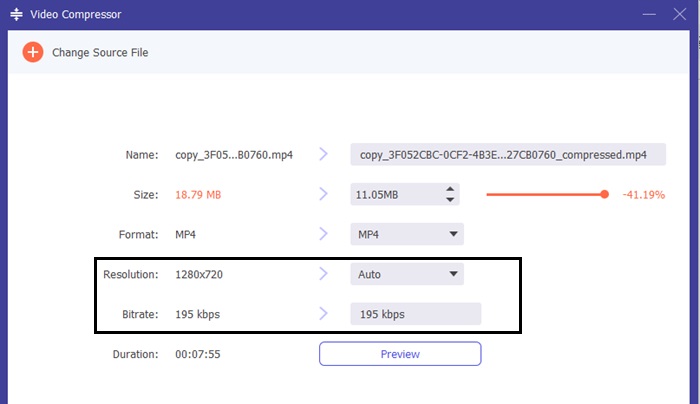
כדי לבחור את פורמט הווידאו המתאים, עבור אל אפשרות Profile ובחר באחד מהפורמטים המופיעים בתפריט הנפתח. משתמשים יכולים גם לשנות הגדרות כגון Encoder, Resolution, Bitrate והגדרות האודיו.
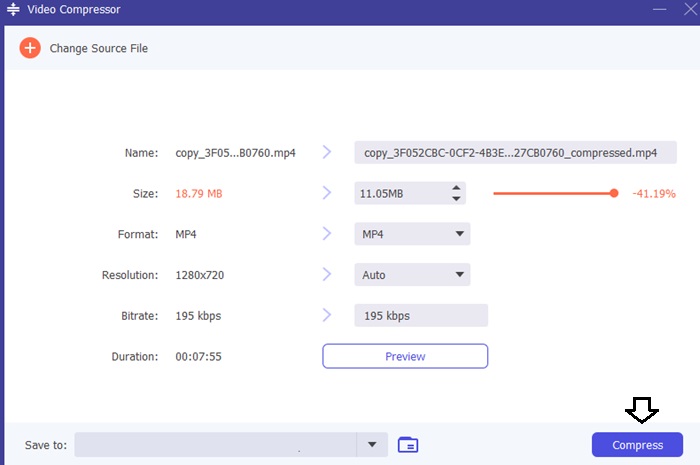
שלב 3: לחץ על כפתור Compress כדי להתחיל בדחיסת הווידאו.
לקריאה נוספת:
Veed Video Compressor: סקירה מדוקדקת ומפורטת
כיצד לדחוס וידאו עבור טוויטר? 4 שיטות אמינות
חלק 4. שאלות נפוצות אודות מדחס 8MB
כמה שניות של וידאו זה 8 מגה-בייט?
אם מסתמכים על קצב הסיביות, ניתן לקבוע שסרטון 8MB שווה בערך ל-25.6 שניות.
כמה MB זה סרטון 1080p בדקה אחת?
פורמטי הקלטה שונים יתפסו את שטח האחסון של המכשיר הנייד שלך. עם זאת, ההשוואה הכוללת בין פורמטים תציג דמיון בין מכשירים שונים. קיבולת האחסון הנדרשת עבור סרטון וידאו 1080p של דקה אחת במכשיר אייפון היא כ-130MB.
האם מדחס וידאו 8MB בחינם?
מדחס הווידאו בנפח 8MB הוא כלי חינמי המאפשר למשתמשים לדחוס סרטונים. עם זאת, חשוב לציין שהסרטון שהועלה חייב לעמוד בקריטריונים ספציפיים. באופן ספציפי, הסרטון צריך להיות באורך של פחות מ-5 דקות ולא יעלה על 2GB בגודל הקובץ.
סיכום
לסיכום, דחסן הקבצים 8MB מועיל מאוד עבור מי שמחפש דרך פשוטה לדחוס את הסרטונים שלו באופן מקוון. אם אתה מחפש דחן וידאו אמין, מומלץ לשקול אפשרויות חלופיות כמו Video Converter Ultimate.
-
 2 דרכים לדחיסת וידאו ליוטיוב
 סרטוני יוטיוב גדולים ואיטיים להעלאה? פשוט דחוס את גודל קובץ הווידאו לקטן יותר עבור YouTube בשתי דרכים באופן מקוון ובמחשב.
-
 מדחסי וידאו לדיסקורד שכדאי ללמוד עליהם
 העלה את הסרטונים המועדפים עליך ל-Discord מבלי להיות מוגבלים בגודל הקובץ. עיין במדחסי הקבצים של Discord כאן כדי לעזור לך.
-
 טיפים מהירים: כיצד לדחוס וידאו באייפון בחינם
 מאמר זה מכיל הדרכה יסודית כיצד לדחוס סרטון אייפון. אנא בדוק את הפתרונות המפורטים כאן. נתחו אותם כדי לבחור איזה מהם מתאים לכם!
