


 ממיר וידאו אולטימטיבי
 מקליט מסך
 תיקון וידאו
האץ את הסרטונים באנדרואיד עם יישומים מועילים באנדרואיד [2025]
בימינו הטלפון הוא הטכנולוגיה הרב־תכליתית ביותר שבה אנחנו משתמשים מדי יום. המכשיר הזה עוזר לנו לתקשר, להקליט, לערוך דברים כמו חיתוך, קיצור, האצה ועוד, גם אם אין לנו הרבה ציוד להקמה. לכן היום נכיר איך להאיץ וידאו באנדרואיד בעזרת אפליקציית צד שלישי שניתן להוריד. מידע נוסף: לטלפון האנדרואיד שלך אין אפשרות מובנית להאצת וידאו שתוכל להשתמש בה כדי לצפות בוידאו במהירות גבוהה יותר. אז אם אתה רוצה כזו אפשרות, המשך לקרוא את המאמר הזה, שבו ריכזנו אפליקציות שונות שניתן לסמוך עליהן.

חלק 1. כיצד להאיץ וידאו באנדרואיד
1. FilmoraGo
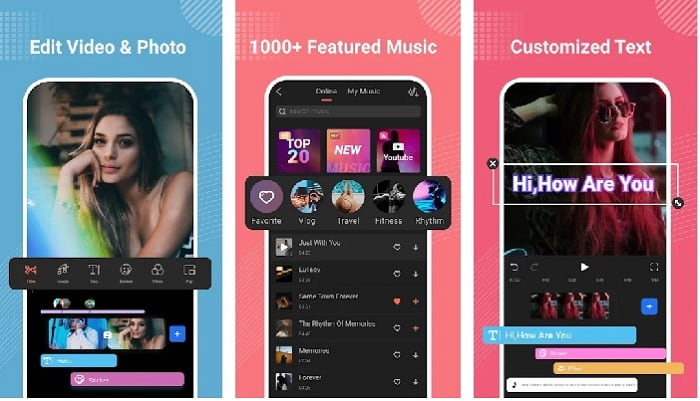
חברת Filmora פיתחה אפליקציה שניתן להוריד לאנדרואיד שלך כדי ליהנות כמעט מאותן תכונות שהכלי על שולחן העבודה מספק. Filmora Go היא אחת מעורכות הווידאו החינמיות הטובות ביותר שאפשר להשתמש בהן כדי ליצור וידאו מופלא. בנוסף, לכלי הזה יש סט תכונות מלא שסביר שתשתמש בו גם אם אין לך ניסיון בעריכת וידאו. עם זאת, הגרסה החינמית תומכת רק בחלק מהתכונות שאפשר להשתמש בהן. לדוגמה, האפשרות להאיץ וידאו באנדרואיד אמנם חינמית, אבל מוגבלת. למרות שהכלי נראה מושלם, יש כמה בעיות שהמשתמשים היו רוצים שייפתרו לפי הביקורות על האפליקציה.
יתרונות
- זהו עורך וידאו חינמי אך רב עוצמה שתוכל להשתמש בו במכשירי האנדרואיד שלך.
- הכלי זוכה לאחת הביקורות הטובות ביותר שראינו אי פעם והוא מקבל 4.6 כוכבים.
- הכלי כבר בונה מוניטין של אחד מהעורכים הטובים ביותר בשולחן העבודה.
חסרונות
- אובדן קבצים קורה כאן לפעמים.
- לפעמים ייצוא הקבצים יוצא מבולגן גם אם אתה עורך אותו.
- רוב הזמן האודיו והווידאו אינם מסונכרנים.
2. Hyper Timelapse
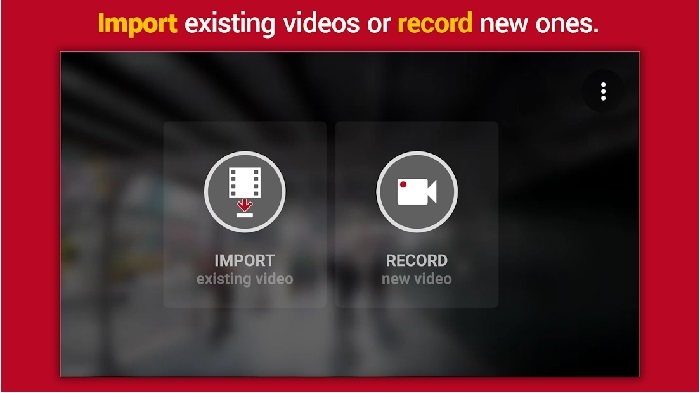
Hyper Timelapse היא אחת האפליקציות להאצת ניגון וידאו באנדרואיד שניתן להוריד בחינם. האפליקציה כבר הגיעה לדירוג של 4.1 כוכבים, שזה נהדר. עם זאת, קשה לקרוא את הביקורות עליה, מכיוון שיש בהן הרבה תלונות. כשניסינו להשתמש באפליקציה, הממשק לא כל כך גרוע, ההאצה מצוינת, אבל כשמייצאים את הקובץ, האפליקציה קורסת. אחר כך ניסינו להשתמש בטיימלאפס, וגודל הקובץ של הווידאו גדל מדי דקה שעוברת. בעצם, אי אפשר לצלם כאן וידאו טיימלאפס ארוך.
יתרונות
- האפליקציה פשוטה מאוד לשימוש גם אם אתה מתחיל.
- יש לו פסק זמן מובנה.
- הממשק של הכלי לא בסדר.
חסרונות
- קריסות ובאגים עדיין מתרחשים בכלי זה.
- זה לא שומר את הפלט הסופי כי בכל פעם שאתה עושה זה קורס.
3. לבטל את זה
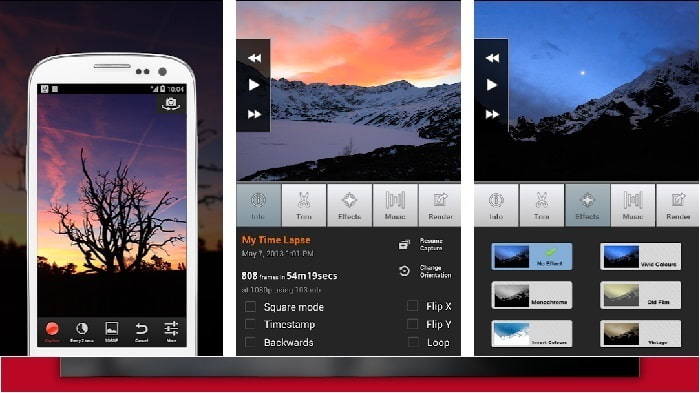
אם אתה מחפש אפליקציה להאצת וידאו באנדרואיד נסה את Lapse It. הכלי הזה הוא שילוב של שני הכלים הקודמים, מפני שאפשר לבצע בו טיימלאפס, סטופ־מושן ותכונות עריכה. למרות שהכלי נשמע מצוין לשימוש באנדרואיד, הוא עדיין קיבל את הדירוג הנמוך ביותר במאמר הזה. האפליקציה קיבלה רק 3.5 כוכבים, והרבה מהתגובות בביקורות סבורות שהאפליקציה הזו לא שווה כלום. חלק מהתגובות אומרות שזה היה הכלי הקבוע שלהם ליצירת וידאו מרשים, אבל כיום יש הרבה אפליקציות טובות ממנו.
יתרונות
- יש לו תכונה ייחודית וחזקה שהרבה משתמשים אוהבים להשתמש בה.
- האפליקציה הזו יכולה לקבל את העיבוד הטוב ביותר באנדרואיד.
- ניתן לבצע התאמה אישית של הסרטון בקלות בעזרת אפליקציה זו באנדרואיד.
חסרונות
- הכלי השתנה ממחלקה S ל-D מכיוון שקריסות ובאגים עדיין מתרחשים גם לאחר ביצוע העדכון.
- ההוראות אינן ברורות כיצד לבצע זאת.
- בכל סיום סרטון תמיד מופיעה מודעה קופצת.
חלק 2. רוצים בקר מהירות מקצועי יותר? נסה את Video Converter Ultimate!
Video Converter Ultimate הוא הכלי הייחודי ביותר שסביר שתשתמש בו אם אתה רוצה תוצאה מדהימה. האצת וידאו כאן יכולה להיעשות בקלות בעזרת הכלי הזה. בנוסף, כלל התכונות של הכלי הזה מעולות יותר מאלו של כלי האנדרואיד. עם זאת, אי אפשר להשתמש בתוכנה הזו במכשירי אנדרואיד, מכיוון שהיא אינה נתמכת. למרות שניתן להשתמש בה בטלפון שלך, לעולם לא תיתקל בהקפאות, קריסות ובאגים בזמן השימוש. אז אם אתה רוצה ללמוד איך להאיץ וידאו באנדרואיד עקוב אחרי השלבים הבאים.
שלב 1. הדבר הראשון שעליך לעשות הוא להוריד את הכלי. התקן אותו לאחר סיום ההורדה, בצע את ההגדרה המהירה ולחץ על סיום כדי להמשיך.
הורדה חינמיתל-Windows 7 ומעלההורדה מאובטחת
הורדה חינמיתל-MacOS 10.7 ומעלההורדה מאובטחת
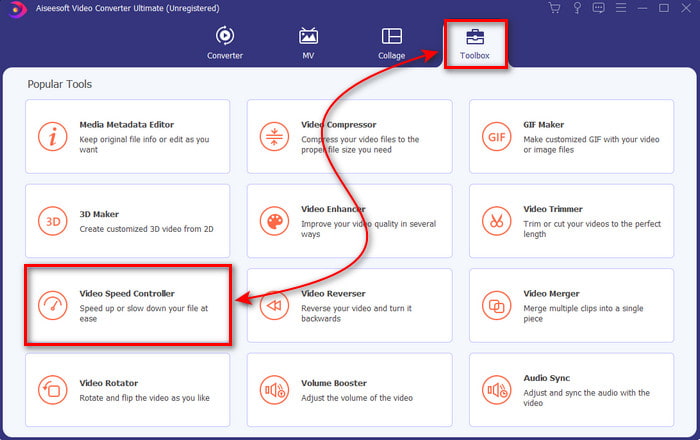
שלב 2. לאחר מכן עבור אל ארגז הכלים (Toolbox) ואתר את Video Speed Controller, לחץ עליו כדי לפתוח אותו.
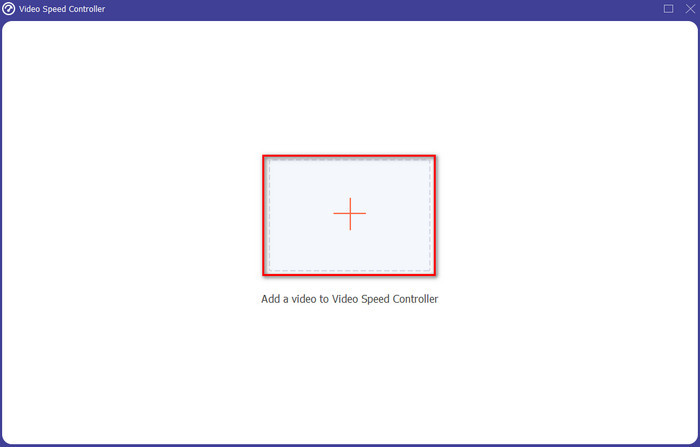
שלב 3. תופיע ממשק חדש, לחץ על כפתור ה־+ כדי להכניס את הקובץ. לאחר הלחיצה תופיע תיקייה, ואז בחר את הקובץ שברצונך להאיץ ולחץ על Open.
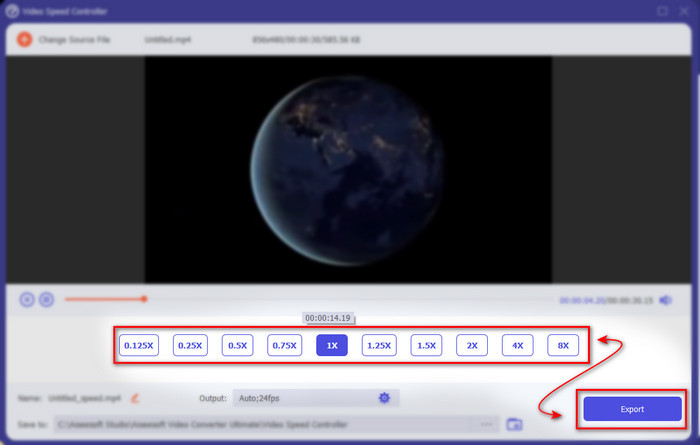
שלב 4. שוב יופיע ממשק חדש, ואז בחר את המהירות הרצויה בתיבות הקטנות. אם אתה מוכן לייצא את הקובץ המואץ, לחץ על Export.
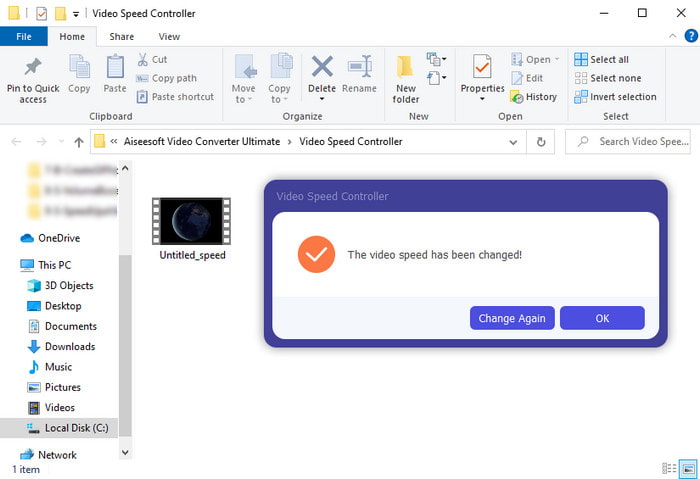
שלב 5. המתן זמן קצר, וכשהווידאו יהיה מוכן, תופיע תיקייה המכילה את הקובץ המואץ שיצרת. לחץ על קובץ הווידאו כדי לצפות בגרסה המואצת.
חלק 3. שאלות נפוצות לגבי האצת וידאו באנדרואיד
האם האצת הסרטון שלי הורסת את האיכות שלו?
אם אתה עומד להאיץ סרטון אז לא צפה לשינוי באיכות הסרטון. עם זאת, אם האפליקציה שבה אתה משתמש לא תומכת בפלט וידאו באיכות גבוהה, צפה שפלט הווידאו יקטן באופן אוטומטי.
האם אני יכול לצפות בסרטון בהילוך איטי?
בהחלט כן! בעזרת 5 נגני הווידאו הטובים ביותר להילוך איטי לחץ על הקישור הזה כדי לעבור לכתבה חדשה.
למה אני צריך להאיץ את הווידאו שלי?
יש הרבה סיבות שבגללן צריך לנגן וידאו במהירות 2x או יותר. אז אם אתה רוצה לגלות את הסיבות לכך, נסה לקרוא את המאמר העוסק במהו וידאו 2x.
סיכום
לסיכום, כל הכלים שהוצגו כאן נהדרים לשימוש אם יש לך טלפון אנדרואיד, אך יש כלי אחד שבולט מעל כולם. והכלי הפנומנלי הוא Video Converter Ultimate, מפני שבעת השימוש בו לא תחווה באגים ובעיות. אבל הכלי הזה אינו זמין בטלפוני אנדרואיד, לכן אם אתה רוצה לנסות אותו הורד אותו עכשיו למחשב השולחני שלך. כדי ליהנות מכל התכונות של התוכנה הנהדרת הזו.
-
 כיצד לנגן קבצי MKV באייפד 2025
 איך מנגנים קבצי MKV באייפד 2? האם אוכל להמיר MKV ל MP4 למשחק ב- iPad Pro / Air / 2? פוסט זה חולק שתי דרכים קלות לשחק ב- MKV ב- iPad.
-
 [נפתר] VLC לא מנגן DVD, איך לתקן את זה
 האם VLC יכול לנגן DVD? מדוע VLC לא ינגן את ה- DVD שלי? כיצד אוכל לגרום ל- VLC לנגן DVD ב- Windows 10? פוסט זה משתף 3 טיפים לתיקון VLC שאינו מנגן את נושא ה- DVD.
-
 [נפתר] הפעל קובצי MP4 ב-Chromebook 2025
 האם אתה יכול להפעיל סרטונים ב- Chromebook? איך מנגנים קבצי MP4 מ- USB ב- Chromebook? פוסט זה משתף שלוש דרכים להפעלת MP4 ב- Chromebook.
