


 ממיר וידאו אולטימטיבי
 מקליט מסך
 תיקון וידאו
6 מהפך הווידאו הטוב ביותר ב-Mac/Windows/Android/iPhone/Online
היפוך וידאו הפך לאחד מאפקטי הווידאו המרשימים ביותר שרבים מהעורכים משתמשים בהם כיום. רק באמצעות היפוך של וידאו, אתה יכול להוסיף אפקט „וואו” לסרטונים המוכנים שלך, והם גם הופכים לבולטים לעין. לכן, במאמר זה נבחן אילו הם תוכנות ה־video reverser הטובות ביותר שתוכל להשתמש בהן בחינם או בתשלום. ואם אתה מוכן להתחיל את המסע – חגורת הבטיחות נעולה, ונתחיל בחקירה.

חלק 1. 2 של תוכנת היפוך הווידאו הטובה ביותר עבור PC ו-Mac
1. Video Converter Ultimate
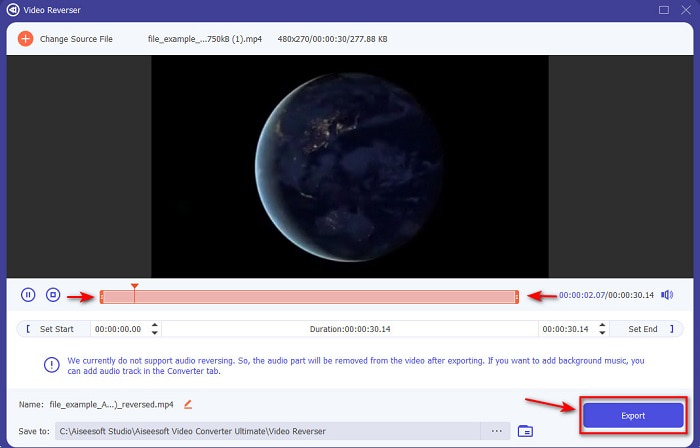
הראשון ברשימה הוא הממיר הפנומנלי שאפשר להשתמש בו כדי ליצור וידאו מרשים בלי להזדקק למדריך. בזכות ההנחיות המדויקות שלו, הכלי הזה אידיאלי הן למתחילים והן למקצוענים שרוצים וידאו מרשים. Video Converter Ultimate הוא עורך הווידאו ההפוך מהשורה הראשונה וגם העורך הנבחר ביותר ברשימה זו. כלי זה עוזר למשתמשים שלו להגיע למלוא הפוטנציאל שלהם בעריכה – אך לא בדרך מסובכת. כפי שנאמר קודם, ההנחיות המדויקות והמידע שהכלי מספק כבר סייעו להרבה משתמשים שאין להם ניסיון בעריכה. וגם אם אתה כבר מקצוען, עדיין תוכל להשתמש בכלי הזה כדי ליצור וידאו מרשים יותר ממה שעורך הווידאו הנוכחי שלך מאפשר.
הורדה חינמיתל-Windows 7 ומעלההורדה מאובטחת
הורדה חינמיתל-MacOS 10.7 ומעלההורדה מאובטחת
יתרונות
- הכי טוב לגרום לסרטון שלך להיראות פנומנלי בהשוואה לעורך האחר.
- זה ידידותי למשתמש, ללמוד כיצד להשתמש בכלי זה לא ייקח יותר מ-15 דקות או אפילו פחות.
- אם אתה מחפש כלי כולל, זו חייבת להיות הבחירה הראשונה שלך.
חסרונות
- התוכנה בתשלום אבל ה-Movavi הרבה יותר יקר אם היינו עומדים להשוות.
- יש צורך להוריד את הכלי תחילה לפני שתוכל להשתמש בו.
2. Movavi Video Suite
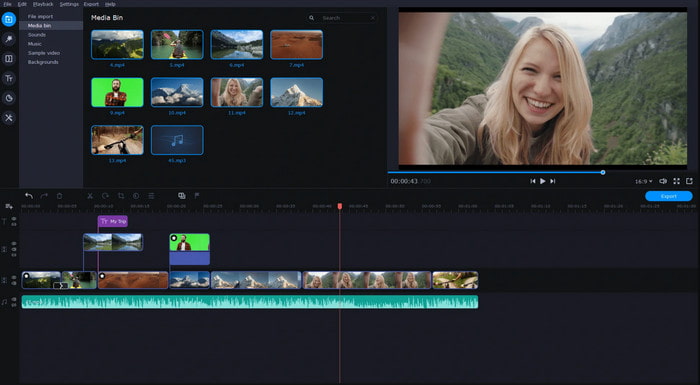
כלי נוסף ברשימה הוא Movavi Video Suite. ה־Movavi video editor reverse הזה נמצא כבר זמן רב בשוק ומשמש כבר מיליוני משתמשים, בזכות יכולות העריכה המתקדמות שהוא מספק – בדומה לVideo Converter Ultimate. בנוסף, לכלי זה יש הרבה מה להציע ללקוחותיו. עם זאת, החיסרון של הכלי הוא שתהליך הרנדרינג לוקח הרבה זמן ונוטה להיות איטי. חיסרון נוסף הוא שהכלי תומך רק במספר מוגבל של פורמטים, ולכן אין לך באמת אפשרות בחירה רחבה של הפורמט הרצוי, בגלל היקף התמיכה המצומצם.
יתרונות
- קל לשימוש כעורך חצי מקצוען.
- הממשק מאוד מסודר ואינטואיטיבי לצפייה.
- זמין ב-Mac וב-Windows.
חסרונות
- הכלי יקר מאוד בהשוואה לכלי ברשימה זו.
- רוב התכונות בהן תוכל להשתמש ב-Windows אינן זמינות ב-Mac.
- יש לו פחות תבניות לבחירתך.
קשור:
חלק 2. 2 של הווידאו הטוב ביותר באינטרנט
1. קאפווינג
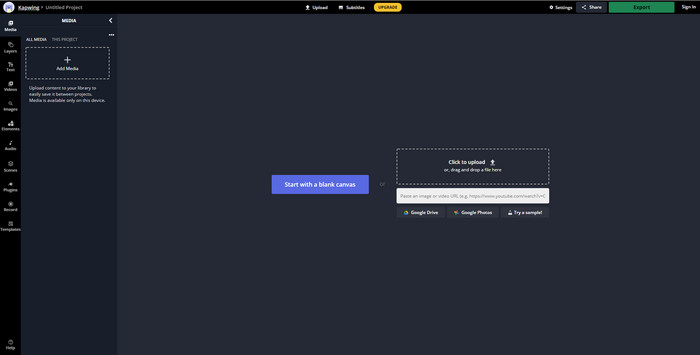
לא רוצה לשלם? אז נסה להשתמש ב־kapwing reverse שניתן לבצע בקלות בחינם. Kapwing הוא אחד הכלים המקוונים הקלים ביותר לשימוש. בנוסף, הוא מספק כמה אפשרויות עריכה לשימוש בחינם, אך תזדקק לחיבור אינטרנט. למרות שממשק הכלי נראה נהדר, משום שהוא דומה ל־Adobe Photoshop אבל בגרסה מקוונת, העלאה וייצוא של קבצים כאן עלולים להיות מעט מסורבלים, מפני שהם תלויים בחיבור האינטרנט שלך. אם חיבור האינטרנט שלך אינו יציב, צפה לתהליך איטי. ואם תייצא כאן את הקבצים, תופיע סימן מים בפינה הימנית התחתונה של הווידאו ההפוך.
יתרונות
- כלי אינטרנט בחינם.
- ידידותי למשתמש.
- תהליך היפוך קל שתצטרך לבצע.
חסרונות
- תלוי באינטרנט, כלומר אם אין לך קישוריות לאינטרנט אינך יכול להשתמש בכלי זה.
- תהליך העריכה מהיר אך העלאה והורדה של קבצים ייקח זמן מה.
- לפלט הסופי יש סימן מים בצד הימני התחתון של הסרטון.
2. VideoReverser .com
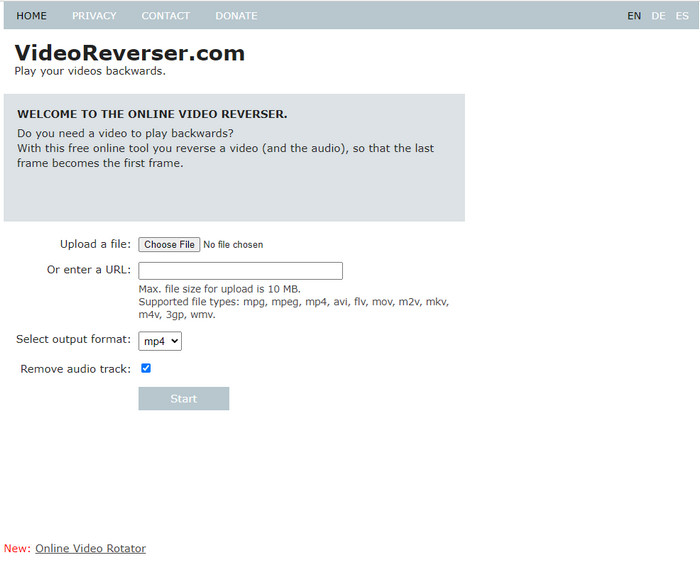
VideoReverser.com הוא אחד מכלי הווידאו המקוונים להיפוך וידאו הטובים ביותר שתוכל למצוא ולהשתמש בהם ברשת. כלי אינטרנט זה מצוין עבור מי שרוצה היפוך וידאו פשוט וקצר. כפי שנאמר, ניתן להעלות אליו רק קובץ וידאו שגודלו קטן מ־10 מגה־בייט. גודל קובץ זה מעט נמוך אם נשווה אותו לכלים האחרים שהוצגו במאמר זה. עם זאת, אם יש לך וידאו קצר שברצונך להפוך, נסה להשתמש בכלי הזה.
יתרונות
- אין חיובים נסתרים אם אתה ניגש לכלי.
- ממשק כלי קל להבנה.
- הכלי מתמקד בהיפוך הסרטון שלך.
חסרונות
- זה תומך בפחות פורמטים ורוב הזמן כשאתה מנסה להפוך סרטון לכאן זה נכשל.
- רק גודל קובץ מקסימלי של 10 מגה-בייט אתה יכול להעלות.
- לא ניתן לגשת אם האינטרנט אינו זמין.
חלק 3. 2 של אפליקציית Video Reverser הטובה ביותר באנדרואיד ו-iOS
1. הפוך את הסרטון לאחור (אנדרואיד)
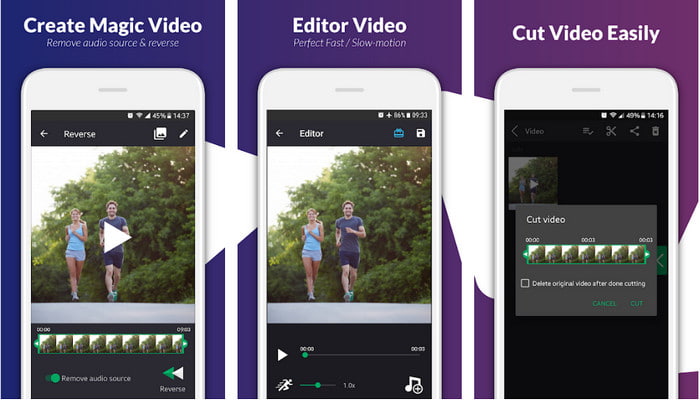
ה־reverse video backward זמין בחנות Play בלבד, בחינם. תוכנת ההיפוך הזו לווידאו מצוינת בהפיכת סרטונים ויכולה להיות קלה לשימוש לכל מי שמחזיק טלפון אנדרואיד. עם זאת, משתמשים רבים מתלוננים על קריסות של הכלי, על חלונות קופצים של פרסומות גם לאחר סגירת האפליקציה, ועל כך שלא ניתן לערוך את הווידאו בתוכה. הדירוג הכולל של הכלי נמוך מאוד בהשוואה לאפליקציות אחרות עם אותה פונקציה בחנות Play.
יתרונות
- לפני שאתה מוריד את הכלי, הוא ייתן כמה רעיונות ליצור אפקט קסם הפוך.
- הוא תומך ב-50 שפות שונות לבחירה.
חסרונות
- ישנם מקרים שבהם הכלי קורס בגלל סיבות לא ידועות.
- מודעות מטרידות נמצאות בכל מקום גם כאשר אתה סוגר, מודעות הכלי יוצגו למסך שלך.
- הכלי פגום כשאנחנו מנסים אותו.
2. עורך וידאו הפוך (iOS)
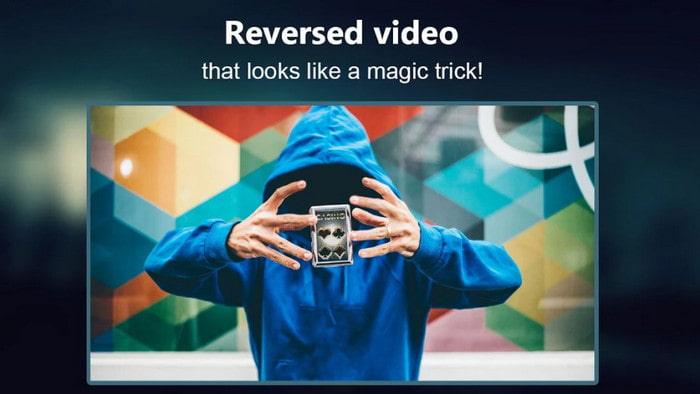
את אפליקציית ההיפוך לווידאו הזו ניתן להוריד למכשירי iOS בחינם. Reverse Video Editor מקבלת דירוג מצוין מהרבה משתמשים. לדירוג של 4.5 כוכבים באפליקציה עלול להיות אפקט מטעה. אתה עלול לחשוב שהכלי מעולה מכל הבחינות. אבל מה שלא רבים יודעים הוא שמפתח האפליקציה דוחק במשתמשים לתת לה דירוג של 5 כוכבים לפני שהם יכולים לגשת לפיצ’רים של הכלי. ורוב ההערות הן חסרות משמעות, ונראה שנכתבו בידי בוטים כדי להעלות את הפופולריות של האפליקציה.
יתרונות
- לכלי יש דירוג מעולה שסופק על ידי המשתמשים 67.4k.
- הממשק שלו די נהדר בהשוואה להיפוכי iOS האחרים.
חסרונות
- המשתמשים נאלצים לדרג את האפליקציה ב-5 כוכבים כדי לפתוח תכונות מיוחדות באפליקציה.
- ביקורות על האפליקציה למטה אינן הגיוניות. בעיקרון, אם אתה רוצה להבין מהי האפליקציה, אל תסתכל על הביקורות.
- באגים עדיין נמצאים באפליקציה הזו ורוב הזמן הסרטון שאתה מכניס לאפליקציה קופא.
חלק 4. תרשים השוואה
| מאפיינים | ממיר וידאו UltiR | Movavi | קאפווינג | VideoReverser.com | הפוך את הסרטון אחורה | עורך וידאו הפוך |
| תכונות היפוך |  | | | | | |
| מודעות מטרידות בממשק |  | | | | | |
| סימן מים לאחר ייצוא | | | | | | |
| תכונות עריכה אחרות כמו חיתוך, חיתוך ועוד | | | | | זה זמין אבל הביקורות אומרות שזה לא עובד. | זה זמין אבל הביקורות אומרות שזה לא עובד. |
| זמינות התוכנית | כלי מבוסס שולחן עבודה | כלי מבוסס שולחן עבודה | כלי מבוסס אינטרנט | כלי מבוסס אינטרנט | כלי מבוסס אנדרואיד להורדה | iOS ניתן להורדה מבוסס מדי |
| טווח מחירים | חודש אחד: $25.00 רישיון לכל החיים: $55.20 חיי רישיון רב משתמשים/5 מחשבים: $119.00 | Movavi Video Editor $39.95 Movavi Video Editor Plus $59.95 | כלי מקוון בחינם | כלי מקוון בחינם | לא ברכישת אפליקציה | רכישה באפליקציה מטווח 3 עד 50 $ |
חלק 5. שאלות נפוצות על Video Reverser
מדוע הסרטונים הפוכים שלי מאבדים מאיכותם?
רוב הכלים מפחיתים את האיכות של הווידאו ההפוך מכיוון שהם לא תומכים בפורמט באיכות וידאו גבוהה יותר או שאולי אתה מגדיר את ההגדרות לנמוכה במקום גבוה. לא ניתן לתקן אף אחת משתי הבעיות על ידי שינוי התוכנה או התאמת ההגדרות.
האם אני יכול להשתמש בסרטון הפוך כמעבר?
בהחלט כן. במקום להשתמש במעבר המונפש בגרסה הישנה, אתה יכול להפוך את הסרטון שלך כדי להפוך אותו למושך יותר מבחינה ויזואלית. גם אם אינך משתמש בכלי עורך מקצועי או ניסיון בעריכה, אתה עדיין יכול להשיג מעבר נהדר עם סרטון היפוך.
אם אני הופכת את הסרטון שלי, האם הוא הופך להיות הפוך?
בעצם לא, כי היפוך והיפוך לא דומים. למרות ששניהם משנים את המראה המקורי של הסרטון, הם לא דומים. לדוגמה, אם תהפוך סרטון לאחור, הוא יופעל מהסוף להתחלה ואילו אם תהפוך אותו הסרטון יתהפך ועדיין ישוחק מההתחלה ועד הסוף.
סיכום
לקראת הסיום, הכלים שסקרנו במאמר זה מצוינים – בהתאם לפלטפורמה שלך. כולם מתאימים לשימוש לכל מי שמשתמש במחשב שולחני, בחיבור אינטרנט או בטלפון נייד. נוסף על כך, אם קשה לך להחליט במה לבחור, ניתן את ההמלצה שלנו: Video Converter Ultimate חוצה את גבולותיו גם כממיר וגם כעורך. הכלי הזה כבר עזר למיליוני משתמשים, וכעת הוא מוכן לעזור גם לך. אז הורד אותו עכשיו, ותיהנה לגלות ולחקור את כל מה שהכלי הזה מציע.
-
 כיצד להמיר קבצי MKV לנגן ב-PS3 בצורה חלקה [נפתר]
 רוצה לנגן סרטוני MKV ב-PS3 שלך? עם זאת, PS3 לא יכול לנגן קבצי MKV ישירות. מאמר זה יראה לך דרכים להמיר סרטוני MKV לפורמטי וידאו נתמכים ב-PS3 להפעלה ב-PS3 ללא כל טרחה.
-
 נגן DVD אנדרואיד - כיצד מנגנים סרטי DVD במכשירי אנדרואיד
 כיצד לנגן קבצי DVD בניידים של אנדרואיד? האם יש נגני DVD של אנדרואיד? במאמר זה תלמדו על 3 דרכים לנגן סרטוני DVD בניידים של אנדרואיד עם או בלי מנהל ההתקן החיצוני.
-
 10 נגני MP4 אנדרואיד החינמיים הטובים ביותר להשמעת סרטי HD/4K
 למרות שלניידים של אנדרואיד יש נגני ברירת מחדל לנגן סרטוני MP4, הם לא תומכים בהתאמת הגדרות ההשמעה ופונקציות אחרות. לפיכך, אתה יכול ללמוד על 10 נגני MP4 הטובים ביותר של אנדרואיד ממאמר זה.
