


 ממיר וידאו אולטימטיבי
 מקליט מסך
 תיקון וידאו
 הורדה מאובטחת
השתמש בסיבובי וידאו מקוונים והיפרד מסרטונים הפוכים
בעידן הדיגיטלי, תוכן וידאו הוא חלק בלתי נפרד מחיינו. סרטונים הם דרך מצוינת להעביר את המסר שלך, בין אם אתה רוצה לזכור רגע מיוחד או ליצור תוכן מרגש למדיה החברתית או לעסק שלך. אבל אתה עשוי לגלות שהסרטונים שלך צריכים להיות במיקום הנכון מכיוון שהם הוקלטו במקום הלא נכון או כי צריך להפוך אותם אופקית או אנכית.
פוסט זה ילמד אותך על כלי הסיבוב וידאו אונליין הטובים ביותר הזמינים, שיעזרו לך לשנות את כיוון הסרטונים בהתאם לציר הרצוי. גלה עוד מהם על‑ידי קריאת המאמר כולו.

חלק 1. מסובבי וידאו הטובים ביותר באינטרנט
1. RotateMyVideo
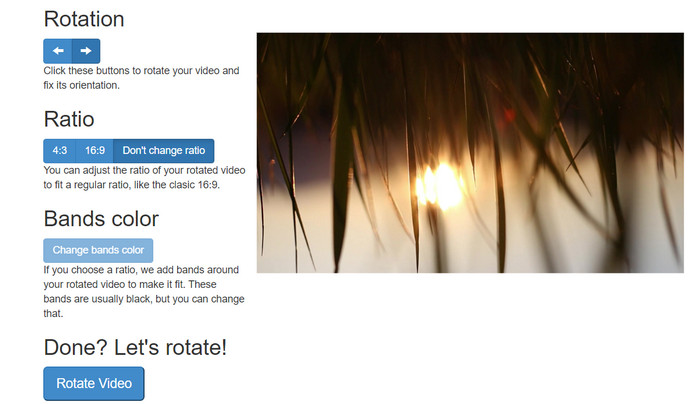
RotateMyVideo הוא כלי מקוון פשוט וחינמי המאפשר לך לסובב ולהפוך את הסרטונים שלך לכל כיוון ללא צורך בתוכנה מיוחדת. הכלי מאפשר לך לסובב את הסרטונים שלך ב-90 מעלות בכל פעם ויש לו ממשק פשוט שהופך את התהליך למהיר וקל. RotateMyVideo היא בחירה טובה אם אתה צריך לסובב סרטון מסיבות אישיות או עסקיות. זה יכול לחסוך לך זמן ומאמץ.
יתרונות
- סובב סרטונים באינטרנט בחינם ללא חיובים נסתרים.
- תומך בסיבוב במרווחים של 90 מעלות.
- הפוך סרטונים אופקית או אנכית.
חסרונות
- זה יכול לסובב רק סרטונים בגודל של פחות מ-500 MB.
- תהליך המרת וידאו יכול לקחת זמן מה.
- ייתכן שממשק המשתמש אינו מושך.
שלבים לסובב סרטונים באינטרנט עם RotateMyVideo:
שלב 1. פתח דפדפן אינטרנט ועבור לאתר RotateMyVideo.
שלב 2. לחץ על הכפתור Pick Video כדי להעלות את הסרטון שברצונך לסובב.
שלב 3. כעת בחר את כיוון הסיבוב הרצוי על‑ידי לחיצה על הכפתור המתאים. אפשר לסובב את הסרטון שמאלה או ימינה, להפוך אותו אופקית או אנכית, או להשאירו בכיוון המקורי.
שלב 4. אם אתה מרוצה מהסרטון המסובב, לחץ על הכפתור Rotate video כדי לשמור את השינויים.
2. קלידאו
Clideo היא פלטפורמת עריכת וידאו אונליין אינטואיטיבית ורב‑תכליתית המציעה מגוון כלים חזקים לעריכת וידאו, כולל סיבוב וידאו. בנוסף, Clideo מציעה אפשרויות כמו חיתוך וידאו, מיזוג, הוספת אודיו ועוד רבות אחרות, מה שהופך אותה לכלי עריכת וידאו מקיף. בשונה מתוכנות עריכת וידאו אחרות, Clideo מבוססת רשת לחלוטין, כך שאין צורך להוריד או להתקין דבר.
יתרונות
- העלה סרטונים ממקורות שונים.
- תואם עם מספר פורמטי וידאו.
- ממשק ידידותי למשתמש.
חסרונות
- לא מתאים לצרכי עריכת וידאו מתקדמים.
- לגרסה החינמית יש מגבלות.
שלבים עבור ממיר הווידאו לאורך לנוף באינטרנט:
שלב 1. השתמש בדפדפן אינטרנט כדי להיכנס לאתר Clideo. לאחר מכן הצג את כל הכלים מדף הבית.
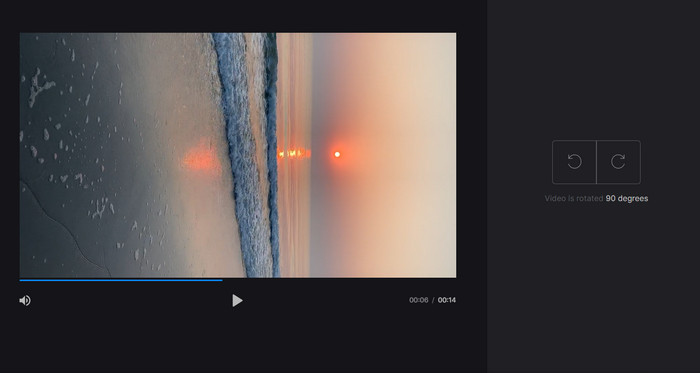
שלב 2. כעת בחר באפשרות Rotate Video מהתפריט ולחץ על Choose file כדי להעלות את הסרטון שברצונך לסובב. באפשרותך גם לגרור ולשחרר את קובץ הווידאו לאתר.
שלב 3. לחץ על כפתור הRotate בצד ימין של נגן הווידאו. בחר את כיוון הסיבוב הרצוי לסרטון על‑ידי לחיצה על הכפתור המתאים. ניתן לסובב את הסרטון עם כיוון השעון או נגד כיוון השעון, וכן להפוך אותו אופקית או אנכית.
3. פלקסקליפ
Flexclip הוא כלי מרשים לעריכת וידאו מקוון המאפשר ליצור סרטונים בעלי מראה מקצועי ללא טרחה. אחד הדברים הטובים ביותר ב-Flexclip הוא ספריית התבניות הנרחבת שלו שבה אתה יכול להשתמש כדי להתחיל את תהליך עריכת הווידאו שלך. הוא מציע גם גרסה חינמית המאפשרת לך ליצור סרטונים באורך של עד דקה ללא סימני מים.
יתרונות
- ספרייה נרחבת של תבניות.
- מציע מגוון אפשרויות התאמה אישית.
חסרונות
- התמחור יכול להיות תלול עבור חלק מהמשתמשים
- שליטה מוגבלת על איכות הווידאו
שלבים כיצד לסובב סרטונים באינטרנט ללא סימן מים באמצעות Flexclip:
שלב 1. עבור לאתר Flexclip, הירשם לחשבון חינמי או התחבר אם כבר יש לך אחד. לאחר הכניסה, לחץ על הכפתור Start from Scratch.
שלב 2. לחץ על הכפתור Upload כדי להעלות את הסרטון שברצונך לסובב. לחלופין, אפשר לגרור ולשחרר את קובץ הווידאו לעורך.
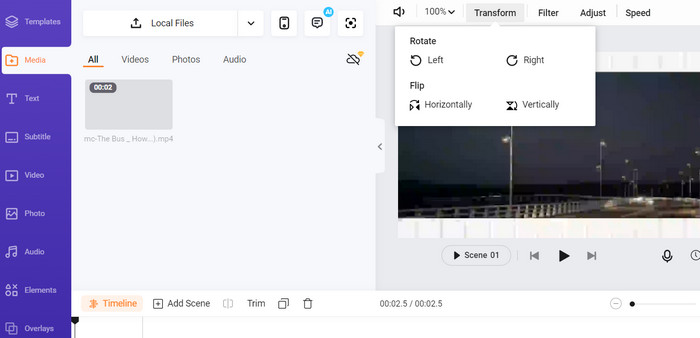
שלב 3. לאחר שהסרטון שלך הועלה, לחץ על הכפתור Transform הנמצא בתפריט העליון של התצוגה המקדימה. השתמש בכפתורים כדי לסובב את הסרטון עם כיוון השעון או נגד כיוון השעון עד שהוא בכיוון הרצוי.
4. קאפווינג
זהו כלי מקוון חינמי נוסף המאפשר לסובב את הסרטונים שלך. בדומה לאחרים, הוא תומך בסיבוב בקפיצות של 90 מעלות, וגם מאפשר לך להפוך את הווידאו. בעוד שהפונקציות המתקדמות שלו, כגון הוספת טקסט, מוזיקה ואפקטים מיוחדים, הופכות אותו לכלי עריכת וידאו מקיף, הממשק הידידותי למשתמש וספריית הכלים והתבניות הרחבה שלו הופכים אותו לאפשרות נהדרת למתחילים.
יתרונות
- עריכת וידאו רב תכליתית.
- מקוון ומבוסס ענן.
חסרונות
- אורך סרטון מוגבל.
- גודל קובץ מוגבל.
שלבים כדי לגרום לסרטון להסתובב באינטרנט באמצעות Kapwing:
שלב 1. עבור לאתר Kapwing והירשם לחשבון חינמי או התחבר אם כבר יש לך אחד. לחץ על הכפתור Start Editing כדי להתחיל פרויקט חדש.
שלב 2. לחץ על הכפתור Upload כדי להעלות את הסרטון שברצונך לסובב.
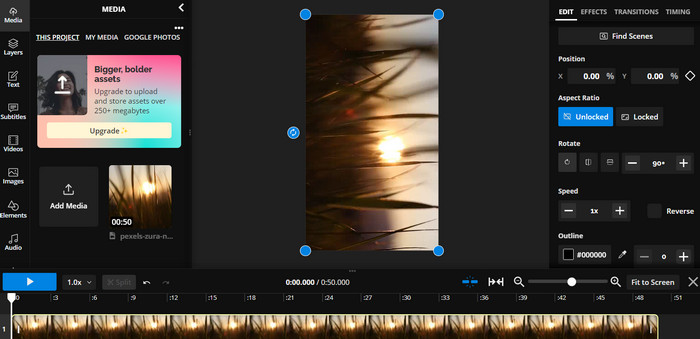
שלב 3. לאחר מכן סמן את קובץ המדיה מציר הזמן, ואפשרויות העריכה יופיעו בתפריט שבצד ימין.
שלב 4. בחר באפשרות Rotate וקבע את הכיוון שבו תרצה לסובב את הווידאו. הזן את מספר המעלות כדי לציין את זווית הסיבוב. לאחר מכן, סיימת.
5. חותך וידאו מקוון
זהו כלי מקוון חינמי המאפשר לך לסובב את הסרטונים שלך לכל כיוון. אתה יכול להעלות את הסרטון שלך ולאחר מכן להשתמש בכלי הסיבוב כדי להתאים את כיוון הסרטון.
יתרונות
- מהיר ויעיל.
- חינם לשימוש.
חסרונות
- נדרש חיבור לאינטרנט.
- אובדן איכות וידאו.
שלבים לסובב סרטונים באינטרנט עם חותך וידאו מקוון:
שלב 1. היכנס לאתר הרשמי של Online Video Cutter.
שלב 2. לחץ על הכפתור Open file כדי להעלות את הסרטון שברצונך לערוך.
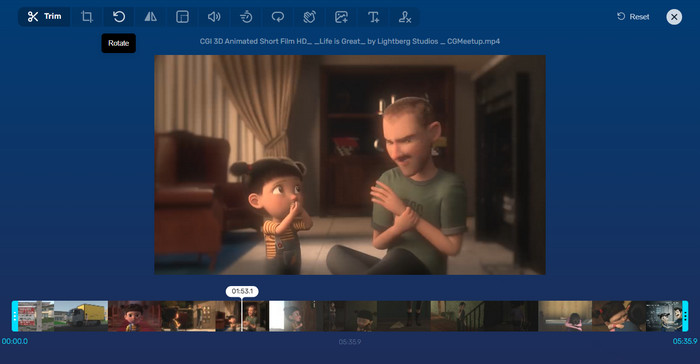
שלב 3. כאשר הסרטון מיובא, תועבר לממשק העריכה של התוכנית. הפעם, לחץ על כפתור הRotate מהתפריט.
שלב 4. אם אתה מרוצה מאופן סיבוב הסרטון, לחץ על כפתור Save בפינה הימנית התחתונה.
חלק 2. כלי חלופי: מסובב וידאו במצב לא מקוון
FVC Video Converter Ultimate היא אפליקציית שולחן עבודה התואמת ל‑Windows ול‑Mac. היא מאפשרת למשתמשים להמיר ולסובב סרטונים ללא חיבור אינטרנט. נוסף לכך, משתמשים יכולים לסובב סרטונים עם כיוון השעון או נגד כיוון השעון ב‑90, 180 או 270 מעלות. עם מגוון כלי עריכת וידאו, ניתן גם לבצע חיתוך, מיזוג, התאמת הגדרות וידאו ועוד הרבה יותר. גלה כיצד מסובב הווידאו הזה פועל.
שלב 1. השג את הכלי והתקן אותו
ראשית, קבל את התוכנית על ידי הורדה והתקנתה במחשב שלך. מיד לאחר מכן, הפעל אותו מיד.
הורדה חינמיתעבור Windows 7 או גרסה מאוחרת יותרהורדה מאובטחת
הורדה חינמיתעבור MacOS 10.7 או גרסה מאוחרת יותרהורדה מאובטחת
שלב 2. העלה וידאו לסיבוב
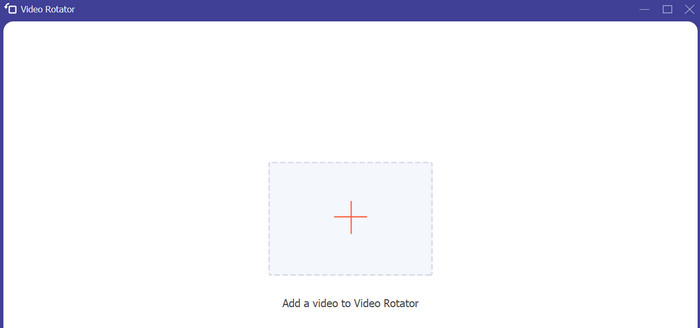
לאחר מכן עבור ללשונית הToolbox וגשת לאפשרות Video Rotator בתוכנית. לאחר לחיצה על אפשרות זו, תתבקש להעלות את הסרטון שלך. כעת לחץ על כפתור סימן הPlus כדי להוסיף את הווידאו הרצוי.
שלב 3. סובב את הווידאו
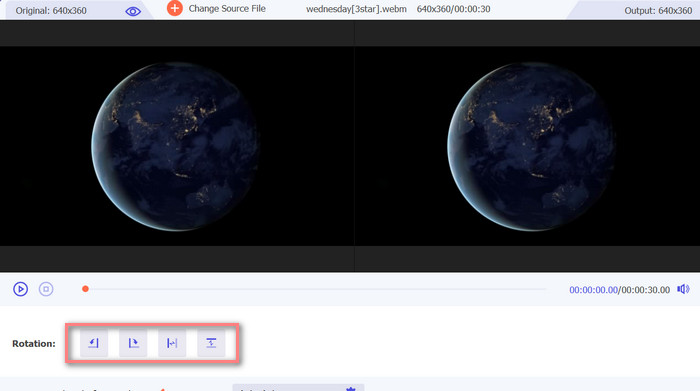
בשלב זה, סמן את כפתור הסיבוב המתאים כדי לקבל את כיוון הווידאו הרצוי. התצוגה המקדימה היא בזמן אמת, כך שתוכל להתאים במהירות.
שלב 4. קבל עותק של הווידאו המסובב
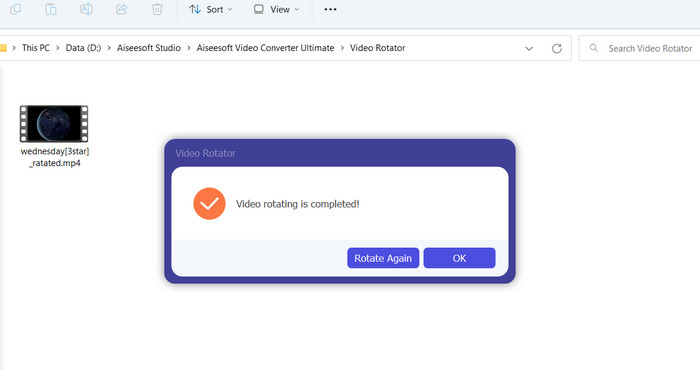
לבסוף, לחץ על כפתור הExport כדי לקבל עותק של הסרטון הערוך שלך. מיד לאחר מכן תופיע התראה והתיקייה שבה שמור הווידאו תיפתח.
חלק 3. שאלות נפוצות לגבי סיבובי וידאו מקוונים
האם מסובבי וידאו מקוונים בטוחים לשימוש?
רוב מסובבי הווידאו באינטרנט בטוחים לשימוש. כדי להבטיח שהנתונים והפרטיות שלך נשמרים, בחירת כלי ידוע ואמין היא חיונית.
האם אני יכול לסובב סרטונים בסמארטפון שלי?
כן, סיבובי וידאו מקוונים רבים הם ידידותיים לנייד וניתן לגשת אליהם בדפדפן האינטרנט של הטלפון החכם שלך.
האם ישנן מגבלות לשימוש בסובב וידאו מקוון?
כן, לחלק מסובבי וידאו מקוונים עשויות להיות מגבלות כגון הגבלות על גודל קובץ, יכולות עריכה מוגבלות או איכות וידאו מופחתת.
סיכום
מסובבי וידאו אונליין מציעים דרך נוחה וידידותית למשתמש לסובב סרטונים ללא הורדה או התקנת תוכנה. הם ניתנים לגישה מכל מכשיר עם חיבור אינטרנט וניתן להשתמש בהם גם בדרכים. עם זאת, ייתכנו מגבלות ליכולותיהם, כגון הגבלת גודל קובץ ופגיעה באיכות הווידאו. לכן סיפקנו חלופה לא מקוונת שנותנת מענה למגבלות אלו.
-
 [4 דרכים] כיצד להאיץ בקלות את הסרטונים שלך באינטרנט
 האם אתה רוצה להאיץ סרטון באינטרנט? קרא מאמר זה כדי לדעת יותר על זירוז סרטון בדרכים שונות אפשריות.
-
 דרכים מצוינות כיצד לגזור וידאו מקוון בצורה נוחה
 גזירת סרטון היא הדרך הטובה ביותר ליצור דגשים בסרטון. אז, פוסט זה ייתן לך את השיטות לקצץ סרטונים מקוונים בקלות. קרא כדי ללמוד עוד.
-
 צור את ה-GIF המונפש הטוב ביותר שלך באמצעות יוצר GIF מקוון [2023]
 סקירה אינפורמטיבית, על איך ליצור GIF באמצעות יצרני GIF מקוונים פשוטים אלה שכבר נתקלת בהם או לא דרך האינטרנט.
