


 वीडियो कनवर्टर अंतिम
 स्क्रीन अभिलेखी
 वीडियो मरम्मत
 सुरक्षित डाउनलोड
MacOS/Windows/Linux पर आसानी से AVI को MP4 में बदलें [2025]
AVI, या ऑडियो वीडियो इंटरलीव, माइक्रोसॉफ्ट द्वारा विकसित एक मल्टीमीडिया कंटेनर फ़ॉर्मेट है। यह ऑडियो और वीडियो दोनों डेटा को एक ही फ़ाइल में संग्रहीत करने की अपनी क्षमता के लिए जाना जाता है, जिससे सिंक्रोनाइज़्ड प्लेबैक संभव होता है। वर्तमान में, इसका उपयोग विभिन्न अनुप्रयोगों में, विशेष रूप से वीडियो संपादन और संग्रहण में किया जा रहा है। हालाँकि, इस फ़ॉर्मेट का फ़ाइल आकार बड़ा होता है और अक्सर आधुनिक उपकरणों और स्ट्रीमिंग प्लेटफ़ॉर्म के साथ संगतता संबंधी समस्याओं का सामना करना पड़ता है।
MP4, on the other hand, is the total opposite. This format offers better compression, which results in smaller file sizes. Also, in terms of compatibility and flexibility, this format reigns supreme. It is widely used and supported by various devices and platforms. With this, users tend to convert their AVI to MP4. So, if you’re facing the same problem and looking for a reliable converter tool, continue reading this article.

भाग 1. MacOS और Windows पर AVI को MP4 में बदलें [तेज़ और दोषरहित]
If you’re looking for a fast and lossless way of converting your AVI to MP4 on Windows or macOS, the best converter tool that you can use is the FVC-picked Video Converter Ultimate. This tool is known for its ability to convert any video format, like AVI, as it supports almost 1000+ input and output formats.
दोषरहित संपीड़न के संदर्भ में, यह पूर्ण-विशेषताओं वाला कनवर्टर टूल यह सुनिश्चित करता है कि आपका वीडियो अपनी मूल गुणवत्ता बनाए रखे और साथ ही आसान स्टोरेज और प्लेबैक के लिए फ़ाइल का आकार कम करे। यह GPU त्वरण भी प्रदान करता है, जो इसकी तेज़ रूपांतरण प्रक्रिया के लिए ज़िम्मेदार है। इसके अतिरिक्त, यह सॉफ़्टवेयर बैच रूपांतरण भी प्रदान करता है, जिससे उपयोगकर्ता अधिक दक्षता के लिए एक साथ कई AVI फ़ाइलों को संसाधित कर सकते हैं।
Step 1. First, download and install the FVC-picked Video Converter Ultimate on your computer.
Free DownloadWindows 7 या बाद के वर्ज़न के लिएसिक्योर डाउनलोड
Free DownloadMacOS 10.7 या बाद के वर्ज़न के लिएसिक्योर डाउनलोड
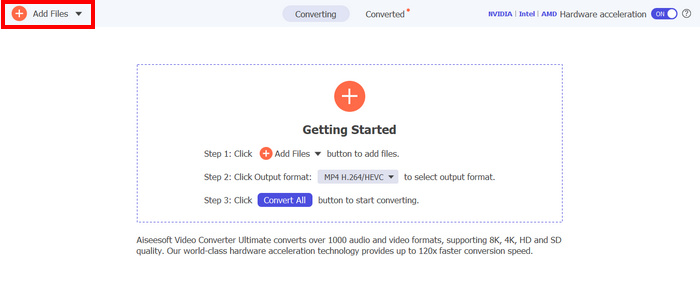
Step 2. Now, to import the AVI files you want to compress to MP4. After that, click the Add Files button.
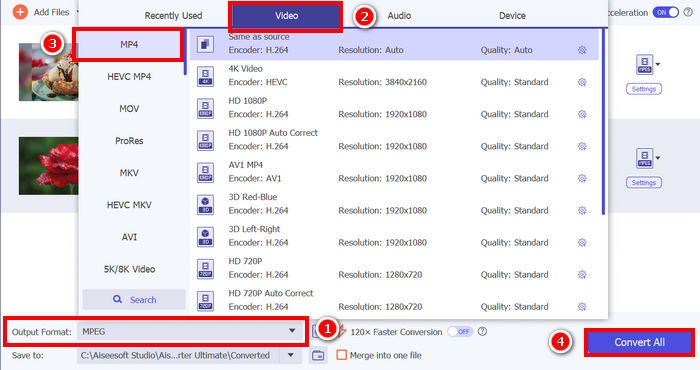
Step 3. Lastly, click on the Output Format below and go to the Video tab. From there, select the MP4 from the list. Once selected, click the Convert All button to convert your AVI files to MP4..
FVC द्वारा चुने गए वीडियो कन्वर्टर अल्टीमेट की सबसे खास बात इसका इस्तेमाल में आसान होना है। दूसरे AVI से MP4 कन्वर्टर्स या वीडियो कन्वर्टर टूल्स की तुलना में, यह आपको सिर्फ़ 2-3 चरणों में ही काम करने में मदद करेगा। इसके अलावा, इसकी उन्नत एन्कोडिंग तकनीक और GPU एक्सेलेरेशन की वजह से AVI फ़ाइलों का तेज़ी से और बिना किसी नुकसान के कन्वर्ट होना पूरी तरह से सुनिश्चित है।
Click here to learn more about the differences between AVI and MP4 pla.
भाग 2. AVI को मुफ्त में MP4 में बदलें
इस बीच, अगर आप AVI फ़ाइलों को MP4 में बदलने का कोई मुफ़्त तरीका चाहते हैं, तो कुछ ऐसे टूल हैं जिनकी आप जाँच कर सकते हैं। नीचे तीन तरीके दिए गए हैं जो आपको AVI फ़ाइलों को MP4 फ़ॉर्मेट में आसानी से बदलने में मदद करेंगे।
VLC मीडिया प्लेयर का उपयोग करके AVI को MP में स्थानांतरित करें
VLC विंडोज, मैकओएस और लिनक्स के लिए एक जाना-माना मीडिया प्लेयर सॉफ्टवेयर है। हालाँकि, इसके मुख्य कार्य, जो AVI और MP4 सहित विभिन्न प्रकार के मीडिया को चलाना है, के अलावा, इस टूल का उपयोग AVI से MP4 वीडियो कनवर्टर के रूप में भी किया जा सकता है। इसलिए, यदि आप अपनी AVI फ़ाइलों को MP4 में बदलना चाहते हैं, तो नीचे दिए गए चरणों का पालन करें:
Step 1. First, you need to download and install the VLC Media Player on your computer.
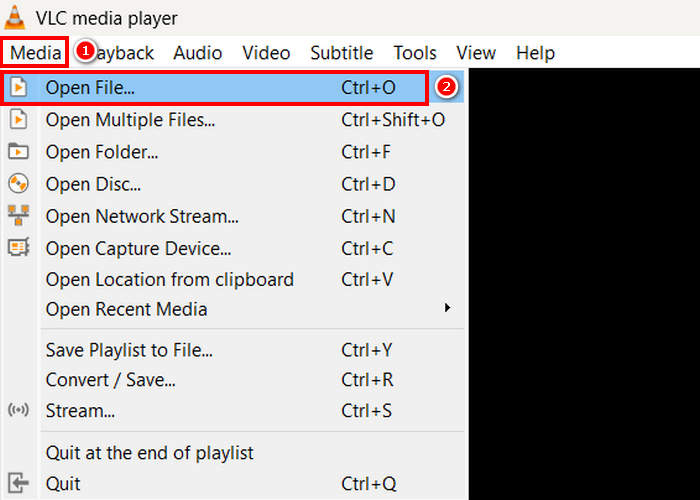
Step 2. Next, go to the Media tab, and below that, click on the Open File. From there, import the AVI file that you want to convert to MP4.
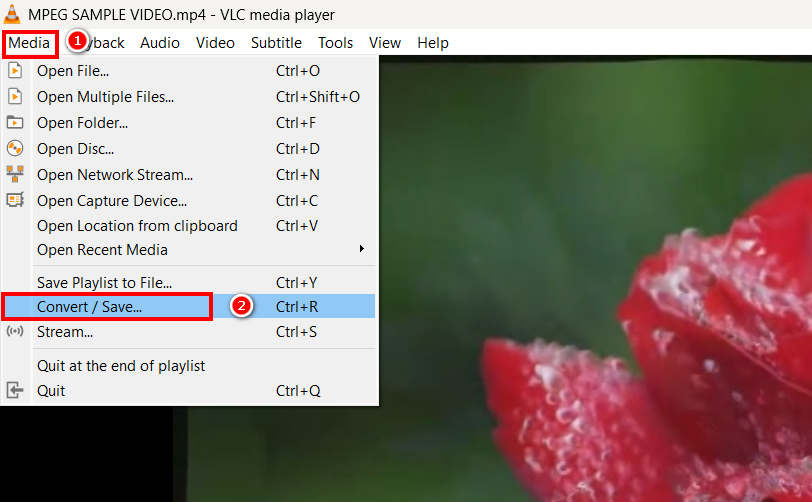
Step 3. After that, go back to the Media tab, and this time select Convert/ Save below.
Step 4. Now, click on the Profile and select the MP4 as your output format. Once selected, click the Start button below to begin converting the MPEG video to MP4.
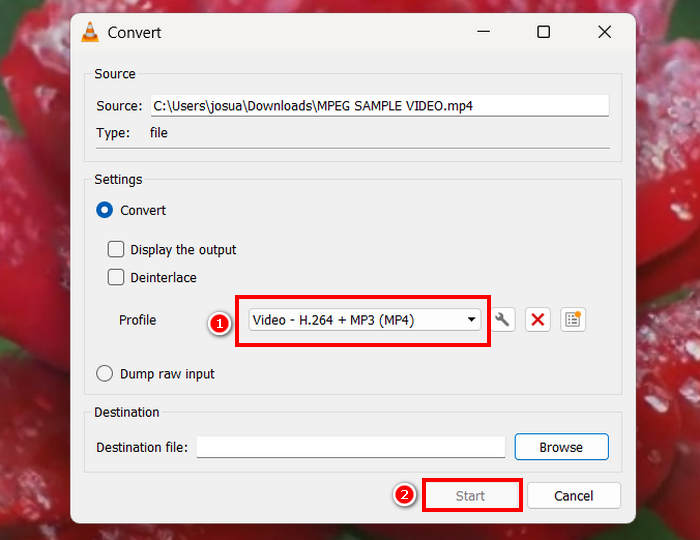
वीएलसी जैसा मुफ़्त कन्वर्टर टूल होना तो अच्छी बात है, लेकिन कुछ बातों का ध्यान रखना ज़रूरी है। उदाहरण के लिए, इसमें उन्नत एन्कोडिंग विकल्प, बैच कन्वर्ज़न और अन्य ज़रूरी सुविधाओं का अभाव है। इसके अलावा, इसका सीमित फ़ॉर्मेट सपोर्ट इसे उन उपयोगकर्ताओं के लिए कम प्रभावी बनाता है जिन्हें कन्वर्ज़न के मामले में लचीलेपन की ज़रूरत होती है।
हैंडब्रेक के माध्यम से AVI से MP4 में बदलें
AVI को MP4 में बदलने के लिए एक और मुफ़्त कन्वर्टर टूल है HandBrake। यह टूल एक ओपन-सोर्स वीडियो ट्रांसकोडर है जो उपयोगकर्ताओं को विंडोज़, macOS और Linux पर DVD रिप करने की सुविधा देता है। हालाँकि, यह AVI फ़ाइलों को MP4 जैसे फ़ॉर्मेट में भी कुशलतापूर्वक परिवर्तित कर सकता है। इस टूल का उपयोग करके आप आसानी से AVI को MP4 में कैसे बदल सकते हैं, यहाँ बताया गया है:
Step 1. First, download and install HandBrake on your computer.
Step 2. Now, open the tool on your computer and click the Open Video File button in the left corner to import the AVI file you want to convert to MP4 format.
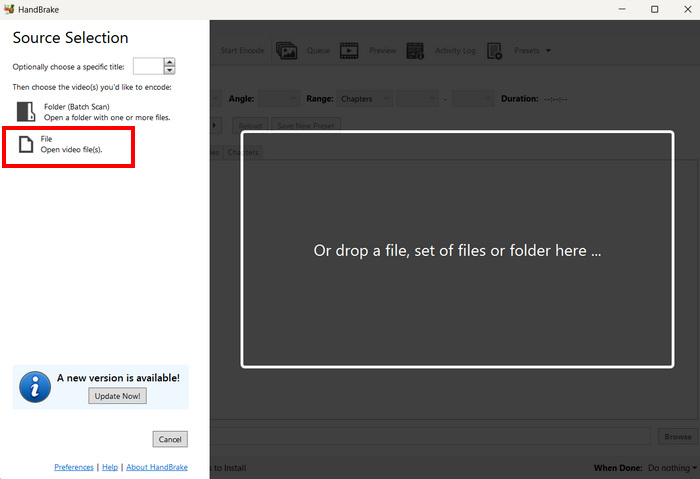
Step 3. After that, click the Format and choose MP4.
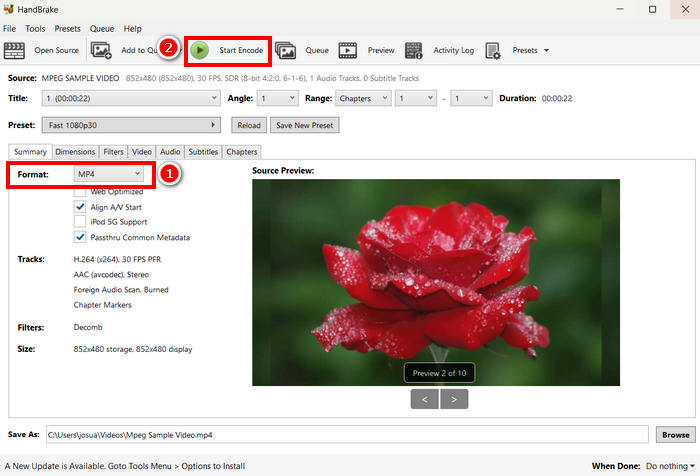
Step 4. Once done, click the Start Encode button to begin the AVI to MP4 conversion.
वीडियो कनवर्टर के रूप में हैंडब्रेक की एकमात्र कमी यह है कि यह केवल तीन आउटपुट फ़ॉर्मेट को सपोर्ट करता है। इसलिए, अगर आप बहुमुखी प्रतिभा पसंद करते हैं, तो यह टूल शायद आपके लिए नहीं है।
क्विकटाइम के साथ .AVI को .MP4 में बदलें
अगर आप macOS इस्तेमाल कर रहे हैं, तो सबसे अच्छा टूल इसका बिल्ट-इन सॉफ्टवेयर एप्लिकेशन, QuickTime है। यह एप्लिकेशन अपने सहज वीडियो प्लेबैक और बुनियादी संपादन क्षमताओं के लिए जाना जाता है, लेकिन यह उपयोगकर्ताओं को अपने वीडियो को MP4 सहित विभिन्न फॉर्मेट में बदलने की सुविधा भी देता है।
Step 1. First, on your Mac, open your QuickTime software application.
Step 2. Next, go to the File tab and click on the Open File below to add the AVI file that you want to turn into MP4.
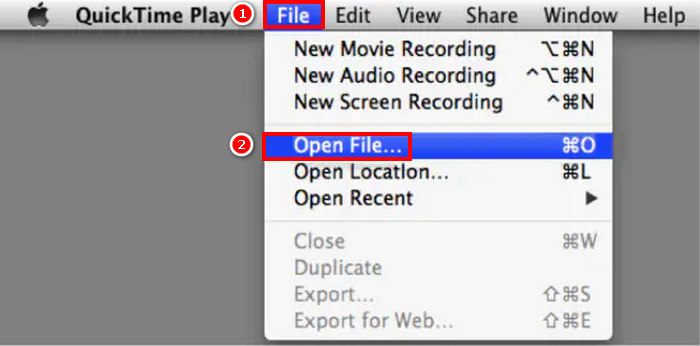
Step 3. Once the AVI file is loaded on your QuickTime, go to the File tab again, scroll down, and click on the Export option.
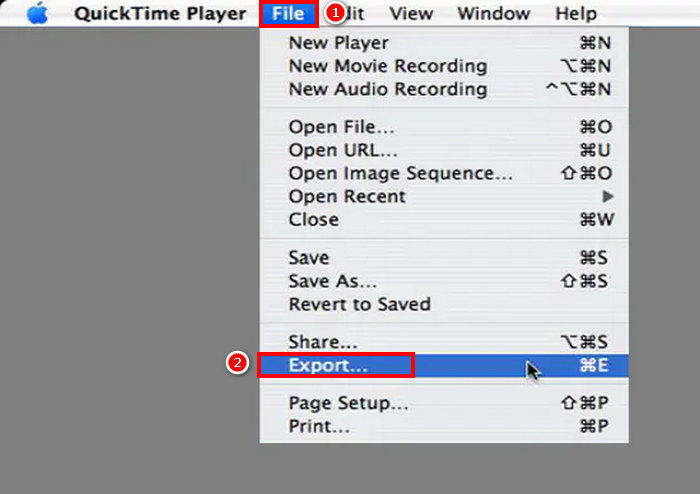
Step 4. From there, choose the MPEG-4 file format and click Save.
हालांकि क्विकटाइम का उपयोग करके AVI को MP4 में परिवर्तित करना आसान है, लेकिन अन्य समर्पित वीडियो कनवर्टर टूल की तुलना में इसमें कुछ उन्नत सुविधाओं का अभाव है।
भाग 3. AVI को MP4 में बदलें [ऑनलाइन]
AVI को MP4 में बदलने का एक और तरीका उन्हें ऑनलाइन कन्वर्ट करना है। जी हाँ, ऐसे वीडियो कन्वर्टर टूल उपलब्ध हैं जिनके लिए किसी सॉफ़्टवेयर ऐप को इंस्टॉल करने की ज़रूरत नहीं होती, बल्कि ये उपयोगकर्ताओं को अपनी AVI फ़ाइलों को सीधे वेब-आधारित प्लेटफ़ॉर्म पर अपलोड करने और उन्हें तुरंत MP4 में बदलने की सुविधा देते हैं।
Media.io के माध्यम से AVI से MP4 में बदलें
Media.io एक वेब-आधारित वीडियो कनवर्टर टूल है। यह टूल आपको अपनी AVI फ़ाइल को आसानी से MP4 में बदलने की सुविधा देता है। आपको बस अपनी AVI फ़ाइल अपलोड करनी है और फिर अपना पसंदीदा फ़ॉर्मेट चुनना है।
Step 1. First, you need to go to the official website of Media.io.
Step 2. Next, click the Plus size button to upload the AVI file that you want to turn into MP4.
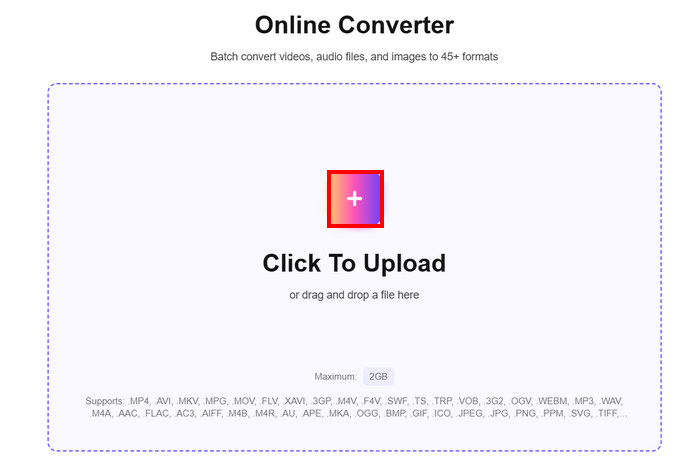
Step 3. After that, choose the MP4 format, and once selected, click on the Convert All button to start converting your AVI to MP4.
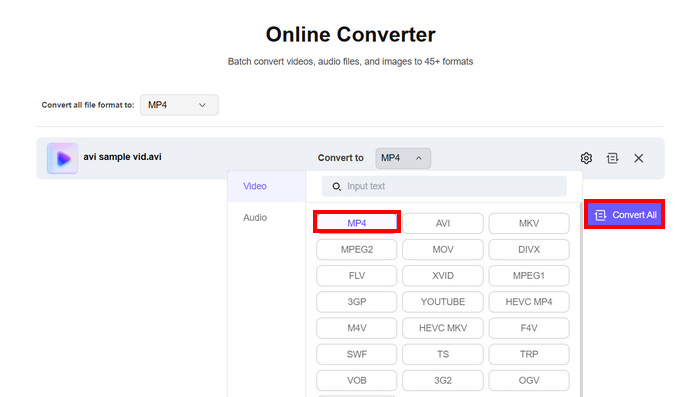
Note: There’s a size limit when converting AVI to MP4 using this tool. If you are non-registered, you can only process 100 MB-sized files. Meanwhile, in order to enjoy unlimited features, you need to avail yourself of their premium subscription.
FreeConvert के साथ .AVI को .MP4 में बदलें
AVI को MP4 में बदलने के लिए एक और ऑनलाइन टूल FreeConvert है। यह ऑनलाइन वीडियो कन्वर्टर टूल उपयोगकर्ताओं को अपनी AVI फ़ाइलों को आसानी से MP4 में बदलने की सुविधा देता है। इसके अलावा, यह संपीड़न विकल्प, वीडियो कोडेक चयन और आउटपुट गुणवत्ता समायोजन सहित अनुकूलन योग्य सेटिंग्स भी प्रदान करता है। इस टूल का उपयोग करके AVI को MP4 में बदलने के लिए, नीचे दिए गए चरणों का पालन करें:
Step 1. You first need to access their official website. Just look for FreeConvert on your internet browser.
Step 2. Next, click the Choose Files button to import the AVI file that you want to convert to MP4.
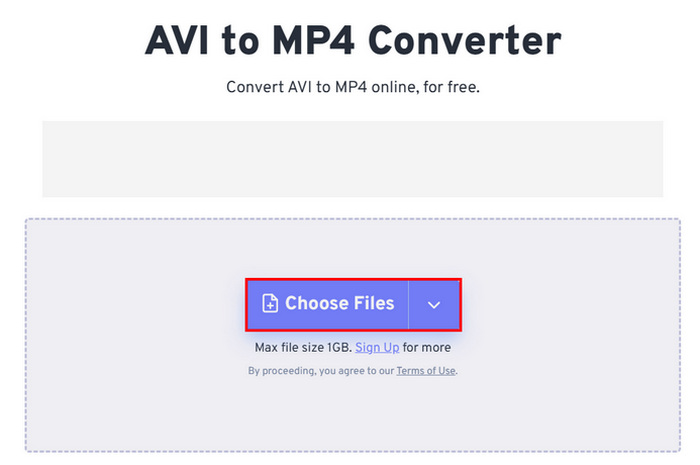
Step 3. After that, click on Output and choose MP4 as your output format. Now, to begin converting your AVI to MP4, just click the Convert button.
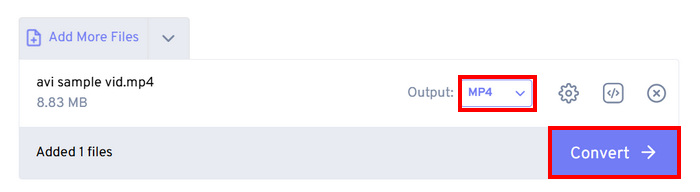
Note: The maximum file size that you can convert using FreeConvert is only 1GB. This limits users who want to convert larger AVI files but do not want to pay for subscription plans.
CloudConvert के माध्यम से AVI को MP4 में बदलें
AVI को MP4 में बदलने के लिए इस्तेमाल किया जाने वाला आखिरी ऑनलाइन टूल CloudConvert है। किसी भी ऑनलाइन कन्वर्टर टूल की तरह, यह टूल भी उपयोगकर्ताओं को अपने AVI को अपनी पसंद के फॉर्मेट में आसानी से बदलने की सुविधा देता है। हालाँकि, MP4 के अलावा, यह टूल केवल तीन और फॉर्मेट सपोर्ट करता है, जो उन उपयोगकर्ताओं के लिए सीमित लग सकता है जो अपने रूपांतरण में ज़्यादा लचीलापन चाहते हैं।
Step 1. First, you need to access the tool on their official website.
Step 2. Once on their website, click on Select File to import the AVI file that you want to convert to MP4.
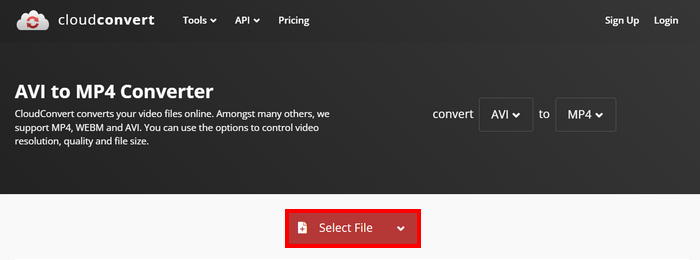
Step 3. After that, click on the Convert to button and choose MP4 as your preferred format. Once done, click on the Convert button to start the AVI to MP4 conversion.
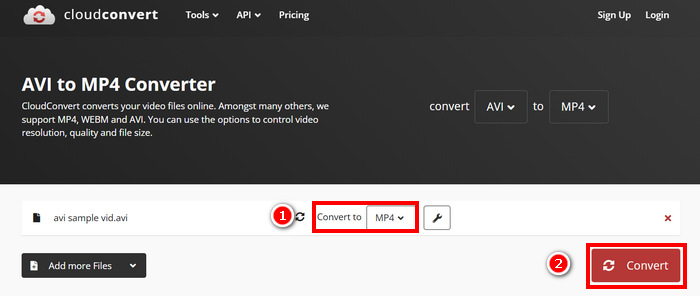
क्लाउडकन्वर्ट की एकमात्र कमी यह है कि इसका मुफ़्त संस्करण फ़ाइल अपलोड की सीमा 1GB तक सीमित रखता है, एक साथ केवल पाँच रूपांतरणों की अनुमति देता है, और उपयोगकर्ताओं को प्रतिदिन 10 रूपांतरणों तक सीमित रखता है। यदि आपको बड़ी फ़ाइलों को परिवर्तित करने या अधिक रूपांतरण करने की आवश्यकता है, तो प्रीमियम प्लान में अपग्रेड करना आवश्यक है।
भाग 4. 7 AVI से MP4 कनवर्टर की तुलना
इन सात AVI से MP4 कन्वर्टर्स पर एक नज़र डालें। अब आप उनके समर्थित प्लेटफ़ॉर्म, रूपांतरण गति और फ़ॉर्मेट के आधार पर उनमें से प्रत्येक को अलग-अलग पहचान सकते हैं।
यह निष्कर्ष निकालना सबसे अच्छा है कि FVC ने वीडियो कन्वर्टर के रूप में बहुमुखी प्रतिभा के मामले में वीडियो कन्वर्टर अल्टीमेट को एक बेहतरीन विकल्प के रूप में चुना। हालाँकि, ऑनलाइन विधि की एक खामी यह है कि आप इनकी ज़्यादातर शानदार सुविधाओं का आनंद केवल तभी ले सकते हैं जब आप इनकी सदस्यता लेते हैं। फिर भी, ये AVI से MP4 कन्वर्टर टूल अपने आप काम करते हैं और इनका अपना लक्षित बाज़ार होता है, इसलिए वही चुनें जो आपके लिए वास्तव में उपयुक्त हो।
भाग 5. AVI को MP4 में बदलने के बारे में अक्सर पूछे जाने वाले प्रश्न
मुझे AVI को MP4 में क्यों परिवर्तित करना चाहिए?
AVI files are often large and may not be compatible with modern devices or streaming platforms. MP4 provides better compression, smaller file sizes, and broader compatibility across various media players and devices. Or you can find yourself an AVI player.
AVI को MP4 में परिवर्तित करने का सबसे तेज़ और दोषरहित तरीका क्या है?
हालाँकि कई AVI से MP4 कन्वर्टर टूल तेज़ रूपांतरण प्रदान करते हैं, लेकिन इनमें से FVC द्वारा चुना गया Video Converter Ultimate ज़रूर चुनें। यह पूर्ण-विशेषताओं वाला वीडियो और ऑडियो कन्वर्टर टूल तेज़ और दोषरहित रूपांतरण सुनिश्चित करता है। इसके अलावा, यह बैच प्रोसेसिंग को सपोर्ट करता है, GPU एक्सेलेरेशन का उपयोग करता है, और उच्च-गुणवत्ता वाला आउटपुट प्रदान करता है।
क्या मैं सॉफ्टवेयर इंस्टॉल किए बिना AVI को MP4 में परिवर्तित कर सकता हूं?
हाँ। आप Media.io या FreeConvert जैसे ऑनलाइन टूल का इस्तेमाल कर सकते हैं। हालाँकि, मुफ़्त संस्करणों में फ़ाइल आकार की सीमाएँ हो सकती हैं और प्रोसेसिंग के लिए इंटरनेट कनेक्शन की आवश्यकता हो सकती है।
निष्कर्ष
MP4 format remains one of the most preferred formats despite its simpler structure compared to AVI. This is mainly because of its smaller file sizes and broader compatibility with modern devices and streaming platforms. So, if you’re looking for the best AVI to MP4 converter, you have to try everything we have listed and stick to what you think is best for your preferences and needs. What are you waiting for? Let’s turn those AVI files into MP4s now!
-
 विंडोज / मैक / ऑनलाइन पर बड़ी AVI फ़ाइलों को संपीड़ित करने के लिए कैसे
 अपने कंप्यूटर पर AVI फ़ाइलों को संपीड़ित करने के लिए 3 निःशुल्क तरीके पढ़ें और प्राप्त करें। आप गुणवत्ता खोए बिना अपने AVI वीडियो के फ़ाइल आकार को कम कर सकते हैं। आपके AVI वीडियो का आकार उतना छोटा हो सकता है जितना आप कल्पना करते हैं।
-
 AVI फ़ाइल के रूप में स्क्रीन वीडियो पर कब्जा करने के लिए शीर्ष 4 नि: शुल्क AVI स्क्रीन रिकॉर्डर
 उच्च-गुणवत्ता वाले AVI फ़ाइलों में स्क्रीन रिकॉर्ड करने के लिए, लेख इस पोस्ट में शीर्ष 4 निःशुल्क AVI स्क्रीन रिकॉर्डर की पहचान करता है और साझा करता है। इसे पढ़ें और जो आप चाहते हैं उसे प्राप्त करें।
-
 AVI को MP4 में बदलने के लिए उपयोग किए जाने वाले 5 एलीट AVI कन्वर्टर्स [त्वरित और आसान]
 क्या आप जानना चाहते हैं कि AVI फ़ाइलों को कनवर्ट करने के लिए सबसे अच्छा कनवर्टर कौन सा है? फिर इस लिंक पर क्लिक करें और आइए जानना शुरू करें कि कौन सा तुरंत है।
