


 वीडियो कनवर्टर अंतिम
 स्क्रीन अभिलेखी
 वीडियो मरम्मत
उच्च गुणवत्ता के साथ एमटीवी को एवीआई में कैसे बदलें: आपको पता होना चाहिए कि सर्वोत्तम दृष्टिकोण
AVI (ऑडियो वीडियो इंटरलीव) एक वीडियो कंटेनर है जो ऑडियो और वीडियो दोनों डेटा को रखता और एन्कोड करता है। अपने कुछ प्रतिस्पर्धियों की तुलना में कम कम्प्रेशन क्षमता होने के बावजूद, ज्यादातर DVD प्लेयर इस कंटेनर में मौजूद फाइलें चला सकते हैं। मल्टीमीडिया प्लेयरों के लिए AVI डेटा को डिकोड करने के लिए AVI कोडेक आवश्यक होता है। यह वीडियो फ़ाइल लगभग हर वीडियो प्लेयर और वीडियो एडिटर में समर्थित होती है। हालांकि MTV का वीडियो फ़ॉर्मेट न तो ज़्यादा प्रसिद्ध है और न ही इसे अन्य फ़ॉर्मेट में कनवर्ट करने के लिए उतना उपयोग किया जाता है। यदि आप सोच रहे हैं कि आप MTV को AVI में कैसे बदल पाएँगे, तो इन दोनों फ़ॉर्मेट के बारे में और जानने के लिए लेख को आगे पढ़ते रहें।.

भाग 1। विंडोज और मैक पर एमटीवी को एवीआई में कैसे बदलें
MTV को AVI में कनवर्ट करने के कई अलग‑अलग तरीके हैं, और यह आपके उद्देश्य पर निर्भर करता है। इसे एक एप्लिकेशन के रूप में डाउनलोड किया जा सकता है, किसी ऑनलाइन वेब टूल में उपयोग किया जा सकता है, या किसी प्रोग्राम में इंस्टॉल किया जा सकता है। लेकिन क्या आपने कभी ऐसे सॉफ़्टवेयर के बारे में सोचा है जो कई वीडियो फ़ॉर्मेट को सबसे तेज़ तरीक़े से कनवर्ट कर सके? Video Converter Ultimate वह सॉफ़्टवेयर है जिसे यह लेख उपयोग करने की सलाह देता है, न सिर्फ़ इसलिए कि यह सबसे तेज़ कनवर्टर है और मुफ्त में डाउनलोड किया जा सकता है, बल्कि इसलिए भी कि इसमें वीडियो एडिट करने में मददगार कई फ़ीचर‑युक्त टूल मौजूद हैं। इसकी मुख्य विशेषताओं में से एक, जो आपको अन्य एप्लिकेशन या वेब टूल में नहीं मिलेगी, यह है कि यह अनेक फ़ॉर्मेट को सपोर्ट करता है, जिनमें MTV को AVI में कनवर्ट करना भी शामिल है। अगर आप अभी भी दिलचस्पी नहीं ले रहे हैं, तो सॉफ़्टवेयर के बारे में और जानने के लिए नीचे दिए गए विवरण पढ़ें:
स्टेप 1. शुरू करने के लिए, नीचे दिए गए Free Download बटन पर क्लिक करें ताकि डाउनलोड प्रक्रिया शुरू हो सके। डाउनलोड पूरा हो जाने के बाद, आप अपनी पसंद के अनुसार Windows या Mac के लिए सॉफ़्टवेयर डाउनलोड कर सकते हैं। प्रोग्राम को चलाने से पहले, आपको इसे अपने कंप्यूटर के डेस्कटॉप पर इंस्टॉल करना होगा और शुरू करने के लिए Start Now पर क्लिक करना होगा।.
फ्री डाउनलोडWindows 7 या बाद के संस्करण के लिएसुरक्षित डाउनलोड
फ्री डाउनलोडMacOS 10.7 या बाद के संस्करण के लिएसुरक्षित डाउनलोड
स्टेप 2. डाउनलोड किए गए एप्लिकेशन को लॉन्च करें। जब आप पहली बार प्रोग्राम शुरू करेंगे, तो Converter इंटरफ़ेस वाली एक विंडो दिखाई देगी। यहीं आप अपना वीडियो फ़ाइल जोड़ेंगे और कन्वर्ज़न शुरू करेंगे।.
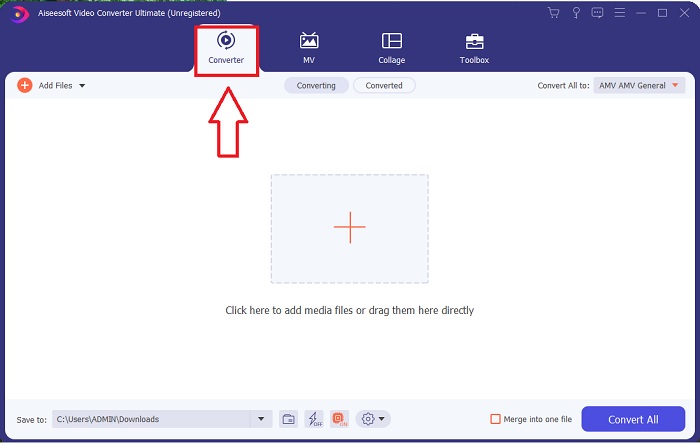
चरण 3. कनवर्शन प्रक्रिया शुरू करने के लिए अपनी फ़ाइलों को कनवर्टर में इंपोर्ट करें। जिस वीडियो फ़ाइल को आप कनवर्ट करना चाहते हैं, उसे खींचकर + आइकन पर छोड़ें।.
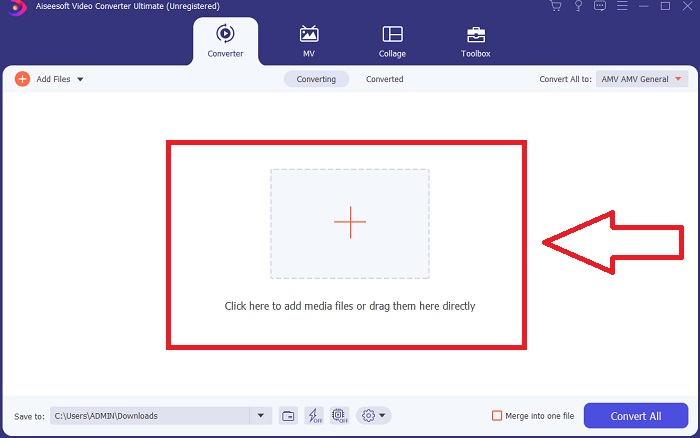
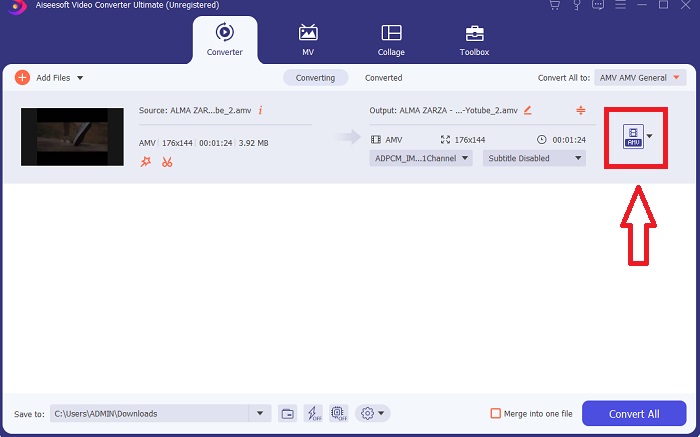
चरण 4. स्क्रीन के दाएँ ऊपरी कोने में दी गई सूची से एक वीडियो फ़ॉर्मेट चुनें। Convert All to के ड्रॉप‑डाउन मेनू को खोजें और चुनें, फिर वीडियो कैटेगरी सूची से AVI फ़ॉर्मेट चुनें। हालाँकि, अगर आपका पसंदीदा वीडियो आउटपुट सूची में नहीं है, तो आप अपनी ज़रूरत के अनुसार क्वॉलिटी सेटिंग्स बदल सकते हैं। गियर आइकन पर क्लिक करके आप डिस्प्ले का रेज़ॉल्यूशन, फ़्रेम रेट और यहाँ तक कि ऑडियो क्वॉलिटी भी बदल सकते हैं। अपने बदलावों को बनाए रखने के लिए Create New बटन पर क्लिक करें।.
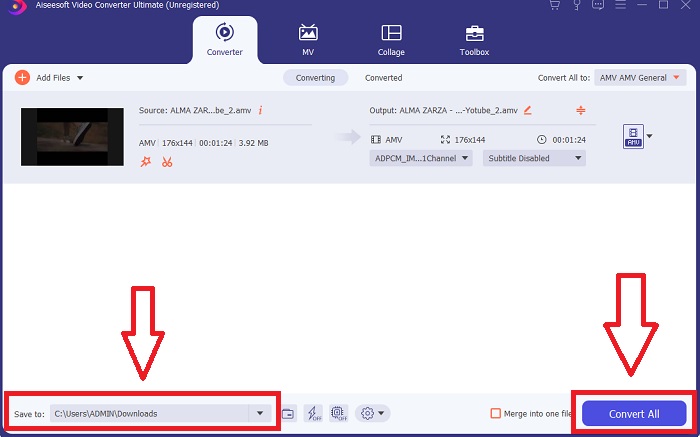
स्टेप 5. जब आप वीडियो की एडिटिंग पूरी कर लें और वह कन्वर्ट होने के लिए तैयार हो जाए, तो इसे अपने कंप्यूटर में ट्रांसफ़र करने की प्रक्रिया शुरू करने के लिए Convert All पर क्लिक करें।.
भाग 2। एमटीवी को ऑनलाइन एवीआई में कैसे बदलें
विधि 1: Online-Convert.com
इस मुफ्त ऑनलाइन फ़ाइल परिवर्तक का उपयोग करके, आप आसानी से और जल्दी से अपने मीडिया को एक प्रारूप से दूसरे प्रारूप में बदल सकते हैं। इस वेब टूल का उपयोग करके कई स्वरूपों को परिवर्तित किया जा सकता है, साथ ही साथ गंतव्यों की एक विस्तृत श्रृंखला भी। अधिक स्पष्टीकरण के लिए, यहां आपके लिए प्रदान किए गए चरण हैं:
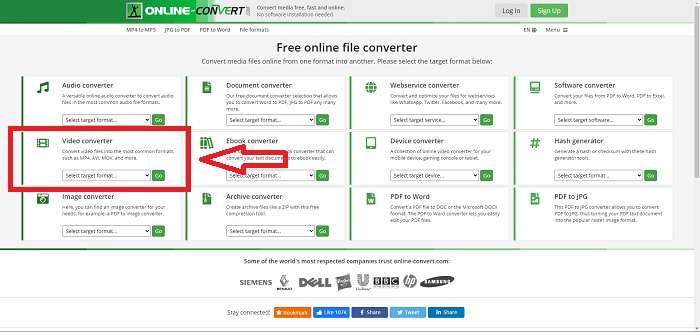
चरण 1. किसी भी सर्च इंजन पर online-convert खोजें और वेब टूल पर क्लिक करें। जैसे ही आप वेब टूल पर क्लिक करेंगे, उसका इंटरफ़ेस दिखाई देगा। फाइलों को कनवर्ट करने की अलग‑अलग प्रक्रियाएँ आपके विकल्प के रूप में दिखेंगी। अगर आप MTV को AVI में कनवर्ट करना चाहते हैं, तो Video Converter चुनें; चुनने के बाद Convert to AVI सेलेक्ट करें और फिर Go पर क्लिक करके आगे बढ़ें।.
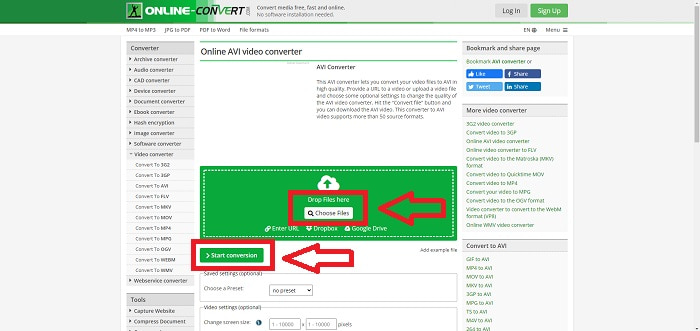
चरण 2. आगे बढ़ने के बाद एक और इंटरफ़ेस दिखाई देगा। जिस फ़ाइल को आप कनवर्ट करना चाहते हैं उसे अपलोड करने के लिए Choose Files पर क्लिक करें। अपने वीडियो फ़ाइल को प्रोसेस होने देने के लिए कुछ समय—फ़ाइल के आकार पर निर्भर—इंतज़ार करें। फिर अपनी फ़ाइल को AVI में कनवर्ट करने के लिए Start Conversion पर क्लिक करें।.
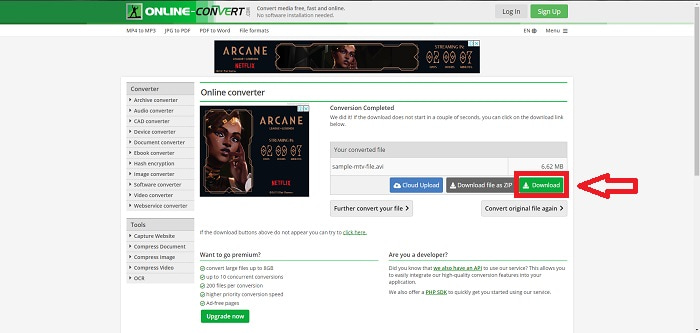
चरण 3. कनवर्ट की गई फ़ाइल को डाउनलोड करना शुरू करने के लिए Download पर क्लिक करें।.
विधि 2: Video-Converter.com
अपने वेब ब्राउज़र के भीतर वीडियो प्रारूप, रिज़ॉल्यूशन और आकार जैसी वीडियो सेटिंग्स को संशोधित करने के लिए इस मुफ्त ऑनलाइन वीडियो कनवर्टर का उपयोग करें। इस ऑनलाइन वेब टूल के बारे में अधिक जानने के लिए, यहाँ वे प्रक्रियाएँ हैं जिन्हें आपको जानना आवश्यक है:
चरण 1. किसी भी सर्च इंजन पर वीडियो कनवर्टर खोलें। मुख्य वेब टूल पर क्लिक करें, और एक और विंडो पॉप‑अप होगी। मुख्य इंटरफ़ेस पर आपको पूरी कनवर्शन प्रक्रिया पहले से ही दिखाई देगी। शुरू करने के लिए, जिस भी वीडियो फ़ाइल को आप कनवर्ट करना चाहते हैं उसे इंपोर्ट करने के लिए Open File पर क्लिक करें।.
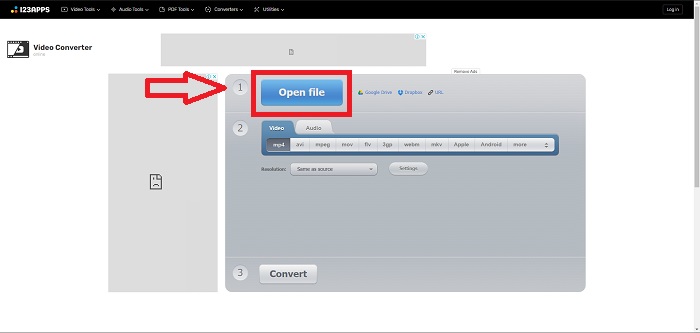
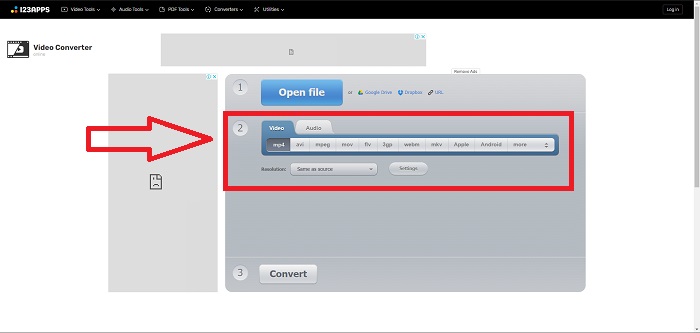
चरण 2. दिए गए सभी वीडियो फ़ॉर्मेट में से वह फ़ॉर्मेट चुनें जिसमें आप अपने वीडियो को कनवर्ट करना चाहते हैं। चूँकि आप MTV को AVI में कनवर्ट करेंगे, इसलिए AVI चुनें। आप Same as Source या Settings पर क्लिक करके रेज़ॉल्यूशन और वीडियो आउटपुट को एडिट कर सकते हैं।.
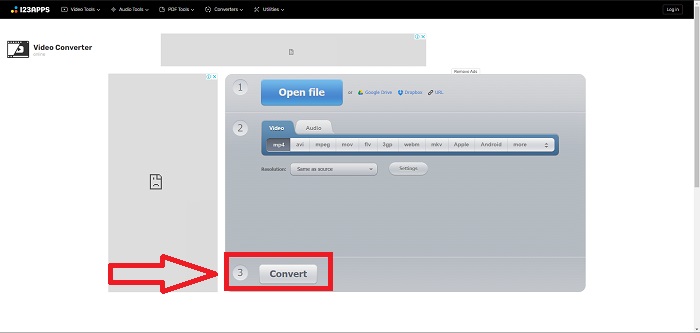
चरण 3. Convert पर क्लिक करके फ़ाइल को कनवर्ट करें। फ़ाइल कनवर्ट करने के बाद, आप अब Download बटन पर क्लिक करके फ़ाइल को डाउनलोड कर सकते हैं।.
भाग 3. एमटीवी और एवीआई के बारे में रोचक तथ्य
एवीआई क्या है?
इस फ़ाइल फ़ॉर्मेट को Audio Video Interleaved (AVI) के नाम से भी जाना जाता है, जो ऑडियो और वीडियो डेटा को एक ही फ़ाइल में जोड़ता है ताकि दोनों को एक साथ चलाया जा सके। यह मुख्य रूप से टेलीविज़न, फ़िल्मों और अन्य वीडियो रिकॉर्डिंग जैसे इलेक्ट्रॉनिक मीडिया के लिए स्टोरेज स्पेस के रूप में काम करता है। Windows 3.1 के जारी होने के बाद AVI का व्यापक रूप से उपयोग होने लगा। वीडियो और ऑडियो को एक शक्तिशाली कम्प्रेशन एल्गोरिदम का उपयोग करके जोड़ा जाता है, जो वर्तमान में Windows PC पर मूवी स्टोरेज के लिए पारंपरिक मानक है। हालाँकि AVI वीडियो लॉसलेस नहीं है, फिर भी इमेज और ऑडियो को उच्च गुणवत्ता में संरक्षित किया जा सकता है। इसके विपरीत, AVI बहुत अधिक मेमोरी लेता है, कभी‑कभी स्टोरेज के लिए DVD जितनी जगह तक घेर लेता है। संभवतः यही कारण है कि इसके बाद MPEG‑1 आया, और आज तक यह MPEG‑4 तक विकसित हो चुका है।.
एमटीवी क्या है?
एमटीवी फाइलों का विशाल बहुमत एमटीवी की संपत्ति है। लाइसेंस रॉयल्टी और अधिक प्रोसेसर शक्ति वाले इन उपकरणों की कीमत बढ़ाए बिना कम लागत वाले चीनी-निर्मित पोर्टेबल MP4 खिलाड़ियों पर वीडियो प्लेबैक की अनुमति देने के लिए एमटीवी फ़ाइल प्रारूप बनाया गया था। MP4 वॉच एक ऐसा उत्पाद है जो इस फ़ाइल स्वरूप का उपयोग करता है।
भाग 4. एमटीवी और एवीआई के बारे में अक्सर पूछे जाने वाले प्रश्न
क्या एवीआई उच्च गुणवत्ता वाला है?
AVI Microsoft द्वारा विकसित एक उच्च-परिभाषा वीडियो प्रारूप है। यह YouTube द्वारा समर्थित है और आपको अपने कंप्यूटर पर टीवी देखने देने का उत्कृष्ट कार्य करता है। हाई-डेफिनिशन वीडियो के लिए एक विशेष वीडियो कोडिंग प्रारूप की आवश्यकता होती है जिसे उन्नत वीडियो कोडिंग एचडी कहा जाता है।
एवीआई आमतौर पर कहां उपयोग किया जाता है?
नवंबर 1992 में माइक्रोसॉफ्ट के निर्माण के बाद से, वीडियो और ऑडियो डेटा को प्रसारित और संग्रहीत करने के लिए AVI फ़ाइल स्वरूप का व्यापक रूप से उपयोग किया जाने लगा। AVI फ़ाइलों को ऑपरेटिंग सिस्टम की एक विस्तृत श्रृंखला पर चलाया जा सकता है, जिसमें विंडोज, मैक ओएस एक्स, लिनक्स और यूनिक्स शामिल हैं, उनके उच्च स्तर की अनुकूलता के लिए धन्यवाद।
मैं एक वीडियो को एमटीवी प्रारूप में कैसे परिवर्तित करूं?
एवीएस वीडियो कन्वर्टर का उपयोग करके, आप मुख्य टूलबार पर जा सकते हैं, प्रारूप टैब पर जा सकते हैं और टू एमटीवी बटन पर क्लिक कर सकते हैं। आप शीर्ष पर स्थित टूलबार में ब्राउज़ बटन पर क्लिक करके किसी इनपुट फ़ाइल के लिए ब्राउज़ कर सकते हैं। निचले ब्राउज़ बटन पर क्लिक करें और उस आउटपुट फ़ाइल का नाम टाइप करें जिसे आप बनाना चाहते हैं। एमटीवी के साथ एक खाता बनाकर एमटीवी के रंगरूप का निर्णय लें।
निष्कर्ष
निष्कर्ष निकालने के लिए, ऑनलाइन और सॉफ़्टवेयर के बीच हमेशा एक अंतर होता है जिसे उपयोग करने से पहले आपको पहले डाउनलोड करना होगा। अलग-अलग पक्षों पर पक्ष और विपक्ष हैं, लेकिन हम सुविधा और गुणवत्ता आउटपुट बेसलाइन के लिए वीडियो कन्वर्टर अल्टीमेट का उपयोग करने की सलाह देते हैं। इसके साथ, आप एक ही समय में एक सॉफ्टवेयर में पेशेवर-वार कनवर्टर और संपादक का अनुभव कर सकते हैं।
-
 कैसे टी वी को एवीआई / एमकेवी / एमओवी / डब्ल्यूएमवी ऑनलाइन और विन / मैक पर मुफ्त में परिवर्तित करें
 TS फ़ाइलों को AVI / MKV / MOV / WMV में जल्दी से परिवर्तित करना चाहते हैं? यह लेख पूरी गाइड के साथ ऑनलाइन और ऑफलाइन वीडियो कन्वर्टर्स दिखाता है। हो सकता है कि आपको यहां बेस्ट टीएस कन्वर्टर मिल जाए।
-
 पीसी और मैक पर MOV को AVI में बदलने के 4 प्रभावी तरीके [2021]
 क्या आप जानना चाहते हैं कि वेब पर AVI कनवर्टर के लिए बेहतरीन MOV क्या है? और FVC अल्टीमेट वीडियो कन्वर्टर आपके लिए एक क्यों हो सकता है।
-
 एमकेवी को एवीआई प्रारूप में बदलने का उत्कृष्ट विकल्प
 आपके लिए विशेष रूप से प्रदान किए गए आसान चरणों के साथ एमकेवी वीडियो को परिवर्तित करने का तरीका मास्टर करें। क्या आप जानना चाहते हैं कैसे? तो और जानने के लिए इस लिंक पर क्लिक करें।
