


 वीडियो कनवर्टर अंतिम
 स्क्रीन अभिलेखी
 वीडियो मरम्मत
शीर्ष 5 सुगम्य ध्वनि प्रवर्धक ऐप्स के बारे में विस्तृत समीक्षा में
पूरे ब्रह्मांड के लगभग सभी लोग संगीत से प्यार करते हैं, चाहे वह पॉप हो, मेटल हो, रॉक हो, जैज़ हो, या कुछ और। लेकिन हर स्पीकर इतनी बेहतरीन साउंड आउटपुट नहीं देता कि हमारे बदन में सिहरन दौड़ जाए। इसके अलावा, एम्प्लिफ़ायर खरीदना अक्सर सौ‑दो सौ डॉलर से ज़्यादा, या कई बार हज़ार डॉलर से भी ज़्यादा का खर्चा करा देता है। क्या यह महंगा नहीं है? लेकिन हम इतना पैसा ख़र्च करने से बच सकते हैं, अगर हम सभी प्लेटफ़ॉर्म पर उपलब्ध बेहतरीन एम्प्लिफ़ायर का इस्तेमाल करें। और अब, अगर आप कोई साउंड एम्प्लिफ़ायर ऐप इस्तेमाल करना चाहते हैं, तो नीचे दी गई सूची ज़रूर पढ़ें, जिनकी कीमत ऊपर बताई गई राशि से कहीं कम है, फिर भी वे बेहतरीन एम्प्लिफ़िकेशन देती हैं।.

भाग 1. पीसी और मैक पर उपलब्ध फेनोमेनल साउंड एम्पलीफायर
अगर आप 8D या 16D जैसा इफेक्ट पाना चाहते हैं, लेकिन महंगे साउंड एम्प्लिफ़ायर उपकरणों पर पैसा नहीं ख़र्च करना चाहते, तो Video Converter Ultimate का इस्तेमाल करें। आम एम्प्लिफ़ायर उपकरणों से अलग, इस टूल के साथ आपका खर्च कम होगा और न ही जटिल सेट‑अप करना पड़ेगा, न ही इसे चलाना सीखने के लिए लंबा मैनुअल पढ़ना पड़ेगा। इसके अलावा, यह डेस्कटॉप सॉफ़्टवेयर आपके वीडियो, ऑडियो, GIFs और बहुत‑सी दूसरी फ़ाइलों की गुणवत्ता बढ़ाने में बेहतरीन है। हालांकि यह टूल पेड है, फिर भी इसका इस्तेमाल आसान है और बिना उलझन के उन्नत फीचर उपलब्ध कराता है, जिन्हें आप अपने वीडियो और ऑडियो पर बहुत आसानी से इस्तेमाल कर सकते हैं। तो अब, अगर आप जानना चाहते हैं कि इस सॉफ़्टवेयर को कैसे इस्तेमाल किया जाए, तो नीचे दिए गए चरणों का पालन करना ज़रूरी है।.
Video Converter Ultimate में Volume Booster का इस्तेमाल करने के चरण:
चरण 1. सबसे पहले, अपने PC या Mac ड्राइव पर यह सॉफ़्टवेयर डाउनलोड करें। फिर इसे अपने कंप्यूटर में इंस्टॉल करें और आसान सेट‑अप मैन्युअली पूरा करें।.
फ्री डाउनलोडWindows 7 या बाद के संस्करण के लिएसुरक्षित डाउनलोड
फ्री डाउनलोडMacOS 10.7 या बाद के संस्करण के लिएसुरक्षित डाउनलोड
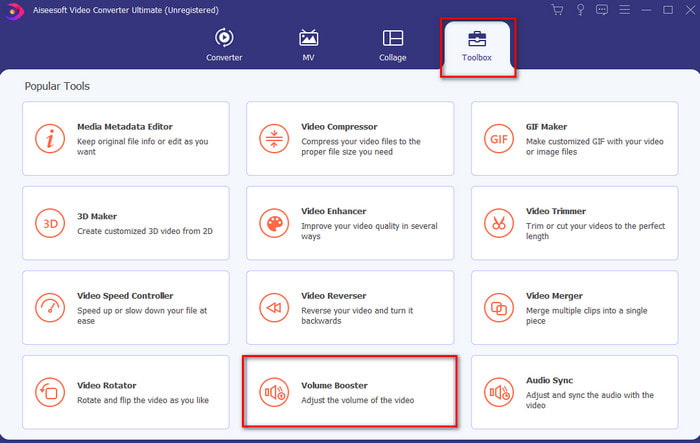
चरण 2. Toolbox सेक्शन के अंदर जाकर Volume Booster पर क्लिक करें।.
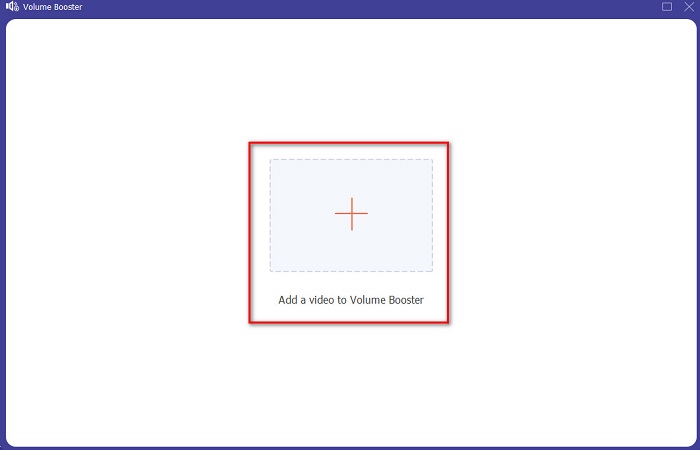
चरण 3. जिस फ़ाइल की आवाज़ आप बढ़ाना चाहते हैं उसे चुनने के लिए + बटन पर क्लिक करें। फिर आगे बढ़ने के लिए Open दबाएँ।.
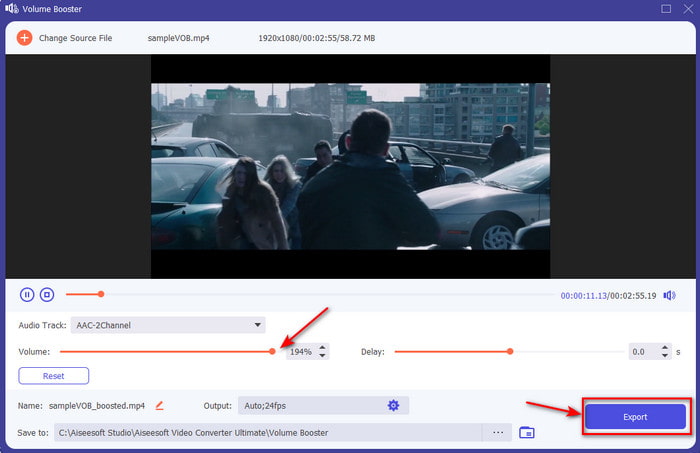
चरण 4. इंटरफ़ेस पर अब आप volume slider को ड्रैग करके आवाज़ को ज़्यादा तेज़ और साफ़ बना सकते हैं। जब ऑडियो का समायोजन हो जाए, तो Export पर क्लिक करें।.
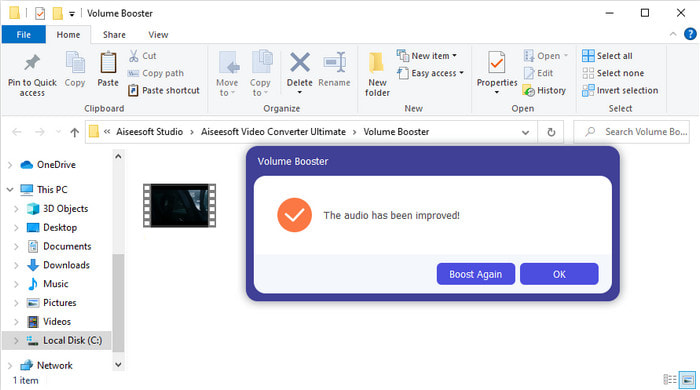
चरण 5. प्रक्रिया पूरी होने के लिए कुछ सेकंड इंतज़ार करें, और जैसे ही यह समाप्त हो जाए, आपकी स्क्रीन पर फ़ाइल मैनेजर खुलेगा जिसमें वह फ़ाइल होगी जिसे आपने एम्प्लिफ़ाई किया है। उस फ़ाइल पर क्लिक करें और उसे सुनें।.
पेशेवरों
- इस सॉफ़्टवेयर का उपयोग करना आसान है और यह आपके ऑडियो ध्वनि को असाधारण बना सकता है।
- सॉफ्टवेयर के प्रदर्शन की उसके ग्राहकों द्वारा काफी सराहना की जाती है।
- यह उपलब्ध है और आसानी से पीसी और मैक पर डाउनलोड किया जा सकता है।
विपक्ष
- यह सॉफ़्टवेयर मोबाइल उपकरणों का समर्थन नहीं करता है।
- इस टूल का भुगतान किया जाता है लेकिन यह अन्य डेस्कटॉप टूल की तुलना में इतना महंगा नहीं है।
संबंधित:
MP4 वीडियो की आवाज़ कैसे बढ़ाएँ
IOS और Android मोबाइल फोन पर उपलब्ध सर्वश्रेष्ठ ध्वनि एम्पलीफायर ऐप का भाग 2. 4
1. वॉल्यूम बूस्ट - ध्वनि एम्पलीफायर 4+ (आईओएस)
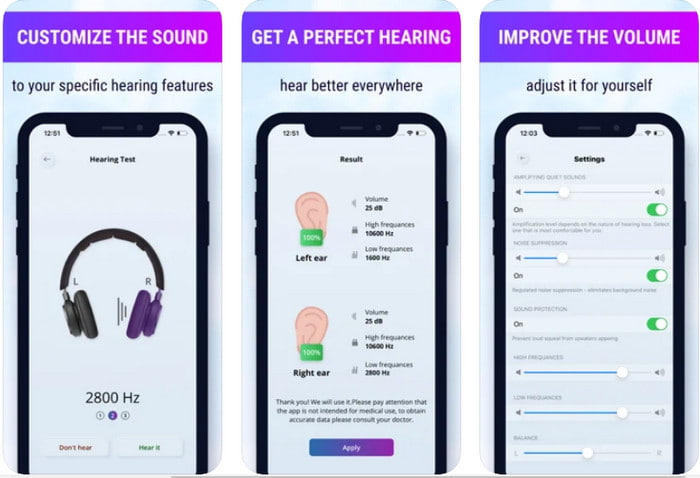
iOS उपयोगकर्ता आसानी से Volume Boost- Sound Amplifier 4+ को मुफ़्त में डाउनलोड कर सकते हैं। यह ऐप अपने ऑटोमैटिक एडजस्टमेंट की मदद से बिना किसी झंझट के आवाज़ को आसानी से बढ़ा देता है, और चाहें तो आप इसे मैन्युअल रूप से भी नियंत्रित कर सकते हैं। साथ ही, यह ऐप एम्प्लिफ़ायर के तौर पर अच्छा काम करता है, लेकिन यह ब्लूटूथ स्पीकर और एयरबड्स या एयरपॉड्स पर काम नहीं करता। इसके अलावा, इस ऐप को खोलते समय आपको बार‑बार क्रैश और परेशान करने वाले विज्ञापनों का सामना करना पड़ सकता है। हालांकि ऐप मुफ़्त में डाउनलोड हो जाता है, लेकिन विज्ञापन हटाने और अन्य फ़ंक्शन्स इस्तेमाल करने के लिए इन‑ऐप परचेज़ ज़रूरी हैं।.
पेशेवरों
- किसी भी आईओएस डिवाइस पर डाउनलोड करने के लिए नि: शुल्क।
- अपने स्पीकर के ऑडियो को आसानी से 30db तक बढ़ाएँ।
- सहज ज्ञान युक्त इंटरफ़ेस और सेट-अप।
विपक्ष
- इस ऐप पर अभी भी बहुत सारे क्रैश, फ़्रीज़ और बग्स का अनुभव करें।
- विज्ञापनों से बचने के लिए बहुत कुछ है।
2. अतिरिक्त वॉल्यूम बूस्टर - लाउड साउंड स्पीकर (एंड्रॉइड)
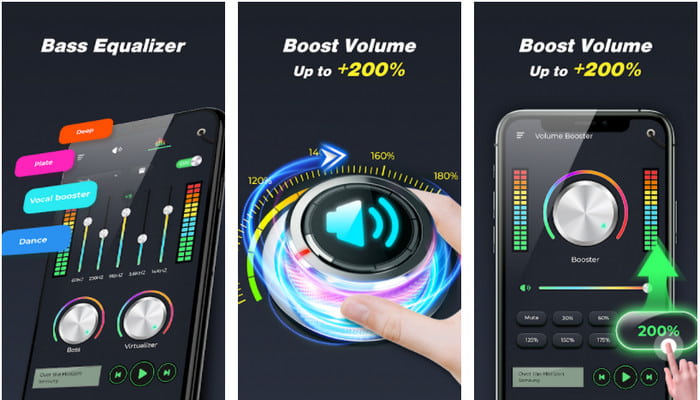
अगर iOS उपयोगकर्ताओं के पास फ़ोन साउंड एम्प्लिफ़ायर है, तो Android उपयोगकर्ताओं के पास भी Extra Volume Booster जैसा कुछ होना चाहिए। साथ ही, कई उपयोगकर्ता इस ऐप के प्रदर्शन से संतुष्ट हैं, क्योंकि यह एम्प्लिफ़ाई और बूस्ट करने में बेहद अच्छा है। हालांकि, जैसे ही आप इस ऐप को चालू करते हैं, आपके फ़ोन की सारी आवाज़ें—जैसे कॉल रिंगटोन, अलार्म, नोटिफ़िकेशन्स आदि—सब एक साथ एम्प्लिफ़ाई हो जाती हैं। यानी, इन चीज़ों के लिए अलग‑अलग सेटिंग उपलब्ध नहीं हैं। यह टूल मुफ़्त है, फिर भी इसे कई पेड Android या iOS ऐप्स से बेहतर माना जा सकता है। लेकिन अगर आप वॉल्यूम को 200% तक अधिकतम कर देंगे, तो यह उम्मीद करनी चाहिए कि आपके बिल्ट‑इन स्पीकर या वे ब्लूटूथ स्पीकर, जो 200% वॉल्यूम ऑडियो संभाल नहीं सकते, वे क्रैकling या नुकसान का शिकार हो सकते हैं।.
पेशेवरों
- एम्पलीफायर का सरलीकृत संस्करण आप Android उपकरणों पर डाउनलोड कर सकते हैं।
- हालांकि ऐप इंटरफेस ज्यादा नहीं है, लेकिन यह बहुत अच्छा है।
- इस ऐप में अलग-अलग एम्पलीफाइंग और बूस्टिंग उपलब्ध हैं।
विपक्ष
- ऐप का उपयोग करते समय अनगिनत विज्ञापनों का सामना करने की अपेक्षा करें।
- उपकरण का उपयोग करते समय एक मौका है कि सीपीयू या फोन गर्म हो जाएगा।
3. स्पीकर बूस्ट: वॉल्यूम बूस्टर और साउंड एम्पलीफायर 3D (एंड्रॉइड)
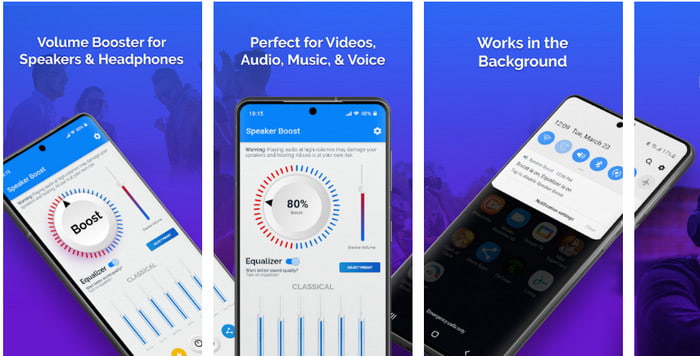
एक और Android ऐप जो आप इस्तेमाल कर सकते हैं और जो बेहतरीन सराउंड साउंड एम्प्लिफ़ायर देता है, वह है Speaker Boost। Extra Volume Booster की तरह, यह ऐप भी बहुत सटीक है और इसका इस्तेमाल करना बेहद आसान है, चाहे आपके पास पहले से कोई अनुभव न भी हो। आप इस टूल को मुफ़्त में डाउनलोड कर सकते हैं, लेकिन इसमें इन‑ऐप परचेज़ हैं जिन्हें आप लेना चाहेंगे, जैसे परेशान करने वाले विज्ञापनों को हटाना आदि। हालांकि टूल सामान्य उपयोग के लिए ठीक लगता है, लेकिन इसके इन‑ऐप परचेज़ दूसरी सूचीबद्ध सॉफ़्टवेयर की तुलना में काफ़ी महंगे पड़ सकते हैं। एक और चिंता, जो कई उपयोगकर्ताओं को परेशान करती है, यह है कि यह ऐप ऐड‑ब्लॉकर के पीछे काम करता है और इस बात की आशंका रहती है कि यह स्पायवेयर हो सकता है।.
पेशेवरों
- ध्वनि को आसानी से बढ़ावा देने के लिए ऑन-पॉइंट और फिर भी यह उपयोग करने के लिए शक्तिशाली है।
- ध्वनियों को बढ़ाने पर बिना किसी परेशानी के उपकरण को मुफ्त में डाउनलोड करें।
- तुल्यकारक पर मैनुअल ओवरराइड करें।
विपक्ष
- यह उपकरण अधूरा है जिसका मूल रूप से अर्थ है कि यह प्रयोगात्मक है।
- जब आप ध्वनि बढ़ाते हैं तो कुछ विकृतियां होती हैं जिन्हें आप सुनेंगे।
4. बूम: बास बूस्टर और इक्वलाइज़र 4+ (आईओएस)
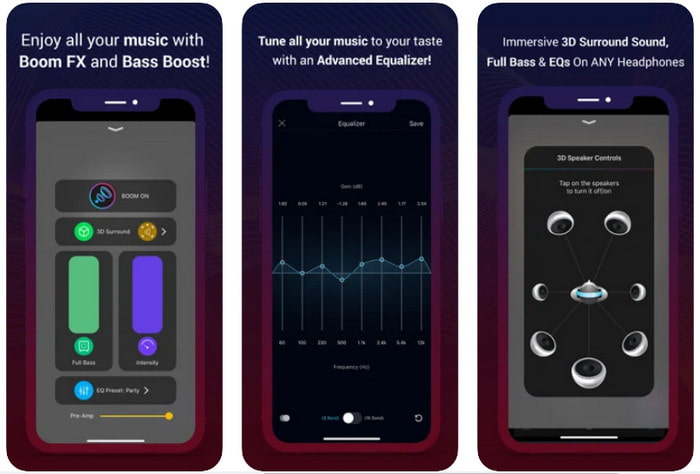
अगर आप कोई एडवांस्ड साउंड एम्प्लिफ़ायर ऐप ढूँढ रहे हैं, तो Boom: Bass Booster एक अच्छा विकल्प है। लेकिन यह ऐप केवल iOS डिवाइस पर उपलब्ध है, और इसे आप अपने Android डिवाइस पर नहीं पा सकेंगे। अभी तक इस टूल को उपयोगकर्ताओं से काफ़ी सराहना मिली है, लेकिन कुछ फ़ॉर्मेट्स को यह एम्प्लिफ़ाई सपोर्ट नहीं करता। इसके अलावा, इस ऐप को इस्तेमाल करते समय कुछ बग्स और क्रैश की उम्मीद करनी चाहिए। साथ ही, यह ऐप नए उपयोगकर्ताओं के लिए कुछ हद तक भ्रामक भी हो सकता है। हालांकि इसके प्रदर्शन को औसत से अच्छा कहा जा सकता है, फिर भी ऐप को और बेहतर बनाने के लिए सुधार की ज़रूरत है।.
पेशेवरों
- कुछ उन्नत सुविधाएँ यहाँ उपलब्ध हैं।
- पोर्टेबल एम्पलीफायर आप आसानी से उपयोग कर सकते हैं।
- ऐप को 5 में से 4.1 स्टार मिलते हैं।
विपक्ष
- भ्रमित इंटरफ़ेस संरचना के कारण शुरुआती लोगों के लिए सबसे अच्छा विकल्प नहीं है।
- अधिकांश ऑडियो प्रारूप इस ऐप के साथ प्रवर्धित होने के लिए समर्थित नहीं हैं।
- ऐप के साथ बग और देरी के मुद्दे अभी भी हो रहे हैं।
भाग 3. ध्वनि एम्पलीफायरों के बारे में अक्सर पूछे जाने वाले प्रश्न
डीबी क्या है?
डीबी का अर्थ है डेसिबल और यह ध्वनि तरंग की प्रबलता या शक्ति को व्यक्त करने के लिए माप की इकाई है। साथ ही, डेसिबल की मदद से हम आसानी से यह निर्धारित कर सकते हैं कि कौन सी ध्वनि हम लंबे समय में सुनने के लिए सुरक्षित हैं। और नीचे के सभी 85 डेसिबल सुनने में बहुत सुरक्षित हैं।
तेज आवाज के क्या नुकसान हैं?
यह हमारे लिए बहुत आम है कि जब हम तेज आवाज के संपर्क में आते हैं, तो सुनने की क्षमता खराब हो सकती है। लेकिन क्या आप जानते हैं कि इससे मतली, सिरदर्द, तनाव, थकान और बहुत कुछ हो सकता है। इसलिए, यदि आप एक एम्पलीफायर का उपयोग करने वाले हैं, तो इसे ठीक से उपयोग करें और अपरिहार्य हानिकारक प्रभावों से बचने के लिए इसका अधिक उपयोग न करें।
मुझे अपने स्पीकर में कुछ दरारें क्यों सुनाई देती हैं?
यह समस्या बहुत ही सीमित हर्ट्ज वाले वक्ताओं के लिए बहुत सामान्य है। इसलिए, यदि आप ऑडियो बढ़ाते हैं तो सुनिश्चित करें कि स्पीकर इसे संभाल सकता है। और अगर आपको कुछ क्रैकिंग सुनाई दे तो आपको तुरंत आवाज कम करनी चाहिए। हालांकि, अगर आपको आवाज कम करने पर भी कुछ दरारें सुनाई देती हैं तो बहुत देर हो चुकी होती है।
निष्कर्ष
यहाँ पेश किए गए सभी ऐप और सॉफ़्टवेयर एम्प्लिफ़ायर के रूप में इस्तेमाल करने के लिए अच्छे हैं। भले ही ऊपर बताए गए प्रोग्राम्स में आपस में कुछ अंतर हों, लेकिन उनके फ़ंक्शन्स काफ़ी हद तक मिलते‑जुलते हैं। पर अगर आप PC और Mac के लिए सबसे अच्छा साउंड एम्प्लिफ़ायर ढूँढ रहे हैं, तो Video Converter Ultimate आपका पहला विकल्प होना चाहिए, क्योंकि यह आपको अद्भुत और उन्नत फीचर्स देता है जिन्हें आप बहुत आसानी से इस्तेमाल कर सकते हैं। तो अगर आप सोच रहे हैं कि क्या यह वाकई सबसे अच्छा विकल्प है, तो पहले इसे अपने कंप्यूटर ड्राइव पर डाउनलोड करें और ऊपर दिए गए चरणों का अनुसरण करें।.
फ्री डाउनलोडWindows 7 या बाद के संस्करण के लिएसुरक्षित डाउनलोड
फ्री डाउनलोडMacOS 10.7 या बाद के संस्करण के लिएसुरक्षित डाउनलोड
-
 [आसान] सिंक ऑडियो और वीडियो को कैसे ठीक करें?
 मान लीजिए आप'कल के लिए अपनी स्ट्रीम शेड्यूल करने जा रहे हैं, लेकिन जब आप अपना सेट-अप चेक करते हैं, तो ऑडियो और वीडियो सिंक से बाहर हो जाते हैं। इस चिंता के बारे में अधिक जानने के लिए इस लेख को पढ़ें।
-
 ओबीएस ऑडियो देरी के मुद्दों को कैसे ठीक करें, इस पर 7 आसान कदम [हल]
 ओबीएस स्टूडियो का उपयोग करते समय ऑडियो में देरी के कारण क्या आपको रिकॉर्डिंग के बाद अपनी वीडियो क्लिप देखने में कठिनाई होती है? आउट-ऑफ़-सिंक ऑडियो को प्रभावी ढंग से ठीक करने का तरीका जानने के लिए नीचे दिया गया लेख पढ़ें।
-
 कैसे अपने कंप्यूटर / फोन पर मुफ्त में वीडियो के लिए ऑडियो और संगीत जोड़ें
 यह लेख मुफ्त में वीडियो में ऑडियो जोड़ने के 4 आसान तरीके दिखाता है। कोई फर्क नहीं पड़ता कि आप अपने वीडियो में कौन सा ऑडियो ट्रैक जोड़ना चाहते हैं, आप यहाँ संतोषजनक परिणाम प्राप्त कर सकते हैं।
