


 वीडियो कनवर्टर अंतिम
 स्क्रीन अभिलेखी
 वीडियो मरम्मत
F4V फ़ाइल को AVI मीडिया फ़ाइल स्वरूप में कनवर्ट करने के 4 सबसे आसान तरीके
मैक्रोमीडिया ने F4V पेश किया, और बाद में, Adobe ने इसे आधुनिक, उच्च-गुणवत्ता वाले वीडियो स्टोरेज के साथ प्रतिस्पर्धा करने के लिए विकसित किया। साथ ही, इसे FLV के स्थानापन्न स्वरूप के रूप में बनाया गया है क्योंकि FLV की एक सीमा है। आगे की व्याख्या यह है कि F4V फ़ाइल फ़ाइल के आकार को कम करने के लिए H.264 कोडेक के साथ ISO बेस मीडिया फ़ाइल स्वरूप का उपयोग करती है। हालांकि प्रारूप में उच्च गुणवत्ता वाला आउटपुट होता है, F4V में अन्य प्रारूप की तुलना में कम संगतता होती है। और इतना ही नहीं, बल्कि इस प्रारूप को भी चरणबद्ध कर दिया गया है क्योंकि Adobe Flash Player पहले ही सेवानिवृत्त हो चुका है।
तो यदि आपको भी दूसरों की तरह यह समस्या हो रही है कि उनकी .f4v फ़ाइलें उनके मीडिया प्लेयर पर नहीं चल रही हैं, तो नीचे पढ़ना जारी रखें। हमने अलग‑अलग ऐसे टूल एक जगह इकट्ठे किए हैं जो फ़ॉर्मेट को AVI में बदलकर आपकी न चलने वाली .f4v फ़ाइलों को चलाने में मदद करेंगे। अब आइए आगे बढ़ते हैं और उपलब्ध ऑनलाइन व ऑफ़लाइन टूल्स के साथ यह जानें कि F4V को AVI में कैसे कनवर्ट करें।.

भाग 1. जानें कि कैसे F4V को AVI में फेनोमेनल F4V से AVI कन्वर्टर में कनवर्ट करें
यदि आप ऐसा सर्वश्रेष्ठ कनवर्टर ढूँढ रहे हैं जो आपकी समस्या में मदद कर सके, तो FVC Video Converter Ultimate वही मददगार हो सकता है। हमने इस टूल को स्वयं टेस्ट किया और कुछ टिप्पणियाँ भी पढ़ीं; ‘अल्टिमेट’ केवल इसके नाम में ही नहीं, बल्कि सॉफ़्टवेयर के प्रदर्शन और फ़ीचर्स में भी झलकता है। साथ ही, इस टूल की सबसे प्रभावशाली विशेषताओं में से एक इसकी तेज़ कन्वर्ज़न गति और हार्डवेयर ऐक्सेलरेशन है, जिसकी वजह से इस सॉफ़्टवेयर का उपयोग करने वाले ग्राहकों को ज़्यादा इंतज़ार नहीं करना पड़ता।.
इसके अलावा, यदि आप GIF बनाना चाहते हैं, वीडियो की गति बढ़ाना या कम करना, उन्हें रिवर्स करना, ऑडियो को बूस्ट करना आदि चाहते हैं, तो यह टूल ऐसे उन्नत फ़ीचर्स भी प्रदान करता है। हालाँकि, इन्हें उपयोग करने से पहले आपको इसके लिए भुगतान करना होगा, लेकिन चिंता की बात नहीं है क्योंकि आपको सौ डॉलर से ज़्यादा खर्च नहीं करने पड़ेंगे। तो अब, यदि आप अभी भी यह तय कर रहे हैं कि यह टूल खरीदें या नहीं, तो नीचे दिए गए चरण पढ़ें और नीचे बताए गए स्टेप्स का पालन करके F4V फ़ाइल को AVI में कनवर्ट करें।.
स्टेप 1. इस शक्तिशाली टूल का उपयोग करने से पहले, आपको इसे अपने डेस्कटॉप पर अभी डाउनलोड करना होगा। फिर इसे इंस्टॉल करें और जल्दी से सेट‑अप पूरा करें; डिवाइस खोलने के लिए Start Now पर क्लिक करें।.
फ्री डाउनलोडWindows 7 या बाद के संस्करण के लिएसुरक्षित डाउनलोड
फ्री डाउनलोडMacOS 10.7 या बाद के संस्करण के लिएसुरक्षित डाउनलोड
स्टेप 2. यदि टूल पहले से खुला हुआ है, तो Add Files पर जाएँ या + बटन पर क्लिक करें, फिर एक फ़ोल्डर खुलेगा; उसमें .f4v फ़ाइल एक्सटेंशन ढूँढें और Open पर क्लिक करें।.

स्टेप 3. फ़ाइल जोड़ने के बाद, इंटरफ़ेस के ऊपर‑दाएँ हिस्से में Convert All to पर क्लिक करें और AVI फ़ॉर्मेट चुनें।.

स्टेप 4. अब कन्वर्ज़न प्रक्रिया शुरू करने के लिए Convert All पर क्लिक करें। अपनी F4V को AVI में बदलने के लिए कुछ मिनट प्रतीक्षा करें।.

स्टेप 5. कन्वर्ज़न पूरी होने पर आपके डेस्कटॉप पर एक फ़ोल्डर अपने‑आप खुल जाएगा, जिसमें यहाँ बनी आपकी कनवर्ट की गई .f4v फ़ाइल होगी। इस वीडियो फ़ाइल पर क्लिक करके आप वह वीडियो अपने डेस्कटॉप पर देख सकते हैं जो पहले नहीं चल रही थी, या चाहें तो उसे अपने फ़ोन में ट्रांसफ़र कर सकते हैं।.

भाग 2. जानें कि 3 उपलब्ध वेब कन्वर्टर के साथ F4V को AVI ऑनलाइन में कैसे बदलें
1. FVC फ्री वीडियो कन्वर्टर ऑनलाइन

यदि आप यह जानना चाहते हैं कि कौन‑सा वेब कन्वर्टर सबसे अच्छा है, तो FVC Free Video Converter Online हो सकता है वही हो। जिन‑जिन फ़ीचर्स का आप इस्तेमाल करना पसंद करेंगे, वे सब यहाँ उपलब्ध हैं; आप कन्वर्ट करने से पहले वीडियो की बिटरेट और FPS बदलकर उसकी क्वालिटी ऊँची कर सकते हैं। लाखों इंटरनेट उपयोगकर्ता पहले ही इस वेब टूल के कुल प्रदर्शन की सराहना कर चुके हैं। साथ ही, यह वेब टूल मध्यम श्रेणी के कई फ़ॉर्मेट को सपोर्ट करता है जिन्हें आप चुनकर अपलोड कर सकते हैं। हालाँकि, आप अपने वीडियो को उतना शानदार नहीं बना सकते, जितना कि अल्टिमेट टूल के ज़रिए कर सकते हैं। फिर भी, यदि आप इसे आज़माना चाहते हैं और F4V को AVI फ़ॉर्मेट में कनवर्ट करना चाहते हैं, तो नीचे दिए गए चरणों का पालन करें।.
स्टेप 1. इस लिंक पर क्लिक करके FVC Free Video Converter Online पर जाएँ।.
स्टेप 2. फिर Add Files to Convert दबाएँ ताकि टूल लॉन्च हो, और फ़ोल्डर में से वह फ़ाइल चुनें जिसे आप नए फ़ॉर्मेट में कनवर्ट करना चाहते हैं, फिर Open पर क्लिक करें।.
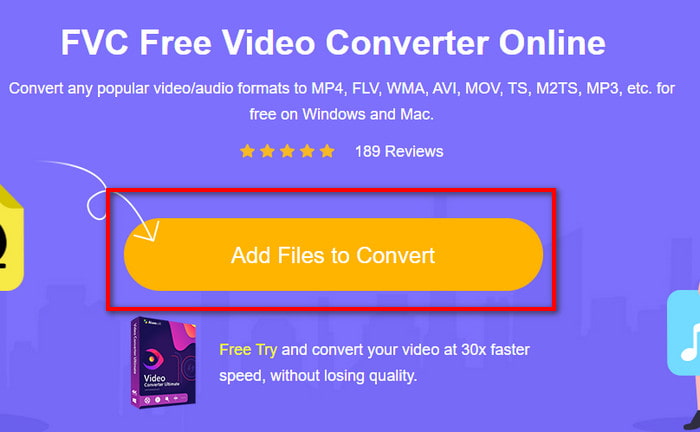
स्टेप 3. फ़ाइल अंदर आने के बाद, नीचे मौजूद फ़ॉर्मेट्स में से AVI फ़ॉर्मेट चुनें, यानी आप इसे जिस भी फ़ॉर्मेट में बदलना चाहते हैं, वहाँ AVI चुनें।.

स्टेप 4. AVI फ़ॉर्मेट चुनने के बाद, अब इसे कनवर्ट करने का सही समय है; इसके लिए Convert बटन पर क्लिक करें।.

स्टेप 5. फ़ाइल के डाउनलोड होने के लिए कुछ मिनट प्रतीक्षा करें, उसके बाद कन्वर्ट की गई फ़ाइल वाला एक फ़ोल्डर दिखाई देगा।.

2. ज़मज़ार

एक और ऑनलाइन कन्वर्टर विकल्प जिसे आप उपयोग कर सकते हैं, वह है Zamzar। किसी भी कन्वर्टर की तरह, इस टूल को उपयोग या ऐक्सेस करने के लिए इंटरनेट कनेक्शन की आवश्यकता होती है। यहाँ बताए गए सभी वेब टूल्स कन्वर्ज़न के लिए इंटरनेट पर निर्भर हैं। जैसे‑जैसे अधिक उपयोगकर्ताओं ने इसका उपयोग किया, Zamzar लोकप्रिय हो गया क्योंकि यह बहुत सारे फ़ॉर्मेट को सपोर्ट करता है जिन्हें आप इस्तेमाल और चुन सकते हैं। साथ ही, इसे उपयोग करना मुफ़्त है, हालाँकि यह टूल जितनी बड़ी फ़ाइल कन्वर्ट कर सकता है, उस पर सीमा है। तो यदि आपकी .f4v फ़ाइल 50MB से बड़ी है, तो आप इसे यहाँ कन्वर्ट नहीं कर सकते, जैसा कि नीचे उल्लेख है। और यदि आपकी फ़ाइल उससे कम है, तो आप नीचे दी गई प्रक्रिया का पालन करके इसे F4V को AVI में ऑनलाइन कन्वर्ट करने के लिए उपयोग कर सकते हैं।.
स्टेप 1. अपना वेब ब्राउज़र खोलें और Zamzar सर्च करें।.
स्टेप 2. Add Files दबाएँ और वह फ़ाइल चुनें जिसे आप कन्वर्ट करना चाहते हैं। फिर AVI फ़ॉर्मेट चुनें, Convert to पर क्लिक करें; उसके बाद Convert पर क्लिक करें।.
स्टेप 3. प्रक्रिया पूरी होने की प्रतीक्षा करें; फिर एक नया इंटरफ़ेस दिखाई देगा, और फ़ाइल को सेव करने के लिए Download पर क्लिक करें।.
3. कन्वर्टफाइल्स

यदि आप कुछ ही मिनटों में होने वाली और भी आसान कन्वर्ज़न प्रक्रिया चाहते हैं, तो ConvertFiles का उपयोग करके देखें। कन्वर्ज़न के दौरान और कन्वर्ज़न के बाद भी यह टूल अच्छा प्रदर्शन करता है। लेकिन इस वेब टूल के इंटरफ़ेस पर बहुत सारे विज्ञापन होने की वजह से यह काफ़ी परेशान कर सकते हैं। साथ ही, प्रक्रिया को ऑनलाइन और ऑफ़लाइन उपलब्ध अन्य कन्वर्टर्स की तुलना में ज़्यादा समय लग सकता है। हालाँकि, यहाँ आप जो फ़ाइल साइज अपलोड कर सकते हैं, वह Zamzar से काफ़ी बड़ा हो सकता है। तो अब, यदि आप इस टूल का उपयोग करके F4V फ़ाइल को AVI में कन्वर्ट करना चाहते हैं, तो इन स्टेप्स का पालन करें।.
स्टेप 1. अपना वेब ब्राउज़र खोलें और Convert Files सर्च करें, फिर उसे खोलें।.
स्टेप 2. Choose a Local File पर क्लिक करके फ़ोल्डर खोलें और फ़ाइल ढूँढें; फिर Output Format के तहत AVI पर क्लिक करें। इसके बाद कन्वर्ज़न शुरू करने के लिए Convert पर क्लिक करें।.
स्टेप 3. कन्वर्ज़न के बाद, नीले रंग से हाइलाइटेड URL पर क्लिक करें; यह आपको एक नए वेब पेज पर ले जाएगा। कनवर्ट किए गए फ़ॉर्मेट को डाउनलोड करने के लिए उस लिंक पर क्लिक करें।.
भाग 3. कौन सा प्रारूप बेहतर है; F4V बनाम एवीआई
ठीक है, F4V और AVI एक कंटेनर के रूप में अपना काम सबसे अच्छे से करते हैं। हालाँकि, इनमें से बहुत सारे प्रारूप समान हैं, और उनका उद्देश्य समान नहीं है। उदाहरण के लिए, यदि आप एक उच्च-गुणवत्ता वाले वीडियो को छोटे फ़ाइल आकार में संग्रहीत करना चाहते हैं और DRM MPEG-4 वीडियो डेटा को होल्ड और सुरक्षित रखना चाहते हैं, तो F4V सबसे अच्छा विकल्प है। लेकिन मान लीजिए कि आप एक उच्च-गुणवत्ता वाला वीडियो संग्रहीत करना चाहते हैं जो सिंक्रनाइज़ मीडिया प्लेबैक का समर्थन करता है। उस स्थिति में, आपको AVI प्रारूप चुनना होगा क्योंकि इसमें ऑडियो और वीडियो दोनों के लिए एक अलग कंटेनर है। इसके बावजूद, एवीआई फ़ाइल का आकार कई उपकरणों और यहां तक कि डेस्कटॉप द्वारा संभालने के लिए बहुत अधिक है क्योंकि यह असम्पीडित है।
भाग 4. F4V से AVI रूपांतरण के बारे में अक्सर पूछे जाने वाले प्रश्न
क्या रूपांतरण के बाद F4V को परिवर्तित करने से रिज़ॉल्यूशन कम हो जाता है?
वीडियो को नए प्रारूप में बदलने के बाद भी उसकी मूल गुणवत्ता बरकरार रखनी चाहिए। कुछ मामलों में, बहुत से उपयोगकर्ता अनुभव करते हैं कि उनके F4V की गुणवत्ता कम हो गई है। इसका एक कारण यह होना चाहिए कि आपके द्वारा सेट की गई गुणवत्ता की दर कम है, या आपके द्वारा उपयोग किया जाने वाला टूल 1080 या 4k वीडियो का समर्थन नहीं करता है।
मेरे मीडिया प्लेयर पर F4V क्यों नहीं चलाया जा सकता है?
यह फ़ॉर्मेट कई मीडिया प्लेयर्स पर चल सकता है, लेकिन हर मीडिया प्लेयर इस फ़ॉर्मेट को सपोर्ट नहीं करता। इसलिए, यदि आप इस फ़ॉर्मेट में वीडियो देखना चाहते हैं, तो बेहतर विकल्प यह है कि इसे किसी नए फ़ॉर्मेट में कन्वर्ट कर लें या फिर कोई नया थर्ड‑पार्टी मीडिया प्लेयर ढूँढें, ताकि आप अपनी F4V वीडियो देख सकें।.
क्या मुझे इसे आकार में कम करने के लिए F4V को संपीड़ित करने की आवश्यकता है?
F4V की फ़ाइल साइज, AVI फ़ॉर्मेट की तुलना में उतनी बड़ी नहीं होती। फिर भी, यदि आप इस फ़ाइल कंटेनर को कंप्रेस करने की कोशिश करते हैं, तो संभावना है कि वीडियो की क्वालिटी कुछ कम हो जाए। यहाँ आप यह सीख सकते हैं कि अपनी F4V वीडियो को कैसे कंप्रेस करें।.
निष्कर्ष
जैसे ही हम इस लेख को समाप्त करते हैं, अब हमारे पास एक अंतर्दृष्टि है कि F4V क्या है और आपको इसे परिवर्तित करने की आवश्यकता क्यों है। इस लेख में उल्लिखित सभी ऑनलाइन और ऑफलाइन सॉफ्टवेयर अच्छा काम करते हैं। हालांकि सभी उपकरण बहुत अच्छे हैं, FVC वीडियो कन्वर्टर अल्टीमेट अभी भी बाकी के बीच में खड़ा है। चूँकि यह सॉफ़्टवेयर अच्छा भी करता है, आपके पास इंटरनेट कनेक्शन नहीं है, और यह उपकरण पलक झपकते ही रूपांतरण प्रक्रिया को समाप्त कर सकता है। तो अब, यदि आप उस अभूतपूर्व रूपांतरण का अनुभव करना चाहते हैं जिसके बारे में हम बात कर रहे हैं, तो इसे अभी डाउनलोड करें।
-
 कैसे टी वी को एवीआई / एमकेवी / एमओवी / डब्ल्यूएमवी ऑनलाइन और विन / मैक पर मुफ्त में परिवर्तित करें
 TS फ़ाइलों को AVI / MKV / MOV / WMV में जल्दी से परिवर्तित करना चाहते हैं? यह लेख पूरी गाइड के साथ ऑनलाइन और ऑफलाइन वीडियो कन्वर्टर्स दिखाता है। हो सकता है कि आपको यहां बेस्ट टीएस कन्वर्टर मिल जाए।
-
 [मुफ्त और ऑनलाइन] मैक/विंडोज कंप्यूटर पर एमटीएस को एवीआई में बदलने के 7 तरीके
 MTS को आसानी से AVI में कैसे बदलें? इस गाइड में, आपको एमटीएस फ़ाइलों को AVI या विंडोज पर मैक में बदलने के लिए 7 मुफ्त और आसान तरीके मिलेंगे बिना गुणवत्ता नुकसान के।
-
 7 मुफ्त वीडियो कन्वर्टर्स के साथ AVI फ़ाइलों को MP4 कन्वर्ट करने के लिए ट्यूटोरियल
 AVI को MP4 वीडियो में बदलने के सभी मुफ्त तरीके प्राप्त करना चाहते हैं? आपको यह लेख मिस नहीं करना चाहिए। विंडोज, मैक, आईफोन, एंड्रॉइड और ऑनलाइन पर एवीआई फाइलों को एमपी4 में मुफ्त में बदलने के 7 तरीके यहां दिए गए हैं।
