


 वीडियो कनवर्टर अंतिम
 स्क्रीन अभिलेखी
 वीडियो मरम्मत
MXF फ़ाइल को AVI में कनवर्ट करने के 4 अलग-अलग तरीकों के बारे में जानें
MXF उच्च-गुणवत्ता वाले वीडियो और ऑडियो को संग्रहीत करता है, जिन्हें अधिकतर पेशेवर वीडियोग्राफर उपयोग करना पसंद करते हैं। साथ ही, इस फ़ॉर्मेट में मेटाडेटा भी हो सकता है, जो यह बताता है कि फ़ाइल के अंदर क्या है। इसके अलावा, SMPTE ने MXF को इसीलिए बनाया कि वीडियो को जल्दी‑से‑जल्दी दूसरे डिवाइस पर ट्रांसफर किया जा सके और एडिट किया जा सके। लेकिन कुछ एडिटर और मीडिया प्लेयर इस फ़ॉर्मेट की HD क्वालिटी को सपोर्ट नहीं करते। ऐसी स्थिति में बेहतर यही है कि MXF फ़ाइल को किसी ऐसे नए फ़ॉर्मेट में बदल दिया जाए जिसे MXF की तुलना में ज़्यादा सपोर्ट मिला हुआ है, जैसे AVI या अन्य वीडियो फ़ॉर्मेट। तो अब, आइए सभी कनवर्टर को वर्गीकृत करें और जानें कि MXF को AVI में कैसे कनवर्ट करें।.
भाग 1. विंडोज़ और मैक पर मुफ्त में एमएक्सएफ को एवीआई में कैसे बदलें
FVC वीडियो कन्वर्टर अंतिम
यह टूल उन उन्नत ऑफ़लाइन टूल्स में से एक के रूप में जाना जाता है जिन्हें आप बिना पछतावे के अपने डेस्कटॉप पर डाउनलोड कर सकते हैं। FVC Video Converter Ultimate कई सालों से बाजार में मौजूद है। इसी वजह से इसके बहुत‑से उपयोगकर्ताओं को पहले ही इस सॉफ़्टवेयर से मदद मिल चुकी है। साथ ही, कनवर्ज़न से पहले, दौरान और बाद में इस टूल का समग्र प्रदर्शन हमेशा बेहतरीन रहा है। एक और अच्छी बात यह है कि इस टूल की सभी एडवांस्ड फ़ीचर को सरल बनाया गया है, इसलिए अगर आप प्रो नहीं भी हैं तो भी आपको शानदार आउटपुट मिलेगा। जितना प्रभावशाली यह दिखता है, अब देखते हैं कि क्या यह कनवर्टर वाकई काम संभाल सकता है, जब आप नीचे दिए गए चरणों का पालन करते हुए MXF को AVI में कनवर्ट करेंगे।.
FVC Video Converter Ultimate के साथ MXF को AVI में कैसे कनवर्ट करें (कदम)
कदम 1. सबसे पहले, नीचे दिए गए डाउनलोड बटन पर क्लिक करें और वह प्लेटफ़ॉर्म चुनें जिसे आप अभी उपयोग कर रहे हैं। डाउनलोड होने के बाद इसे इंस्टॉल करें, फिर अगला चरण शुरू करने के लिए त्वरित सेट‑अप पूरा करें।.
फ्री डाउनलोडWindows 7 या बाद के संस्करण के लिएसुरक्षित डाउनलोड
फ्री डाउनलोडMacOS 10.7 या बाद के संस्करण के लिएसुरक्षित डाउनलोड
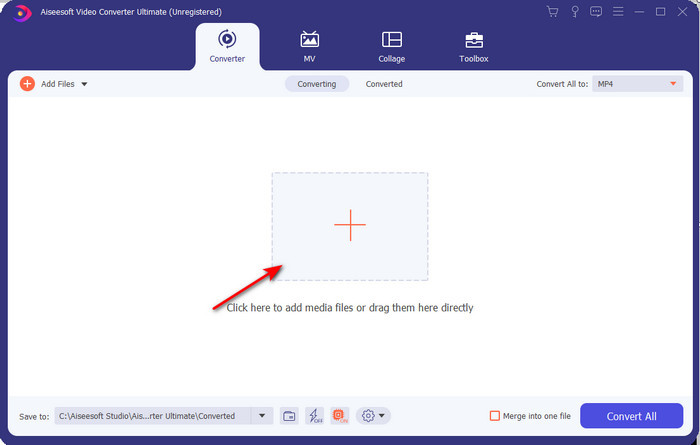
कदम 2. कनवर्टर को खोलें ताकि आप इसे एक्सेस कर सकें, फिर MXF फ़ाइल खोजने के लिए Add Files आइकन पर क्लिक करें और इसे इम्पोर्ट करने के लिए Open पर क्लिक करें।.
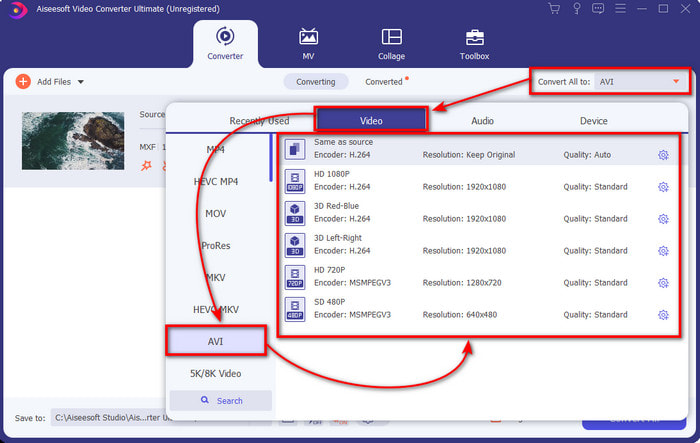
कदम 3. आउटपुट फ़ॉर्मेट चुनने के लिए ड्रॉप‑डाउन बटन पर क्लिक करें; इसके अंदर आपको AVI फ़ॉर्मेट और अन्य फ़ॉर्मेट दिखाई देंगे जिन्हें आप चुन सकते हैं।.
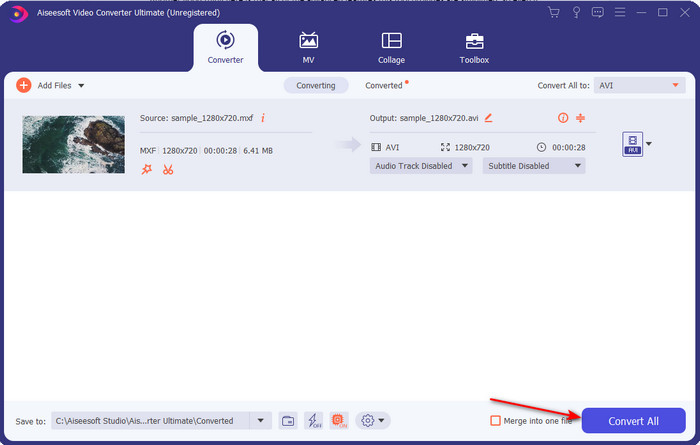
कदम 4. कनवर्टिंग प्रक्रिया शुरू करने के लिए Convert All पर क्लिक करें और कुछ सेकंड तक प्रतीक्षा करें।.
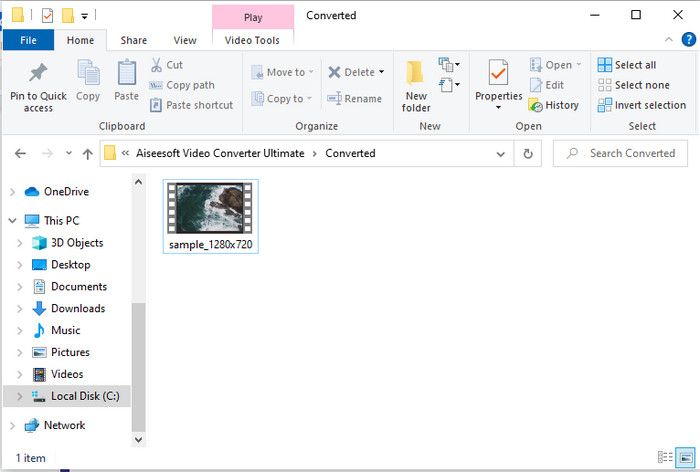
कदम 5. कनवर्ज़न के बाद, आपकी स्क्रीन पर कनवर्ट की गई फ़ाइल वाला एक फ़ोल्डर पॉप‑अप होगा। उस पर क्लिक करें और वीडियो देखें।.
भाग 2। 3 ऑनलाइन कन्वर्टर्स जिनका उपयोग एमएक्सएफ को एवीआई में मुफ्त में बदलने के लिए किया जाता है
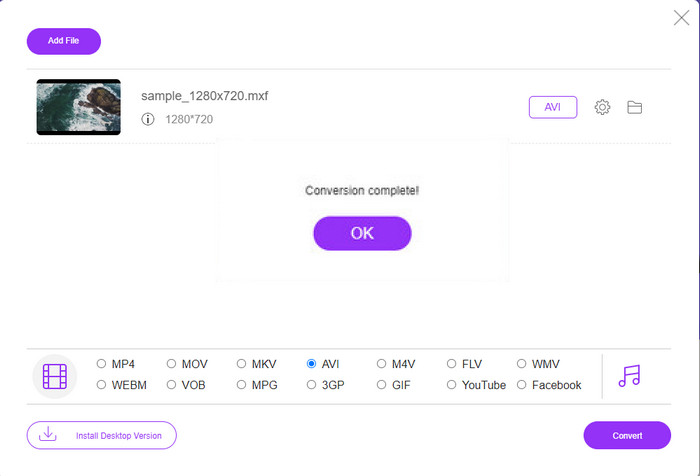
1. FVC फ्री वीडियो कन्वर्टर ऑनलाइन

अगर आप MXF को AVI में ऑनलाइन कनवर्ट करने के बेहतरीन तरीके खोज रहे हैं, तो FVC Free Video Converter Online ऑनलाइन कनवर्टर की सूची में सबसे ऊपर है। यह टूल कई तरह के फ़ॉर्मेट सपोर्ट करता है, जिनमें से आप चुन सकते हैं, और यह नीचे बताए गए दूसरे दो ऑनलाइन टूल से ज़्यादा सक्षम है। साथ ही, आप इस टूल को अपने PC या Mac के ब्राउज़र पर बिना भुगतान के और बिना कनवर्ज़न की सीमा के एक्सेस कर सकते हैं। हालांकि, यहाँ आप बैच फ़ाइल कनवर्ज़न नहीं कर सकते क्योंकि यह सपोर्टेड नहीं है। कुछ एडिटिंग फ़ीचर जिनका आप उपयोग करना चाहेंगे, यहाँ उपलब्ध नहीं हैं। फिर भी, अगर आप कनवर्ट करने का अधिक सीधा तरीका चाहते हैं और कोई टूल डाउनलोड नहीं करना चाहते, तो यह आपके लिए बिल्कुल सही है। तो अब, आइए उन चरणों पर आगे बढ़ें जिनके ज़रिए हम आपकी .mxf फ़ाइल को एक नए फ़ॉर्मेट में कनवर्ट करेंगे।.
कदम 1. कनवर्टर की वेबसाइट खोलने के लिए इस लिंक पर क्लिक करें।.
कदम 2. वेबसाइट खुलने के बाद, Add Files to Convert दबाएँ, फिर आपकी स्क्रीन पर एक फ़ोल्डर दिखेगा; उस फ़ोल्डर में .mxf फ़ाइल खोजें और फिर Open पर क्लिक करें।.
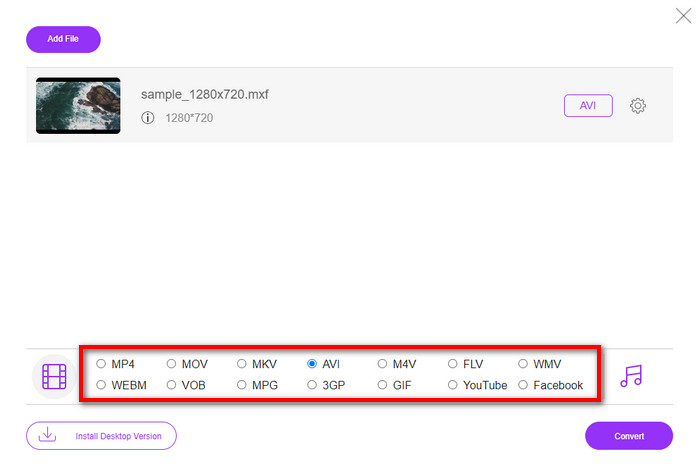
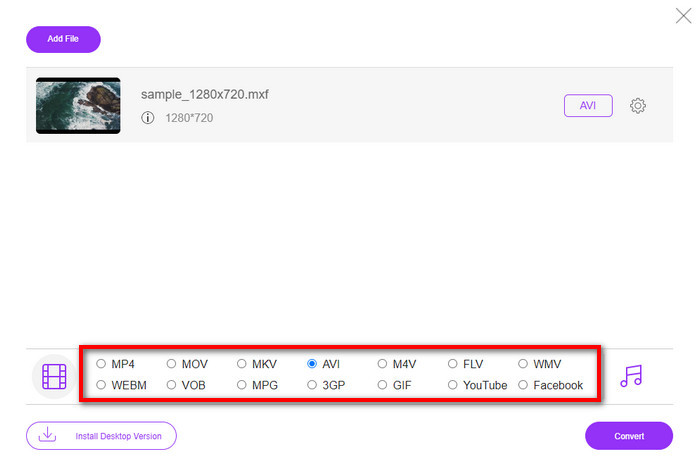
कदम 3. फ़ाइल चुनने के बाद, उपलब्ध फ़ॉर्मेट की सूची में से AVI फ़ॉर्मेट चुनें।.
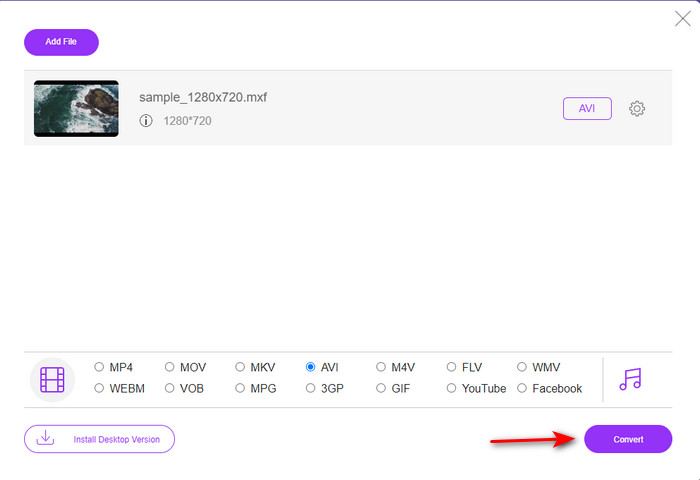
कदम 4. मान लें कि आप अब कनवर्टिंग प्रक्रिया शुरू करने के लिए तैयार हैं, तो शुरू करने के लिए Convert पर क्लिक करें।.
कदम 5. कनवर्ज़न के बाद एक फ़ोल्डर दिखाई देगा, फिर अपनी MXF फ़ाइल के नए संस्करण को खोलें और उसे देखें।.
2. Freefileconvert.com
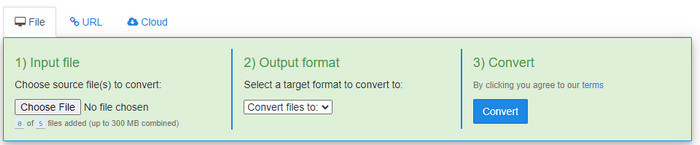
एक और ऑनलाइन MXF से AVI कनवर्टर जिसे आप उपयोग कर सकते हैं, वह है Freefileconvert.com। यह टूल जिन कामों के लिए जाना जाता है, उनमें से एक है एक समय में अधिकतम 5 फ़ाइलों का बैच कनवर्ज़न। हालांकि, आप इन पाँचों फ़ाइलों को अलग‑अलग फ़ॉर्मेट में नहीं बदल सकते, बल्कि केवल एक ही आउटपुट फ़ॉर्मेट में बदल सकते हैं। साथ ही, वेबसाइट पर कुछ परेशान करने वाले विज्ञापन हैं; एक और चिंता की बात यह है कि जब हमने यहाँ फ़ॉर्मेट कनवर्ट करने की कोशिश की तो एंटी‑वायरस का अलार्म मिला। तो अब, अगर आप यहाँ अपने MXF फ़ॉर्मेट को कनवर्ट करना चाहते हैं, तो इन चरणों का पालन करें।.
कदम 1. अपना पसंदीदा ब्राउज़र खोलें और Freefileconvert.com सर्च करें।.
कदम 2. फ़ाइल इनपुट करने के लिए Choose File पर क्लिक करें। फ़ॉर्मेट बदलने के लिए Convert Files to पर क्लिक करें और AVI को ढूँढें।.
कदम 3. कनवर्ज़न प्रक्रिया शुरू करने के लिए Convert दबाएँ।.
3. फाइलज़िगज़ैग
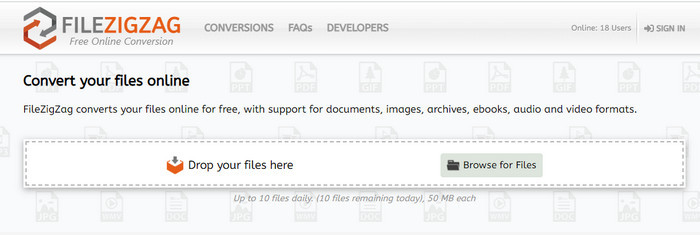
अगर आप MXF को AVI में मुफ्त में कनवर्ट करना चाहते हैं, तो आप Filezigzag का उपयोग कर सकते हैं। यह वेब टूल एक सरल कनवर्ज़न प्रक्रिया प्रदान करता है और उपयोग में आसान है। यहाँ बताए गए सभी वेब टूल उपयोगकर्ता‑अनुकूल हैं, लेकिन यह टूल ऊपर बताए गए अन्य दो वेब टूल से काफ़ी अलग है। इस टूल का इंटरफ़ेस बेहतरीन है और FVC Free Video Converter Online की तरह ही वायरस‑मुक्त है। यद्यपि यह टूल बहुत प्रभावशाली लगता है, फिर भी इसमें इस बात की सीमा है कि आप कितनी फ़ाइलें और कितना बड़ा साइज कनवर्ट कर सकते हैं। स्पष्ट रूप से कहें तो, आप केवल रोज़ाना 10 फ़ाइलें ही कनवर्ट कर सकते हैं और इन सभी फ़ाइलों का साइज 50 MB से कम होना चाहिए। अब, आगे बढ़ते हैं और देखते हैं कि इस टूल का उपयोग कैसे किया जाए।.
कदम 1. अपना वेब ब्राउज़र लॉन्च करें और Filezigzag सर्च करें; आपको यह सुनिश्चित करना होगा कि यह आधिकारिक वेबसाइट ही हो।.
कदम 2. वेब इंटरफ़ेस पर फ़ाइल ढूँढने के लिए Browse for File पर क्लिक करें, फिर Target Format को AVI पर सेट करें।.
कदम 3. प्रक्रिया शुरू करने के लिए Start Converting पर क्लिक करें।.
भाग 3. तुलना चार्ट
| विशेषताएं | FVC वीडियो कन्वर्टर अंतिम | FVC मुफ्त वीडियो कनवर्टर | Freefileconvert.com | फाइलज़िगज़ैग |
| परिवर्तित |  | | | |
| बैच रूपांतरण | |  | | |
| मैलवेयर मुक्त | | | | |
| इंटरनेट एक्सेसिबिलिटी | | | | |
| संपादन सुविधाएँ | | | | |
| तेजी से रूपांतरण और हार्डवेयर त्वरण | | | | |
भाग 4. एमएक्सएफ और एवीआई के बारे में अक्सर पूछे जाने वाले प्रश्न
क्या मैं अपने मैक पर एमएक्सएफ फाइल स्टोर कर सकता हूं?
हां आप इसे अपने मैक ड्राइव पर स्टोर कर सकते हैं लेकिन याद रखें कि आप इसे क्विकटाइम प्लेयर पर नहीं देख सकते हैं। साथ ही आप इस प्रारूप को अपने iMovie पर भी संपादित नहीं कर सकते क्योंकि यह समर्थित नहीं है। इसलिए, यदि आप अपने एमएक्सएफ को अपने मैक पर काम करना चाहते हैं तो इसे एक नए प्रारूप में परिवर्तित करना आदर्श है जो मैक पर समर्थित है। जैसे MOV, AVI, MP4, MKV और भी बहुत कुछ।
.mxf फ़ाइलें इतनी बड़ी क्यों होती हैं?
एमएक्सएफ फाइलें बड़ी क्यों हैं इसका कारण केवल इसलिए है क्योंकि यह असम्पीडित है। कैमकोर्डर पर रिकॉर्डिंग, संपादन और स्ट्रीमिंग को बेहतर बनाने के लिए इसकी संरचना जेनेरिक कंटेनर के साथ लागू की गई FOURCC जैसी ही है। सौभाग्य से, आप अपनी एमएक्सएफ फाइलों को छोटा बनाने के लिए कुछ वीडियो कंप्रेसर का उपयोग कर सकते हैं।
क्या मैं YouTube पर MXF फ़ाइल का उपयोग कर सकता/सकती हूं?
YouTube कई प्रारूपों का समर्थन करता है और YouTube पर इसके 15 से अधिक प्रारूप हैं। और उस सूची में .mxf फ़ाइलें शामिल नहीं हैं। तो अधिक स्पष्ट होने के लिए आपकी एमएक्सएफ फाइलें यूट्यूब पर समर्थित नहीं हैं और एमएक्सएफ के फाइल एक्सटेंशन के तहत अपना वीडियो पोस्ट करने के लिए एमएक्सएफ फाइल को एमपी 4 या एवीआई में कनवर्ट करना है।
निष्कर्ष
जैसा कि हम सभी विवरणों को समाप्त करते हैं, हमने पाया कि एमएक्सएफ फाइलों में प्रत्येक कैमकॉर्डर पर उच्च गुणवत्ता वाला वीडियो होता है। साथ ही, इस कंटेनर में मेटाडेटा जैसी कुछ जानकारी भी सहेजी जाती है। हालाँकि, इस प्रारूप को अन्य प्रारूप की तुलना में बहुत कम समर्थन प्राप्त हुआ। तो अब, .mxf पर वीडियो चलाने या संपादित करने का सबसे अच्छा तरीका इसे .avi प्रारूप में बदलना है। फ़ाइल को कनवर्ट करने में सभी ऑनलाइन और ऑफलाइन टूल अच्छा प्रदर्शन करते हैं। लेकिन FVC वीडियो कन्वर्टर अल्टीमेट अब तक का सबसे प्रभावशाली है। अंतिम सुविधाओं का अनुभव करने के लिए इस उपकरण को आपको इसे तुरंत डाउनलोड करना होगा।
-
 यूनिवर्सल प्लेबैक के लिए MP4 करने के लिए Camcorder MXF कन्वर्ट करने के लिए 4 नि: शुल्क तरीके
 यह पोस्ट कंप्यूटर पर MXF को MP4 में बदलने के लिए विस्तृत गाइड है। आप सरल चरणों में MP4 के लिए MP4 करने के लिए ट्रांसकोड camcorder MXF करने के लिए MP4 कन्वर्टर्स के लिए 4 मुक्त MXF प्राप्त कर सकते हैं।
-
 डेस्कटॉप और ऑनलाइन पर FLV को AVI में बदलने के 3 आसान तरीके
 विंडोज और मैक पर अपनी एफएलवी वीडियो फाइलों को एवीआई फॉर्मेट में कुशलतापूर्वक बदलने में आपकी मदद करने के लिए यहां तीन तरीके दिए गए हैं, ताकि आप उन्हें उच्च गुणवत्ता के साथ देख सकें।
-
 पीसी और मैक पर MOV को AVI में बदलने के 4 प्रभावी तरीके [2021]
 क्या आप जानना चाहते हैं कि वेब पर AVI कनवर्टर के लिए बेहतरीन MOV क्या है? और FVC अल्टीमेट वीडियो कन्वर्टर आपके लिए एक क्यों हो सकता है।
