


 वीडियो कनवर्टर अंतिम
 स्क्रीन अभिलेखी
 वीडियो मरम्मत
विंडोज और मैक ओएस पर उपलब्ध फेनोमेनल मिनी डीवी से एवीआई कन्वर्टर
DV फ़ाइलों का मुख्य उद्देश्य डिजिटल वीडियो कैमरा या कैमकॉर्डर से लिए गए डिजिटल वीडियो को संजोकर रखना है, खासकर Panasonic और Sony निर्माताओं के अंतर्गत, जिन्हें सबसे पहले 1995 के अंत में पेश किया गया था। यह कोडेक और टेप फ़ॉर्मेट एनालॉग से डिजिटल प्रोडक्शन में बदलाव के कारण मशहूर हुआ। लेकिन आजकल आप अपनी डिफ़ॉल्ट मीडिया प्लेयर पर DV फ़ाइल नहीं चला सकते, न ही इसे आसानी से ऑनलाइन साझा कर सकते हैं। और अब, यदि आप इस फ़ाइल को चलाना चाहते हैं, तो आपको इसे अधिक समर्थित और प्रचलित फ़ॉर्मेट, जैसे AVI, में बदलने पर विचार करना होगा। इसके अलावा, नीचे दिए गए विवरण आपको DV को समझने, DV फ़ाइलों को AVI में कनवर्ट करने और बिना कनवर्ज़न किए किसी मीडिया प्लेयर पर चलाने की प्रक्रिया समझने में मदद करेंगे।.

भाग 1. प्रारूपों की लड़ाई: डीवी बनाम एवीआई
DV फ़ाइल और AVI लगभग समान हैं क्योंकि इन दोनों स्वरूपों में वीडियो और ऑडियो हो सकते हैं। हालाँकि, उनका उद्देश्य और वे मीडिया फ़ाइल को कैसे संग्रहीत करते हैं, यह एक दूसरे से बहुत दूर है। उस स्थिति में, आइए निर्धारित करें कि उनकी 3 अद्वितीय क्षमताओं की तुलना करके DV और AVI के बीच क्या अंतर हैं।
फ़ॉर्मेट की संगतता (Compatibility)
AVI को अधिक समर्थन प्राप्त है और यह वीडियो चलाने व एडिट करने के लिए सबसे अधिक संगत फ़ॉर्मेट्स में से एक है। यह फ़ॉर्मेट वीडियो प्लेबैक को समन्वित (सिंक्रोनाइज़्ड) रूप में संजोकर रख सकता है। इसके विपरीत, PC और Mac पर कई वीडियो एडिटर और मीडिया प्लेयर DV फ़ाइल को सपोर्ट नहीं करते। इसी वजह से आपको एक mini DV से AVI कनवर्टर की आवश्यकता पड़ती है।.
समर्थित कम्प्रेशन (Compression Supported)
मीडिया फ़ाइलों के मजबूत और उन्नत भंडारण के लिए AVI एक दोषरहित फ़ाइल स्वरूप है। हालाँकि, यह प्रारूप आपके हार्ड डिस्क संग्रहण को बहुत अधिक खा जाएगा क्योंकि यह असम्पीडित है। जबकि DV अपने वीडियो के लिए एक हानिपूर्ण संपीड़न का उपयोग करता है, लेकिन ऑडियो फ़ाइल असम्पीडित है। प्रारूप के खराब होने का कारण यह है कि यह वीडियो को संपीड़ित करने के लिए उपयोग किए जाने वाले फ्रेम-बाय-फ्रेम के आधार के रूप में डीसीटी का उपयोग करता है।
ऑडियो की गुणवत्ता (Audio Fidelity)
ऑडियो फ़िडेलिटी DV फ़ाइल औसत और सर्वोत्तम ऑडियो गुणवत्ता के बीच समर्थन करती है क्योंकि यह एक शब्द की 20 बिट लंबाई के साथ 48 kHz तक के नमूने PCM ऑडियो का उपयोग करती है। AVI एक असम्पीडित PCM का उपयोग करता है और ऑडियो की गुणवत्ता उत्कृष्ट है। फिर भी, यह बेहतर हो सकता है यदि आप DV का उपयोग करने के लिए एक एन्कोडर के रूप में DV-AVI को संपीड़ित करते हैं।
अब जब हम समझ गए हैं कि ये प्रारूप क्या हैं, तो अब नीचे दिए गए ट्यूटोरियल को पढ़कर मैक या अपने पीसी पर DV को AVI में बदलने का सही समय है।
भाग 2। मैक और विंडोज पर DV को AVI में बदलने के लिए सर्वश्रेष्ठ फेनोमेनल कन्वर्टर टूल
FVC वीडियो कन्वर्टर अंतिम
क्या आपको ऐसा कनवर्टर चुनने में परेशानी हो रही है जो बेहतरीन आउटपुट दे सके? यदि ऐसा है, तो हम आपको FVC Video Converter Ultimate इस्तेमाल करने की सलाह देंगे। यह सॉफ़्टवेयर उन उपयोगकर्ताओं की लोकप्रिय पसंद बन चुका है जो अक्सर फ़ॉर्मेट कनवर्ज़न करते हैं। साथ ही, इसके नाम में जो ‘Ultimate’ है, वह केवल नाम भर नहीं, बल्कि इसके प्रदर्शन में भी दिखाई देता है। आम तौर पर, यह टूल हर उस व्यक्ति के लिए बेहद उपयोगी है जिसे कनवर्ज़न से जुड़ी समस्याओं में मदद की ज़रूरत होती है। आगे बढ़ने से पहले, आइए पहले उन फ़ायदों को जानें जो आपको यह सॉफ़्टवेयर डाउनलोड करने पर मिलेंगे।.

वीडियो कनवर्टर अंतिम
30000+ डाउनलोड- अपनी डीवी वीडियो फ़ाइल को 200+ उपलब्ध प्रारूपों में कनवर्ट करें।
- पीसी और मैक जैसे सभी ऑपरेटिंग सिस्टम का समर्थन करता है।
- इसके टूलबॉक्स में उन्नत सुविधाएँ शामिल हैं जैसे GIF बनाना, वीडियो संपादित करना, विलय करना, और बहुत कुछ।
- सभी के लिए सहज ज्ञान युक्त अंतरफलक।
- यह ऑनलाइन या ऑफलाइन अन्य कन्वर्टर्स की तुलना में 30x तेज रूपांतरण का समर्थन करता है।
फ्री डाउनलोडWindows 7 या बाद के संस्करण के लिएसुरक्षित डाउनलोड
फ्री डाउनलोडMacOS 10.7 या बाद के संस्करण के लिएसुरक्षित डाउनलोड
तो आगे की हलचल के बिना, चलिए नीचे दिए गए ट्यूटोरियल की ओर बढ़ते हैं, और वीडियो की गुणवत्ता खोए बिना DV को AVI में कनवर्ट करते हैं।
FVC Video Converter Ultimate की मदद से DV को AVI में कनवर्ट करने के चरण:
चरण 1. नीचे दिए गए Download बटन पर क्लिक करें, फिर वह OS चुनें जिसका आप इस समय उपयोग कर रहे हैं। सॉफ़्टवेयर को अपने ड्राइव पर इंस्टॉल करें और अगला चरण शुरू करने के लिए Start Now पर क्लिक करें।.
फ्री डाउनलोडWindows 7 या बाद के संस्करण के लिएसुरक्षित डाउनलोड
फ्री डाउनलोडMacOS 10.7 या बाद के संस्करण के लिएसुरक्षित डाउनलोड
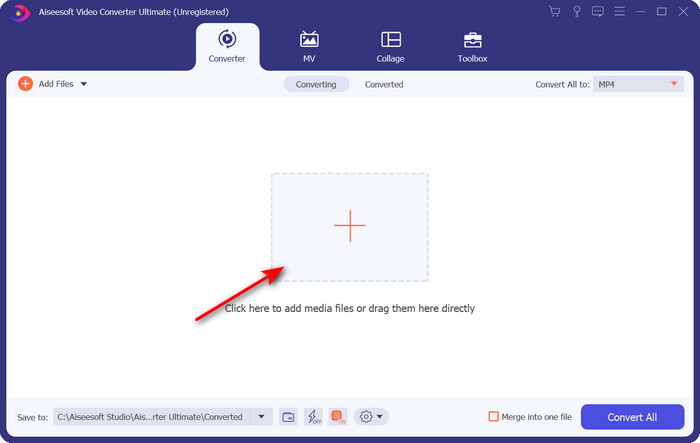
चरण 2. सॉफ़्टवेयर खोलें और टूल के इंटरफ़ेस के बीच में स्थित + बटन पर क्लिक करें। एक फ़ोल्डर खुलेगा, और .dv फ़ाइल अपलोड करने के लिए Open पर क्लिक करें।.
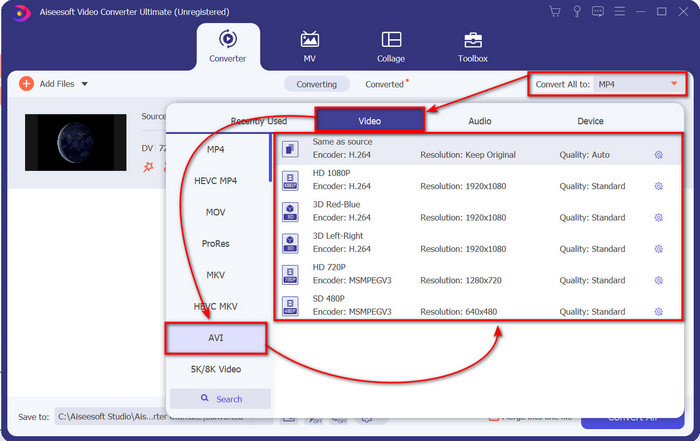
चरण 3. .dv फ़ाइल को .avi में बदलने के लिए, ड्रॉप‑डाउन बटन पर क्लिक करें और AVI फ़ॉर्मेट खोजें।.
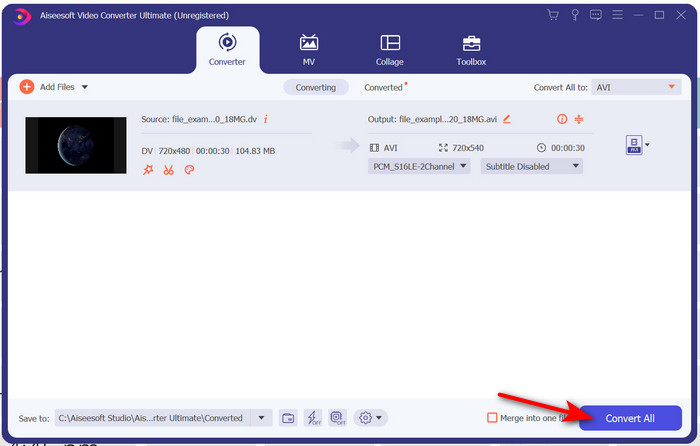
चरण 4. एक बार फ़ॉर्मेट चुन लेने पर, अब अपने DV को AVI में बदलने का सही समय है; इसके लिए Convert All पर क्लिक करें।.
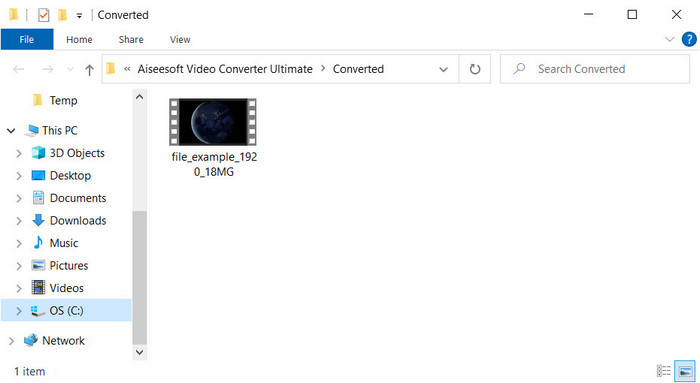
चरण 5. फ़ाइल को कनवर्ट करने में आपको एक मिनट से भी कम समय लगेगा, इसलिए ज़्यादा इंतज़ार नहीं करना पड़ेगा। कनवर्ट की गई फ़ाइलों के साथ एक नया फ़ोल्डर अपने आप खुल जाएगा।.
भाग 3: पीसी और मैक पर उपलब्ध डीवी वीडियो प्लेयर के साथ अपनी डीवी फाइलें चलाएं
ब्लू - रे प्लेयर
क्या आप mini DV को AVI में कनवर्ट नहीं करना चाहते? तो फिर इस मीडिया प्लेयर का उपयोग करें जो इस प्रकार के फ़ॉर्मेट को सपोर्ट करता है, यानी Blu-ray Player। यह मीडिया प्लेयर 300+ फ़ॉर्मेट्स और कोडेक्स को सपोर्ट करता है, ताकि आप अपने डेस्कटॉप पर बिना किसी परेशानी के वीडियो चला सकें। साथ ही, इस मीडिया प्लेयर में वे सभी उन्नत सुविधाएँ हैं जो आपके देखने के अनुभव को और बेहतर बनाती हैं। आप CD, DVD या Blu-ray डिस्क की मदद से भी अपने कंप्यूटर पर वीडियो चला सकते हैं; आम तौर पर, यही सब लोग पोर्टेबल मीडिया प्लेयर के रूप में उपयोग करते हैं। तो अब, यदि आप .dv फ़ाइल को कनवर्ट करने की झंझट में नहीं पड़ना चाहते, तो वीडियो चलाने के लिए नीचे दिए गए चरणों का पालन करें।.
Blu-ray Player की मदद से DV फ़ाइल चलाने के चरण:
चरण 1. इस मीडिया प्लेयर को डाउनलोड करने के लिए नीचे दिए गए बटन पर क्लिक करें, फिर प्लेयर को इंस्टॉल करें और लॉन्च करें।.
फ्री डाउनलोडWindows 7 या बाद के संस्करणों के लिएसुरक्षित डाउनलोड
फ्री डाउनलोडMacOS 10.7 या बाद के संस्करणों के लिएसुरक्षित डाउनलोड
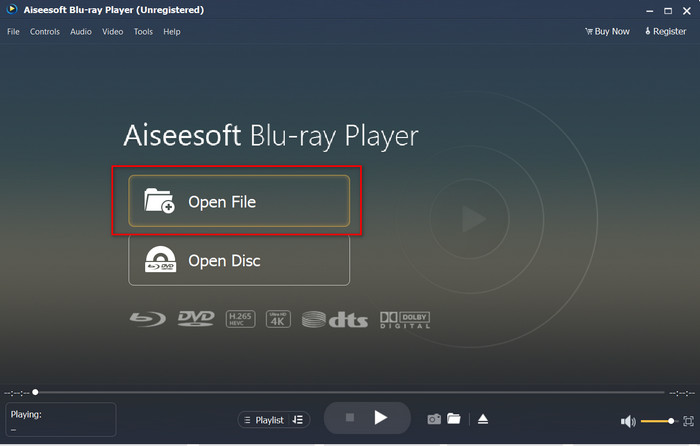
चरण 2. Open File पर क्लिक करें, फिर अपने फ़ोल्डर में .dv फ़ाइल ढूँढें और Open दबाएँ।.
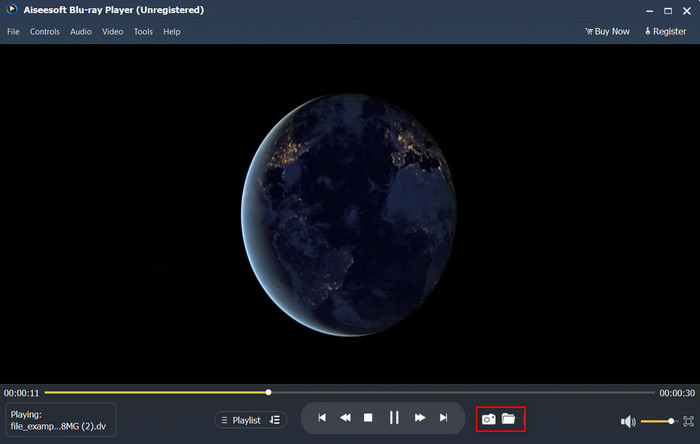
चरण 3. DV फ़ाइल अपने आप आपके डेस्कटॉप पर चलने लगेगी। अतिरिक्त रूप से, यदि आप जो देख रहे हैं उसका स्क्रीनशॉट लेना चाहते हैं तो camera बटन पर क्लिक करें। और यदि आप लिए गए स्नैपशॉट्स देखना चाहते हैं, तो folder बटन पर क्लिक करें।.
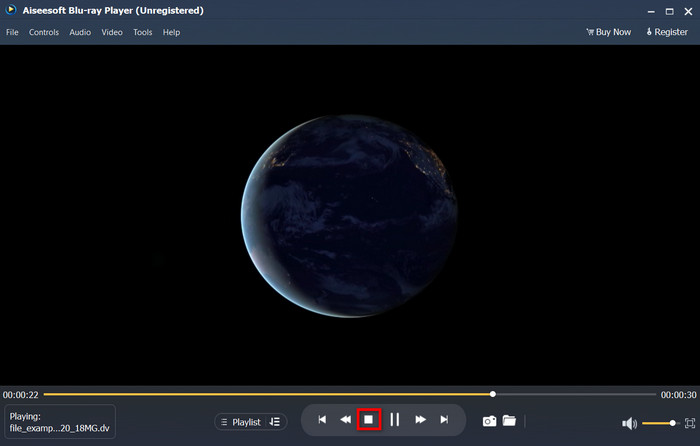
चरण 4. यदि आप .dv फ़ाइल देखना बंद करना चाहते हैं, तो cube बटन पर क्लिक करें।.
चरण 5. किसी दूसरे फ़ॉर्मेट की दूसरी फ़ाइल देखने के लिए, चरण 2 और 3 को दोहराएँ, फिर उच्च‑गुणवत्ता वाला वीडियो देखकर आनंद लें।.
संबंधित:
भाग 4. DV से AVI रूपांतरण के बारे में अक्सर पूछे जाने वाले प्रश्न
क्या डीवी फाइलों को परिवर्तित करने से उनकी गुणवत्ता कम हो जाती है?
किसी भी प्रारूप को नए संस्करण में बदलने से मूल वीडियो प्रारूप की गुणवत्ता कम नहीं होनी चाहिए। हालांकि, कुछ कन्वर्टर्स 1080 या 4k वीडियो क्वालिटी को कन्वर्ट करने का समर्थन नहीं करते हैं क्योंकि इसमें समय लगेगा। इसलिए, यदि आप गुणवत्ता नहीं खोना चाहते हैं, तो FVC वीडियो कन्वर्टर अल्टीमेट का उपयोग करें। कुछ भी कम की अपेक्षा न करें क्योंकि यह सॉफ़्टवेयर आपकी गुणवत्ता को नहीं छूएगा और आपको इसे उच्च बनाने या इसे बनाए रखने का विकल्प प्रदान करेगा।
क्या मैं वीएलसी पर .डीवी खेल सकता हूं?
जहाँ तक आज की बात है, VLC चलाने के लिए किसी भी .dv फ़ाइल का समर्थन नहीं करता है; हालाँकि, यदि आप AVI को संपीड़ित करते हैं और इसके बजाय DV-AVI का उपयोग करते हैं, तो आप VLC पर वीडियो चला सकते हैं।
DV के लिए सबसे अच्छा विकल्प कौन सा प्रारूप है?
यदि आप DV फ़ाइल के लिए सबसे अच्छा विकल्प जानना चाहते हैं, तो MP4 फ़ाइल का उपयोग करने का प्रयास करें। इस प्रारूप को बहुकार्यात्मक प्रारूप के रूप में जाना जाता है क्योंकि यह सभी डेस्कटॉप और उपकरणों के साथ संगत है यदि वे वीडियो चलाना चाहते हैं या इसे संपादित करना चाहते हैं। लेकिन MP4 और DV की गुणवत्ता एक दूसरे से बहुत अलग है अगर हम उनकी तुलना करें। फिर भी, संगतता के लिहाज से MP4 सबसे अच्छा मीडिया प्रारूप है जिसे आप एक विकल्प के रूप में उपयोग कर सकते हैं।
निष्कर्ष
अंत में, हमने केवल एक DV से AVI कनवर्टर पेश किया है क्योंकि यही एकमात्र सॉफ़्टवेयर है जो इस फ़ाइल प्रकार को कनवर्ट करने में वाकई अच्छा प्रदर्शन करता है। जैसे‑जैसे हमने इस लेख में आगे बढ़ा, हमने .dv फ़ाइल चलाने का एक और तरीका भी पाया, यानी इस DV प्लेयर का उपयोग करना। इस तरह, हमने दो टूल्स पेश किए हैं जो अपना काम बखूबी करते हैं—चाहे आप .dv फ़ाइल चलाना चाहें या उसे कनवर्ट करना। तो अब, यदि आप FVC Video Converter Ultimate चुनते हैं, तो थोड़े से समय में ही आपको बेहतरीन गुणवत्ता वाला आउटपुट मिलने की उम्मीद रखनी चाहिए। लेकिन यदि आप DV फ़ाइल केवल चलाना चाहते हैं, तो आपका पसंदीदा विकल्प Blu-ray Player होना चाहिए।.
-
 एमपीईजी को एवीआई प्रारूप में बदलने के लिए सर्वश्रेष्ठ 5 विकल्प [ऑनलाइन और ऑफलाइन]
 क्या आपके पास एमपीईजी के लिए एक कनवर्टर की तलाश में कठिन समय है? फिर इस लेख को पढ़ने का प्रयास करें क्योंकि हम सीखते हैं कि एमपीईजी को एवीआई प्रारूप में विस्तृत चरणों के साथ कैसे बदला जाए।
-
 WMV को AVI ऑनलाइन में बदलने के लिए 4 अद्भुत कन्वर्टर्स [2021]
 क्या आप WMV से AVI कनवर्टर की तलाश कर रहे हैं? और यदि हां, तो इस लेख को पढ़ने का प्रयास करें क्योंकि हम इस उक्त कार्य में आपकी सहायता करने के लिए वेब पर उपलब्ध सभी उपकरणों को छान लेते हैं।
-
 F4V को AVI फॉर्मेट में बदलने के लिए 4 नवीनतम ऑनलाइन और ऑफलाइन कन्वर्टर्स
 क्या आपको पता नहीं है कि F4V को AVI या किसी अन्य वीडियो प्रारूप में बदलने के लिए आपको किस कनवर्टर का उपयोग करना चाहिए? फिर इस लेख को पढ़ें क्योंकि हम सीखते हैं कि उपलब्ध टूल से कैसे कन्वर्ट किया जाए।
