


 वीडियो कनवर्टर अंतिम
 स्क्रीन अभिलेखी
 वीडियो मरम्मत
टीआरपी को एमओवी में कैसे बदलें, इस पर त्वरित और समझने में आसान मार्गदर्शिका
TRP फ़ॉर्मेट को किसी मीडिया प्लेयर पर चलाना या एडिटर्स से संपादित करना बहुत आम नहीं है। कुछ उपयोगकर्ताओं ने .trp को .ts, .mpg, .mp4 आदि में बदलकर उन्हें मीडिया प्लेयर पर दोबारा चलाने की कोशिश की है। लेकिन अधिकतर लोग इस प्रयास में असफल रहे; हालाँकि आप एक्सटेंशन बदल सकते हैं, लेकिन फ़ाइल की संरचना वही रहती है। तो इस गलती से बचने के लिए, क्यों न आप TRP को MOV फ़ॉर्मेट में कनवर्ट करने की कोशिश करें? इस समस्या को सफलतापूर्वक हल करने के लिए, नीचे आप जानेंगे कि TRP फ़ॉर्मेट क्या है और इसे चलने योग्य MOV फ़ॉर्मेट में कैसे बदला जाए।.

भाग 1. टीआरपी और एमओवी क्या हैं
टीआरपी को वीडियो और ऑडियो के लिए मल्टीप्लेक्सिंग डिजिटल स्ट्रीम के लिए जाना जाता है, फिर उन्हें सिंक्रोनाइज़ किया जाता है। इसके अलावा, इस प्रारूप का उपयोग अक्सर हर डिजिटल वीडियो प्रसारण या डीवीबी में त्रुटि सुधार में किया जाता है। साथ ही, .trp ऑडियो के लिए वीडियो को H.263 या H.264 और AC3 में एन्कोड करने के लिए दो अलग-अलग कोडेक का उपयोग करता है। एन्कोडिंग के बाद, यहां संग्रहीत दृश्य-ऑडियो फ़ाइलें बिना किसी सीमा के पूरे वेब में प्रसारित करने के लिए तैयार हैं। हालांकि प्रारूप उत्कृष्ट दिखता है, उच्च गुणवत्ता को बनाए रखते हुए फाइलों को संग्रहीत करना। फिर भी, कुछ सॉफ़्टवेयर इस प्रारूप में उपयुक्त नहीं हैं।
इसके विपरीत, MOV प्रारूप प्रत्येक क्विकटाइम प्लेयर पर उच्च गुणवत्ता वाले वीडियो और ऑडियो को चलाना पसंद करता है। हालाँकि यह प्रारूप Apple के लिए है, फिर भी आप मैक या iOS न होने पर भी वीडियो चला सकते हैं क्योंकि यह प्रारूप कई मीडिया प्लेयर और संपादकों का समर्थन करता है।
तो अब, इस टीआरपी समस्या का आदर्श समाधान इसे परिवर्तित करना है, खासकर यदि आप फ़ाइल को मैक या आईफोन में स्थानांतरित करना चाहते हैं, तो इसे बाद में चलाएं या संपादित करें। बिना किसी देरी के, चलिए उस कनवर्टर पर चलते हैं जिसका उपयोग आप आदर्श रूप से TRP फ़ाइलों को MOV में बदलने के लिए कर सकते हैं।
भाग 2। विंडोज/मैक पर फेनोमेनल सॉफ्टवेयर के साथ टीआरपी को एमओवी में कैसे बदलें
यह TRP से MOV कनवर्टर ऊपर इसलिए रखा गया है क्योंकि यह आपके TRP फ़ाइलों को कनवर्ट करने का सबसे अच्छा टूल है – FVC Video Converter Ultimate। यह आपके TRP फ़ाइलों को डिकोड और एन्कोड करने का सबसे तेज़ और सबसे आसान तरीका अनुभव करने के लिए एक उत्तम टूल है। इसकी एन्कोडिंग और डिकोडिंग क्षमता के अलावा, इस सॉफ़्टवेयर की मदद से आप वीडियो एडिट, मर्ज, कट, क्रॉप आदि भी कर सकते हैं। यह सब उन ग्राहकों की वजह से संभव हुआ है जिन्होंने अपनी फ़ाइलों को कनवर्ट करने के लिए इस टूल पर भरोसा किया और इसे खरीदा।.
पेशेवरों
- सबसे तेज़ TRP कन्वर्टर जिसका उपयोग आप TRP को MOV, AVI, MP4, MKV, और बहुत कुछ में बदलने के लिए कर सकते हैं।
- कनवर्ट करने की कोई सीमा नहीं है, और बैच रूपांतरण अच्छा प्रदर्शन करता है।
- सभी पीसी या मैक डेस्कटॉप पर डाउनलोड करने के लिए उपलब्ध है।
- उन्नत सुविधाएँ बिल्ट-इन टूलबॉक्स के अंदर हैं।
विपक्ष
- इसका उपयोग करने से पहले आपको सॉफ़्टवेयर खरीदना होगा।
- आपके ड्राइव पर फ़ाइल डाउनलोड करने की आवश्यकता है।
बिना किसी और स्पष्टीकरण के, आइए नीचे दिए गए चरणों का पालन करके इस अत्यधिक अनुशंसित कनवर्टर का उपयोग करना शुरू करें।
चरण 1. प्रोग्राम चलाने से पहले, आपको इसे पहले अपने ड्राइव पर डाउनलोड करना होगा, फिर इंस्टॉल करें और Start Now पर क्लिक करके प्रोग्राम खोलें।.
फ्री डाउनलोडWindows 7 या बाद के संस्करण के लिएसुरक्षित डाउनलोड
फ्री डाउनलोडMacOS 10.7 या बाद के संस्करण के लिएसुरक्षित डाउनलोड
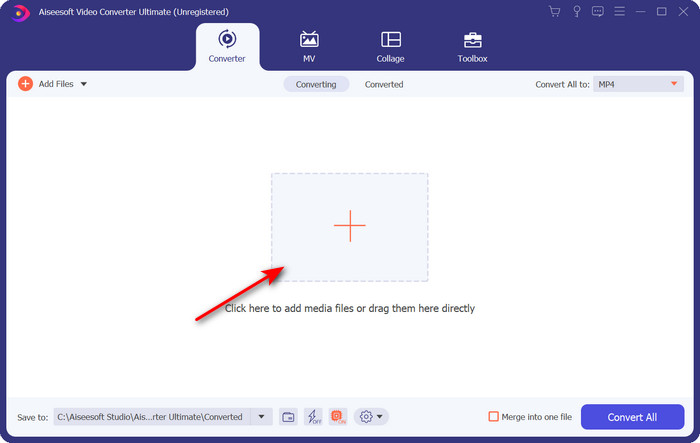
चरण 2. सॉफ़्टवेयर इंटरफ़ेस के बीच में मौजूद + बटन पर क्लिक करें; स्क्रीन पर एक फ़ोल्डर दिखाई देगा, उसमें .trp फ़ाइल ढूँढें और उसे अपलोड करने के लिए Open पर क्लिक करें।.
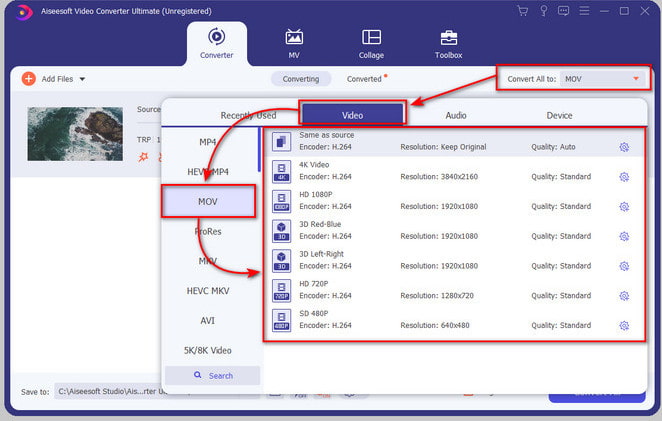
चरण 3. Convert All to पर क्लिक करें और सूची में MOV फ़ॉर्मेट खोजें और अपनी पसंद का रेज़ोलूशन चुनें।.
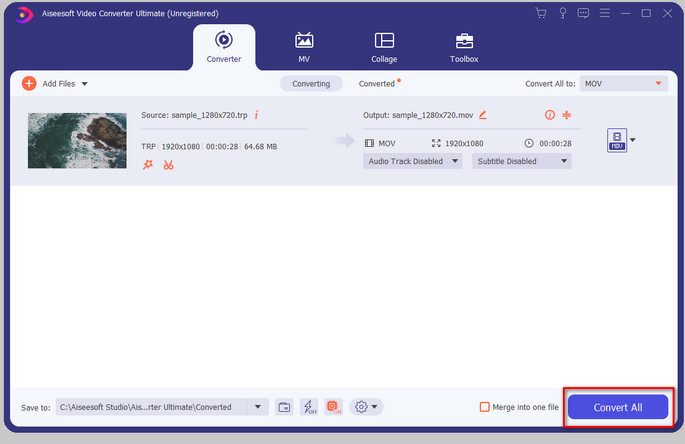
चरण 4. यदि आप फ़ॉर्मेट को .mov में कनवर्ट करना शुरू करने के लिए तैयार हैं, तो Convert All पर क्लिक करें।.
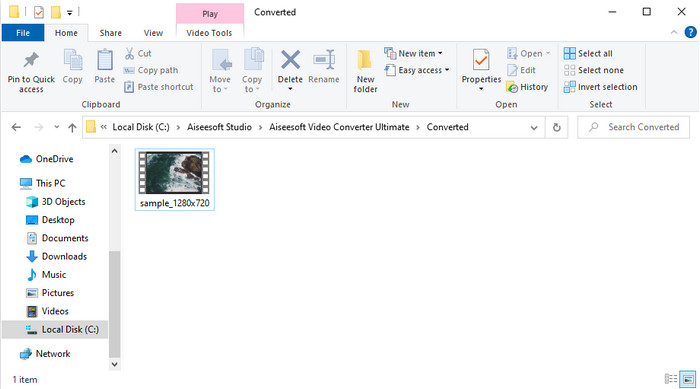
चरण 5. प्रक्रिया पूरी होने तक इंतज़ार करें, फिर आपके द्वारा पहले कनवर्ट की गई फ़ाइलों के साथ एक नया फ़ोल्डर दिखाई देगा। अपने Mac या किसी भी iOS डिवाइस पर फ़ाइल देखने के लिए उस पर क्लिक करें।.
भाग 3. ऑनलाइन सभी ब्राउज़रों में टीआरपी को एमओवी में कैसे बदलें?
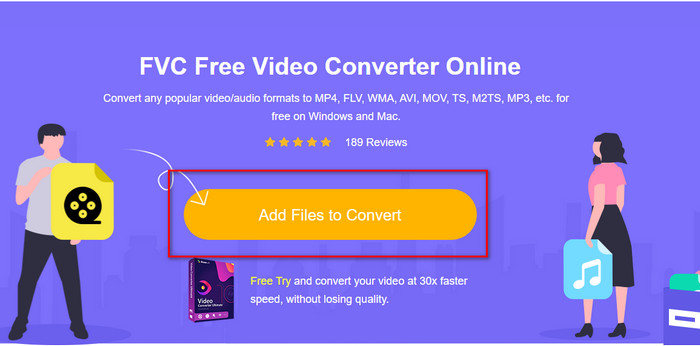
क्या आप TRP को MOV में बदलने के लिए सॉफ़्टवेयर डाउनलोड नहीं करना चाहते? तो हम सलाह देते हैं कि आप वेब पर ही अपनी फ़ाइल को कनवर्ट करने के लिए FVC Free Video Converter Online का उपयोग करें। ऊपर दिए गए पहले टूल के विपरीत, यह ऑनलाइन कनवर्टर वेब पर उपलब्ध है। और यक़ीनन यह मैलवेयर से सुरक्षित है और इसके इंटरफ़ेस पर कोई विज्ञापन नहीं हैं। लेकिन इस वेब टूल की कमी यह है कि इंटरनेट कनेक्शन न होने पर आप इसका उपयोग नहीं कर सकते। एक और बात यह है कि यह टूल, FVC Video Converter Ultimate की तुलना में, अपेक्षाकृत कम फ़ॉर्मेट को सपोर्ट करता है। इसके अलावा, आप इसे पूरी तरह मुफ़्त और बिना किसी सीमा के उपयोग कर सकते हैं। तो अब, यदि आप इस ऑनलाइन कनवर्टर को आज़माना चाहते हैं, तो इसे इस्तेमाल करने के लिए नीचे दिए गए चरणों पर आगे बढ़ें।.
पेशेवरों
- सभी खोज इंजनों में संगत।
- TRP को MOV, MP4, AVI, आदि में बदलने की कोई सीमा नहीं है।
- इंटरफ़ेस पर कोई अजीब विज्ञापन नहीं।
विपक्ष
- आप अंतिम टूल की तरह बैच रूपांतरण नहीं कर सकते।
- वेब टूल तक पहुँचने के लिए इंटरनेट की आवश्यकता होती है क्योंकि यह एक इंटरनेट-आधारित टूल है।
चरण 1. वेबटूल चलाने के लिए इस लिंक पर क्लिक करें।.
चरण 2. Add Files to Convert पर टिक करें, और फ़ोल्डर खुल जाएगा, फ़ोल्डर में फ़ाइल ढूँढें और Open दबाएँ।.
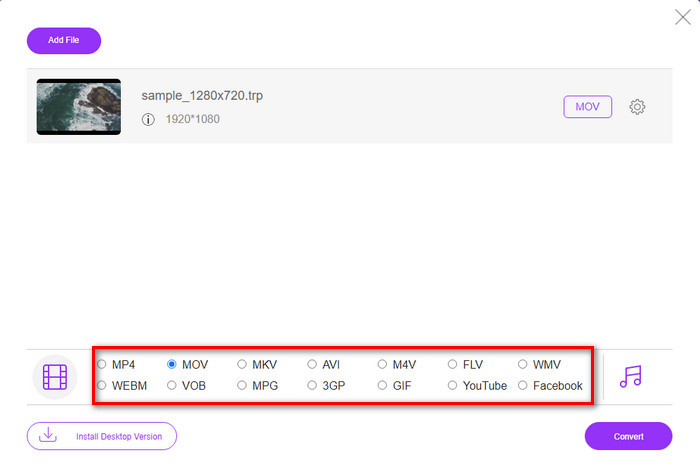
चरण 3. नीचे दी गई सूची में से MOV चुनें या जो भी फ़ॉर्मेट आप चाहते हों, उसे चुनें।.
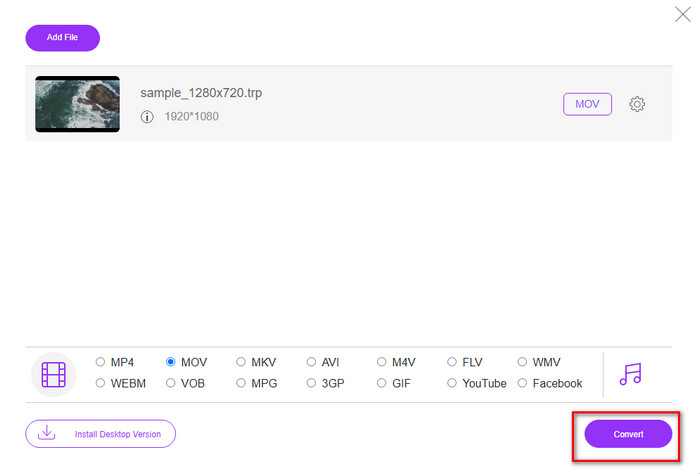
चरण 4. अंत में, फ़ाइल को कनवर्ट करना शुरू करने के लिए Convert पर क्लिक करें।.
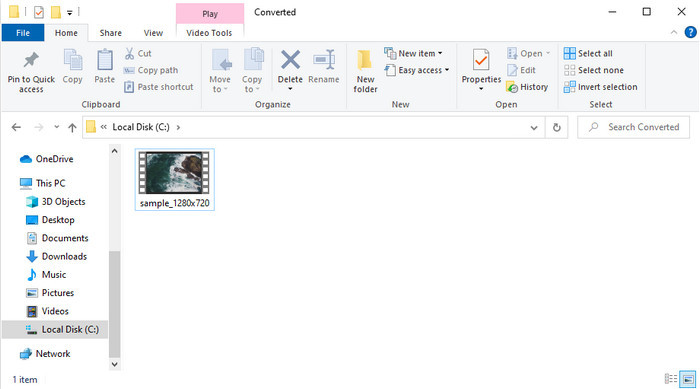
चरण 5. कनवर्ज़न पूरा होने के बाद, फ़ाइल के साथ एक फ़ोल्डर स्क्रीन पर दिखेगा।.
भाग 4. टीआरपी से एमओवी रूपांतरण के बारे में अक्सर पूछे जाने वाले प्रश्न
क्या मैं .trp फ़ाइलों को एक वीडियो में मर्ज कर सकता हूँ?
हाँ, आप दो या उससे अधिक .trp वीडियो को आपस में जोड़कर (मर्ज करके) एक ही फ़ाइल के रूप में डाउनलोड कर सकते हैं। यदि आप FVC Video Converter Ultimate का उपयोग करते हैं, तो यह करना बेहद आसान है। जानना चाहते हैं कैसे? तो इस लिंक पर क्लिक करें और केवल 5 मिनट देकर जानें कि TRP फ़ाइलों को कैसे मर्ज करें, या अन्य वीडियो जैसे MP4, MOV, AVI आदि को भी कैसे जोड़ा जाए।.
TRP को MOV में बदलने में कितना समय लगेगा?
यह इस बात पर निर्भर करता है कि आप कितने समय के लिए वीडियो परिवर्तित कर रहे हैं, या यदि आप किसी वेब टूल का उपयोग कर रहे हैं, तो यह इस बात पर निर्भर करेगा कि आपका इंटरनेट कितना तेज़ है। आप जो उपयोग कर रहे हैं उसके आधार पर प्रक्रिया अलग-अलग होगी। फिर भी, यदि आप ऊपर प्रस्तुत किए गए कन्वर्टर्स का उपयोग करते हैं तो सफलता निश्चित है।
क्या टीआरपी फाइल का आकार बदलने के बाद बदल जाता है?
फ़ाइल का आकार थोड़ा बहुत बदल सकता है, लेकिन इसका आकार दोगुना या तिगुना नहीं होना चाहिए। इसके अलावा, यदि आपको लगता है कि आपकी कनवर्ट की हुई .trp वीडियो फ़ाइलें बहुत बड़ी हैं, तो आप यह लेख पढ़ सकते हैं और जान सकते हैं कि TRP वीडियो को कैसे कंप्रेस करें।.
निष्कर्ष
अंत में, यदि आप वेब पर ही अपनी TRP फ़ाइलों को MOV में कनवर्ट करना चाहते हैं, तो हम दृढ़ता से सुझाव देते हैं कि आप FVC Free Video Converter Online का उपयोग करें। यह सबसे बेहतरीन ऑनलाइन कनवर्टर है जो आपको फ़ॉर्मेट को नए फ़ॉर्मेट में बदलने में मदद करेगा। लेकिन यदि आप अपनी फ़ाइलों को और भी आसान तरीके से और बैच कनवर्ज़न के साथ कनवर्ट करना चाहते हैं, तो FVC Video Converter Ultimate का उपयोग करें। यह टूल बेहतरीन आउटपुट, उन्नत फ़ीचर्स और ढेरों फ़ॉर्मेट विकल्प प्रदान करता है—इन दो टूल्स की मदद से पूरी तरह से कनवर्ट करने का अनुभव लें। आप जो भी कनवर्टर चुनें, कोई गलत विकल्प नहीं है।.
-
 विंडोज और मैक पर टीआरपी को एवीआई में कैसे बदलें, इस पर सबसे आसान गाइड
 हो सकता है कि आप टीआरपी वीडियो प्रारूप से परिचित न हों और सोच रहे हों कि आप टीआरपी को एवीआई में कैसे बदलने जा रहे हैं? इस मुद्दे से संबंधित विवरण जानने के लिए इस लेख को और पढ़ें।
-
 VOB को MOV में बदलने के लिए उपयोग करने के उत्कृष्ट तरीके
 ऑनलाइन वीडियो डाउनलोड सुविधाजनक हैं, लेकिन क्या होगा यदि वीडियो वीओबी प्रारूप में है और आपका प्लेयर इसका समर्थन नहीं करता है? यह पोस्ट आपको सिखाएगी कि VOB को MOV में कैसे बदलें।
-
 WMV को MOV में बदलने के लिए त्वरित और आसान टिप्स [सिद्ध]
 क्या आप जानना चाहते हैं कि सबसे अच्छे और उपयोग में आसान कन्वर्टर्स कौन से हैं जो WMV को MOV में कनवर्ट करते हैं? इस लेख को पढ़ना जारी रखें क्योंकि यह उन सभी संभावित विकल्पों पर चर्चा करता है जिन्हें आपको उपयोग करने पर विचार करने की आवश्यकता है।
