


 वीडियो कनवर्टर अंतिम
 स्क्रीन अभिलेखी
 वीडियो मरम्मत
DivX को WMV में आसानी से कैसे बदलें: ऑफलाइन और ऑनलाइन तरीके
DivX एक वीडियो संपीड़न कोडेक है जो वीडियो को उपयोगकर्ता द्वारा चाही गई साइज़ तक कंप्रेस करता है। WMV फ़ाइल एक Windows Media Video फ़ाइल होती है, जो Microsoft के वीडियो संपीड़न फ़ॉर्मैट्स को कंप्रेस कर सकती है। ध्यान रखें कि DivX और WMV हमेशा एक‑दूसरे के अनुकूल नहीं होते। भले ही ज़्यादातर वीडियो आजकल DivX में एन्कोड किए जाते हैं और WMV फ़ॉर्मैट में रखे जाते हैं, स्थिति के अनुसार कभी‑कभी DivX को WMV फ़ॉर्मैट में कनवर्ट करना ज़रूरी हो जाता है। सौभाग्य से, हम DivX से WMV के लिए ऐसे कनवर्टर उपलब्ध कराते हैं जिनकी मदद से आप यह काम तेज़ी से कर सकते हैं – चाहे ऑफ़लाइन उपयोग के लिए हो या ऑनलाइन।.

भाग 1. DivX को WMV [ऑफ़लाइन] में कनवर्ट करने में उपयोग करने की उत्कृष्ट विधि
यदि आप ऐसा सॉफ़्टवेयर ढूंढ रहे हैं जो पूरा प्रोसेस एक ही बार में कर सके और साथ ही दूसरी एडिटिंग ज़रूरतों के लिए अतिरिक्त फ़ीचर भी दे, तो Video Converter Ultimate शायद सबसे बेहतर विकल्प है। यह न केवल अनेक वीडियो फ़ाइल फ़ॉर्मैट्स को सपोर्ट करता है, बल्कि आपको अपने वीडियो और ऑडियो की गुणवत्ता से जुड़ी एडिटिंग करने देता है और साथ ही इफ़ेक्ट्स जोड़कर अपने क्लिप्स को पर्सनलाइज़ भी करने देता है। यह सॉफ़्टवेयर एक ऑल‑इन‑वन कनवर्टर है। इस प्रोग्राम को इस्तेमाल करने के लिए आपको निम्नलिखित चरणों का पालन करना होगा:
स्टेप 1: अपने ऑपरेटिंग सिस्टम के अनुसार नीचे दिए गए किसी एक Free Download बटन पर क्लिक करके सॉफ़्टवेयर को अपने डेस्कटॉप पर इंस्टॉल करें। .exe फ़ाइल के डाउनलोड होने का इंतज़ार करें, फिर इंस्टॉलेशन प्रक्रिया शुरू करने के लिए उसे खोलें। सॉफ़्टवेयर इंस्टॉल हो जाने पर Start Now पर क्लिक करें और सॉफ़्टवेयर लॉन्च करें।.
फ्री डाउनलोडWindows 7 या बाद के संस्करण के लिएसुरक्षित डाउनलोड
फ्री डाउनलोडMacOS 10.7 या बाद के संस्करण के लिएसुरक्षित डाउनलोड
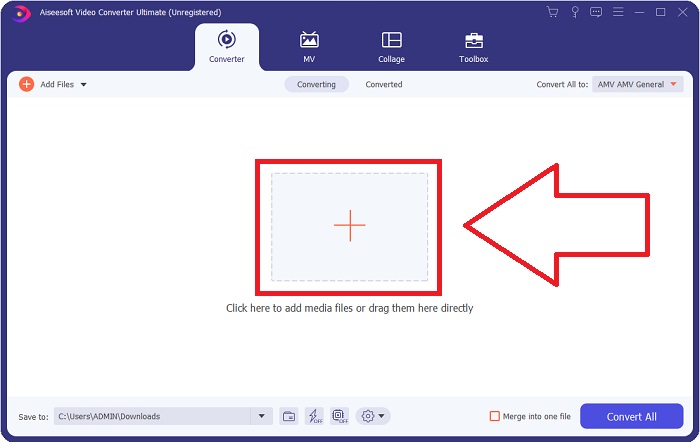
स्टेप 2: एक विंडो खुलेगी, जिसमें बीच में + बटन वाला इंटरफ़ेस होगा। जिस वीडियो फ़ाइल को आप कनवर्ट करना चाहते हैं, उसे इम्पोर्ट करने के लिए इस बटन पर क्लिक करें, या फिर आसानी से फ़ाइलों को ड्रैग‑एंड‑ड्रॉप भी कर सकते हैं।.
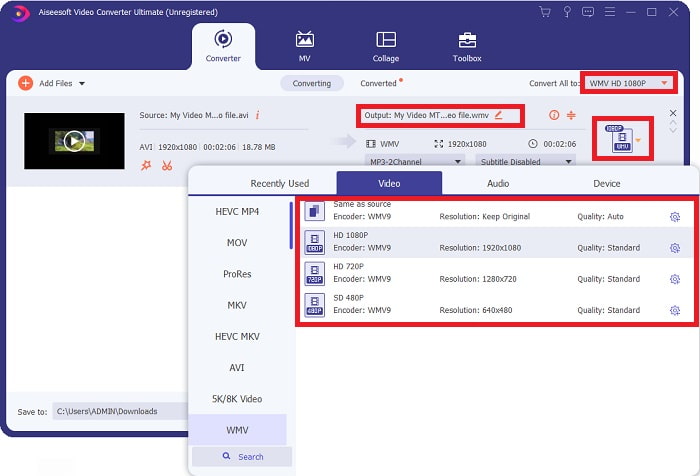
स्टेप 3: फ़ाइलें इम्पोर्ट करने के बाद, दाईं ओर आपको आपकी वीडियो फ़ाइल का मौजूदा फ़ॉर्मैट दिखाई देगा। उस पर क्लिक करें, और उपलब्ध सभी फ़ॉर्मैट्स सामने आ जाएंगे। आप नीचे स्क्रोल कर सकते हैं या सर्च बार में WMV टाइप करके उसे चुन सकते हैं। इसके अलावा, उसी टैब के दाईं ओर चुनने के लिए अलग‑अलग वीडियो क्वालिटी विकल्प भी होंगे।.
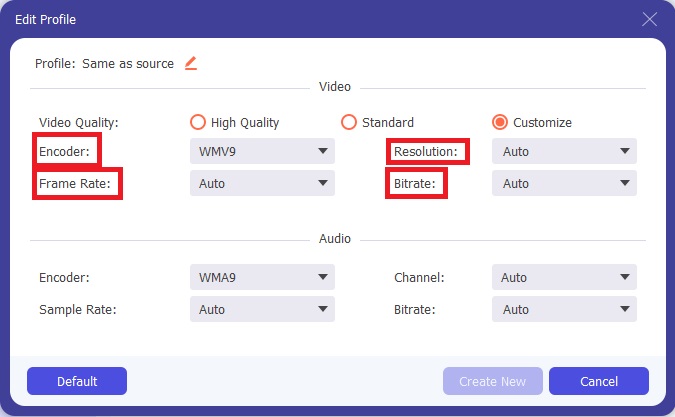
स्टेप 4: और विकल्पों के लिए, चुनी हुई वीडियो क्वालिटी के बगल में बने गियर आइकन पर क्लिक करें, जिससे एक और इंटरफ़ेस खुलेगा। वहाँ से आप अपने अनुसार रेज़ॉल्यूशन, फ़्रेम रेट, बिटरेट और कई अन्य सेटिंग्स बदल सकते हैं। यदि आप सभी समायोजनों से संतुष्ट हैं, तो बदलाव सुरक्षित रखने के लिए निचले दाएं कोने में Create New बटन पर क्लिक करें।.
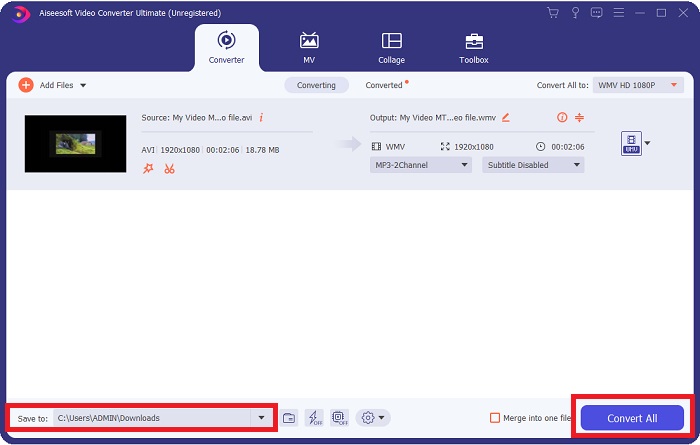
स्टेप 5: जब आप वीडियो सेटिंग्स को अपनी पसंद के अनुसार एडिट कर लें, तो कनवर्ज़न प्रक्रिया शुरू करने के लिए निचले दाएं कोने में Convert All बटन पर क्लिक करें और इसके पूरा होने का इंतज़ार करें।.
भाग 2. DivX को WMV में बदलने के लिए उपयोग करने की अन्य विधि [ऑनलाइन]
किसी भी सॉफ़्टवेयर को स्थापित किए बिना वीडियो कनवर्टर को हर समय हाथ में रखना संभव है। फिर भी, बिना कुछ इंस्टाल किए किसी वीडियो को जल्दी और आसानी से कनवर्ट करना भी संभव है। वीडियो कन्वर्टर अल्टीमेट में एक ऑनलाइन समकक्ष है जिसे आप एक स्वीप में उपयोग कर सकते हैं। यह अभी भी अतिरिक्त विकल्प प्रदान करता है और बहुत सारे प्रारूपों का समर्थन करता है। इस वेब टूल का उपयोग करने के लिए, इन सरल चरणों का पालन करें:
स्टेप 1: आप इस लिंक पर क्लिक करके शुरू कर सकते हैं, जो आपको ऑनलाइन टूल पर रीडायरेक्ट कर देगा। वहाँ आपको बीच में Add Files to Convert बटन मिलेगा। इस पर क्लिक करके वह लॉन्चर डाउनलोड करें जिसकी मदद से आप अपने वीडियो फ़ाइलों को आसानी से इम्पोर्ट कर पाएंगे।.
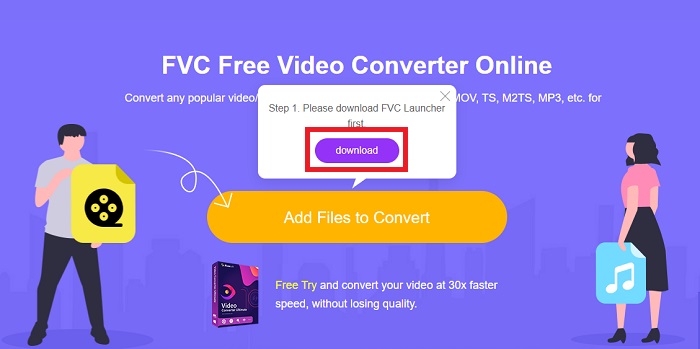
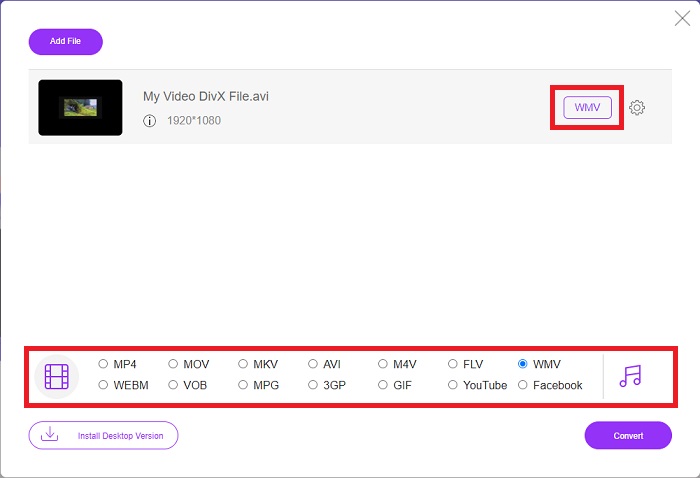
स्टेप 2: लॉन्चर के डाउनलोड हो जाने पर, जिस फ़ाइल को आप कनवर्ट करना चाहते हैं, उसे इम्पोर्ट करने के लिए फिर से उसी बटन पर क्लिक करें। अब आप विंडो के नीचे फ़ॉर्मैट्स की सूची में से WMV को चुन सकते हैं।.
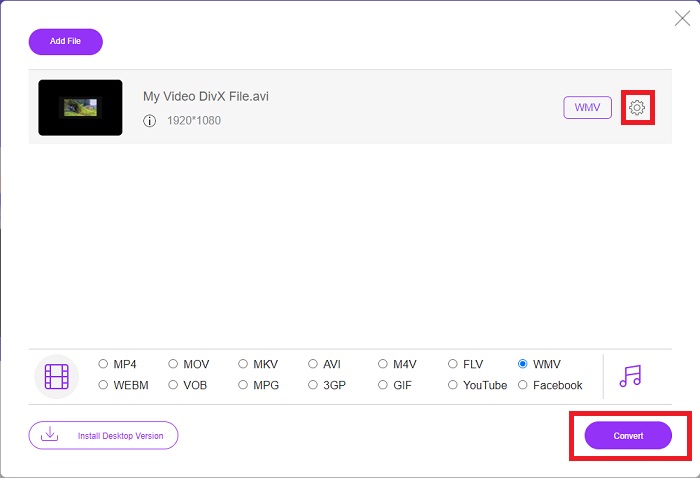
स्टेप 3: दाईं ओर आपको एक गियर आइकन भी मिलेगा, जहाँ से आप सॉफ़्टवेयर की तरह ही रेज़ॉल्यूशन, फ़्रेम रेट आदि में बदलाव कर सकते हैं। किए गए बदलावों को सहेजने के लिए Ok पर क्लिक करें, और अब आप कनवर्ज़न प्रक्रिया शुरू कर सकते हैं। निचले दाएं कोने में Convert बटन पर क्लिक करें और इसके पूरा होने का इंतज़ार करें।.
संबंधित:
भाग 3. डिवएक्स बनाम। WMV: वह जानकारी जो आपको जाननी चाहिए
उल्लिखित दो प्रारूपों के बीच तुलना के लिए, आप सभी आवश्यक जानकारी जानने के लिए इस भाग से आगे पढ़ सकते हैं:
DivX, DivX, LLC द्वारा निर्मित वीडियो कोडेक का एक ब्रांड है। यह वीडियो कोडेक विंडोज अनुप्रयोगों के साथ सबसे अच्छा काम करता है, हालांकि उपयोगकर्ता इसे गेमिंग कंसोल, अलार्म घड़ियों, वाहन स्टीरियो और अन्य उपकरणों पर भी पा सकते हैं। एमपीईजी-4 भाग 2, एचईवीसी अल्ट्रा एचडी, और एच.264/एमपीईजी-4 एवीसी डिवएक्स प्लस हाई डेफिनिशन वीडियो कोडेक आज उपयोग किए जाने वाले तीन मुख्य डिवएक्स कोडेक हैं।
दूसरी ओर, WMV (विंडोज मीडिया वीडियो) माइक्रोसॉफ्ट द्वारा उनके विंडोज मीडिया ढांचे के हिस्से के रूप में जारी किए गए वीडियो कोडेक्स और कोडिंग प्रारूपों का एक सेट है। इसका उद्देश्य इंटरनेट स्ट्रीमिंग अनुप्रयोगों पर आरएम प्रारूप के साथ प्रतिस्पर्धा करना है। इसका उद्देश्य कंप्रेस्ड मूवी को स्टोर करना और यहां तक कि ब्लू-रे/डीवीडी डिलीवर करना है।
| डिजिटल वीडियो एक्सप्रेस (डिवएक्स) | विंडोज मीडिया वीडियो (WMV) | |
| दस्तावेज़ विस्तारण | .divx | .wmv |
| डेवलपर | डिवएक्स नेटवर्क्स इंक. | माइक्रोसॉफ्ट |
| सहायक कार्यक्रम | ◆डीवीडी/ब्लू-रे प्लेयर ◆अलार्म घड़ियां कार स्टीरियो ◆ एक्स-बॉक्स 360 | ◆वीएलसी मीडिया प्लेयर एमपीलेयर ◆मीडिया प्लेयर क्लासिक विंडोज मीडिया प्लेयर |
भाग 4. DivX से WMV रूपांतरण के बारे में अक्सर पूछे जाने वाले प्रश्न
क्या डिवएक्स अभी भी प्रयोग किया जाता है?
DIVX (डिजिटल वीडियो एक्सप्रेस) एक बंद डिजिटल वीडियो प्रारूप है जो वीडियो किराए पर लेने के लिए एक व्यवहार्य विकल्प विकसित करने के लिए संयुक्त राज्य में एक असफल प्रयास था।
WMV की सीमाएं क्या हैं?
क्योंकि WMV एक विंडोज़ प्रारूप है, Apple या Linux मीडिया प्लेयर ढूँढने से WMV मूवी चल सकती है। इस कारण से WMV एक मुख्यधारा स्ट्रीमिंग वीडियो प्रारूप नहीं रहा है।
किसकी उच्च परिभाषा रिकॉर्डिंग है?
हालांकि WMV और DivX दोनों ही 1280x720 पर रिकॉर्ड कर सकते हैं, एक को दूसरे की तुलना में उच्च गुणवत्ता का होना चाहिए। ये कोडेक्स सटीक रिज़ॉल्यूशन पर कई गुणवत्ता स्तरों पर रिकॉर्ड कर सकते हैं, लेकिन छोटी फ़ाइलों को बनाने के लिए बिट दर भिन्न होती है। हालांकि WMV तस्वीर बेहतर है, DivX ने पांच गुना तेज और 50 प्रतिशत छोटी फाइल बनाई।
निष्कर्ष
सभी बातों पर विचार किया गया है, आपके बगल में एक कनवर्टर होने को प्रोत्साहित किया जाता है ताकि जरूरत के समय में, आपको एक अच्छा ऑनलाइन खोजने की सभी परेशानी से गुजरना न पड़े। वीडियो कन्वर्टर अल्टीमेट और इसके ऑनलाइन टूल समकक्ष की सिफारिश वीडियो उपभोक्ता या निर्माता के लिए की जाती है क्योंकि वे अन्य कन्वर्टर्स की तुलना में बहुत अधिक पेशकश करते हैं। साथ ही, यह आपको सबसे सुविधाजनक प्रदान करता है क्योंकि इसमें एक इंटरफ़ेस है जिसे शुरुआती आसानी से नेविगेट भी कर सकते हैं।
-
 DivX को MOV में मुफ्त में बदलने के 4 तरीके [ऑनलाइन और ऑफलाइन]
 क्या आप डिवएक्स की सीमाओं के साथ संघर्ष करते हैं, या क्या आपके पास इस प्रारूप में वीडियो तक पहुंचने के लिए मीडिया प्लेयर नहीं हैं? यदि आप इसे MOV प्रारूप में बदलना चाहते हैं, तो अंतराल को भरने के लिए इस लेख को पढ़ना जारी रखें।
-
 DivX फ़ाइलों को FLV प्रारूप में परिवर्तित करने के लिए प्रयुक्त 2 प्रमाणित कन्वर्टर [2022]
 क्या आप जानना चाहते हैं कि अपनी DivX फ़ाइलों को FLV में कैसे बदलें? फिर यह कैसे करना है और उपलब्ध कन्वर्टर्स का आप उपयोग कर सकते हैं, इसका अंदाजा लगाने के लिए इस लेख को पढ़ें।
-
 विंडोज़/मैक पर अपने जीआईएफ को डब्ल्यूएमवी में कैसे बदलें, इस पर एक सरल गाइड
 क्या आप जानना चाहते हैं कि GIF को WMV फॉर्मेट में कैसे बदलें? फिर इस लेख का अनुसरण करें क्योंकि यह आपके द्वारा चुने जा सकने वाले विभिन्न समाधानों को प्रदर्शित करता है।
