


 वीडियो कनवर्टर अंतिम
 स्क्रीन अभिलेखी
 वीडियो मरम्मत
विंडोज़ और पीसी पर डीवी को डब्ल्यूएमवी में कैसे बदलें सरलीकृत गाइड
DV फ़ाइलें मानक रॉ प्रसारण फ़ॉर्मेट हैं जो आम तौर पर कैमकॉर्डर पर इस्तेमाल किए जाते हैं। जब यह एक मानक कैमकॉर्डर फ़ॉर्मेट के रूप में आया, तो Sony और Panasonic ने DV फ़ॉर्मेट से अलग एक अधिक प्रोफ़ेशनल फ़ॉर्मेट पेश किया। यद्यपि यह DV फ़ाइल एडिटिंग के लिए बेहतरीन है, लेकिन Windows पर इसे चलाने के लिए आपको वीडियो देखने हेतु एक सॉफ़्टवेयर प्रोग्राम का उपयोग करना होगा। इसलिए, अब हम नीचे दो कन्वर्टर प्रस्तुत कर रहे हैं जिनकी मदद से आप DV को WMV में बदल सकते हैं और बिना किसी झंझट के इसे देख सकते हैं।.

भाग 1. DV को WMV में बदलने के लिए सबसे अविश्वसनीय कनवर्टर का उपयोग करें
FVC Video Converter Ultimate आपको फ़ॉर्मेट को नए वर्ज़न में बदलने की समस्या में मदद कर सकता है। यह टूल सिर्फ़ कन्वर्ज़न के अलावा कई तरह के फ़ंक्शन सपोर्ट करता है। तो, यदि आप इस कन्वर्टर को अपनाते हैं, तो आप यह उम्मीद कर सकते हैं कि आप सिर्फ़ कन्वर्ज़न तक ही सीमित नहीं रहेंगे बल्कि और भी बहुत कुछ कर पाएँगे। साथ ही, यदि आपको तुरंत कन्वर्ज़न प्रक्रिया की ज़रूरत है, तो DV को WMV, AVI, MOV, MP4, MKV और 200+ मीडिया फ़ॉर्मेट में बदलने के लिए यह सर्वश्रेष्ठ विकल्प है। क्या आप बिना किसी झंझट के प्रोफ़ेशनल आउटपुट देने वाला नया और उन्नत कन्वर्टर अनुभव करना चाहते हैं? यदि हाँ, तो यह डिमॉन्स्ट्रेशन आपको यह जानने में मदद करेगा कि फ़ाइल को नए WMV फ़ॉर्मेट में कैसे बदला जाए।.
FVC Video Converter Ultimate के साथ DV को WMV में बदलने के चरण:
चरण 1. अपने डेस्कटॉप ड्राइव पर FVC Video Converter Ultimate डाउनलोड करें, डाउनलोड बटन पर क्लिक करें, इंस्टॉलेशन स्टेप्स का पालन करें और फिर टूल चलाएँ।.
फ्री डाउनलोडWindows 7 या बाद के संस्करण के लिएसुरक्षित डाउनलोड
फ्री डाउनलोडMacOS 10.7 या बाद के संस्करण के लिएसुरक्षित डाउनलोड
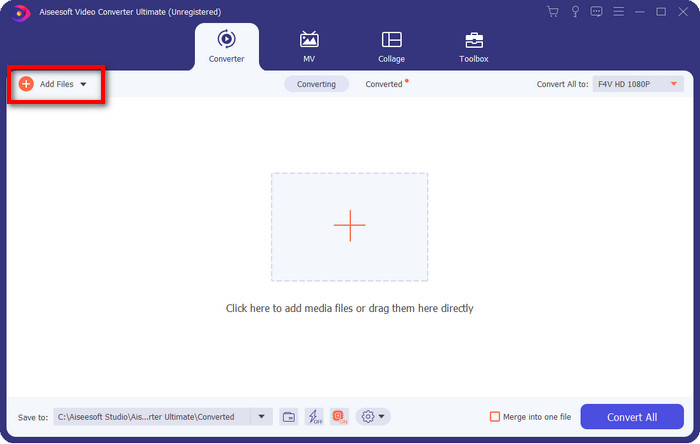
चरण 2. सब सेटअप हो जाने के बाद, कन्वर्टर में फ़ाइल जोड़ने के लिए Add Files पर क्लिक करें, जो फ़ोल्डर दिखाई देगा उसमें अपने डेस्कटॉप पर सेव DV फ़ाइल ढूँढें और Open दबाएँ।.
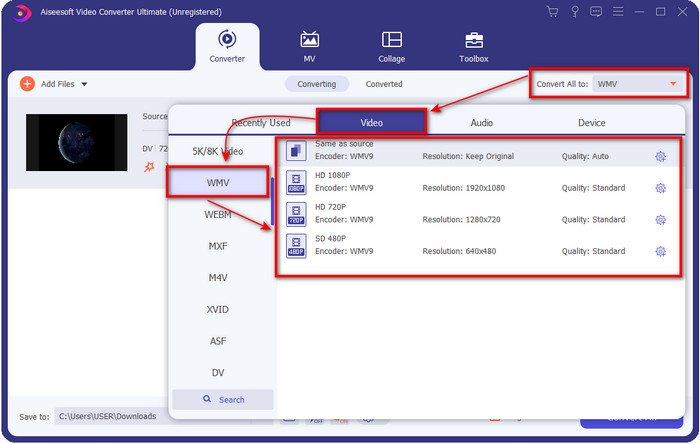
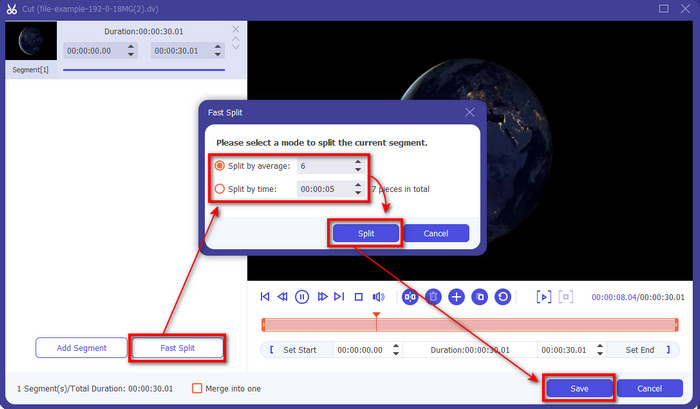
चरण 3. फ़ॉर्मेट बदलने के लिए यूज़र इंटरफ़ेस के ऊपर दाईं तरफ़ मौजूद drop-down बटन पर क्लिक करें। फिर दिखने वाली सूची में से WMV फ़ॉर्मेट चुनें, और अब आप वीडियो आउटपुट की क्वालिटी भी चुन सकते हैं। क्या आप अपने वीडियो को अलग-अलग सेगमेंट में बाँटना चाहते हैं? यदि हाँ, तो कैंची वाले बटन पर क्लिक करें, Fast Split पर क्लिक करके यह सेट करें कि आपको कितने सेगमेंट चाहिए और प्रति सेगमेंट कितनी अवधि हो, और आगे बढ़ने के लिए Split दबाएँ। आपने जो स्प्लिट आउटपुट बनाया है उसे सेव करने के लिए Save पर क्लिक करें।.
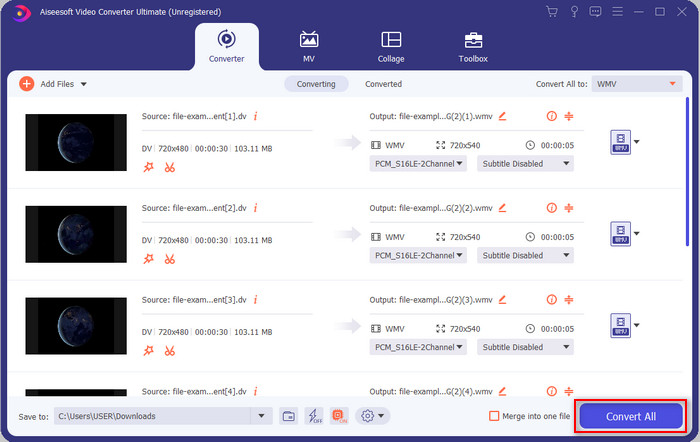
चरण 4. DV फ़ाइल को कन्वर्ट करना शुरू करने के लिए Convert All पर क्लिक करें। प्रक्रिया पूरी होने के बाद आपके डिस्प्ले पर नए WMV फ़ाइल के साथ एक नया फ़ोल्डर दिखाई देगा।.
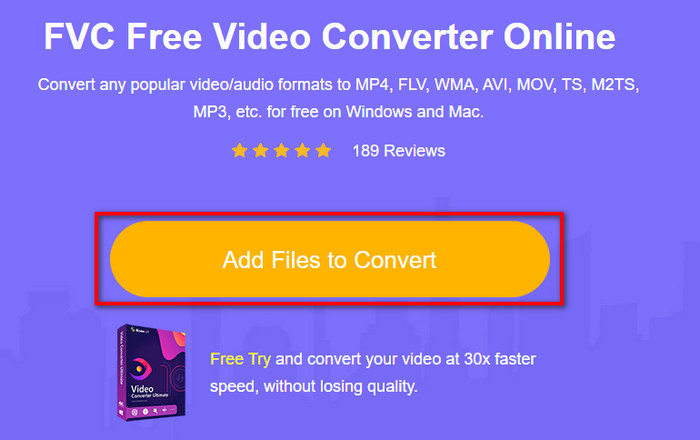
क्या आप DV को WMV में बदलने के लिए कोई ऑनलाइन समाधान ढूँढ रहे हैं और वह भी बिना झंझट के? तो FVC ने आपके लिए FVC Free Video Converter Online मुहैया कराया है। यह वेब कन्वर्टर कन्वर्ज़न में मदद करेगा, लेकिन इसके लिए आपको इसे डाउनलोड करने की बजाय ब्राउज़र पर एक्सेस करना होगा। इसके अलावा, यह आसान, मुफ़्त और सुरक्षित है, जो आपके कन्वर्ज़न को बेहतर बनाता है। क्या आप जानना चाहते हैं कि इस वेब टूल का उपयोग कैसे करें? यदि हाँ, तो ऑनलाइन कन्वर्ज़न करना सीखने के लिए नीचे दिए गए चरणों का पालन करें।.
भाग 2. DV को WMV ऑनलाइन में कनवर्ट करने के लिए ऑनलाइन कनवर्टर का उपयोग करें
चरण 1. आप इस लिंक पर क्लिक करके वेब कन्वर्टर खोल सकते हैं और एक नया टैब खुलेगा।.
चरण 2. वेबसाइट पर Add Files to Convert पर क्लिक करें; आपकी स्क्रीन पर सीधे एक फ़ोल्डर दिखाई देगा, DV फ़ाइल चुनें और Open दबाएँ।.
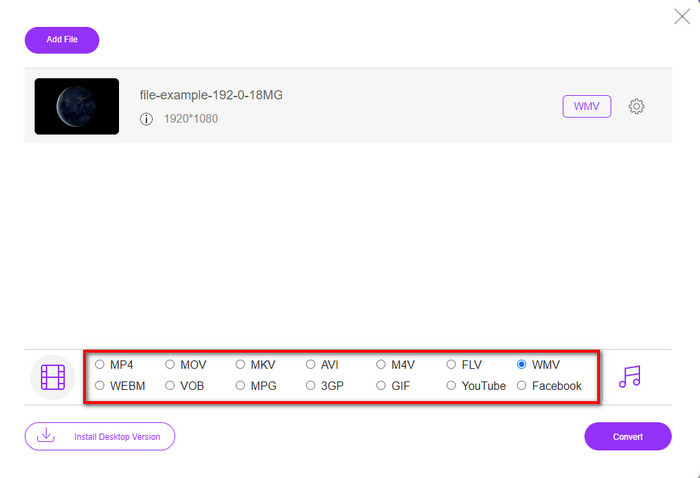
चरण 3. एक बार फ़ाइल अपलोड हो जाने के बाद, नीचे दिए गए कैटलॉग से फ़ॉर्मेट चुनें या इसे WMV फ़ॉर्मेट के रूप में सेव करने के लिए WMV पर क्लिक करें।.
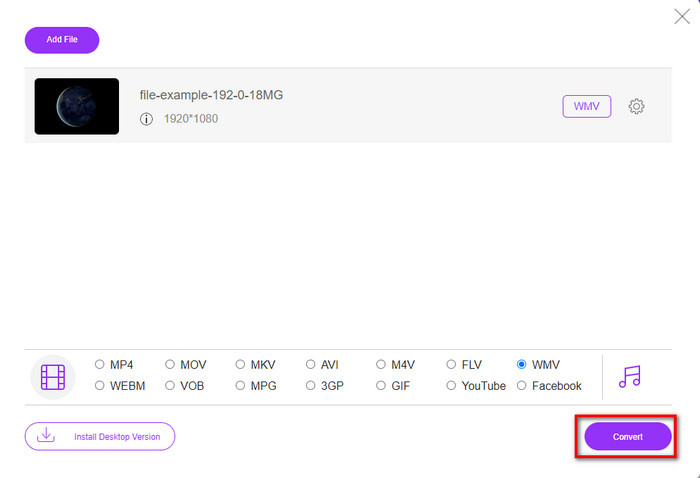
चरण 4. Convert पर क्लिक करते ही कन्वर्ट करने की प्रक्रिया शुरू हो जाएगी। प्रक्रिया पूरी होने के बाद फ़ाइल अपने आप आपके डेस्कटॉप ड्राइव पर डाउनलोड हो जाएगी।.
Mac पर, विशेषकर iMovie और QuickTime Player में, DV फ़ॉर्मेट सपोर्टेड नहीं है। लेकिन आप अपने DV फ़ाइल को MOV फ़ॉर्मेट में बदल सकते हैं ताकि यह आपके macOS पर काम करे। यदि आप नहीं जानते कि DV को MOV में कैसे बदलें, तो इसे जानने के लिए आपको यह लेख पढ़ने में 5 मिनट या उससे कम समय लगाना होगा।.
भाग 3. DV और WMV में क्या अंतर है?
DV और WMV के बीच का अंतर कई तरीकों से समझना आसान है। इसलिए यदि आप जानना चाहते हैं कि ये क्या हैं, तो आपको नीचे दी गई सूची में दी गई जानकारी को अवश्य पढ़ना चाहिए।
एक कैमकॉर्डर पर वीडियो रिकॉर्ड करना, DV सबसे अच्छा विकल्प है क्योंकि यह इस प्रकार की सामग्री को संग्रहीत कर सकता है। साथ ही, इस प्रारूप में मेटाडेटा, सबकोड, समय और दिनांक एन्कोड जैसे आवश्यक विवरण हो सकते हैं। इसके अलावा, यह प्रारूप प्रत्येक फ्रेम के भीतर एक इंट्राफ्रेम संपीड़न का उपयोग करता है, और इस वजह से, यह विस्तृत संपादन के लिए आदर्श है। हालांकि प्रारूप उत्कृष्ट है और DV टेप पर संग्रहीत है, इस प्रारूप की अनुकूलता खराब है, और इसकी फ़ाइल का आकार WMV की तुलना में बहुत बड़ा है। दूसरी ओर, विंडोज़ पर वीडियो प्लेबैक के रूप में उपयोग करने के लिए WMV सबसे अच्छा प्रारूप है। और अब यह एचडी डीवीडी और ब्लू-रे डिस्क के लिए संस्करण 9 प्रारूप को अनुकूलित करता है, इसे अब वीसी -1 के रूप में जाना जाता है।
भाग 4. DV से WMV रूपांतरण के बारे में अक्सर पूछे जाने वाले प्रश्न
मैं मैक सॉफ्टवेयर पर DV का उपयोग क्यों नहीं कर सकता?
जैसा कि आप पहले से जानते होंगे, DV फ़ाइलें बहुत बड़ी होती हैं क्योंकि यह फ़ॉर्मेट एक विशेष प्रकार का कंप्रेसर है। इसलिए, ड्राइव में स्पेस बचाने के लिए फ़ाइल को छोटा करने के लिए किसी कंप्रेसर की तलाश करना बिलकुल सामान्य है। क्या आपको DV फ़ाइलों को कंप्रेस कैसे करें चुनने और करने में दिक्कत हो रही है? यदि हाँ, तो इस लिंक पर क्लिक करें।.
क्या DV फ़ाइलें अभी भी संपादन के लिए सबसे अच्छा प्रारूप हैं?
DV प्रारूप संपादन पर शीर्ष-स्तर के कंटेनरों में से एक होने के लिए जाने जाते हैं। क्योंकि DV उच्च-गुणवत्ता वाले वीडियो को संग्रहीत करता है और प्रत्येक फ़्रेम को अधिक सुलभ संपादन उद्देश्यों के लिए संग्रहीत करता है। लेकिन आज अधिकांश प्रारूपों द्वारा इस प्रारूप की क्षमता को पहले ही अपनाया जा चुका है। इसलिए, यदि आप पूछ रहे हैं कि क्या यह अभी भी आदर्श है, तो इसका उत्तर इस प्रारूप की खराब अनुकूलता के कारण नहीं है।
मेरी डीवी फाइलों को छोटा कैसे करें?
ऊपर प्रस्तुत किए गए सभी कन्वर्टर DV को WMV फ़ॉर्मेट में बदलने की आपकी यात्रा में आपकी मदद करेंगे। तो अब, आइए अपनी यात्रा को समाप्त करें क्योंकि हम अंतिम पड़ाव पर पहुँच गए हैं और यह जान लिया है कि अपनी DV फ़ाइलों को कैसे कन्वर्ट करना है। अब आपको यह चुनना होगा कि कौन-सा कन्वर्टर आपके लिए सबसे उपयुक्त है। चुनाव आपके हाथ में है; आप चाहे जो भी कन्वर्टर उपयोग करें, ये FVC टूल्स निश्चित रूप से आपकी सफलता की गारंटी देंगे। FVC Free Video Converter Online या FVC Video Converter Ultimate, ये दोनों कन्वर्टर आपके कन्वर्ज़न प्रक्रिया को बिना किसी झंझट के पूरा कर देंगे।.
निष्कर्ष
रेटिंग: 4.0 / 5 (182 वोटों के आधार पर).
-
 विस्तृत चरणों के साथ DV फ़ाइल को AVI प्रारूप में कैसे बदलें, इस पर सर्वोत्तम रणनीति
 क्या आप अपनी DV फ़ाइल को AVI में बदलना चाहते हैं? फिर अपने पीसी या मैक पर अपने DV को चलाने के लिए कन्वर्ट करने के लिए उपयोग किए जाने वाले अनूठे टूल और मीडिया प्लेयर को जानने के लिए इस लेख को पढ़ें।
-
 DV को FLV में बदलने में मददगार DV से FLV कन्वर्टर्स [2022]
 यदि आप DV को FLV में बदलने के लिए उपयोग करने के लिए सबसे अच्छे और आसान टूल की तलाश कर रहे हैं, तो यहां आपके लिए पढ़ने के लिए सबसे अच्छा लेख है। इस लेख की सभी जानकारी के माध्यम से खुदाई करते हुए एक उत्कृष्ट अंतर्दृष्टि प्राप्त करें।
-
 विंडोज़ और मैक पर FLV को WMV में बदलने के शीर्ष 3 तरीके
 पीसी या मैक पर गुणवत्ता खोए बिना FLV को WMV में बदलने का सबसे अच्छा तरीका खोज रहे हैं? आप भाग्यशाली हैं क्योंकि यहां हम काम को आसानी से करने के लिए तीन तरीके साझा करते हैं।
