


 वीडियो कनवर्टर अंतिम
 स्क्रीन अभिलेखी
 वीडियो मरम्मत
 MOD को MP4, MOV, AVI, MP3, आदि जैसे किसी भी प्रारूप में कनवर्ट करें।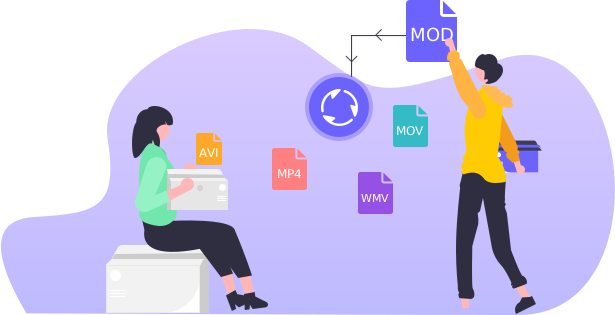
7 फ्री मॉड कन्वर्टर्स आपके प्लेटफॉर्म में आसानी से मॉड फॉर्मेट को चालू करने के लिए उपलब्ध हैं
क्या आपको अपना MOD फ़ाइल बदलने की ज़रूरत है? अगर ऐसा है, तो अब आपको चिंतित होने या अलग‑अलग कन्वर्टर आज़माकर परेशान होने की ज़रूरत नहीं है। तनाव मत लीजिए, क्योंकि आज हम आपके लिए समाधान लेकर आए हैं। अभी हम आपको MOD को MP4, MOV, MPEG2, DVD या आपकी मनचाही किसी भी वीडियो फ़ॉर्मेट में बदलने के सबसे अच्छे तरीके बताएँगे, साथ ही ऐसे चरण भी देंगे जिनसे आप आसानी से प्रक्रिया का पालन कर सकें।.

भाग 1. शीर्ष 7 नि: शुल्क एमओडी कन्वर्टर्स एमओडी फाइलों को ऑनलाइन और ऑफलाइन कन्वर्ट करने के लिए
1. FVC वीडियो कन्वर्टर अल्टीमेट - विंडोज और मैक पर बेस्ट मॉड कन्वर्टर
हमारी सूची में सबसे पहले आता है प्लेटफ़ॉर्म‑भर में सबसे ज़्यादा चुना जाने वाला MOD कन्वर्टर, FVC Video Converter Ultimate। यह कन्वर्टर अपने उपयोगकर्ताओं को अत्यधिक तेज़ कन्वर्टिंग प्रक्रिया प्रदान करता है और हमेशा की तरह उन्हें निराश नहीं करता। हालाँकि इस टूल से कन्वर्ट करना बहुत तेज़ है, फिर भी गुणवत्ता में कोई बदलाव नहीं होता, क्योंकि फ़ॉर्मेट बदलते समय उसे सुरक्षित रखा जाता है।.
इसकी बिजली-गति प्रक्रिया से अधिक क्या है? यह बड़े पैमाने पर प्रारूपों का भी समर्थन करता है जिन्हें आप आयात या निर्यात कर सकते हैं, जैसे एमओडी, एमपी 4, एमओवी, एमकेवी, एफएलवी, डब्लूएमवी, और कई अन्य। समर्थित प्रारूप के कारण, ग्राहक टूल के शौकीन हो गए, और उनमें से कई अन्य साथी उपयोगकर्ताओं को इसकी अनुशंसा करते हैं, जिन्हें अपना प्रारूप बदलने की आवश्यकता होती है। इसलिए अगर आपको एमओडी को एमपी4 या जो भी वीडियो फॉर्मेट में बदलना है, उसे बदलने में मदद की जरूरत है, तो यह टूल नीचे दिए गए चरणों का पालन करके एक उत्कृष्ट मदद है।
चरण 1. डेस्कटॉप पर कन्वर्टर डाउनलोड करने के लिए नीचे दिए गए डाउनलोड बटन पर क्लिक करें और वह प्लेटफ़ॉर्म चुनें जिसका आप अभी उपयोग कर रहे हैं। इसके बाद, इंस्टॉलेशन प्रक्रिया को जल्दी से पूरा करें और सॉफ़्टवेयर चलाएँ। अगर आप कन्वर्टिंग में नए हैं, तो घबराएँ नहीं, क्योंकि यहाँ दिए गए चरण यह सुनिश्चित करेंगे कि आप MOD फ़ाइल को सही तरीक़े से कन्वर्ट कर सकें।.
फ्री डाउनलोडWindows 7 या बाद के संस्करण के लिएसुरक्षित डाउनलोड
फ्री डाउनलोडMacOS 10.7 या बाद के संस्करण के लिएसुरक्षित डाउनलोड
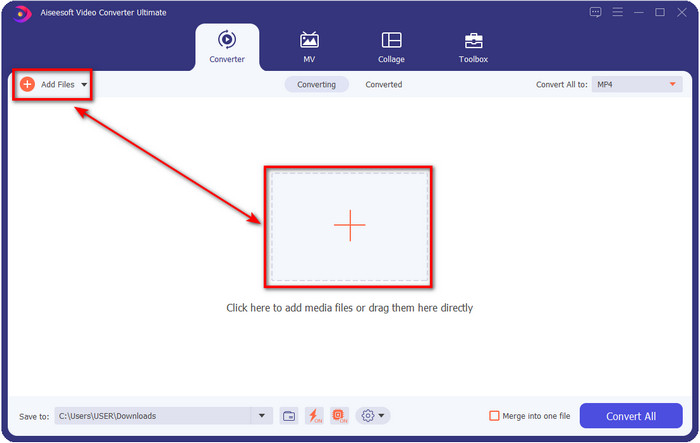
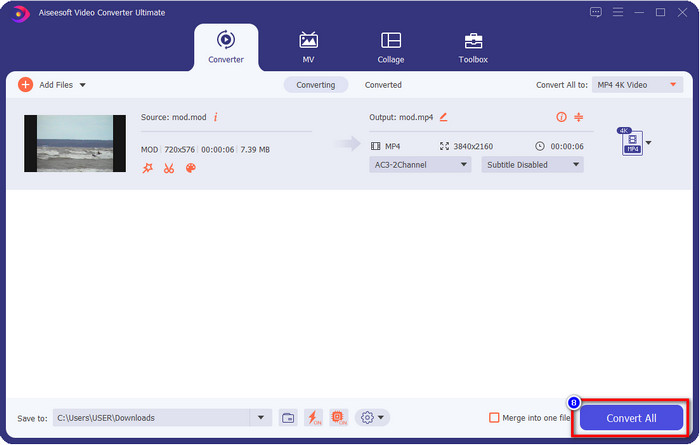
चरण 2. MOD फ़ाइल अपलोड करने के लिए Add Files पर क्लिक करें, या आप इंटरफ़ेस के बीचों‑बीच स्थित बड़े + बटन को भी दबा सकते हैं। उसके बाद आपके स्क्रीन पर कंप्यूटर का फ़ोल्डर खुल जाएगा; अब MOD फ़ाइल ढूँढ़ें और उस पर क्लिक करें, फिर अगले चरण पर बढ़ने के लिए Open दबाएँ।.
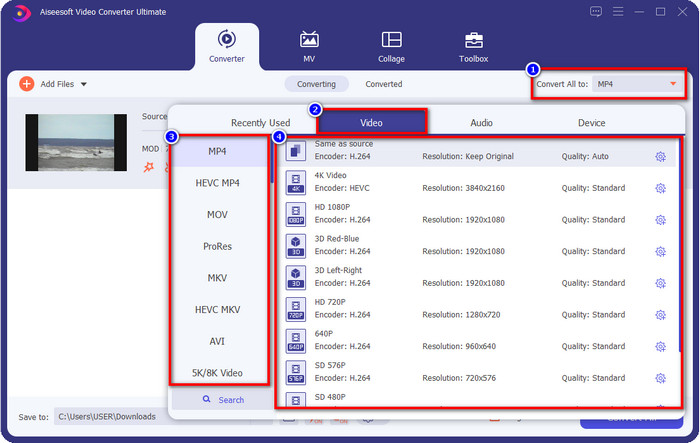
चरण 3. फ़ॉर्मेट को MP4, MOV, MKV या जिस भी फ़ॉर्मेट की आपको ज़रूरत है उसमें बदलने के लिए Convert All to पर क्लिक करें और मनचाहा फ़ॉर्मेट चुनें।.
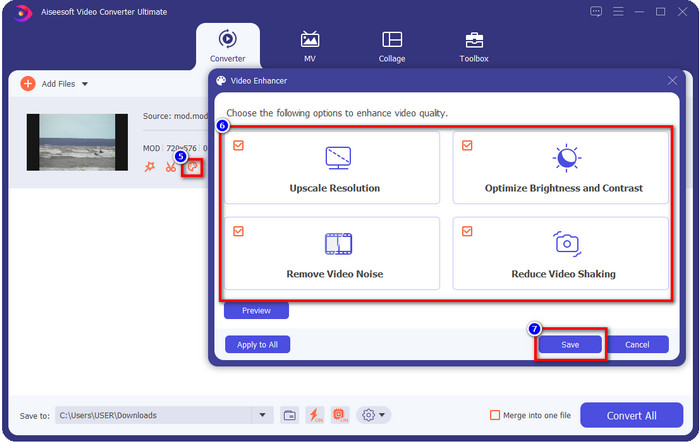
वैकल्पिक. इस टूल की शानदार विशेषताओं में से एक है इसका enhancer। अगर आप paint tray पर क्लिक करते हैं, तो एक नया छोटा इंटरफ़ेस खुलेगा; अब आप बॉक्सेस पर टिक करके अपने वीडियो में बड़ा बदलाव कर सकते हैं। अपने MOD वीडियो पर किए गए बदलाव लागू करने के लिए Save पर क्लिक करें।.
चरण 4. सारी प्रक्रिया के बाद, अब MOD को कन्वर्ट करने का समय है; इसके लिए Convert All पर क्लिक करें। 1‑2‑3 जितना आसान, आपने अब MOD फ़ॉर्मेट को किसी नए फ़ॉर्मेट में कन्वर्ट करना सीख लिया है।.
पेशेवरों
- एमओडी को एमपी4, एमओवी, एमकेवी, एफएलवी, एवीआई या प्रभावी रूप से उपलब्ध 200+ प्रारूप में कनवर्ट करें।
- उन्नत संपादन सुविधाओं में ट्रिमिंग, कटिंग, क्रॉपिंग और बहुत कुछ शामिल हैं।
- यह डाउनलोड करने के लिए सुरक्षित और मैलवेयर मुक्त है।
- विंडोज और मैक जैसे सभी डेस्कटॉप प्लेटफॉर्म पर डाउनलोड करने के लिए उपलब्ध है।
विपक्ष
- सभी उन्नत सुविधाओं का लाभ उठाने के लिए, आपको टूल खरीदना होगा।
2. iMovieSoft फ्री TOD कन्वर्टर
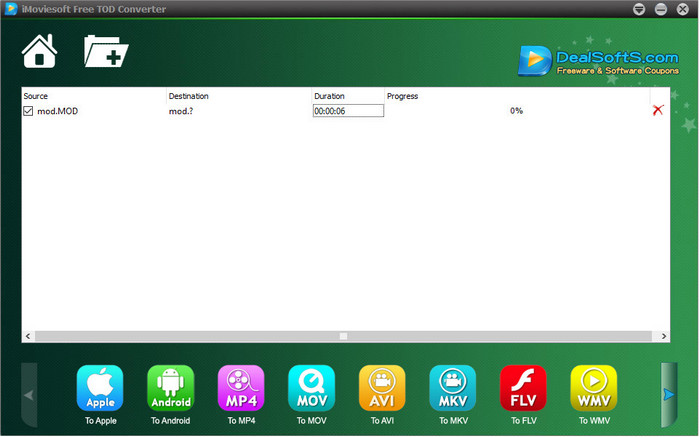
एक और कन्वर्टर जिसे आप अपने डेस्कटॉप पर डाउनलोड कर सकते हैं, वह है iMoiveSoft Free TOD Converter। इसकी मदद से आप आसानी से अपनी MOD फ़ॉर्मेट फ़ाइल को उपलब्ध फ़ॉर्मेट्स में बदल सकते हैं। हालाँकि, यह टूल बहुत ज़्यादा फ़ॉर्मेट सपोर्ट नहीं करता, लेकिन प्रचलित फ़ॉर्मेट इसमें मौजूद हैं। इसके अलावा, इस टूल की मुख्य वेबसाइट का कनेक्शन सुरक्षित नहीं है; हालाँकि चेतावनी आती है, फिर भी हमने MOD फ़ाइलों को MOV, MP4, AVI आदि में कन्वर्ट करने के चरण देने के लिए इसे अपने सिस्टम पर डाउनलोड करके आज़माया।.
चरण 1. कन्वर्टर को अपने डेस्कटॉप पर डाउनलोड करें और उसे खोलें।.
चरण 2. Folder पर क्लिक करें और इन्सर्ट करने के लिए MOD फ़ाइलें ढूँढ़ें।.
चरण 3. नीचे दिए गए फ़ॉर्मेट पर क्लिक करें और Convert दबाएँ।.
पेशेवरों
- यह विंडोज़ और मैक पर डाउनलोड करने के लिए मुफ़्त है।
- प्रयोग करने में आसान।
- बुनियादी संपादन सुविधाएँ उपलब्ध हैं।
विपक्ष
- मुख्य वेबसाइट कनेक्शन सुरक्षित नहीं है।
- इसमें एक प्रारूप विकल्प है जिसे आप चुन सकते हैं।
- यूआई में सुधार की जरूरत है।
3. iOrgSoft कन्वर्टर
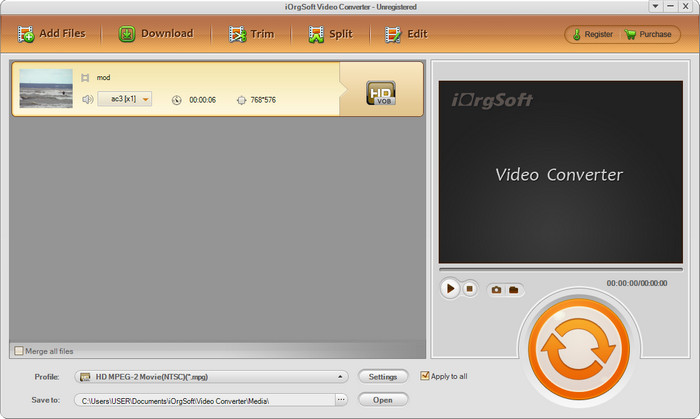
अगर आपको आसानी से MOD को MPEG2 में कन्वर्ट करना हो, तो iOrgSoft Converter एक विकल्प है। इस कन्वर्टर की मुख्य वेबसाइट का कनेक्शन भी iMovieSoft की तरह असुरक्षित है। आप इसे डाउनलोड करने के लिए किसी बाहरी लिंक का भी इस्तेमाल कर सकते हैं। हालाँकि यह टूल कुछ विकल्प प्रदान करता है, लेकिन इसका यूज़र इंटरफ़ेस कम प्राथमिकता पर दिखता है, यानी UI बहुत आकर्षक होने की उम्मीद न रखें। साथ ही, कन्वर्ट करने के समय क्रैश और गड़बड़ियाँ (glitches) भी हो सकती हैं।.
चरण 1. कन्वर्टर की मुख्य वेबपेज को खोजें और वहीं से इसे डाउनलोड करें।.
चरण 2. कन्वर्टर खोलें, MOD फ़ाइलें इन्सर्ट करने के लिए Add Files पर क्लिक करें, फिर फ़ॉर्मेट ट्रे पर क्लिक करके अपनी पसंद का फ़ॉर्मेट चुनें।.
चरण 3. कन्वर्टिंग शुरू करने के लिए convert बटन दबाएँ।.
पेशेवरों
- यह iMovieSoft से अधिक स्वरूपों का समर्थन करता है।
- उपयोग करने में आसान और समझने में आसान।
- इसे विंडोज और मैक पर डाउनलोड करें।
विपक्ष
- इसकी मुख्य वेबसाइट से असुरक्षित कनेक्शन।
- उपयोगकर्ता इंटरफ़ेस भयानक है।
4. FFmpeg
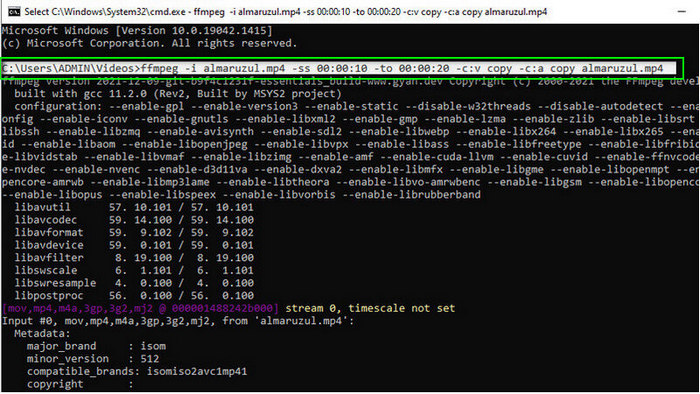
मान लीजिए आपको एक मुफ़्त MOD से MOV कन्वर्टर चाहिए, तो FFmpeg आपकी मदद के लिए मौजूद है। इस सूची के दूसरे कन्वर्टर्स के विपरीत, यह CLI‑आधारित इंटरफ़ेस का उपयोग करता है, जहाँ आप टूल से टेक्स्ट के ज़रिये संवाद करते हैं। भले ही हममें से कई इसके अभ्यस्त न हों, फिर भी कुछ उपयोगकर्ता इसे अपने कन्वर्टर के रूप में इस्तेमाल करते हैं। तो अब, अगर इस कन्वर्टर ने आपका ध्यान खींचा है, तो नीचे दिए गए चरणों का पालन करें।.
चरण 1. FFmpeg डाउनलोड करें और exe फ़ाइल चलाएँ।.
चरण 2. CMD खोलें; अब आप इसके ज़रिये टूल से संवाद कर सकते हैं।.
चरण 3. कमांड प्रॉम्प्ट का उपयोग करके फ़ाइल के लोकेशन तक पहुँचें। उसके बाद, यह टेक्स्ट कॉपी‑पेस्ट करें: ffmpeg -i input.mod -vn -ar 44100 -ac 2 -b:a 192k output.mp4 ताकि आउटपुट MP4 हो। आप फ़ॉर्मेट को MOV, MKV, AVI और अन्य में भी बदल सकते हैं। प्रक्रिया शुरू करने के लिए अपने कीबोर्ड पर Enter दबाएँ।.
पेशेवरों
- अद्वितीय वीडियो कन्वर्टर अधिकांश प्लेटफॉर्म पर उपलब्ध है।
- उपयोग करने के लिए सुरक्षित।
- यह आपके प्रारूप को परिवर्तित करने में विश्वसनीय है।
विपक्ष
- इसे इस्तेमाल करना बहुत आसान नहीं है।
- शुरुआती या नौसिखियों के लिए प्रारूप बदलना सबसे अच्छा विकल्प नहीं है।
5. क्लाउड कन्वर्ट
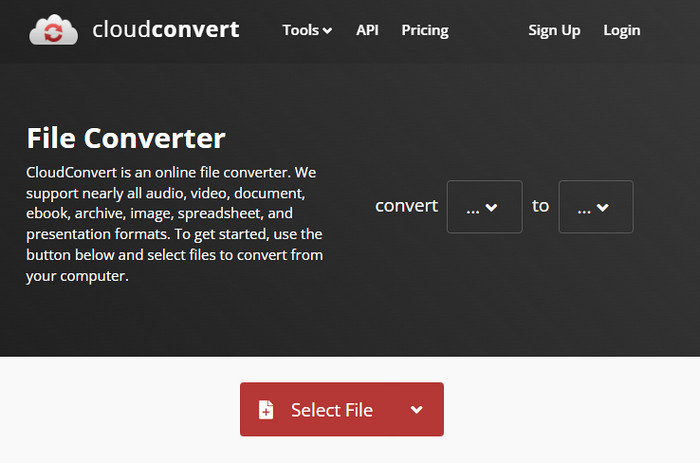
क्या आप अपने डेस्कटॉप पर कन्वर्टर डाउनलोड नहीं करना चाहते? अगर ऐसा है, तो आप फिर भी CloudConvert ऑनलाइन की मदद से MOD फ़ॉर्मेट कन्वर्ट कर सकते हैं। यह ऑनलाइन टूल अपने उपयोगकर्ताओं को सरल लेकिन प्रभावी कन्वर्टिंग प्रक्रिया प्रदान करता है। यह PDF, Archive, E‑books और अन्य प्रकार की फ़ाइलों को भी किसी नए फ़ॉर्मेट में कन्वर्ट करना सपोर्ट करता है।.
चरण 1. अपने पसंदीदा ब्राउज़र पर CloudConvert खोजें।.
चरण 2. Select File पर क्लिक करके MOD फ़ाइल अपलोड करें। drop‑down बटन पर क्लिक करके अपना मनचाहा फ़ॉर्मेट चुनें। फिर Convert पर क्लिक करें।.
चरण 3. अपलोड हो जाने के बाद, नई फ़ाइल फ़ॉर्मेट को अपने ड्राइव पर सेव करने के लिए Download पर क्लिक करें।.
पेशेवरों
- टूल को डाउनलोड करने की आवश्यकता नहीं है।
- मुफ़्त ऑनलाइन वेब टूल।
- यूजर फ्रेंडली।
विपक्ष
- नेटवर्क निर्भर।
- प्रक्रिया का कोर्स आपके इंटरनेट की गति पर निर्भर करेगा।
6. कनवर्टर365
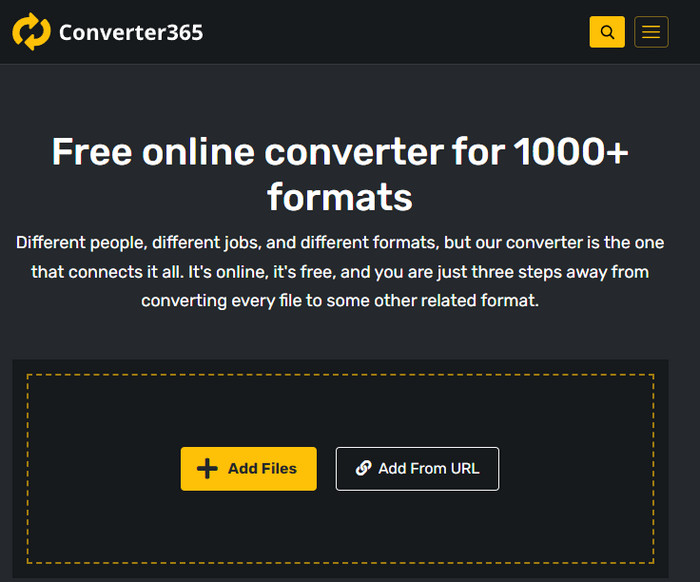
एक और ऑनलाइन मुफ़्त MOD से MP4 कन्वर्टर जो आप उपयोग कर सकते हैं, वह है Converter365। यह उन ऑनलाइन टूल्स में से एक है जिनका इंटरफ़ेस काफ़ी आकर्षक और आधुनिक लगता है। इसी वजह से, इस टूल का उपयोग काफ़ी प्रोफ़ेशनल दिखता है; हालाँकि, हमें यहाँ वीडियो फ़ाइलों को कन्वर्ट करते समय दिक्कत आई, क्योंकि यह क्रैश हो जाता था। फिर भी, अगर आपको MOD फ़ाइल को आसानी से कन्वर्ट करना हो, तो यह आपकी मदद कर सकता है।.
चरण 1. अपना ब्राउज़र खोलें और Converter365 खोजें।.
चरण 2. Add Files पर टिक करें, फिर .mod फ़ाइल ढूँढ़ें। फ़ाइल मिल जाने पर drop‑down बटन पर क्लिक करके फ़ॉर्मेट चुनें।.
चरण 3. Start Conversion दबाएँ और कन्वर्टिंग शुरू हो जाएगी।.
पेशेवरों
- कनवर्टर वेब के माध्यम से पहुँचा जा सकता है।
- यह एक सरल लेकिन प्रभावी रूपांतरण प्रदान करता है।
- यूजर इंटरफेस पेशेवर दिखता है।
विपक्ष
- इसे इस्तेमाल करने के लिए इंटरनेट कनेक्शन की जरूरत होती है।
- प्रारूप परिवर्तित करते समय कभी-कभी त्रुटियाँ हो जाती हैं।
7. ज़मज़ार
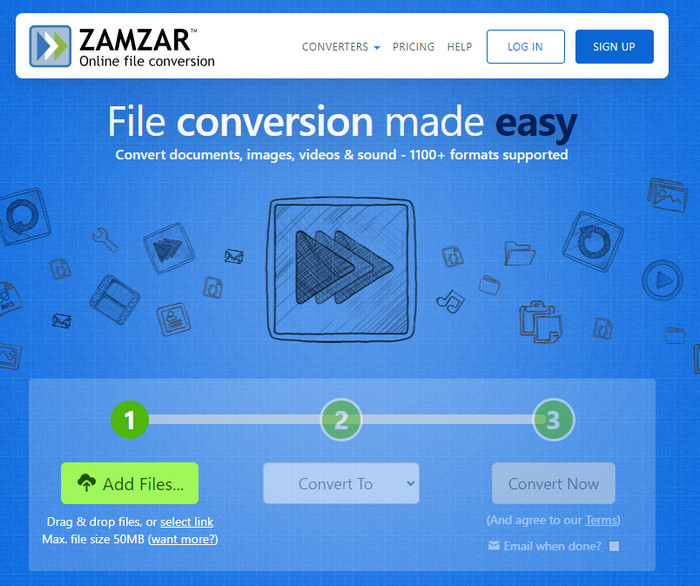
अगर आपको एक आसान और व्यावहारिक ऑनलाइन MOD कन्वर्टर चाहिए, तो Zamzar मददगार है। यह टूल आपकी .mod फ़ाइलों को कन्वर्ट करने की सीधी‑साधी प्रक्रिया प्रदान करता है। इसके अलावा, यह निस्संदेह वेब पर उपलब्ध सबसे सुरक्षित कन्वर्टर्स में से एक है। तो, अगर आप इस टूल को आज़माना चाहते हैं, तो नीचे दिए गए चरणों का पालन कर सकते हैं।.
चरण 1. अपने पसंदीदा ब्राउज़र पर इसे खोज कर Zamzar तक पहुँचें।.
चरण 2. Add File दबाएँ और वह MOD फ़ाइल इन्सर्ट करें जिसे आपको कन्वर्ट करना है। Convert To पर क्लिक करके अपनी ज़रूरत के अनुसार फ़ॉर्मेट चुनें।.
चरण 3. Convert Now पर क्लिक करें और प्रक्रिया के पूरा होने का इंतज़ार करें। इसके बाद, इसे अपने कंप्यूटर ड्राइव पर सेव करने के लिए Download दबाएँ।.
पेशेवरों
- यदि आपको किसी प्रारूप को बदलने की आवश्यकता है तो यह सबसे अच्छे विकल्पों में से एक है।
- यह परिवर्तित करने की एक सीधी प्रक्रिया प्रदान करता है।
- सभी वेब ब्राउज़र में उपलब्ध है।
विपक्ष
- इंटरनेट पर निर्भर, कोई इंटरनेट नहीं आप इसका उपयोग नहीं कर सकते।
- यह कम प्रारूप विकल्पों का समर्थन करता है।
संबंधित:
3GP को WMV में कन्वर्ट करें
DivX को MKV में कन्वर्ट करें
भाग 2. एमओडी कन्वर्टर्स के बारे में अक्सर पूछे जाने वाले प्रश्न
एमओडी क्या है?
एमओडी एक दो-तरफा प्रारूप है जिसे मानक डिजिटल संगीत ट्रैकिंग अनुप्रयोगों के लिए ऑडियो के रूप में इस्तेमाल किया जा सकता है। इसमें सैंपल साउंड के लिए अलग-अलग ट्रैक के साथ नोट पैटर्न, इंस्ट्रूमेंट नंबर और मैसेज कंट्रोलर होते हैं। जैसा कि उल्लेख किया गया है, यह दो तरफा है; आप इसे Panasonic और JVC द्वारा निर्मित डिजिटल कैमकोर्डर के लिए एक वीडियो प्रारूप के रूप में भी उपयोग कर सकते हैं। हालाँकि इस प्रारूप को ज्ञात ब्रांडों का समर्थन प्राप्त है, लेकिन अगर हम इसकी तुलना अन्य वीडियो कंटेनर से करने वाले हैं तो यह थोड़ा पुराना है।
क्या मीडिया प्लेयर्स .mod एक्सटेंशन को सपोर्ट करते हैं?
सभी मीडिया प्लेयर इस प्रारूप का समर्थन नहीं करते हैं, खासकर यदि आपके प्लेयर के अंदर MPEG-2 वीडियो कोडेक नहीं है। यह सभी के लिए काफी समस्या है; यदि आपको इसे चलाने की आवश्यकता है तो आप MPEG-2 वीडियो एक्सटेंशन डाउनलोड कर सकते हैं। लेकिन आप फ़ाइल को एक समर्थित प्रारूप में अपने प्लेटफॉर्म में भी परिवर्तित कर सकते हैं, यह अब तक का सबसे आसान और सुरक्षित तरीका है। तो अब, अगर आपको अपनी एमओडी फ़ाइल को कनवर्ट करने की ज़रूरत है तो आप इसके बजाय एफवीसी वीडियो कन्वर्टर अल्टीमेट का उपयोग करना चाहेंगे। टूल के बारे में कोई जानकारी नहीं है? ऐसे में ऊपर दी गई जानकारी पढ़ें।
क्या एमओडी डीवीडी प्लेयर के साथ संगत है?
यह डीवीडी प्लेयर के साथ संगत नहीं है; हालाँकि, आप इसे DVD प्लेयर के साथ संगत बनाने के लिए इसे DVD में बर्न कर सकते हैं।
निष्कर्ष
प्रदर्शन और दक्षता के आधार पर ये सात टूल्स MOD कन्वर्टर की ज़रूरत होने पर सबसे अच्छे विकल्प हैं। हमने इन सभी सॉफ़्टवेयर को सावधानी से आज़माया, और हमें पता चला कि FVC Video Converter Ultimate ऐसा शानदार आउटपुट और फ़ीचर्स प्रदान करता है, जिन्हें बाकी टूल्स मात नहीं दे पाए। तो अब, अगर आप इस टूल की बेहतरीन क्षमता का अनुभव करना चाहते हैं, तो आप पहले इसे अपने डेस्कटॉप पर डाउनलोड करें और अपनी ज़रूरत के अनुसार इस्तेमाल करें।.

FVC वीडियो कन्वर्टर अंतिम
2,999,368+ डाउनलोड- एमओडी को किसी भी लोकप्रिय प्रारूप में कनवर्ट करें।
- स्वाभाविक रूप से वीडियो की गुणवत्ता बढ़ाएँ
- उच्च गुणवत्ता वाले आउटपुट के साथ आसानी से वीडियो कोलाज बनाएं
- क्रॉपिंग, रोटेटिंग, फिल्टर जोड़ने आदि सहित वीडियो को एक पेशेवर की तरह संपादित करें।
फ्री डाउनलोडWindows 7 या बाद के संस्करण के लिएसुरक्षित डाउनलोड
फ्री डाउनलोडMacOS 10.7 या बाद के संस्करण के लिएसुरक्षित डाउनलोड
-
 एमपीजी को WMV में मुफ्त में बदलने के लिए 2 अल्टीमेट एमपीजी कन्वर्टर्स
 क्या आप MPG को WMV फ्री में बदलना चाहते हैं? उस स्थिति में, आप भाग्यशाली हैं क्योंकि हमें पता चला है कि दो उपकरण हैं जिनका उपयोग आप अपनी एमपीजी फ़ाइलों को परिवर्तित करने के लिए कर सकते हैं।
-
 मैक और विंडोज क्विकिएस्ट वे पर आईट्यून्स एम4वी को एमकेवी में कैसे बदलें
 यदि आपको मैक पर M4V को MKV में बदलने की आवश्यकता है, तो आपको यह लेख अवश्य पढ़ना चाहिए। जैसा कि हम कन्वर्टर्स के बारे में तथ्य प्रदान करते हैं जो आपकी रूपांतरण प्रक्रिया में आपकी सहायता करेंगे।
-
 शीर्ष 5 मुफ्त एमपीईजी से एमकेवी कन्वर्टर्स सभी प्लेटफार्मों में उपलब्ध हैं
 एमकेवी कन्वर्टर्स के लिए उपलब्ध एमपीईजी क्या हैं? अपने प्लेटफॉर्म पर उपलब्ध एमपीईजी कन्वर्टर्स के बारे में अधिक जानने की जरूरत है? तब तो यह लेख तुम्हारे लिए है।
