


 वीडियो कनवर्टर अंतिम
 स्क्रीन अभिलेखी
 वीडियो मरम्मत
चरणों के साथ जानें कि AirPods और सहायता पॉड्स प्रो पर वॉल्यूम कैसे बढ़ाएं
AirPods और AirPods Pro के साथ, आप Siri को कमांड कर सकते हैं, अपना पसंदीदा संगीत सुन सकते हैं, फ़ोन कॉल का जवाब दे सकते हैं और बहुत कुछ कर सकते हैं। एयर पॉड होने के बारे में एक और बड़ी बात यह है कि यह वायरलेस है, जिसका अर्थ है कि आपको अपने ईयरफोन से नुकीले तार को हटाने में मुश्किल नहीं होगी। इसके अलावा, आप सिरी को वॉल्यूम को ऊपर या नीचे करने का आदेश देकर ऑडियो वॉल्यूम को आसानी से बदल सकते हैं।
लेकिन कई बार ऐसा होता है कि Siri आपकी आवाज़ पहचान नहीं पाती, इसलिए वॉल्यूम बदलने का सबसे अच्छा तरीका उसे मैन्युअली बदलना है। नीचे वॉल्यूम बढ़ाने के बेहतरीन तरीके और हर फ़ंक्शन के बीच दिए गए चरण दिए गए हैं। इन सभी फ़ंक्शनों को परखा गया है और ये आवाज़ का वॉल्यूम बदलने में बहुत अच्छे से काम करते हैं। तो आइए बिना देरी किए सीखते हैं कि AirPods या AirPods Pro पर वॉल्यूम कैसे बढ़ाएँ।.
भाग 1. अपने iOS उपकरणों पर AirPods/AirPods Pro पर वॉल्यूम कैसे बढ़ाएँ?
यहाँ दिए गए सभी तरीके आपकी मदद करेंगे अगर आपको अपने AirPods की ऑडियो बढ़ानी हो। हालाँकि इनमें से कुछ तरीके हमारे लिए नए नहीं हैं, फिर भी हमने इन्हें शामिल किया है। लेकिन सबसे पहले यह सुनिश्चित करें कि आपके AirPods या AirPods Pro आपके फ़ोन से ब्लूटूथ के ज़रिए जुड़े हों। अगर आपको इन्हें कनेक्ट करना नहीं आता, तो आप अपने AirPods या AirPods Pro को अपने iOS डिवाइस के पास लाएँ; ध्यान रखें कि दूरी 30 मीटर से कम हो। केस खोलें, केस के पीछे दिए गए बटन को दबाकर रखें। तुरंत ही आपकी स्क्रीन पर एक प्रॉम्प्ट दिखाई देगा; उस पर Connect टैप करें। कनेक्ट हो जाने के बाद केस की लाइट पहले ब्लिंक करेगी और फिर स्थिर हो जाएगी। इसके बाद आप अपने AirPods पर साउंड चला सकते हैं।.
तरीका 1. वॉल्यूम अप बटन का प्रयोग करें
यह आपके iOS पर चलने वाले किसी भी ऑडियो का वॉल्यूम बढ़ाने का सबसे आम तरीका है, और वह है हार्ड वॉल्यूम कुंजियों का उपयोग करना। ये हार्ड कुंजियाँ आपके iOS उपकरणों के बाईं ओर हैं। आइए जानें कि बिना देर किए Aird Pods Pro या अपने AirPods पर वॉल्यूम कैसे बढ़ाएं।
चरण 1. जब AirPods या AirPods Pro कनेक्ट हो जाएँ, तो आप अपने iOS पर साउंड चलाएँ। प्ले करने के बाद, ऑडियो बढ़ाने के लिए अपने फ़ोन पर वॉल्यूम अप की दबाएँ।.
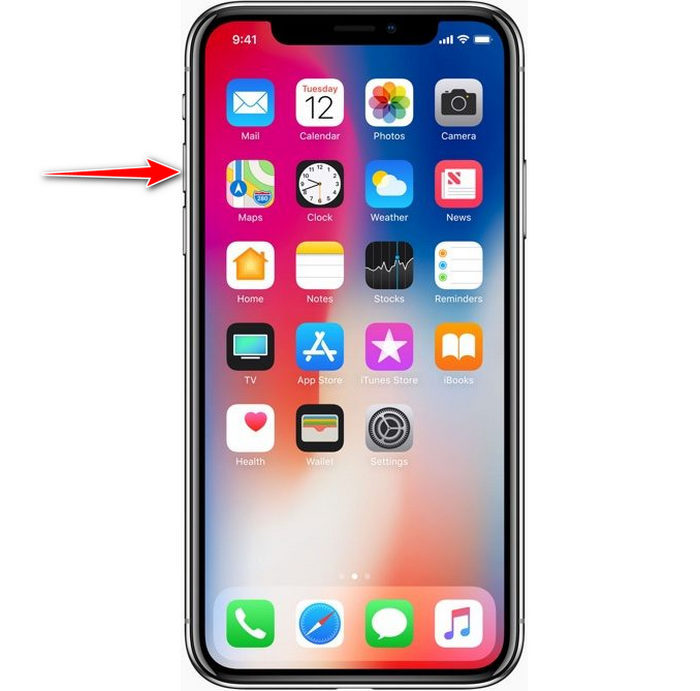
चरण 2. अगर आपको लगे कि आवाज़ ज़्यादा तेज़ हो गई है, तो उसे संतुलित करने के लिए वॉल्यूम डाउन की दबाएँ।.
रास्ता 2. नियंत्रण केंद्र का प्रयोग करें
निम्नलिखित तकनीक पहले की तरह है; हालाँकि, इसका उपयोग करना असामान्य है क्योंकि पहली तकनीक बहुत आसान है। लेकिन यह तब उपयोगी होता है जब वॉल्यूम कुंजियाँ टूट जाती हैं या अक्षम हो जाती हैं। इसलिए, यदि आप इस तकनीक का उपयोग करने का प्रयास करना चाहते हैं, तो आप निम्न चरणों का पालन कर सकते हैं।
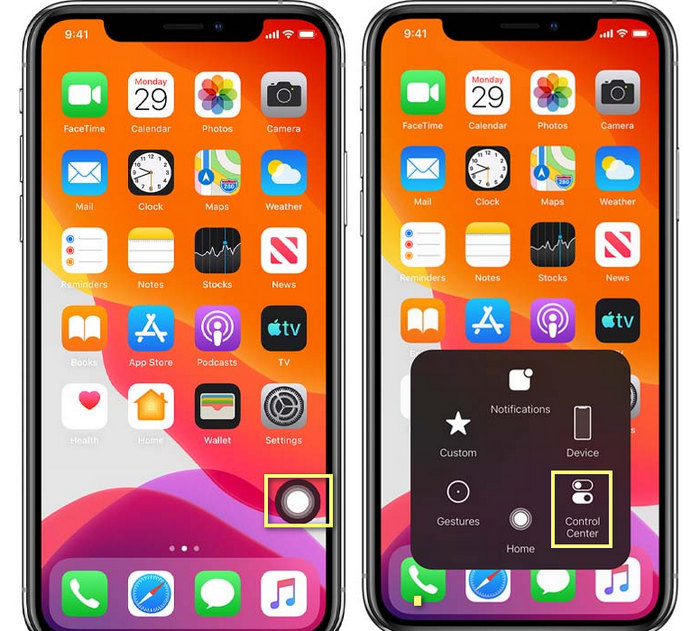
चरण 1. अपने iOS डिवाइस पर दिए गए System Touch पर टैप करें और फिर Control Center पर क्लिक करें।.
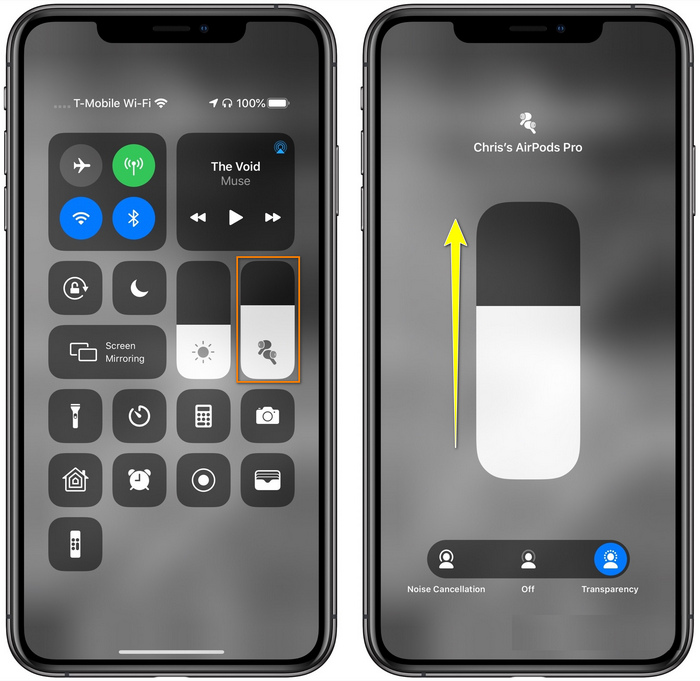
चरण 2. कंट्रोल सेंटर में, ऑडियो स्लाइडर पर टैप करके उसे दबाए रखें, फिर अगली स्क्रीन पर दिखाई देने वाले फ़ंक्शन में स्लाइडर को ऊपर की ओर एडजस्ट करें। इसी क्षेत्र में, अगर ज़रूरत हो तो आप नॉइज़ कैंसलेशन और ट्रांसपैरेंसी भी चालू कर सकते हैं।.
रास्ता 3. सेटिंग्स का प्रयोग करें
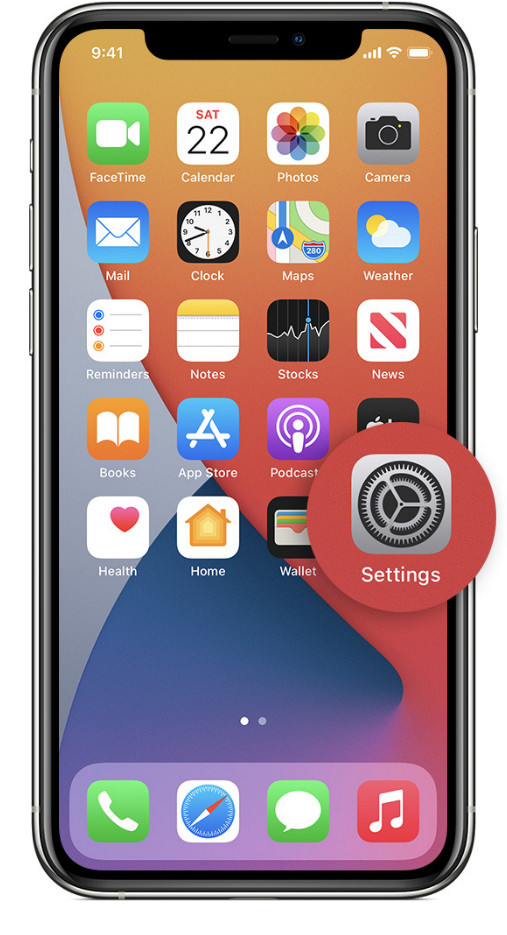
क्या आप जानते हैं कि अगर आप अपने iOS के Settings में जाएँ तो आप वॉल्यूम में बड़ा बदलाव कर सकते हैं। हालाँकि, यह तरीका तभी काम करता है जब आप AirPods पर म्यूज़िक स्ट्रीम कर रहे हों। साथ ही, वॉल्यूम में थोड़ा ही बदलाव होगा, लेकिन फिर भी यह बढ़ेगा। तो, अगर आप Settings के ज़रिए AirPods का वॉल्यूम कैसे बढ़ाएँ यह जानने के लिए तैयार हैं, तो नीचे दिए गए चरणों का पालन करें।.
चरण 1. Settings खोलें, Music ढूँढें और उस पर क्लिक करें।.
चरण 2. Playback options के तहत, EQ पर क्लिक करें और अपनी पसंद का कोई भी इक्वलाइज़र चुनें जिसे आप अपने म्यूज़िक पर लगाना चाहते हैं।.
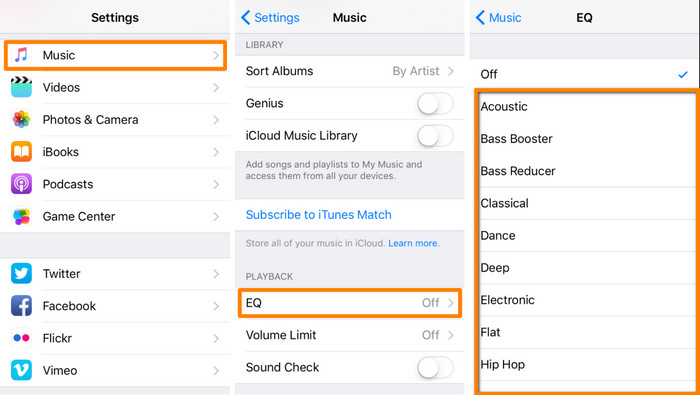
चरण 3. चुनने के बाद, अब आप अपने फ़ोन पर वॉल्यूम की अप दबाकर आवाज़ बढ़ा सकते हैं।.
बोनस: विंडोज और मैक पर सर्वश्रेष्ठ वॉल्यूम बूस्टर के साथ अपने वीडियो का वॉल्यूम कैसे बढ़ाएं
क्या आप ऊपर बताए गए वॉल्यूम तकनीकों से संतुष्ट नहीं हैं? ऐसे में, आप फ़ाइल का वॉल्यूम बढ़ाने और उसे साफ़‑साफ़ सुनने के लिए FVC Video Converter Ultimate का उपयोग कर सकते हैं। इस टूल से आप वीडियो फ़ाइल का वॉल्यूम पहले से ही बढ़ा सकते हैं, फिर उसे चला सकते हैं। लेकिन इसकी कमी यह है कि यह किसी भी मोबाइल डिवाइस पर उपलब्ध नहीं है और यह एक समय में केवल एक ही फ़ाइल की ऑडियो बढ़ा सकता है।.
इसके अलावा, यदि आपको यहां वॉल्यूम बढ़ाने की आवश्यकता है, तो आप मूल ऑडियो से उन्नत ऑडियो के बीच का अंतर सुनेंगे; आप प्रदान किए गए चरणों का पालन कर सकते हैं। लेकिन कुछ और करने से पहले, उस ऑडियो फ़ाइल को स्थानांतरित करना याद रखें जिसे आप वॉल्यूम बढ़ाना चाहते हैं। AirPods पर वॉल्यूम कैसे बढ़ाएं, यह जानने के लिए कृपया नीचे दिए गए चरणों का पालन करें।
चरण 1. सॉफ़्टवेयर को अपने डेस्कटॉप पर डाउनलोड करें, इंस्टॉल करें, फिर इंस्टॉलेशन प्रक्रिया का पालन करें, और टूल को सिस्टम पर चलाने के लिए Start Now दबाएँ।.
फ्री डाउनलोडWindows 7 या बाद के संस्करण के लिएसुरक्षित डाउनलोड
फ्री डाउनलोडMacOS 10.7 या बाद के संस्करण के लिएसुरक्षित डाउनलोड
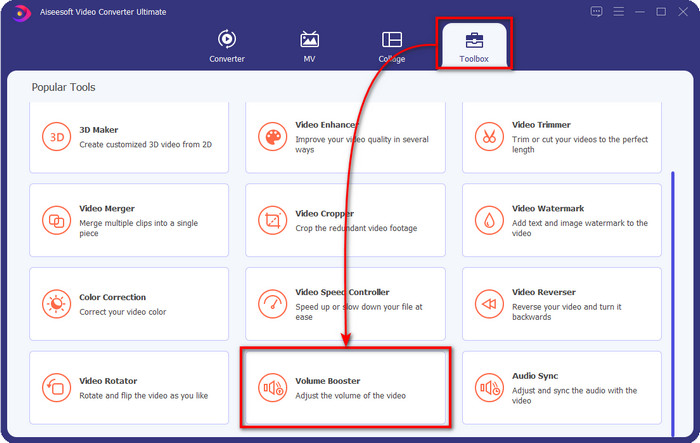
चरण 2. Toolbox टैब पर जाएँ, Volume Booster ढूँढें और उस पर क्लिक करें।.
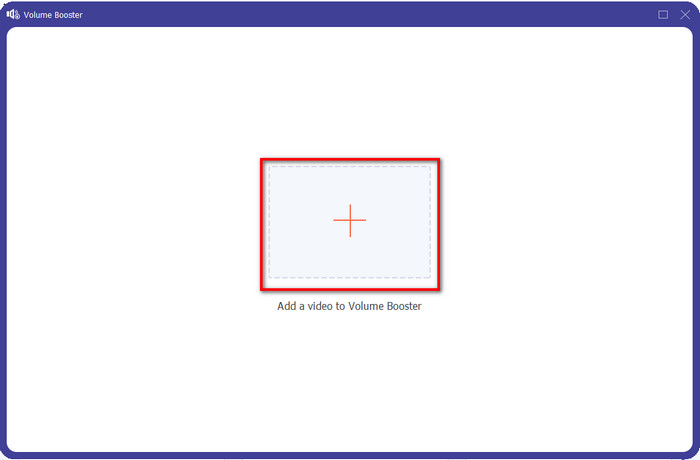
चरण 3. एक नई विंडो दिखाई देगी; वॉल्यूम बढ़ाने के लिए फ़ाइल जोड़ने हेतु add बटन पर क्लिक करें। फ़ाइल ब्राउज़ करें और Open दबाएँ।.
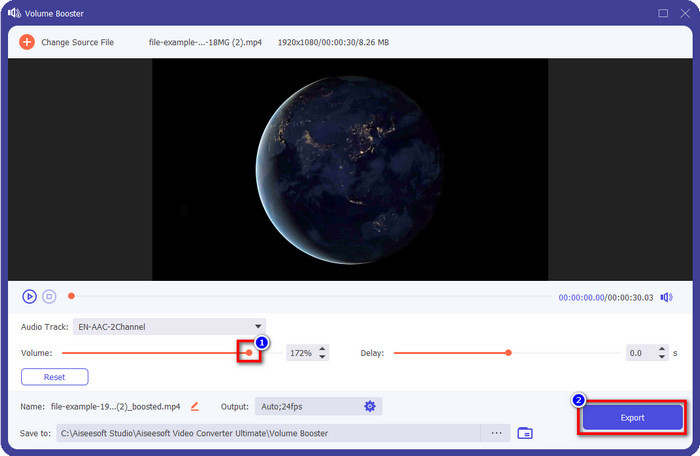
चरण 4. इसके बाद, Volume पर जाएँ और वॉल्यूम बढ़ाने के लिए स्लाइडर को दाईं ओर खींचकर एडजस्ट करें। काम पूरा हो जाए तो आगे बढ़ने के लिए Export पर क्लिक करें। इस तरह, आपने उस वीडियो का वॉल्यूम बढ़ा लिया है जिसे आप चाहते थे।.
संबंधित:
भाग 2. AirPods पर वॉल्यूम बढ़ाने के बारे में अक्सर पूछे जाने वाले प्रश्न
क्या जोर से सुनना अच्छा लगता है?
नहीं, यह आपके कान के लिए उपयुक्त नहीं है। हालांकि अधिकतम स्तर पर संगीत सुनना हमारे लिए अच्छा है, लेकिन यह हमारे कानों के लिए नहीं है। सुनिश्चित करें कि श्रवण हानि और अन्य स्थायी क्षति से बचने के लिए आप 70 डेसिबल से अधिक के संपर्क में नहीं हैं, मुख्यतः यदि आप हेडफ़ोन या एयरपॉड्स का उपयोग करते हैं। सामान्य तौर पर, यह आपके कान को तुरंत प्रभावित नहीं करेगा क्योंकि हमारा हेडसेट विस्फोट जैसी बहरापन ध्वनि नहीं बना सकता है। लेकिन आने वाले समय में इसका बुरा परिणाम होगा। तो ऐसा होने से पहले, आपको इसे रोकना होगा।
मुझे ध्वनि बढ़ाने की आवश्यकता क्यों है?
कुछ मामलों में, आपको ऑडियो को बेहतर ढंग से सुनने के लिए वॉल्यूम बढ़ाने की आवश्यकता होगी, विशेष रूप से कुछ परिजनों के विवरण सुनने के लिए जो ऑडियो या वीडियो का हिस्सा हैं। लेकिन याद रखें, कुछ जटिलताओं से बचने के लिए अपने कान को तेज़ आवाज़ में ज़्यादा उजागर करने से रोकें जिससे स्थायी क्षति हो सकती है।
मेरे AirPods में बज़ क्यों है?
आपके AirPods के चर्चा में आने के कई संभावित कारण हो सकते हैं। इसका एक कारण यह है कि आप बास पर बहुत देर तक ध्वनि बजाते समय AirPods पर अत्यधिक दबाव डालते हैं। AirPods पर लगातार दबाव के बाद चर्चा होगी। इसलिए ऐसा होने से बचने के लिए आपको वॉल्यूम का सही इस्तेमाल करना चाहिए न कि ज्यादा जोर से।
निष्कर्ष
अब हमने यह जल्दी से सीख लिया कि अपने iOS डिवाइस पर AirPods का वॉल्यूम कैसे बढ़ाएँ। हालाँकि हमने जो तरीके बताए हैं वे वॉल्यूम बढ़ाने में मदद कर सकते हैं, लेकिन कई बार यह पर्याप्त नहीं होते। इसलिए, अगर आप अब भी वॉल्यूम से संतुष्ट नहीं हैं, तो आप हमारे बताए हुए तरीकों के साथ FVC Video Converter Ultimate का उपयोग कर सकते हैं। इस टूल से आप कुछ ही क्लिक में अपनी ऑडियो का वॉल्यूम तेज़ी से बढ़ा सकते हैं। आज आपका भाग्यशाली दिन है क्योंकि आप नीचे दिए गए डाउनलोड बटन पर क्लिक करके इसे तुरंत डाउनलोड कर सकते हैं। तो इंतज़ार किस बात का? चिंता न करें, इसे डाउनलोड करना सभी के लिए सुरक्षित है।.
-
 अपनी आवाज़ को कैसे तेज़ करें और सर्वश्रेष्ठ ध्वनि गुणवत्ता का अनुभव कैसे करें [2021]
 मुश्किलें आ रही हैं क्योंकि आपके देखने की मात्रा बहुत कम है? फिर इस लेख को पढ़ें क्योंकि हम वॉल्यूम बढ़ाने के तरीके और आपके द्वारा उपयोग किए जा सकने वाले टूल के बारे में ट्रिक्स शामिल करते हैं।
-
 Adobe Premiere Pro में ऑडियो और वीडियो को सिंक करने के तेज़ और आसान तरीके
 क्या आप जानना चाहते हैं कि Premiere Pro में ऑडियो और वीडियो को कैसे सिंक किया जाए? तो यह लेख आपकी आवश्यकताओं के अनुरूप होगा। जैसा कि हम अपने लिए यह कोशिश करते हैं कि केवल वास्तविक और सरल चरणों को प्रदान करने के लिए कैसे सिंक किया जाए।
-
 ऑडियो विलंब पर समस्या को ठीक करने के शीर्ष 3 समाधान [2021]
 क्या आप जानना चाहते हैं कि अपने वीडियो पर ऑडियो विलंब को कैसे ठीक करें? फिर आप सही जगह पर हैं क्योंकि हम बताते हैं कि कारक क्या हैं और इसे कैसे ठीक किया जाए।
