


 वीडियो कनवर्टर अंतिम
 स्क्रीन अभिलेखी
 वीडियो मरम्मत
फ़ाइलों से मेटाडेटा देखने के लिए 4 प्रभावी मेटाडेटा व्यूअर टूल
वीडियो एलिमेंट का हिस्सा होने के रूप में मेटाडेटा में वह सभी जानकारी होती है जो आपको फ़ाइल के बारे में जानने की ज़रूरत होती है। लेकिन सवाल यह है कि आप फ़ाइल का मेटाडेटा कैसे देख सकते हैं? तो यदि आप अपने वीडियो के अंदर मौजूद मेटा जानकारी देखना चाहते हैं, तो यह लेख आपके लिए बिल्कुल सही है। इस लेख को पढ़ते रहें, क्योंकि हम आपके लिए सबसे अच्छा मेटाडेटा व्यूअर की समीक्षा करेंगे, जिसका उपयोग आप मेटाडेटा देखने के लिए कर सकते हैं, और यदि संभव हो तो आप इसे एडिट भी कर सकते हैं।.

2022 के विंडोज और मैक के लिए बेहतरीन मेटाडेटा व्यूअर का भाग 1. 2
वीडियो कन्वर्टर अल्टीमेट [सर्वश्रेष्ठ वीडियो और ऑडियो मेटाडेटा व्यूअर और संपादक]
Video Converter Ultimate आपको Mac और Windows पर सबसे अच्छा वीडियो मेटाडेटा व्यूअर प्रदान करता है। इस टूल की मदद से आप कुछ ही क्लिक में सभी वीडियो और ऑडियो फ़ॉर्मेट्स में मेटाडेटा आसानी से जोड़ और देख सकते हैं। भले ही आपने पहले कभी यह काम न किया हो, फिर भी आप इस बेहतरीन व्यूअर पर भरोसा कर सकते हैं। अन्य टूल्स के विपरीत जो सिर्फ मेटाडेटा देखने की सुविधा देते हैं, यह सॉफ़्टवेयर आपको कई अलग‑अलग काम करने के लिए बेहतरीन फ़ंक्शन देता है, जैसे कि मेटाडेटा को एडिट करना। जानना चाहते हैं कि ये क्या हैं? अगर हाँ, तो वे प्रमुख विशेषताएँ पढ़ें जो आपको यह सॉफ़्टवेयर लेने पर मिलेंगी।.

FVC वीडियो कन्वर्टर अंतिम
5,689,200+ डाउनलोड- यह प्रत्येक वीडियो या वीडियो पर मेटाडेटा को देखने और संपादित करने का सबसे अच्छा टूल है।
- MP4, AVI, MOV, MKV, FLV, आदि सहित विभिन्न मीडिया प्रारूपों का समर्थन करता है।
- आप उनके मेटाडेटा की जांच के लिए यहां बड़ी वीडियो और ऑडियो फ़ाइलें सम्मिलित कर सकते हैं।
- शुरुआत के लिए, यह उपयोगकर्ता के अनुकूल इंटरफेस के साथ सबसे अच्छा मेटाडेटा दर्शक है।
- विंडोज और मैक जैसे सभी विभिन्न प्रकार के डेस्कटॉप प्लेटफॉर्म में उपलब्ध है।
फ्री डाउनलोडWindows 7 या बाद के संस्करण के लिएसुरक्षित डाउनलोड
फ्री डाउनलोडMacOS 10.7 या बाद के संस्करण के लिएसुरक्षित डाउनलोड
तो अब, यदि आप मेटाडेटा देखना सीखना चाहते हैं, तो आपको पहले नीचे प्रस्तुत उपयुक्त डाउनलोड बटन पर क्लिक करके टूल डाउनलोड करना होगा, इसे अगला इंस्टॉल करें, फिर इसे खोलें।
फ्री डाउनलोडWindows 7 या बाद के संस्करण के लिएसुरक्षित डाउनलोड
फ्री डाउनलोडMacOS 10.7 या बाद के संस्करण के लिएसुरक्षित डाउनलोड
वीडियो कनवर्टर अल्टीमेट पर मेटाडेटा कैसे देखें
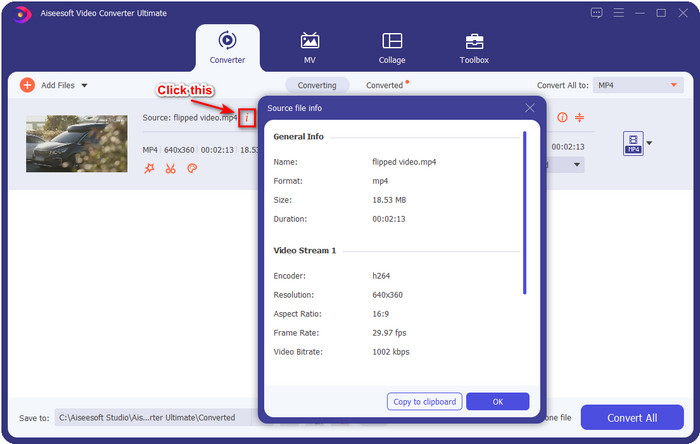
स्टेप 1. + बटन पर क्लिक करने पर आपकी स्क्रीन पर एक फ़ाइल फ़ोल्डर दिखाई देगा, जहाँ आप वह वीडियो या ऑडियो फ़ाइल ढूँढ सकते हैं जिसका मेटाडेटा आप जाँचना चाहते हैं। फ़ाइल चुन लेने के बाद Open पर क्लिक करें और अगले स्टेप पर जाएँ।.

स्टेप 2. जब फ़ाइल कतार में लग जाए, तो i आइकन पर क्लिक करें; लीजिए, अब आप अपने कंप्यूटर में सेव वीडियो फ़ाइल का मेटाडेटा देख सकते हैं।.
सर्वश्रेष्ठ मेटाडेटा संपादक के साथ वीडियो या ऑडियो फ़ाइल का मेटाडेटा कैसे जोड़ें या संपादित करें
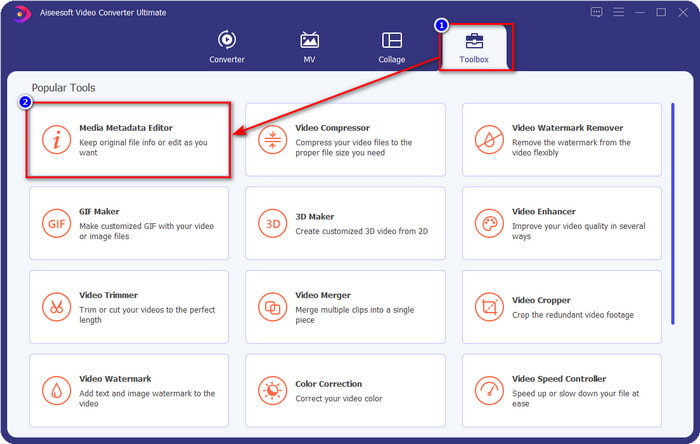
स्टेप 1. सॉफ़्टवेयर खोलने के बाद आपको Toolbox सेक्शन में जाना होगा, और उस सेक्शन में आपको Media Metadata Editor नामक फीचर दिखेगा, उस पर क्लिक करें।.
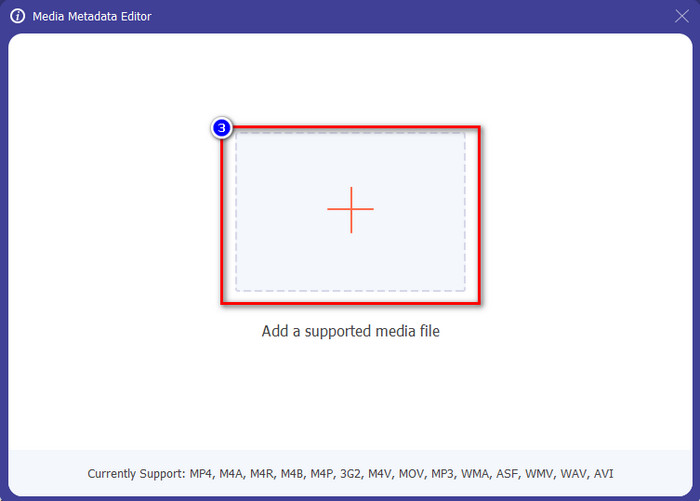
स्टेप 2. नई विंडो नज़र आएगी, + बटन पर क्लिक करें, कंप्यूटर के फ़ोल्डर में वीडियो या ऑडियो फ़ाइल ढूँढें, और Open पर क्लिक करें।.
स्टेप 3. अपनी ज़रूरत के अनुसार फ़ाइल से संबंधित डेटा जोड़ें या एडिट करें; इसके बाद, आपने जो बदलाव किए हैं उन्हें लागू करने के लिए Save पर क्लिक करें।.

फोटोशॉप [पेशेवर के लिए सर्वश्रेष्ठ मेटाडेटा व्यूअर]
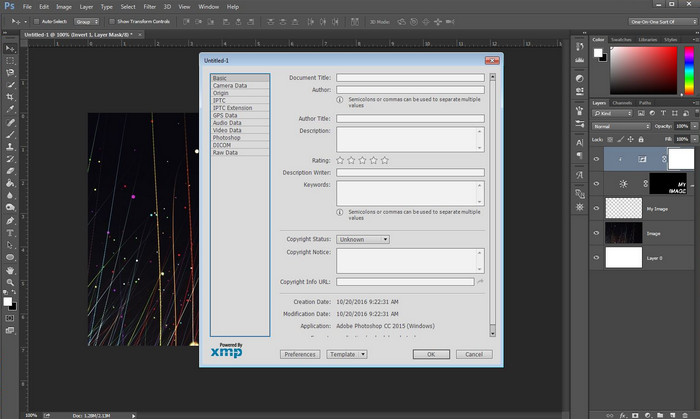
Photoshop पेशेवर तौर पर उपयोग किए जाने वाला सबसे मशहूर फोटो एडिटर बन चुका है। यह टूल उपयोगकर्ताओं को हाई‑एंड एडिटिंग सुविधा देता है जिसकी मदद से आप अपनी फोटो को पहले से कहीं बेहतर बना सकते हैं। हालाँकि टूल उन्नत एडिटिंग देता है, लेकिन फ़ाइल का मेटाडेटा देखने के लिए यह टूल कुछ उपयोगकर्ताओं के लिए बहुत महंगा है। आप शायद सोच रहे होंगे कि हमने इस एडिटर को सूची में क्यों शामिल किया, तो वजह यह है कि यह बहुत लोकप्रिय है और बहुत से उपयोगकर्ता पहले से ही इसका इस्तेमाल करते हैं, तो क्यों नहीं? हालाँकि यह हर PSD फ़ाइल पर मेटाडेटा जोड़ सकता है, लेकिन यह बहुत सीमित प्रकार का मेटाडेटा सपोर्ट करता है, यानी ज़्यादातर बुनियादी जानकारी तक ही सीमित। तो यदि आप Photoshop में मेटाडेटा देखना चाहते हैं, तो आपको यह टूल खरीदना होगा।.
पेशेवरों
- यह सबसे अच्छा संपादक है जिसे आप वेब पर पा सकते हैं।
- यह छवि फ़ाइल स्वरूपों की एक विस्तृत सरणी का समर्थन करता है जिसे आप सम्मिलित कर सकते हैं और बाद में इसके मेटाडेटा की जांच कर सकते हैं।
- डेस्कटॉप पर एक शीर्ष संपादक सॉफ्टवेयर होने के लिए संपादक की पसंद।
विपक्ष
- यदि आप उपकरण खरीदते हैं, तो उम्मीद करें कि यह महंगा है।
- इसका उपयोग करने का बेहतर अनुभव रखने के लिए इसे एक उच्च अंत डेस्कटॉप की आवश्यकता होती है।
- शुरुआत करने वालों के लिए सबसे अच्छा विकल्प नहीं है।
संबंधित:
Photoshop में वॉटरमार्क कैसे जोड़ें
भाग 2. 2 नि:शुल्क मेटाडेटा दर्शक वेब पर उपलब्ध हैं
जेफरी की छवि मेटाडेटा संपादक
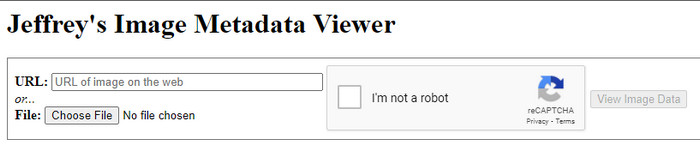
यदि आप वेब पर एक साधारण और मुफ़्त मेटाडेटा व्यूअर चाहते हैं, तो Jeffrey's Image Metadata Editor आज़माकर देखें। यह वेब टूल हर मीडिया फ़ाइल का मेटाडेटा मुफ़्त में देखने के लिए एक असरदार साधन है। हालाँकि इस वेब टूल का यूज़र इंटरफ़ेस अन्य की तरह आकर्षक नहीं है, फिर भी यह एक मेटाडेटा एडिटर और व्यूअर के रूप में अपना काम ठीक से करता है। इसके अलावा, यदि आप इस टूल को आज़माना और एक्सेस करना चाहते हैं, तो सावधान रहना ज़रूरी है, क्योंकि यह वेबसाइट कई वेब ब्राउज़र पर सुरक्षित नहीं मानी जाती, यानी वेबसाइट में साइन‑इन करने से हैकिंग या कुछ फ़ाइलों के खोने का ख़तरा हो सकता है। याद रखें, यदि आप अपना मेटाडेटा देखने या एडिट करने के लिए इस टूल तक पहुँचने की कोशिश करते हैं, तो सतर्क रहना ज़रूरी है। अब तक ऐसे किसी उपयोगकर्ता की रिपोर्ट नहीं है जिसे इस वेबसाइट का उपयोग करते समय हैक किया गया हो।.
पेशेवरों
- सभी वेब ब्राउज़र में एक्सेस करने के लिए नि: शुल्क।
- यह विभिन्न स्वरूपों का समर्थन करता है; आप मेटाडेटा अपलोड और देख सकते हैं।
- आप कुछ स्थान बचाने के लिए फ़ाइल के बजाय URL सम्मिलित कर सकते हैं।
विपक्ष
- यदि आप मेटाडेटा देखना चाहते हैं तो कैप्चा थोड़ा कष्टप्रद है।
- वेबसाइट सुरक्षित नहीं है।
मेटाडेटा2go
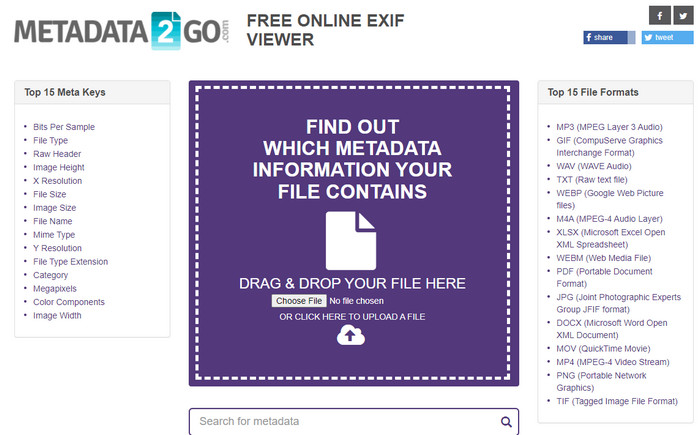
Metadat2go कई प्रकार के इमेज फ़ॉर्मेट्स के लिए मेटाडेटा जोड़ने और बाद में देखने की सुविधा देता है। हालाँकि इसका GUI पहले बताए गए वेब टूल से थोड़ा भारी है, फिर भी जो भी व्यक्ति इस टूल को एक्सेस करना चाहे, उसके लिए इसे इस्तेमाल करना आसान है। भले ही यह टूल पहले वाले की तुलना में ज़्यादा सुरक्षित है, फिर भी इसकी कुछ सुविधाओं में सीमाएँ हैं, और ज़्यादातर समय इसका ड्रैग‑एंड‑ड्रॉप फ़ंक्शन ठीक से काम नहीं करता। लेकिन यदि आप यह सीखना चाहते हैं कि वीडियो से मेटाडेटा कैसे खोलें और पढ़ें, तो यह टूल आपकी ज़रूरतें पूरी कर देगा।.
पेशेवरों
- यह विभिन्न खोज इंजनों पर पहुंच के लिए स्वतंत्र और सुरक्षित है।
- यह कार्य सुचारू रूप से करता है।
- यह कई छवि प्रारूपों का समर्थन करता है।
विपक्ष
- कुछ मामलों में, विकल्प अच्छी तरह से काम नहीं करते हैं, जैसे ड्रैग एंड ड्रॉप।
- यह अन्य प्रारूपों का समर्थन करता है, लेकिन कुछ चुने हुए हैं।
भाग 3. 4 मेटाडेटा व्यूअर के बारे में तुलना चार्ट [ऑनलाइन और ऑफलाइन]
| विशेषताएं | FVC वीडियो कन्वर्टर अंतिम | फोटोशॉप | जेफरी की छवि मेटाडेटा संपादक | मेटाडेटा2go |
| आसानी से मेटाडेटा देखें और संपादित करें |  | | | |
| उपयोग के लिए सुरक्षित | | |  | |
| बजट के अनुकूल | | | | |
| यूजर फ्रेंडली | | | | |
| उन्नत सुविधाएँ उपलब्ध | | | | |
| कार्यक्रम आधारित | डेस्कटॉप आधारित कार्यक्रम | डेस्कटॉप आधारित कार्यक्रम | वेब आधारित कार्यक्रम | वेब आधारित कार्यक्रम |
भाग 4. मेटाडेटा व्यूअर के बारे में अक्सर पूछे जाने वाले प्रश्न
मेटाडेटा के अंदर क्या है?
मेटाडेटा के अंदर, आप फ़ाइल के बारे में जानकारी का एक अलग सेट देखेंगे, उदाहरण के लिए, लेखकों का नाम, शैली (यदि यह संगीत है), फ़ाइल शीर्षक, फ़ाइल का आकार, और बहुत कुछ।
मुझे मेटाडेटा देखने की आवश्यकता क्यों है?
ठीक है, मेटाडेटा आपको उस फ़ाइल के बारे में संक्षिप्त जानकारी जानने में मदद करेगा जिसे आप फ़ाइल पर नहीं देख सकते हैं। मेटाडेटा देखने से, आपको एक निश्चित फ़ाइल में डेटा के बारे में एक विचार होगा, चाहे वह एक छवि, वीडियो, ऑडियो, पीडीएफ, या अधिक हो।
क्या मैं फ़ाइल की सुरक्षा के लिए मेटाडेटा का उपयोग कर सकता हूँ?
हां, आप अपनी फ़ाइल को उन लोगों से बचाने के लिए मेटाडेटा जोड़ सकते हैं जो आपसे इसे चुराने की कोशिश करना चाहते हैं। इस तरह, यदि कोई आपसे इसे चुराने की कोशिश करता है, तो आपके पास आपके द्वारा बनाए गए क्रेडेंशियल हो सकते हैं। हालाँकि, फ़ाइल के मेटाडेटा को निकालने के लिए कुछ तकनीकें हैं; हालांकि कोई व्यक्ति डेटा को हटा सकता है, अतिरिक्त और सीधी सुरक्षा के लिए फ़ाइल में मेटाडेटा जोड़ना सबसे अच्छा है।
निष्कर्ष
अब जबकि हमने मेटाडेटा व्यूअर प्रस्तुत कर दिए हैं, तो समय आ गया है कि आप किसी एक को चुनें और उसे इस्तेमाल करके अपनी फ़ाइल के अंदर की जानकारी देखें। इसके अलावा, जो पहले दो टूल हमने पेश किए हैं, वे मेटाडेटा देखने के लिए निस्संदेह सबसे अच्छे हैं; लेकिन हम देख सकते हैं कि Photoshop, Ultimate टूल की तुलना में इस्तेमाल करने के लिए बहुत महंगा है। इसलिए, यदि आप मेटाडेटा देखने या एडिट करने का सस्ता और सुरक्षित तरीका चाहते हैं, तो आपको FVC Video Converter Ultimate का उपयोग करना चाहिए, क्योंकि यह इस काम के लिए एकदम सही टूल है। फिर भी, क्या आप अब भी इस टूल पर की गई समीक्षा से आश्वस्त नहीं हैं? तो आप अपने सिस्टम पर यह टूल डाउनलोड करें और खुद आज़माकर देखें!
-
 आसानी से वीडियो से वॉटरमार्क कैसे निकालें, इस पर 3 सर्वश्रेष्ठ समाधान
 वीडियो पर कष्टप्रद वॉटरमार्क हटाना चाहते हैं? इस ब्लॉग के साथ, आप वीडियो पर वॉटरमार्क हटाने के विभिन्न विचारों को जान सकते हैं।
-
 किसी भी वीडियो पर तुरंत वॉटरमार्क जोड़ने के 4 बेहतरीन तरीके
 आइए जानें कि विंडोज, मैक, ऑनलाइन, आईओएस और एंड्रॉइड पर किसी भी वीडियो में वॉटरमार्क कैसे जोड़ा जाए, अगर आप इस लेख को पढ़ते हैं।
-
 टिकटोक वीडियो से टिकटॉक वॉटरमार्क हटाने के 4 प्रभावी तरीके
 क्या आपको अपने निर्यात किए गए टिकटोक वीडियो से टिकटोक वॉटरमार्क हटाने की आवश्यकता है? आप इसे यहां हमारे द्वारा प्रस्तुत टूल की सहायता से कर सकते हैं; आप इसे आसानी से कर सकते हैं।
