


 वीडियो कनवर्टर अंतिम
 स्क्रीन अभिलेखी
 वीडियो मरम्मत
3 सर्वश्रेष्ठ कनवर्टिंग टूल का उपयोग करके AVI को MKV में आसानी से कनवर्ट करें।
AVI को MKV में कनवर्ट करना सुनने में जटिल लग सकता है, खासकर अगर आप फाइल फॉर्मेट्स को कनवर्ट करने में नए हैं। ऐसी टूल्स ढूंढना भी मुश्किल होता है जो आपकी फाइलों को कनवर्ट करने में मदद करें। लेकिन अब चिंता करने की ज़रूरत नहीं! यह लेख तीन टूल्स की मदद से आपके AVI फाइल को आसानी से MKV फाइल में बदलने के तरीके बताता है।.

भाग 1. AVI फ़ाइलें बनाम। एमकेवी फ़ाइलें
AVI या ऑडियो वीडियो इंटरलीव एक फ़ाइल कंटेनर प्रारूप है जिसे Microsoft विकसित करता है। एवीआई फाइलों में ऑडियो और वीडियो डेटा होता है जो वीडियो प्लेबैक के साथ ऑडियो की अनुमति देता है। इस प्रकार की फ़ाइल विंडोज के लिए मानक वीडियो प्रारूप है, कोई आश्चर्य नहीं कि यह सबसे आम फ़ाइल स्वरूपों में से एक है। इसके विपरीत, MKV या Matroska एक मल्टीमीडिया कंटेनर प्रारूप है। इस प्रकार की फ़ाइल ऑडियो, वीडियो और उपशीर्षक ट्रैक को एक फ़ाइल में संग्रहीत करती है। इसके अलावा, यह भविष्य-सबूत है, इसलिए आपको चिंता करने की ज़रूरत नहीं है कि यह फ़ाइल पुरानी है। लेकिन हम एवीआई फाइलों को एमकेवी प्रारूपों में क्यों बदलते हैं? सिर्फ इसलिए कि एमकेवी प्रारूप विभिन्न भाषाओं में कई उपशीर्षक धाराओं और ऑडियो ट्रैक को संभाल सकता है।
भाग 2। सर्वश्रेष्ठ AVI से MKV कनवर्टर आपको अवश्य आज़माना चाहिए
अगर आप एक ऑफ़लाइन AVI से MKV कनवर्टर ढूंढ रहे हैं जिसमें इस्तेमाल करने के लिए बेहतरीन फीचर्स हों, तो FVC Video Converter Ultimate आपके लिए उपयुक्त टूल है। इस कनवर्टर में ऐसे खास फीचर्स हैं जो दूसरे कनवर्टर्स में नहीं होते। जैसे कि, आप अपनी वीडियो फाइल एडिट कर सकते हैं, फाइलों को कंप्रेस कर सकते हैं, और यहां तक कि कई फाइलों को बैच कनवर्ज़न के ज़रिये एक साथ कनवर्ट कर सकते हैं। यह अल्ट्रा-फास्ट कनवर्ज़न भी कर सकता है, जो बिजली की तरह तेज़ी से कनवर्ट करता है। इसके अलावा, यह AVI से MKV, WMV, MOV, MP4, WebM और कई अन्य सहित कई फाइल फॉर्मेट्स को सपोर्ट करता है।.

FVC वीडियो कन्वर्टर अल्टीमेट:
5,689,200+ डाउनलोड- आप जोड़ सकते हैं या अपने वीडियो पर वॉटरमार्क हटाएं.
- इसमें एक अंतर्निहित अल्ट्रा-फास्ट रूपांतरण प्रक्रिया और हार्डवेयर त्वरण है।
- इसमें उपयोगकर्ता के अनुकूल जीयूआई है।
- आप एकाधिक फ़ाइलों को एक में बदलने के लिए बैच रूपांतरण कर सकते हैं।
- विंडोज और मैक जैसे सभी प्लेटफॉर्म पर उपलब्ध है।
फ्री डाउनलोडWindows 7 या बाद के संस्करण के लिएसुरक्षित डाउनलोड
फ्री डाउनलोडMacOS 10.7 या बाद के संस्करण के लिएसुरक्षित डाउनलोड
इसलिए यदि आप इस कनवर्टर का उपयोग करने में रुचि रखते हैं, तो नीचे दिए गए सरल चरणों का पालन करें।
Step 1. सबसे पहले नीचे दिए गए Windows/Mac के लिए Download बटन पर क्लिक करके सॉफ्टवेयर एप्लिकेशन डाउनलोड करें। आगे दिए गए इंस्टॉलेशन प्रक्रिया को फॉलो करें, फिर ऐप रन करें।.
फ्री डाउनलोडWindows 7 या बाद के संस्करण के लिएसुरक्षित डाउनलोड
फ्री डाउनलोडMacOS 10.7 या बाद के संस्करण के लिएसुरक्षित डाउनलोड
Step 2. एप्लिकेशन खोलने के बाद, आपको कनवर्टर का पहला इंटरफेस दिखाई देगा। यह टूल का पहला इंटरफेस है।.
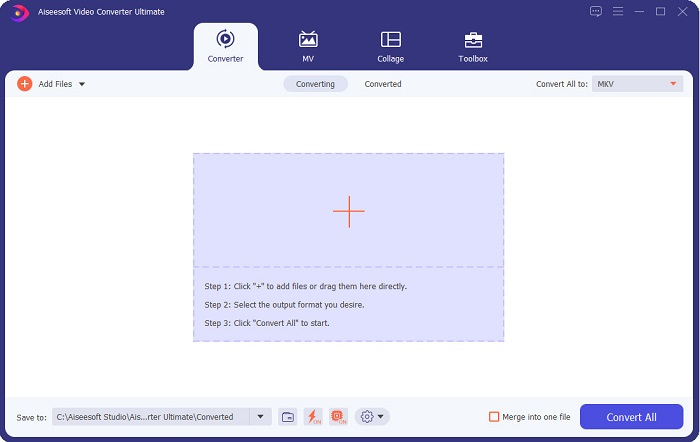
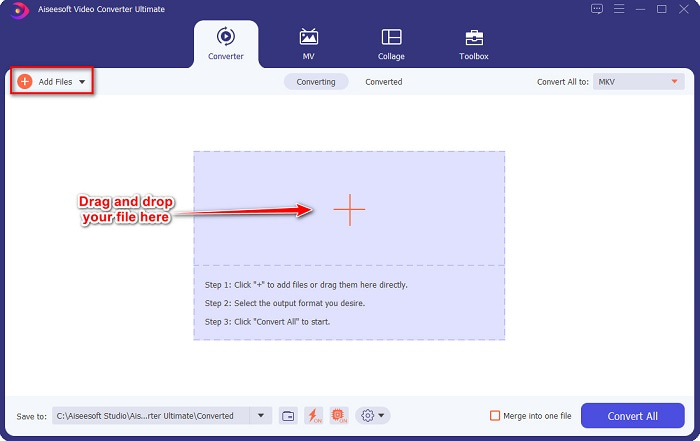
Step 3. अपना AVI फाइल अपलोड करने के लिए Add Files बटन पर क्लिक करें या फाइलों को खींचकर + साइन बटन पर छोड़ें।.
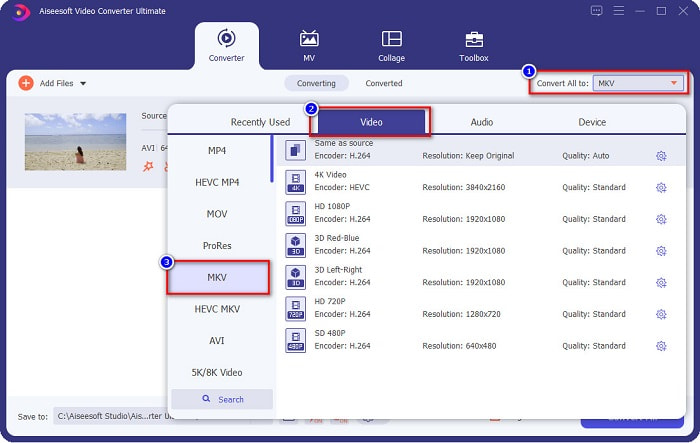
Step 4. AVI फाइल अपलोड करने के बाद, आउटपुट फॉर्मेट के रूप में MKV चुनने के लिए Convert All to बटन पर क्लिक करें।.
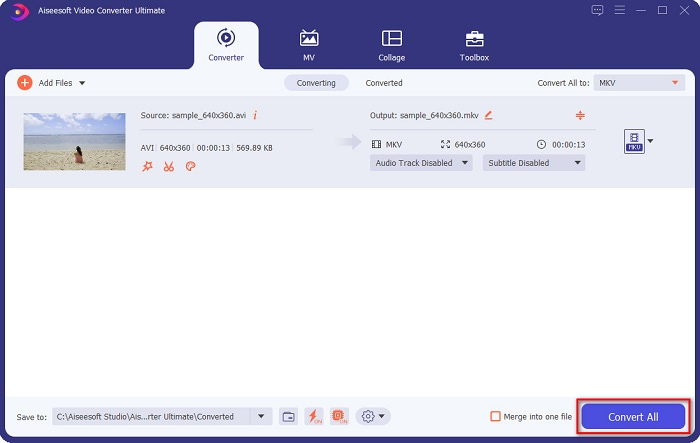
Step 5. अंत में, अपने AVI फाइल को MKV फाइल फॉर्मेट में कनवर्ट करने के लिए Convert All बटन पर क्लिक करें। फिर कुछ सेकंड इंतज़ार करें। और बस! आपका AVI फाइल अब MKV में बदल चुका है।.
ऊपर दिए गए सरल चरणों का पालन करके, आप आसानी से AVI को MKV में बदल सकते हैं।
भाग 3. एवीआई फाइलों को एमकेवी फाइलों में ऑनलाइन बदलने का सबसे अच्छा तरीका
FVC Free Online Video Converter वेब पर उपलब्ध सबसे अच्छे ऑनलाइन कनवर्टर्स में से एक है। यह कनवर्टर आपको AVI से MKV, WMA, MOV, TS, MP4 आदि जैसे कई फाइल फॉर्मेट्स को कनवर्ट करने की अनुमति देता है। यह कनवर्टर इस्तेमाल में भी आसान है, जिससे यह शुरुआती उपयोगकर्ताओं के लिए अनुकूल है। इसके अलावा, आप अपनी फाइल का रेज़ोल्यूशन, वीडियो बिटरेट और फ्रेम रेट एडिट कर सकते हैं। हालांकि, यह कनवर्टर इंटरनेट पर निर्भर है; इसलिए, आपको कनवर्ज़न के दौरान धीमी गति का सामना करना पड़ सकता है।.
आप एवीआई को एमकेवी फ्री ऑनलाइन में कैसे परिवर्तित कर सकते हैं, इसके चरण यहां दिए गए हैं:
Step 1. FVC Free Online Video Converter के वेबपेज पर जाने के लिए इस लिंक पर क्लिक करें।.
Step 2. इसके बाद, Add Files to Convert बटन पर क्लिक करें, फिर एप्लिकेशन लॉन्च करें।.
फ़ाइलों को बैच में कनवर्ट करने के लिए डेस्कटॉप संस्करण डाउनलोड करें।.
Step 3. एप्लिकेशन लॉन्च करने के बाद, आप अपने कंप्यूटर की फाइलों पर निर्देशित हो जाएंगे। फिर अपना AVI फाइल चुनें, और Open पर क्लिक करें।.
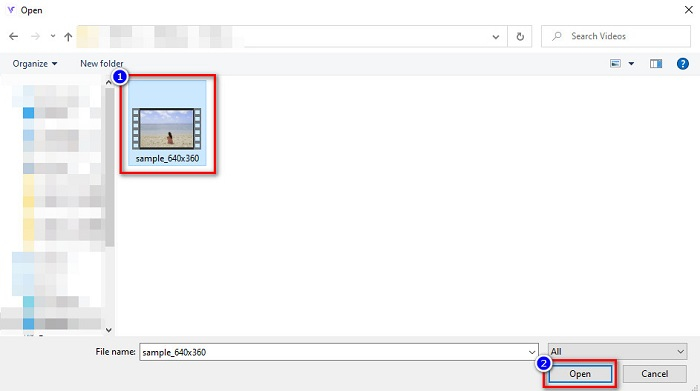
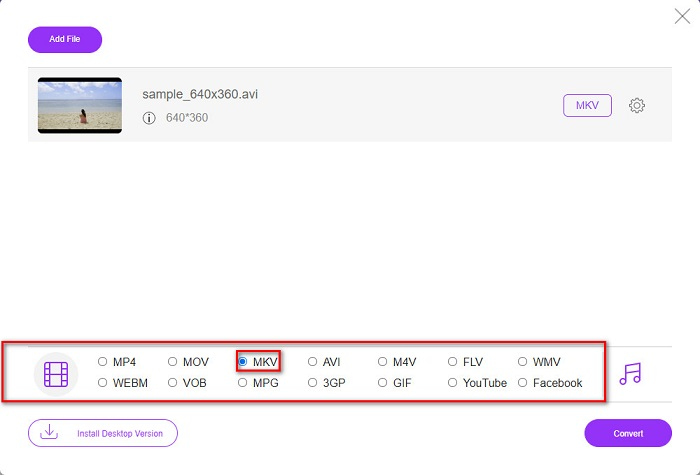
Step 4. सॉफ्टवेयर के इंटरफेस के नीचे, आपको फाइल फॉर्मेट्स की सूची दिखाई देगी। अपने फाइल आउटपुट के रूप में MKV चुनें। फिर आखिरी स्टेप पर जाएं।.
Step 5. आखिरी स्टेप के लिए, अपने AVI फाइल को MKV में कनवर्ट करना शुरू करने के लिए Convert बटन पर क्लिक करें।.
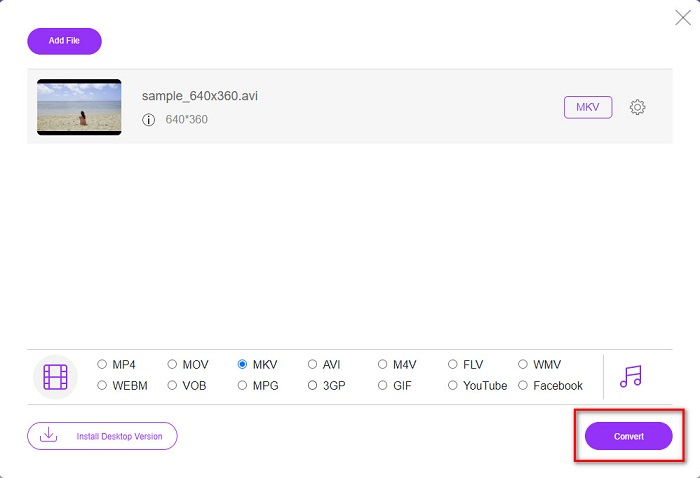
ऑनलाइन कनवर्टर का उपयोग करके आप कितनी आसानी से अपनी एवीआई फाइलों को एमकेवी में परिवर्तित कर सकते हैं।
भाग 4. फ्रीवेयर कन्वर्टर का उपयोग करके AVI को MKV में बदलें
फ्रीवेयर को कनवर्टर के रूप में इस्तेमाल करने की सबसे अच्छी बात यह है कि आप इसे बिना किसी शुल्क के डाउनलोड कर सकते हैं। उपलब्ध सबसे अच्छे फ्रीवेयर टूल्स में से एक है VSDC Free Video Converter। यह कनवर्टर तेज़, शक्तिशाली है और इसका GUI आसान है। यह AVI से MKV, MPEG, WMV, FLV, MP4 और अन्य जैसे मानक फाइल फॉर्मेट्स को सपोर्ट करता है। हालांकि, फाइलों को कनवर्ट करने के मामले में इसके फीचर्स सीमित हैं।.
वीएसडीसी फ्री वीडियो कन्वर्टर का उपयोग करने के बारे में एक त्वरित गाइड
Step 1. अपने ब्राउज़र में VSDC Free Video Converter सर्च करके फ्रीवेयर कनवर्टर डाउनलोड करें। इंस्टॉलेशन प्रक्रिया को फॉलो करें, और ऐप खोलें। एप्लिकेशन रन करने के बाद, अपने AVI फाइल को सॉफ्टवेयर के इंटरफेस पर अपलोड करने के लिए + साइन बटन पर क्लिक करें।.
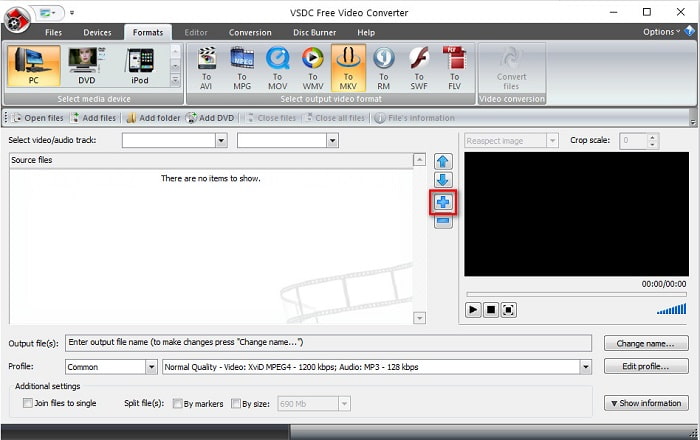
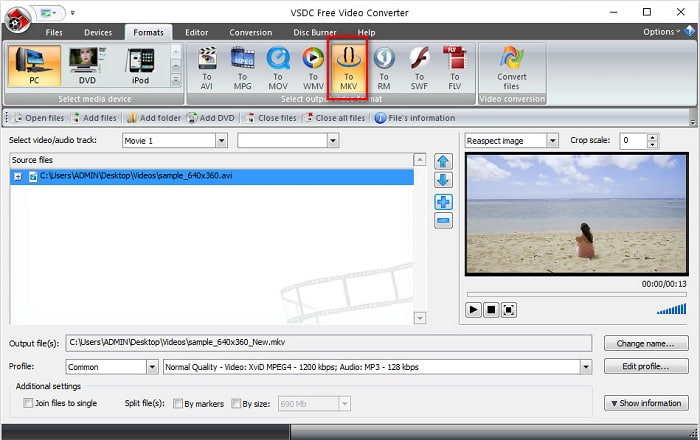
Step 2. इसके बाद, सॉफ्टवेयर के इंटरफेस के ऊपर दिए गए फाइल फॉर्मेट्स में से अपना मनचाहा आउटपुट फॉर्मेट चुनें। आपकी स्थिति में, MKV पर क्लिक करें।.
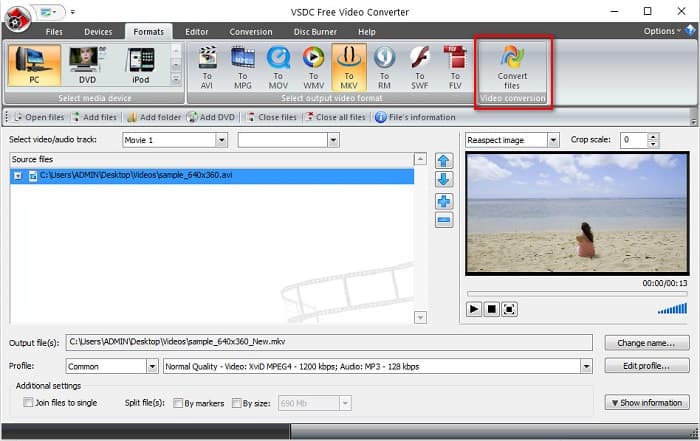
Step 3. आखिरी स्टेप के लिए, Convert Files बटन पर क्लिक करें। फिर आपका AVI फाइल MKV फाइल में कनवर्ट होना शुरू हो जाएगा।.
इस त्वरित मार्गदर्शिका का पालन करके, आप एक फ्रीवेयर कनवर्टर का उपयोग करके आसानी से अपनी AVI फ़ाइल को MKV फ़ाइल में परिवर्तित कर सकते हैं।
AVI बनाम MKV
रिसोर्स इंटरचेंज फाइल फॉर्मेट (आरआईएफएफ) के आधार पर, एवीआई प्रारूप को माइक्रोसॉफ्ट द्वारा 1992 में पेश किया गया था। यह उच्च गुणवत्ता वाले वीडियो / ऑडियो को सहेज सकता है क्योंकि यह कम संपीड़न का उपयोग करता है। लेकिन यह AVI फ़ाइल के बड़े फ़ाइल आकार का भी कारण बनता है, जो सीमित स्थान होने पर एक समस्या हो सकती है।
2002 में जारी किया गया Matroska मल्टीमीडिया कंटेनर प्रारूप, एक ओपन-सोर्स प्रारूप है जिसमें कई वीडियो, ऑडियो, छवि और उपशीर्षक ट्रैक शामिल हो सकते हैं। तो, आप इसका उपयोग लघु वीडियो क्लिप, टीवी शो और फिल्मों को आसानी से स्टोर करने के लिए कर सकते हैं। यह एनीमे फैन-सबबिंग के लिए काफी लोकप्रिय है।
भाग 5. AVI को MKV में बदलने के बारे में अक्सर पूछे जाने वाले प्रश्न
AVI को MKV में बदलने के क्या नुकसान हैं?
चूंकि AVI MKV की तुलना में अधिक सामान्य रूप से उपयोग किया जाने वाला प्रारूप है, यदि आप अपनी AVI फ़ाइल को MKV में कनवर्ट करते हैं, तो आप अपनी फ़ाइल को अन्य वीडियो प्लेयर में नहीं चला सकते हैं जो MKV फ़ाइलों का समर्थन नहीं करते हैं।
किसका फ़ाइल आकार बेहतर है, AVI या MKV?
AVI की तुलना में MKV का फ़ाइल आकार बड़ा है क्योंकि MKV में कई वीडियो, ऑडियो और उपशीर्षक ट्रैक हैं। यह उपशीर्षक के साथ एक पूरी फिल्म भी संग्रहीत करता है।
मैं Mac पर AVI फ़ाइलें कैसे चला सकता हूँ?
Mac कंप्यूटर मूल रूप से AVI वीडियो नहीं चला सकते। हालांकि, फिर भी Mac पर अपनी फाइल चलाने के कुछ तरीके हैं। उनमें से एक है अपने AVI फाइल को ऐसे फाइल में कनवर्ट करना जिसे Mac चला सके, यानी MP4 में। AVI को MP4 में कनवर्ट करने के बारे में और जानने के लिए, इस लिंक पर क्लिक करें।.
निष्कर्ष
कुल मिलाकर, ऊपर प्रस्तुत कन्वर्टर्स आसानी से AVI को MKV फाइलों में बदल सकते हैं। उन सभी के पास समझने में आसान जीयूआई है, जो आपको उनका उपयोग करने में कठिन समय नहीं देगा। उनके पास अनूठी विशेषताएं भी हैं जो अन्य कन्वर्टर्स के पास नहीं हैं। लेकिन अगर आप एक कनवर्टर चाहते हैं जो आपकी फ़ाइल में सबसे अच्छा लाता है, जहां इसमें ऐसी विशेषताएं हैं जो संपादित कर सकती हैं और अल्ट्रा-फास्ट परिवर्तित कर सकती हैं, तो आप पसंद की पहली पंक्ति के रूप में एफवीसी वीडियो कन्वर्टर अल्टीमेट का उपयोग करना चाह सकते हैं। इसे अभी डाउनलोड करें, और उपयोग करने के लिए इसकी अनूठी विशेषताओं का अनुभव करें।
-
 तय करें कि एमपी3 कन्वर्टर सॉफ्टवेयर के लिए आदर्श एवीआई कौन सा है [पीसी और मैक]
 क्या आप जानना चाहते हैं कि AVI को MP3 ऑडियो फॉर्मेट में कैसे बदलें? नीचे दी गई सूची में आपको विभिन्न टूल और चरण भी मिलेंगे जो आपकी आवश्यकताओं के अनुरूप होंगे।
-
 आसान चरणों और उपकरणों के साथ AVI को MOV में कैसे बदलें
 क्या आप जानना चाहते हैं कि AVI को खेलने योग्य MOV में कैसे बदला जाए? यह कैसे करना है और एक सफल रूपांतरण के लिए युक्तियों को जानने के लिए आपको इस लेख का अनुसरण करना चाहिए।
-
 आयात करें और AVI को iMovie समर्थित प्रारूप में बदलें [2021]
 समस्या आ रही है क्योंकि आप iMovie पर अपनी AVI फ़ाइल आयात नहीं कर सकते हैं? यदि आप इस लेख को पढ़ते हैं तो आपने इस समस्या का सही उपाय पहले ही चुन लिया है।

