


 वीडियो कनवर्टर अंतिम
 स्क्रीन अभिलेखी
 वीडियो मरम्मत
मैक पर MOV फ़ाइलें मेटाडेटा को अनायास चरणों के साथ कैसे बदलें
हम सभी जानते हैं कि MOV उन बेहतरीन फ़ॉर्मैट्स में से एक है जिसका आप अपने Apple डिवाइस पर वीडियो प्लेबैक और एडिटिंग के लिए आदर्श रूप से उपयोग कर सकते हैं। लेकिन MOV को खास क्या बनाता है? यह एक ऐसे वीडियो कम्प्रेशन को सपोर्ट करता है जिसे आम तौर पर प्रोफ़ेशनल लोग इस्तेमाल करते हैं। हालाँकि यह एक ही फ़ाइल में कई एलिमेंट्स को स्टोर कर सकता है, फिर भी यह संभव है कि MOV फ़ाइल में टैग्स गड़बड़ा जाएँ, जो समस्या पैदा कर सकते हैं। इन्हें सही तरह से एडिट करना मददगार होगा ताकि सही मेटाडेटा जोड़कर आप तुरंत दिक्कत दूर कर सकें। उपयोगी टूल की मदद से यह काम बहुत आसान हो जाता है। तो आज हम तुरंत MOV फ़ाइल मेटाडेटा एडिट करने के बेहतरीन तरीक़े प्रस्तुत करेंगे।.

भाग 1. मैक पर अल्टीमेट टैग एडिटर के साथ MOV मेटाडेटा को कैसे संपादित करें
FVC Video Converter Ultimate इस मेटाडेटा समस्या के लिए आपका वन‑स्टॉप समाधान है, जो Mac और Windows पर 1000+ से अधिक फ़ॉर्मैट्स को सपोर्ट करता है। इस टूल से आप अपने MOV फ़ाइल के मेटाडेटा को तुरंत हटा, एडिट या जोड़ सकते हैं। और क्या? आप अपने MOV पर कई तरह की एडिटिंग कर सकते हैं, जैसे कट करना, ट्रिम करना, मर्ज करना, क्रॉप करना और हज़ारों और काम, भले ही आप एडिटिंग के प्रो न हों। सचमुच, इस टूल का साथ होना प्रभावशाली है, और केवल कुछ क्लिक के भीतर आप इससे और भी बहुत कुछ कर सकते हैं। लेकिन आज हम आपके लिए वह विस्तृत निर्देश दे रहे हैं जिन्हें फ़ॉलो करके आप अपने MOV फ़ाइलों का मेटाडेटा सफलतापूर्वक एडिट कर सकते हैं।.
स्टेप 1. नीचे दिए गए डाउनलोड बटन पर टैप करके आप अपने Mac या Windows पर अल्टिमेट कन्वर्टर प्राप्त कर सकते हैं। आपने जो फ़ाइल डाउनलोड की है उस पर क्लिक करके इंस्टॉलेशन प्रक्रिया जारी रखें, और टूल तुरंत लॉन्च करने के लिए Start Now पर क्लिक करें।.
फ्री डाउनलोडWindows 7 या बाद के संस्करण के लिएसुरक्षित डाउनलोड
फ्री डाउनलोडMacOS 10.7 या बाद के संस्करण के लिएसुरक्षित डाउनलोड
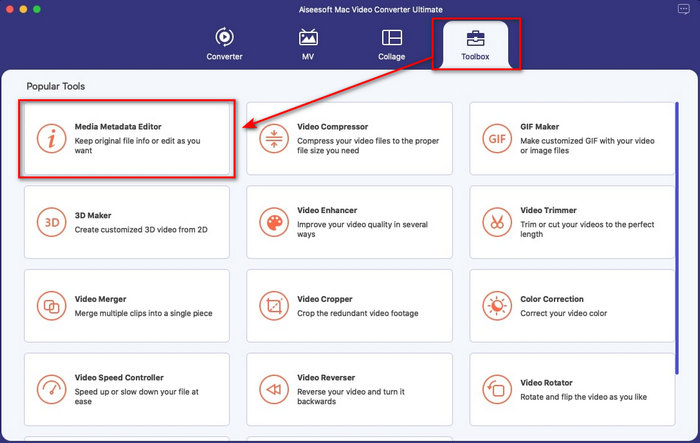
स्टेप 2. टूल का इंटरफ़ेस आपकी स्क्रीन पर दिखाई देगा; Toolbox सेक्शन में जाएँ और Media Metadata Editor खोलें।.
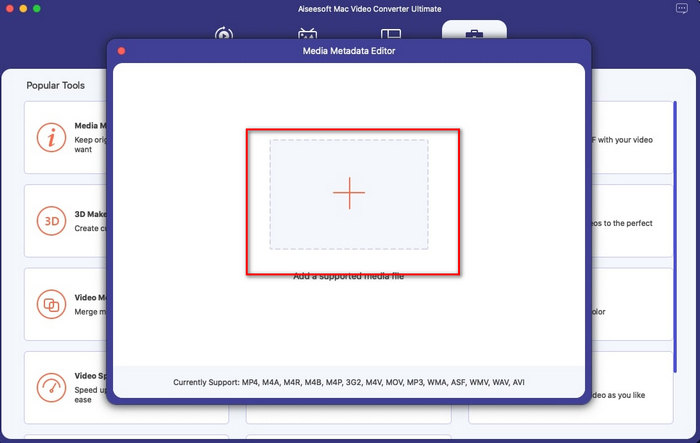
स्टेप 3. एडिटर खुलने के बाद एक छोटा‑सा विंडो दिखाई देगा; फ़ोल्डर खोलने के लिए + बटन पर टैप करें, जहाँ से आप फ़ाइल ढूँढ सकते हैं, और उसे जोड़ने के लिए Open पर क्लिक करें।.
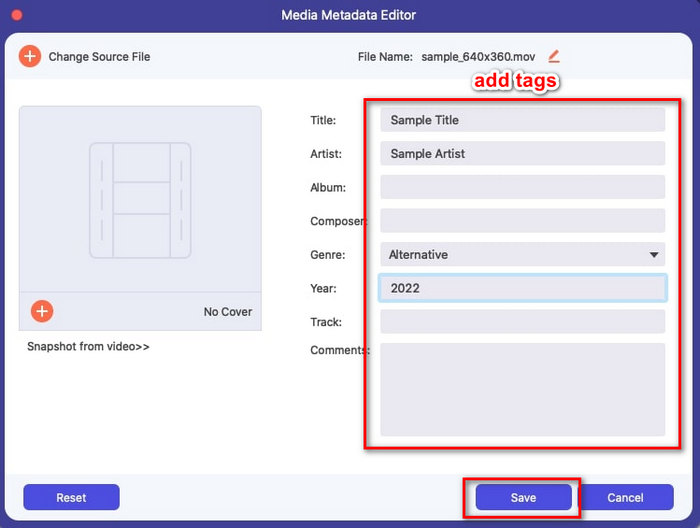
स्टेप 4. अब आप यहाँ text box में अपने MOV फ़ाइल के टैग्स को जोड़, एडिट या हटा सकते हैं। जब आप सब कर लें, तो Save बटन पर क्लिक करें। आपने इतने कम समय में ही अपनी MOV फ़ाइलों का मेटाडेटा एडिट कर लिया है।.
संबंधित:
MOV मेटाडेटा बदलने के लिए सर्वश्रेष्ठ MOV टैग संपादकों का भाग 2. 3
VLC मीडिया प्लेयर
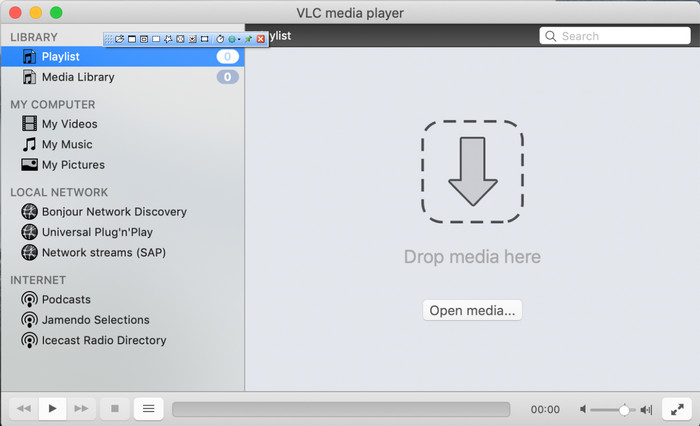
VLC Media Player एक लोकप्रिय मीडिया प्लेयर है जो Mac और Windows पर उपलब्ध है। यह अलग‑अलग वीडियो फ़ॉर्मैट्स चलाने के साथ‑साथ आपकी मीडिया फ़ाइल, जैसे MOV, का मेटाडेटा भी बदल सकता है। इसके अलावा, अगर आप अपनी फ़ाइल का मेटाडेटा देखना चाहते हैं, तो आप इसे आसानी से देखने के लिए भी इसका उपयोग कर सकते हैं। हालाँकि, यह Mac या Windows पर उपलब्ध समर्पित मेटाडेटा एडिटर्स जितना प्रभावी नहीं है। फिर भी, इसी मीडिया प्लेयर के ज़रिए MOV फ़ाइल का मेटाडेटा एडिट करना संभव है।.
स्टेप 1. VLC की आधिकारिक वेबसाइट से मीडिया प्लेयर डाउनलोड करें और फिर उसे खोलें।.
स्टेप 2. अपने कीबोर्ड पर Command + I दबाएँ, और मीडिया इन्फ़ॉर्मेशन विंडो खुल जाएगी जहाँ आप अपनी MOV फ़ाइल का मेटाडेटा जोड़ या हटा सकते हैं।.
स्टेप 3. जब आप टैग्स लागू कर लें, तो Save Metadata पर क्लिक करें।.
ई धुन
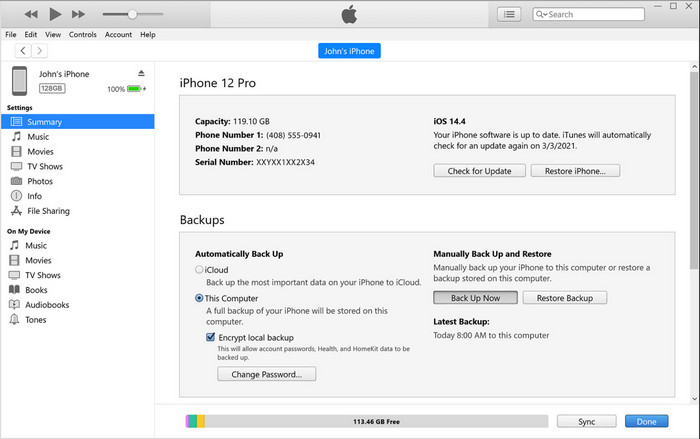
iTunes किसी भी Apple डिवाइस पर उपलब्ध बेहतरीन बिल्ट‑इन स्ट्रीमिंग ऐप है। यह टूल कई फ़ीचर्स से भरा हुआ है, जैसे म्यूज़िक प्लेयर, और म्यूज़िक, मूवीज़, पॉडकास्ट वगैरह के लिए स्टोर, जिन्हें कॉपीराइट समस्याओं से बचाने के लिए DRM से सुरक्षित किया गया है। बेहतरीन बिल्ट‑इन ऐप होने के बावजूद, मेटाडेटा एडिटर्स के क्षेत्र में प्रतियोगिता iTunes के लिए काफ़ी कड़ी है। फिर भी, हम इस ऐप को इसलिए शामिल कर रहे हैं क्योंकि यह Mac पर MOV मेटाडेटा बदल सकता है।.
स्टेप 1. iTunes खोलें और MOV फ़ाइल को iTunes लाइब्रेरी में इम्पोर्ट करें।.
स्टेप 2. फिर आपने जो .mov फ़ाइल जोड़ी है उस पर राइट‑क्लिक करें और Get Info चुनें। इस पर क्लिक करने के बाद, आपके पास मेटाडेटा बदलने के लिए कई विकल्प होंगे, जैसे Details, Artwork, Lyrics, Options, Sorting और File; इन्हें अपनी ज़रूरत के अनुसार समायोजित करें।.
स्टेप 3. बदलाव सेव करने के लिए OK दबाएँ।.
मेटाज़
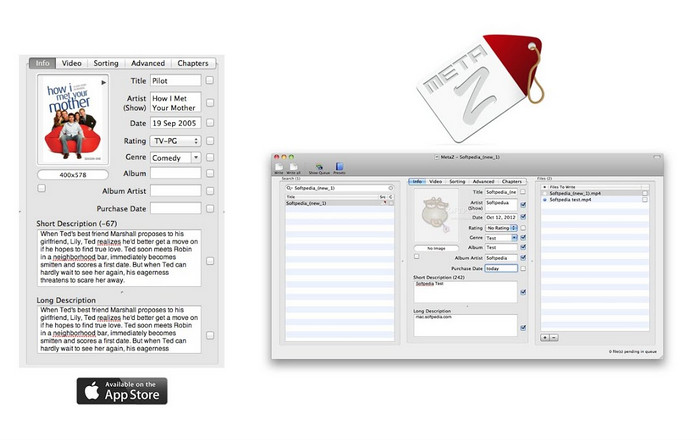
macOS X के लिए, आप अपनी फ़ाइलों के मेटाडेटा को आसानी से बदलने के लिए मेटाज़ को स्वतंत्र रूप से डाउनलोड कर सकते हैं। यह मेटाडेटा संपादक आपके वीडियो टैग को MOV जैसे अधिकांश प्रारूपों में बदलने में आपकी सहायता कर सकता है। इस ऐप से आप आसानी से ट्रिक कर सकते हैं और अपनी लाइब्रेरी में MOV को व्यवस्थित कर सकते हैं। हालाँकि, हाल ही में ऐप के साथ कई रिपोर्टें आ रही हैं; ऐप का इस्तेमाल करते समय यूजर्स को कई तरह की परेशानी का सामना करना पड़ता है। भले ही समस्याएँ हो सकती हैं, फिर भी यह सबसे अधिक चुने गए MOV मेटाडेटा संपादकों में से एक है जिसे आप अपने Mac पर डाउनलोड कर सकते हैं।
स्टेप 1. अपने Mac पर ऐप डाउनलोड करें, उसे लॉन्च करें, और फिर टूल के इंटरफ़ेस पर तीन सेक्शन आपकी स्क्रीन पर दिखाई देंगे, जहाँ आप फ़ाइल जोड़ सकते हैं, टैग्स एडिट कर सकते हैं और टैग्स सर्च कर सकते हैं।.
स्टेप 2. MOV फ़ाइल को बाएँ हिस्से पर ड्रैग और ड्रॉप करें; उसके दाएँ तरफ़ आपको दिखाई देगा कि वह अपने शीर्षक के आधार पर आपकी MOV फ़ाइल के लिए टैग्स ऑटोमैटिकली सर्च कर लेगा, लेकिन अगर आप चाहें तो बीच वाले सेक्शन में उन्हें मॉडिफ़ाई कर सकते हैं।.
स्टेप 3. Write दबाएँ, और टैग्स MOV फ़ाइल में जोड़ दिए जाएँगे।.
भाग 3. MOV मेटाडेटा संपादक के बारे में अक्सर पूछे जाने वाले प्रश्न
क्या मैं टैग बदलने के लिए क्विकटाइम मेटाडेटा संपादक का उपयोग कर सकता हूं?
दुर्भाग्य से, आप ऐसा नहीं कर सकते क्योंकि यह उपकरण केवल मीडिया प्रारूप चला सकता है, वीडियो संपादित कर सकता है और रिकॉर्ड कर सकता है। लेकिन आप इन सरल चरणों का पालन करके अपनी फ़ाइल के मेटाडेटा को क्विकटाइम पर स्वतंत्र रूप से देख सकते हैं। सबसे पहले, क्विकटाइम पर MOV फ़ाइल खोलें और इसे चलाएं। आपको ऊपरी हिस्से में अलग-अलग विकल्प दिखाई देंगे; विंडो पर क्लिक करें, और इसके नीचे, व्यू इंस्पेक्टर को हिट करें, फिर आपकी MOV फ़ाइल के बारे में छोटी जानकारी देखने के लिए आपकी स्क्रीन पर एक नई विंडो दिखाई देगी।
क्या MOV टैग बदलने से गुणवत्ता प्रभावित होती है?
सौभाग्य से ऐसा नहीं होगा क्योंकि आपने टैग को समायोजित किया है, न कि MOV फ़ाइल का रिज़ॉल्यूशन या गुणवत्ता। इसलिए, यदि आप चिंता कर रहे हैं कि टैग बदलने के बाद वीडियो रिज़ॉल्यूशन कम हो सकता है, तो हम इसे दोहराएंगे; यह नहीं होगा।
क्या MOV पर मेटाडेटा जोड़ने से फ़ाइल का आकार बढ़ जाएगा?
किसी भी फ़ाइल में, एक बार जब आप उस फ़ाइल पर मेटाडेटा जोड़ लेते हैं, तो आप उस फ़ाइल के बीच का अंतर देखेंगे जिसमें कोई टैग नहीं है और जो फ़ाइल है। हालाँकि, ये टैग फ़ाइल की सामग्री जितने बड़े नहीं हैं। इसलिए, यदि आप अपने MOV पर मेटाडेटा जोड़ते हैं, तो अपेक्षा करें कि यह आकार में थोड़ा बढ़ जाएगा क्योंकि आपने वीडियो फ़ाइल के बारे में जानकारी जोड़ दी है।
निष्कर्ष
अब जब कि हमने आपको सिखा दिया कि MOV फ़ाइल का मेटाडेटा कैसे बदला जाए, तो अब समय है कि आप तय करें कि आप कौन‑सा ट्यूटोरियल फ़ॉलो करने वाले हैं। अगर आप अपने Mac पर कोई मुफ़्त टूल डाउनलोड करना चाहते हैं, तो आप VLC और Metaz डाउनलोड कर सकते हैं ताकि अपनी MOV फ़ाइल का मेटाडेटा ठीक या एडिट कर सकें। लेकिन अगर आप कोई नया टूल डाउनलोड नहीं करना चाहते, तो आप iTunes का उपयोग कर के भी आसानी से मेटाडेटा एडिट कर सकते हैं। हालाँकि ये सभी टूल्स उपयोग के लिए अच्छे हैं, फिर भी Mac पर मेटाडेटा एडिटिंग के लिए इतना शक्तिशाली टूल नहीं है जिसे आप डाउनलोड कर सकें, जैसा कि FVC Video Converter Ultimate आपको प्रदान करता है। इसलिए, अगर आप अब भी सोच रहे हैं कि क्या इस्तेमाल करें, तो हम आपको इस काम के लिए अल्टिमेट टूल इस्तेमाल करने की ही मज़बूती से सलाह देंगे, क्योंकि यह उपयोग में आसान है लेकिन साथ ही आपके रोज़मर्रा के काम के लिए ज़रूरी पूरा पैकेज देता है।.
-
 मेटा डेटा क्या है: मेटाडेटा के बारे में बुनियादी जानकारी जानें
 मेटाडेटा क्या है? क्या यह महत्वपूर्ण है? मेटाडेटा के भाग क्या हैं? क्या आपके पास भी यही प्रश्न है? इस लेख में, आप मेटाडेटा के बारे में बुनियादी जानकारी जानेंगे।
-
 सर्वश्रेष्ठ मेटाडेटा व्यूअर में से 4 ऑनलाइन और ऑफलाइन [अपडेट किया गया 2022]
 क्या मैं अपनी फाइल के मेटाडेटा की जांच कर सकता हूं? हां, आप कर सकते हैं, इस पोस्ट की मदद से हम आपको उन विभिन्न मेटाडेटा दर्शकों से परिचित कराएंगे जिनका आप उपयोग कर सकते हैं।
-
 डेस्कटॉप पर शीर्ष 4 सर्वाधिक चुने गए WMV टैग संपादक [अपडेट 2022]
 WMV टैग संपादित करने के लिए एक विश्वसनीय WMV टैग संपादक की आवश्यकता है? खैर, यह लेख WMV का समर्थन करने वाले टूल के बारे में पर्याप्त जानकारी प्रदान करता है।
