


 वीडियो कनवर्टर अंतिम
 स्क्रीन अभिलेखी
 वीडियो मरम्मत
सर्वश्रेष्ठ एमपी3 टैग संपादक के साथ एमपी3 टैग कैसे संपादित करें [आसान और प्रभावी]
जब MP3 टैग एडिट करने जैसे काम का सामना होता है, तो आप अपने बिल्ट‑इन म्यूज़िक टैग एडिटर से आसानी से गाने की जानकारी बदल सकते हैं, लेकिन इनकी क्षमता सीमित होती है। यही बात तब भी लागू होती है जब आपको कई MP3 या ऑडियो फ़ाइलों के साथ काम करना हो; ऐसे में बिल्ट‑इन विकल्प चुनना शायद सबसे अच्छा फ़ैसला नहीं होगा। ऐसी स्थिति में हमें कोई विशेष ऑडियो टैग एडिटर इस्तेमाल करना पड़ता है, जिसे आप कंप्यूटर पर डाउनलोड कर सकते हैं या सीधे वेब पर इस्तेमाल कर सकते हैं, ताकि इस समस्या से निकलने का रास्ता मिले। आपका वेब पर समय बचाने और दिन को ज़्यादा प्रोडक्टिव बनाने के लिए, नीचे आज के बाज़ार में उपलब्ध उन बेहतरीन MP3 टैग एडिटर विकल्पों की सूची दी गई है जिन पर आप भरोसा कर सकते हैं।.

भाग 1। एमपी3 टैग को संपादित करने के लिए सर्वश्रेष्ठ एमपी3 टैग संपादक आसान और सरल [अत्यधिक सुझाया गया]
Video Converter Ultimate एक मल्टी‑फ़ंक्शनल MP3 मेटाडेटा एडिटर है जिसे आप Windows या Mac पर डाउनलोड कर सकते हैं। यह टूल इस समस्या को यूज़र से ज़्यादा मेहनत कराए बिना ही हल कर सकता है। कितना प्रभावी है, है न? यही अनुभव आपको तब मिलेगा जब आपके पास मार्केट का बेहतरीन टैग एडिटर होगा। इस टूल की मदद से आप अलग‑अलग ऑडियो और वीडियो फ़ॉर्मैट अपलोड कर सकते हैं और ज़रूरत के अनुसार उनका मेटाडेटा बदल सकते हैं।.
अन्य टैग संपादकों के विपरीत जिन्हें आप वेब पर डाउनलोड या उपयोग कर सकते हैं, यह टूल आपके वीडियो और ऑडियो के साथ विभिन्न समस्याओं का इलाज कर सकता है। क्या आपको परेशानी है क्योंकि ऑडियो थोड़ा कम लगता है, वीडियो के साथ सिंक होता है, कम गुणवत्ता वाला ऑडियो और वीडियो, या न चलने योग्य प्रारूप? आश्चर्यजनक रूप से, इस ऑल-इन-वन टूल की सहायता से सभी समस्याओं का समाधान किया जाता है। क्या आप जानना चाहते हैं कि सर्वश्रेष्ठ एमपी3 टैग संपादक का उपयोग कैसे करें? यदि हां, तो कुछ ही मिनटों में सफलता प्राप्त करने के लिए नीचे दिए गए चरणों का पालन करें।
- 1. यह सबसे विश्वसनीय मेटाडेटा संपादक है जिसका आप उपयोग कर सकते हैं जिसने दुनिया भर में अपने लाखों + उपयोगकर्ताओं के साथ अपनी योग्यता साबित की है।
- 2. इसमें कई उन्नत विशेषताएं हैं जो आप टूलबॉक्स पर पा सकते हैं, जैसे वीडियो की गति, रिवर्सिंग, एन्हांसमेंट, रंग सुधार, और बहुत कुछ।
- 3. उक्त कार्य के संबंध में शुरुआती और विशेषज्ञों के लिए यह एक आदर्श विकल्प है।
- 4. यह समान कार्यों और उन्नत सुविधाओं के साथ, ऑपरेटिंग सिस्टम, विंडोज और मैक दोनों पर काम करता है।
Step 1. डाउनलोड बटन पर क्लिक करके सॉफ़्टवेयर डाउनलोड करें और अपना सही बटन चुनें। इंस्टॉलेशन प्रक्रिया पूरी करें, और फिर MP3 टैग एडिट करने के लिए Start Now पर क्लिक करें।.
फ्री डाउनलोडWindows 7 या बाद के संस्करण के लिएसुरक्षित डाउनलोड
फ्री डाउनलोडMacOS 10.7 या बाद के संस्करण के लिएसुरक्षित डाउनलोड
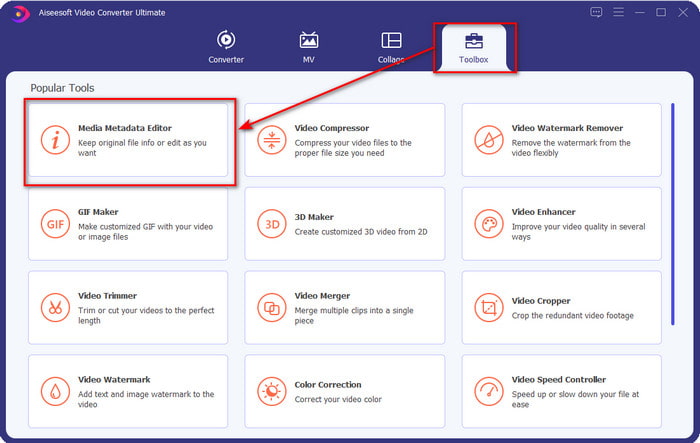
Step 2. Toolbox खोलें और उपलब्ध एडिटिंग फ़ंक्शन्स की सूची में से Media Metadata Editor ढूंढ़ें। चिंतित होने की ज़रूरत नहीं है, क्योंकि यह फ़ंक्शन पहले से ही टूल में मौजूद है, इसलिए किसी अतिरिक्त संसाधन की ज़रूरत नहीं पड़ेगी।.
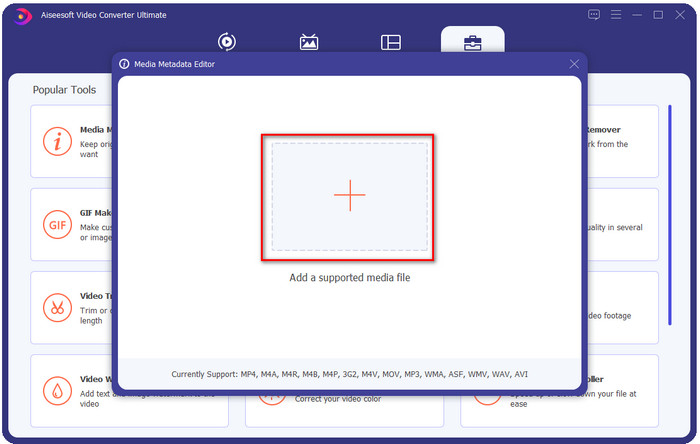
Step 3. + पर क्लिक करें और जो फ़ोल्डर स्क्रीन पर दिखे, उसमें से MP3 ऑडियो फ़ाइल ढूंढ़ें, फ़ाइल चुनें और आगे बढ़ने के लिए Open पर क्लिक करें।.
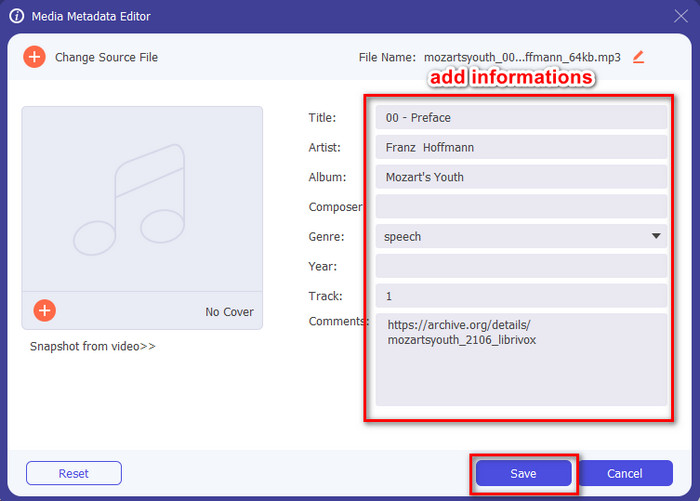
Step 4. इसके बाद, textboxes में अपने फ़ाइल टैग बदलें या हटा दें। अगर आप टैग से संतुष्ट हैं, तो आख़िर में Save पर क्लिक करें। यह टूल आपकी MP3 फ़ाइल की मेटाडेटा वाली कोई डुप्लीकेट कॉपी नहीं बनाता, बल्कि मेटाडेटा सीधे ओरिजिनल फ़ाइल पर ही लागू कर देता है।.
संबंधित:
भाग 2। 4 वैकल्पिक एमपी3 टैग संपादक जिन्हें आपको पता होना चाहिए कि विंडोज, मैक और ऑनलाइन पर उपलब्ध हैं
टैगएमपी3
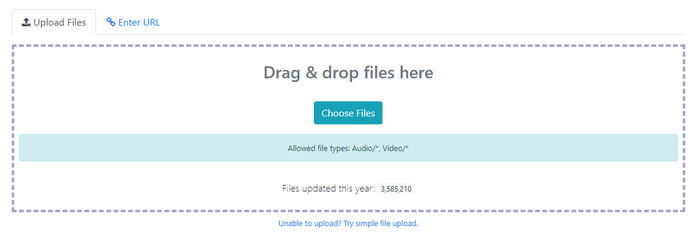
TagMP3 एक मशहूर ऑनलाइन MP3 टैग एडिटर है, जिसे आप कभी भी वेब पर मुफ़्त में एक्सेस कर सकते हैं। इस ऑनलाइन टूल के साथ, इसे इस्तेमाल करने के लिए आपको कोई अतिरिक्त संसाधन डाउनलोड करने की ज़रूरत नहीं, क्योंकि यह वेब‑आधारित है। यह आपके MP3 की id3v1 और id3v2 दोनों को पहचान सकता है और भले ही id3v1 पुराना हो, फिर भी बाद में इसे id3v2 में अपडेट कर सकता है। हालांकि इसमें बेहतरीन फ़ंक्शन हैं, कुछ यूज़र्स को यह अविश्वसनीय लगता है क्योंकि कहा जाता है कि यह कभी‑कभी ऐसी जानकारी जोड़ देता है जो ऑडियो फ़ाइल से संबंधित नहीं होती; हालांकि यह बस अफ़वाह भी हो सकती है। लेकिन ज़्यादातर यूज़र्स इसके फ़ंक्शन्स से संतुष्ट हैं, और यह इस्तेमाल करने में सुरक्षित और आसान है।.
Step 1. अपने ब्राउज़र में TagMP3 सर्च करें और उसे खोलें।.
Step 2. Choose Now! पर क्लिक करके MP# फ़ाइल अपलोड करें।
Step 3. ज़रूरी जानकारी जोड़ें और फिर Done! Generate New Files पर क्लिक करें।.
मेटाब्लिस
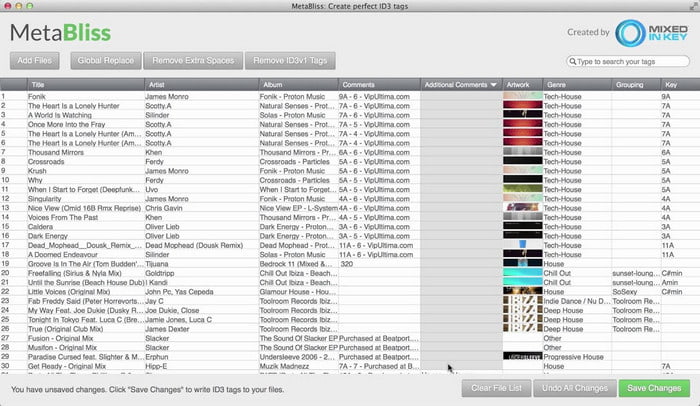
MetaBliss एक स्प्रेडशीट जैसी MP3 टैग एडिटर है जो Mac पर उपलब्ध है। यह टूल किसी भी दिन दिए गए काम को पूरा कर सकता है; आपने जितनी भी फ़ाइलें डाली हों, यह आसानी से संभाल लेता है। इस टूल का इस्तेमाल करते हुए, आप अपने MP3 फ़ाइलों के टैग्स को चुनकर एक साथ हटा या एडिट कर सकते हैं, जिससे काफ़ी समय बचता है। भले ही यह टूल बैच एडिटिंग कर सकता है, इसका इंटरफ़ेस थोड़ा पुराना लगता है, यानी इसका GUI उतना आकर्षक नहीं जितना आप सोच सकते हैं। लेकिन इसे नज़रअंदाज़ कर दें, तो भी अगर आपको स्प्रेडशीट जैसा इंटरफ़ेस चल जाता है, तो इस टूल का इस्तेमाल बिल्कुल मुमकिन है।.
Step 1. Mac पर टैग एडिटर डाउनलोड करें और उसे खोलें।.
Step 2. Add Files पर क्लिक करें और MP3 फ़ाइल ढूंढ़ें।.
Step 3. हर कॉलम में जानकारी बदलें और टैग्स सेव करने के लिए Save Changes पर क्लिक करें।.
MetaTOGGer
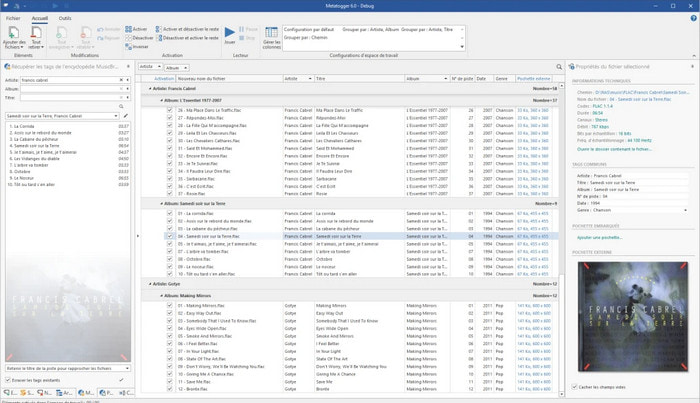
MetaTOGGer Windows 10 के लिए Speex, OGG, FLAC और MP3 टैग एडिटर है। इस टूल की मदद से आप उपलब्ध ऑनलाइन डेटाबेस के आधार पर अपने आप मेटाडेटा जोड़ सकते हैं, और चाहें तो इसे मैनुअल तरीक़े से भी कर सकते हैं। अगर आप इस टूल का इस्तेमाल करेंगे तो इसका GUI आपको Microsoft Office जैसा महसूस होगा। हालांकि इसका इंटरफ़ेस जाना‑पहचाना लगेगा, फिर भी इसे ठीक से सीखने में समय लगेगा और इसे चलाने के लिए आपको एक अतिरिक्त संसाधन, ख़ास तौर पर Microsoft .Net 3.5 फ़्रेमवर्क, डाउनलोड करना होगा।.
Step 1. फ़्रेमवर्क इंस्टॉल करने के बाद, अगला क़दम टूल डाउनलोड करना है।.
Step 2. फ़ाइलों को टूल पर Drag and drop करें और फिर सूची में उपलब्ध टैग्स को एडिट करें।.
Step 3. File में जाएं और Save पर क्लिक करें।.
बच्चा3
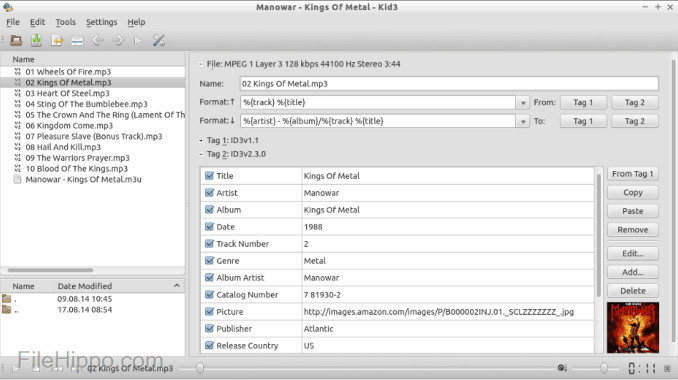
हमारी सूची में आख़िरी टूल, जो Linux और अन्य डिवाइस पर MP3 मेटाडेटा एडिट करने में मदद करेगा, वह है Kid3। इस टूल से आप अपनी अलग‑अलग मीडिया फ़ाइलों के टैग आसानी से बदल‑सुधार सकते हैं। MetaBliss की तरह ही यह टूल भी mass tagging सपोर्ट करता है, यानी आप एक ही बार में कई फ़ाइलें डालकर उन्हें एडिट कर सकते हैं। हालांकि यह टूल इस काम में अच्छा है, फिर भी यह Linux पर उन अन्य डिवाइस की तुलना में बेहतर काम करता है जिन्हें यह सपोर्ट करता है। साथ ही, फ़ाइल का मेटाडेटा बदलने या संपादित करने से पहले आपको इसके काफ़ी फ़ंक्शन्स के बीच नेविगेट करना पड़ेगा।.
Step 1. अपने डेस्कटॉप पर सॉफ़्टवेयर डाउनलोड करें और Add Files पर क्लिक करें।.
Step 2. जो MP3 फ़ाइल आपने जोड़ी है, उस पर क्लिक करें और ऑडियो फ़ाइल के मेटाडेटा बदलने के लिए Edit पर क्लिक करें।.
Step 3. मेटाडेटा के साथ फ़ाइल डाउनलोड करने के लिए Save दबाएं।.
भाग 3. MP3 मेटाडेटा संपादकों के बारे में अक्सर पूछे जाने वाले प्रश्न
क्या MP3 मेटाडेटा संपादक डाउनलोड करना सुरक्षित है?
सुनिश्चित करें कि जिस वेबसाइट से सॉफ्टवेयर आया है, वह एक्सेस करने के लिए सुरक्षित है। आप वेब ब्राउज़र पर लॉक आइकन पर क्लिक करके उस वेबसाइट के बारे में जानकारी देख सकते हैं। इस तरह आप चेक कर सकते हैं कि आपका नेटवर्क सुरक्षित है या नहीं और डेटा हैकर्स से दूर तो नहीं है। यदि आप सॉफ़्टवेयर के बारे में अनिश्चित हैं, तो आपको तुरंत बाहर निकलना चाहिए और अपने डिवाइस को अकल्पनीय क्षति से बचने के लिए उस वेबसाइट पर कुछ भी क्लिक करने से बचना चाहिए।
MP3 पर टैग संपादित करने का उद्देश्य क्या है?
इस तरह से रखो; यदि आपके पास एक उचित टैग है, तो आपको अपनी एमपी3 फाइलों पर बंधे टैग के अनुसार लाइब्रेरी पर फ़ाइल को व्यवस्थित करने के बारे में चिंता करने की आवश्यकता नहीं होगी। एक संगठित पुस्तकालय का होना एक कारण है कि आपको टैग संपादित करने की आवश्यकता क्यों है; दूसरा यह हो सकता है कि ऑडियो जानकारी को अपडेट प्राप्त हुआ हो, इसलिए आपको इसे अपडेट करने की आवश्यकता होगी और बहुत कुछ।
मेरे एमपी3 में टैग क्यों नहीं हैं?
आपकी ऑडियो फ़ाइल में टैग न होने के कई कारण हैं। यदि इसे वेब पर डाउनलोड किया जाता है, तो गोपनीयता कारणों से लेखक से इसे हटाने की अपेक्षा करें। मेटाडेटा के साथ, यदि आप लेखक हैं तो आप अपने बारे में जानकारी का फायदा उठा सकते हैं, इसलिए इसे हटाना एक बढ़िया विकल्प है। हालाँकि अभी भी कई कारण हैं, हमें अपने MP3 को व्यवस्थित करने के लिए टैग की आवश्यकता है।
निष्कर्ष
वास्तव में, इन सबसे अच्छे एमपी3 टैग संपादकों के साथ, आप आसानी से अपनी एमपी3 फाइलों पर टैग को आसानी से और प्रभावी ढंग से समायोजित कर सकते हैं जो कि बाजार पर अन्य संपादक पेश नहीं कर सकते। साथ ही, प्रत्येक उपकरण के चरण आपको कार्य को यथासंभव शीघ्रता से करने की सफलता सुनिश्चित कर सकते हैं। हालाँकि, यदि हम उनमें से प्रत्येक की तुलना करते हैं, तो हम देख सकते हैं कि अंतिम उपकरण सूची में मौजूद उपकरणों की तुलना में कहीं अधिक विश्वसनीय और बेहतर है। यह बिना किसी कारण के अत्यधिक अनुशंसित नहीं है। इसलिए, यदि आप उपकरण का उपयोग करना चाहते हैं, तो आपको तदनुसार चरणों का पालन करना चाहिए, इसे सावधानी से पढ़ना चाहिए, और पलक झपकते ही कार्य पूरा करना चाहिए।
-
 शीर्ष 5 मेटाडेटा एक्सट्रैक्टर्स ऑनलाइन और ऑफलाइन उपलब्ध हैं [2022]
 आप बाजार में कई मेटाडेटा एक्सट्रैक्टर पा सकते हैं, लेकिन आज, हम दर्शकों के अनुसार केवल पांच सबसे अधिक चुने गए टैग एक्सट्रैक्टर्स चुनते हैं।
-
 2022 के लिए शीर्ष 5 वीडियो मेटाडेटा संपादक [निष्पक्ष समीक्षा]
 क्या आप अपना वीडियो मेटाडेटा देखना चाहते हैं? यदि हां, तो विषय को पूरी तरह से समझने के लिए नीचे दिए गए विवरण पढ़ें और जानें कि कौन सा टूल आपको सबसे अच्छा लगता है।
-
 विंडोज, मैक और मोबाइल उपकरणों पर 7 लोकप्रिय संगीत टैग संपादक
 संगीत टैग आपके पुस्तकालय में संगीत की व्यवस्था के लिए अंदर के डेटा के अनुसार उपयोग करने के लिए लोकप्रिय हैं। क्या होगा अगर आप इसे बदलना चाहते हैं? अधिक जानने के लिए नीचे विवरण पढ़ें।
