


 वीडियो कनवर्टर अंतिम
 स्क्रीन अभिलेखी
 वीडियो मरम्मत
फ़ाइल का समय और दिनांक संपादित करने के लिए सर्वश्रेष्ठ फ़ाइल दिनांक परिवर्तक [अनचाहे]
फ़ाइल की तारीख़ हमारे लिए मददगार हो सकती है, खासकर जब आप चीज़ों को निर्माण (क्रिएशन) तारीख़ के अनुसार क्रमबद्ध करना चाहते हैं। लेकिन जब हम किसी वीडियो या इमेज फ़ाइल को एडिटर में एडिट करते हैं, तो उस फ़ाइल की निर्माण तारीख़ उसी दिन की हो जाती है जब आपने उसे एडिट किया था। यह बात सभी को पसंद नहीं आती! अगर आपके साथ भी ऐसा हो, तो आपको एक भरोसेमंद फाइल डेट चेंजर का उपयोग करना चाहिए, ताकि आप एडिट की गई मीडिया फ़ाइल की मूल समय और तारीख़ को फिर से वापस ला सकें।.

विंडोज़ पर निर्माण या संशोधित तिथि बदलने के लिए सर्वश्रेष्ठ फ़ाइल डेटा परिवर्तक का भाग 1. 2
एफएमएस फ़ाइल दिनांक परिवर्तक
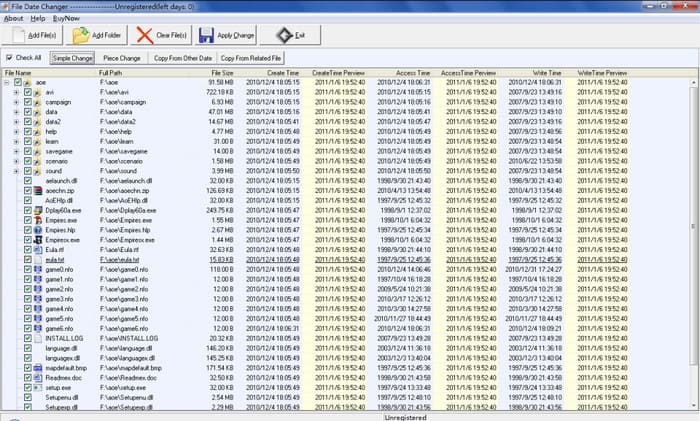
FMS फाइल डेट चेंजर एक विंडोज-आधारित टैग एडिटर है जो आपको फाइल की निर्माण तिथि को बदलने की अनुमति देता है। इस उपकरण के साथ, यदि आपको आवश्यकता हो, तो आप उपकरण के निर्माण की तिथि, अंतिम बार उपयोग किए गए, या अंतिम संशोधन को एक-एक करके या संपूर्ण रूप से स्टांप करने के लिए नाम दे सकते हैं। उच्च-संसाधन खपत का उपयोग करने वाले किसी भी अन्य सॉफ़्टवेयर के विपरीत, इस उपकरण के लिए आपको एक उच्च-स्तरीय सिस्टम इकाई की आवश्यकता नहीं होगी। यह कम संस्करण के लिए काम करता है और आपके सिस्टम पर चलते समय न्यूनतम CPU और RAM की खपत करता है। इसलिए, इसका उपयोग करते समय आपको क्रैश होने, लटकने या त्रुटियों का अनुभव नहीं होगा।
इसके अलावा, सॉफ्टवेयर जीयूआई बहुत सीधा है, इसलिए इसे उन उपयोगकर्ताओं द्वारा नियंत्रित किया जा सकता है जिनके पास समय और तारीख जैसे मेटाडेटा को संपादित करने का कोई अनुभव नहीं है। लेकिन कुछ उपयोगकर्ता पाते हैं कि यह प्रो मेटाडेटा संपादक होने की अपेक्षा तक नहीं पहुंचा। इस कारण से, उपयोगकर्ता इसे डाउनलोड करने के बाद इसे हटा देते हैं, लेकिन इसे हटाना दूसरे की तरह सरल नहीं है। आपको अपने सिस्टम से संपूर्ण सॉफ़्टवेयर को पूरी तरह से हटाने के लिए एक प्रक्रिया का पालन करना होगा।
बल्कफाइल चेंजर
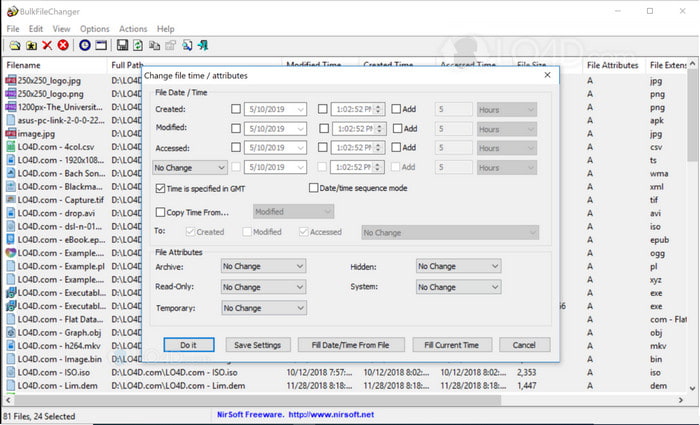
आप जल्दी से सीख सकते हैं कि बल्कफायर चेंजर का उपयोग करके किसी फ़ाइल पर बनाई गई तारीख को कैसे बदला जाए। इस छोटे उपयोगिता सॉफ़्टवेयर के साथ, आप फ़ाइल की तिथि को आसानी से संशोधित, बना और एक्सेस कर सकते हैं और यदि आप चाहें तो फ़ाइल की विशेषता को भी संशोधित कर सकते हैं। किसी भी अन्य सॉफ़्टवेयर के विपरीत, आपको संपादक को स्थापित करने और जानकारी निकालने की आवश्यकता नहीं होगी क्योंकि यह हर विंडोज के थंब ड्राइव पर काम कर सकता है। इसलिए, यदि आप टूल डाउनलोड करना चाहते हैं, तो आपको आधिकारिक वेबसाइट पर जाना होगा, फिर आप चाहें तो उन्हें दान कर दें।
इसके अलावा, उपकरण सरल और छोटा दिखता है; भले ही GUI छोटा है, यह देखने में अच्छा है। जैसा कि हमने पहले कहा, आपको सॉफ़्टवेयर स्थापित करने की आवश्यकता नहीं होगी क्योंकि यह कॉम्पैक्ट है; अन्य सॉफ़्टवेयर के विपरीत, आपको कार्य करने से पहले स्थापना प्रक्रिया की प्रतीक्षा करनी होगी। उपकरण के लाभ के बारे में कहने के लिए बहुत कुछ नहीं है क्योंकि यह दिनांक मेटाडेटा को बदलने के अपने प्राथमिक उद्देश्य को पूरा करता है। यदि आप किसी अन्य कार्य को समाप्त करना चाहते हैं, तो यह उपकरण किसी अन्य गैर-संबंधित कार्य के संबंध में आपकी सहायता नहीं करेगा।
भाग 2। विंडोज़ पर बिल्ट-इन का उपयोग करके फ़ाइल की तारीख बदलने के अन्य तरीके
अगर आप Windows 10 या Mac पर फ़ाइलों की तारीख़ बदलना चाहते हैं, तो आप अपने कंप्यूटर की System Time में जा सकते हैं। यह एप्लिकेशन अन्य एप्लिकेशनों को सही समय और तारीख़ तक पहुंचने की अनुमति देती है। यह UCT (यूसीटी) की सूची में दिए गए समय सिस्टम पर आधारित हो सकती है। यह तरीका Windows, Mac और Linux जैसे ऑपरेटिंग सिस्टम पर मेटाडेटा की समय और तारीख़ को स्वतंत्र रूप से बदलने के लिए काम करता है।.
उपरोक्त टूल के विपरीत, यह टूल एक समर्पित दिनांक और समय संपादक नहीं है जिसका आप उपयोग कर सकते हैं। क्योंकि अगर आप फ़ाइल को बदलना चाहते हैं, तो आपको पहले उसका समय बदलना होगा, फिर अपनी तिथि और समय में वर्तमान समय को बचाने के लिए इस रूप में सहेजें पर क्लिक करें। भले ही आपने टूल डाउनलोड नहीं किया हो, फिर भी यह मीडिया फ़ाइल की तिथि और समय को संपादित करने का विकल्प है।
भाग 3. विंडोज़ और मैक पर फाइलों की तारीख संपादित करने के लिए अंतिम सॉफ्टवेयर [सबसे आसान तरीका]
ऊपर बताए गए टूल के विपरीत, FVC Video Converter Ultimate फ़ाइल की तारीख़ बदलने के लिए सबसे अधिक अनुकूल (कम्पैटिबल) टूल है। इस टूल के ज़रिए आप फ़ाइल पर सिर्फ तारीख़ और समय के टैग ही नहीं, बल्कि लेखक का नाम, शीर्षक, ट्रैक्स, शैली (genre), टिप्पणियाँ आदि भी जोड़ सकते हैं, और चाहें तो फ़ाइल के लिए किसी इमेज को कवर एल्बम के रूप में भी लगा सकते हैं। यह टूल बाज़ार में सबसे प्रतिस्पर्धी सॉफ़्टवेयर बन गया है, जिसे आप Windows और Mac दोनों सिस्टम पर डाउनलोड कर सकते हैं।.
सॉफ्टवेयर की ताकत और अनुकूलता के साथ, आप सभी संबंधित वीडियो और ऑडियो कार्यों को पूरा कर सकते हैं। यदि आप वीडियो प्लेबैक को गति देना चाहते हैं, तो यह इस कार्य के लिए सही उपकरण है, लेकिन क्या इसके बजाय स्लो-मो करना संभव है? खैर, हाँ, इस सॉफ्टवेयर के साथ। उल्लिखित टूल के विपरीत, वे ऐसा नहीं कर सकते क्योंकि वे मेटाडेटा को संपादित करने के बाहर काम करने में असमर्थ हैं। और अब, यदि आप सोच रहे हैं कि दिनांक मेटाडेटा को बदलने के लिए अंतिम सॉफ़्टवेयर का उपयोग कैसे करें। चरणों का पालन करके, आप कुछ ही समय में सीखेंगे कि मैक और विंडोज पर एक पेशेवर आउटपुट के साथ फाइल पर बनाई गई तारीख को कैसे बदला जाए।
स्टेप 1. अपने डेस्कटॉप पर इस अल्टीमेट टूल को डाउनलोड करें, यह चुनें कि आप Windows या Mac में से कौन‑सा इस्तेमाल कर रहे हैं, फिर इसे इंस्टॉल करें। प्रक्रिया को फ़ॉलो करें और फिर टूल को खोलें ताकि आप शुरुआत कर सकें।.
फ्री डाउनलोडWindows 7 या बाद के संस्करण के लिएसुरक्षित डाउनलोड
फ्री डाउनलोडMacOS 10.7 या बाद के संस्करण के लिएसुरक्षित डाउनलोड
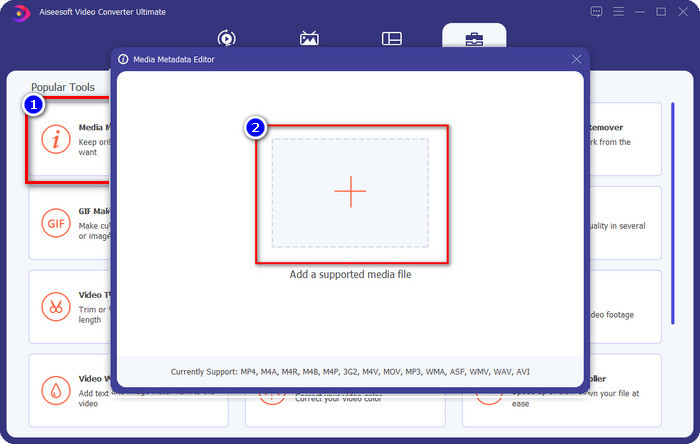
स्टेप 2. जब टूल खुला हो, तो Toolbox पर क्लिक करें, फिर Media Metadata Editor पर। एक नया छोटा विंडो दिखाई देगा, उस पर + बटन पर क्लिक करके वह मीडिया फ़ाइल जोड़ें जिसकी तारीख़ और समय से जुड़े मेटाडेटा को आप बदलना चाहते हैं, और आगे बढ़ने के लिए Open पर क्लिक करें।.
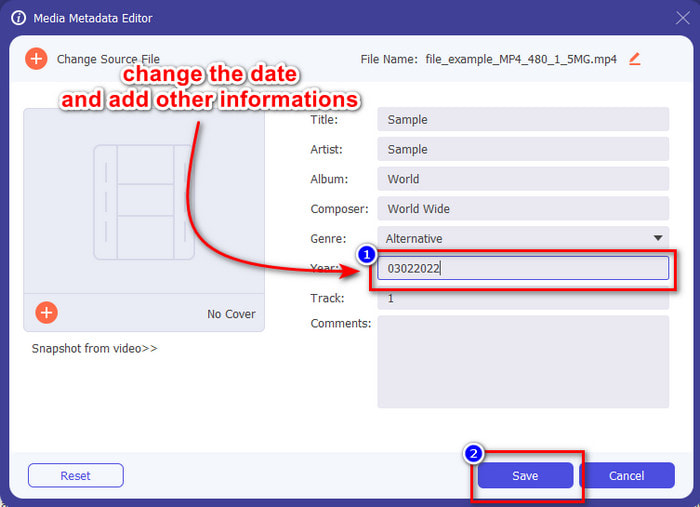
स्टेप 3. अब आप अपलोड की हुई मीडिया फ़ाइल की तारीख़ को वर्ष आदि पर बदल सकते हैं और काम पूरा होने पर Save पर क्लिक करें। याद रखें, अगर आप चाहें तो Save बटन पर क्लिक करने से पहले अन्य मेटाडेटा भी बदल सकते हैं। कितना आसान है, है न? यह अल्टीमेट टूल उन उपयोगकर्ताओं को शानदार अनुभव देता है जो मेटाडेटा एडिटिंग का बेहतरीन अनुभव लेना चाहते हैं।.
भाग 4. फ़ाइल दिनांक परिवर्तक के बारे में अक्सर पूछे जाने वाले प्रश्न
दिनांक और समय मेटाडेटा कैसे देखें?
इस लेख में दिए गए निर्देशों को पढ़कर और पालन करके तारीख़ और समय के टैग को देखना बहुत आसान है। अगर आप फ़ाइलों के मेटाडेटा को देखने के बारे में और जानना चाहते हैं, तो आप इस लिंक पर क्लिक करें और इसे ध्यान से पढ़ें।.
क्या मेटाडेटा जोड़ना इतना महत्वपूर्ण है?
हाँ, यह महत्वपूर्ण है; फ़ाइल से जुड़ी इन सरल जानकारियों के ज़रिए हम यह पता लगा सकते हैं कि फ़ाइल के अंदर क्या है, वह भी बिना उसे खोले। या फिर आप इसी मेटाडेटा का उपयोग करके फ़ाइलों को सही क्रम में व्यवस्थित कर सकते हैं। अगर आपको मेटाडेटा की पूरी जानकारी चाहिए, तो आप इस लिंक पर क्लिक कर सकते हैं।.
मेरा समय और दिनांक टैग क्यों खो गए हैं?
समय और तारीख पर हमारा मेटाडेटा खो जाने के लाखों कारण हैं। सबसे पहले, यदि मीडिया फ़ाइल वेब पर डाउनलोड की जाती है, तो फ़ाइल के मूल स्वामी द्वारा समय और दिनांक की जानकारी को हटाया जा सकता है। लेकिन अगर आपने मीडिया फ़ाइल डाउनलोड नहीं की और आपने इसे स्वयं लिया, तो समस्या फ़ाइल को सहेजने की प्रक्रिया में हो सकती है। यदि आप सटीक तिथि और समय याद रखना चाहते हैं, तो आपको यह जानने के लिए यह लेख पढ़ना चाहिए कि समय और दिनांक टैग कितने महत्वपूर्ण हैं।
निष्कर्ष
समय और तारीख़ बदलने के लिए सही फाइल डेट चेंजर का उपयोग करना ज़रूरी है; इस समीक्षा के माध्यम से हमने वह सबसे अच्छा विकल्प ढूँढ लिया है जो यह काम पूरा कर सकता है। अब आपको वही तरीका चुनना है जो आपको सबसे ज़्यादा सूट करे। भले ही ये सभी अच्छे से काम करते हों, लेकिन इस काम के मामले में FVC Video Converter Ultimate अब भी बेजोड़ है। यह बेजोड़ क्यों है? आप तभी जान पाएँगे जब आप सॉफ़्टवेयर डाउनलोड करके इसका इस्तेमाल करेंगे। तो फिर किस बात का इंतज़ार है? अब आपको ऊपर दिए गए स्टेप्स फ़ॉलो करके इस समस्या के लिए सबसे अच्छे टूल का इस्तेमाल शुरू कर देना चाहिए।.
-
 Windows/Mac/iOS/Android पर सर्वश्रेष्ठ ID3 टैग संपादक [सिद्ध]
 क्या ID3 टैग संपादित करना आपके लिए एक समस्या है? अगर ऐसा है तो यह लेख आपके लिए है। उपयोग करने के लिए ID3 टैग संपादकों के बारे में पूरा विवरण नीचे पढ़ें।
-
 विंडोज 10/11 पर फ़ाइल विवरण कैसे बदलें [सबसे आसान तरीका]
 विंडोज 10/11 पर फाइल विवरण बदलने का तरीका जानने की जरूरत है? यदि हां, तो यह सही लेख है जिसे आपको उपयोग करने के लिए महत्वपूर्ण विवरणों और उपकरणों के साथ अवश्य पढ़ना चाहिए।
-
 मीडिया/फ़ोटो/दस्तावेज़ों के लिए 7 सर्वश्रेष्ठ मेटाडेटा संपादक [वेब और ऑफलाइन]
 सर्वश्रेष्ठ मेटाडेटा संपादक जानना चाहते हैं? सौभाग्य से, यह आलेख सबसे अच्छा मेटाडेटा संपादक प्रदान करता है जिसका उपयोग आप आसानी से प्रत्येक फ़ाइल पर टैग बदलने के लिए कर सकते हैं।
