


 वीडियो कनवर्टर अंतिम
 स्क्रीन अभिलेखी
 वीडियो मरम्मत
 सुरक्षित डाउनलोड
एक मिनट में अंतिम तरीकों का उपयोग करके फ़ाइल में टैग जोड़ना सीखें
यदि आप ऑनलाइन कोई मीडिया फ़ाइल पोस्ट करते हैं, तो बेहतर होगा कि आप एक टैग का उपयोग करें ताकि वे उपयोगकर्ता सुरक्षित रहें जो आपकी पोस्ट की स्वामित्व लेना चाहते हैं। हालाँकि, कुछ उपयोगकर्ताओं को यह पता होता है कि मीडिया फ़ाइल का मेटाडेटा कैसे हटाया जाए। भले ही इसे हटाया जा सकता हो, फिर भी सुरक्षा के नज़रिए से फ़ाइल में टैग जोड़ना फ़ायदेमंद है। इसलिए, वेब पर कुछ भी पोस्ट करने से पहले, आप भाग्यशाली हैं कि आप इस लेख पर हैं। लेकिन आगे बढ़ने से पहले, हमें एक मिनट से भी कम समय में फ़ाइल में टैग कैसे जोड़ें की बुनियादी बातें सीखनी होंगी।.

भाग 1. असाधारण टैग संपादक एक फ़ाइल में सहजता से टैग जोड़ने के लिए [परम सॉफ्टवेयर]
हम चाहते हैं कि आप FVC वीडियो कन्वर्टर अल्टीमेट से मिलें; क्यों? पहला कारण यह है कि यह एक उपकरण है जो किसी भी मीडिया फ़ाइल में टैग जोड़ने में सक्षम है, चाहे वह छवि हो या वीडियो। दूसरा, यह सीखने के बजाय कि अन्य उपकरणों का उपयोग कैसे करना है, यह टूल लर्निंग कर्व एक विशेषज्ञ स्पर्श होने के दौरान आप जो सोचते हैं, उससे कहीं अधिक सहज है। तीसरा, सॉफ्टवेयर सभी प्लेटफार्मों पर उपलब्ध है, जैसे कि विंडोज और मैक, ताकि उक्त प्रणाली के दोनों उपयोगकर्ता मेटाडेटा संपादक के अंतिम प्रदर्शन का अनुभव कर सकें।
क्या आपको और चाहिए? लाखों उपयोगकर्ता पहले से ही स्वीकार करते हैं कि अन्य ऑडियो और वीडियो-संबंधित कार्य करने पर टैग संपादित करने पर यह उनकी पहली पसंद है, और वे परिणामों से खुश हैं। दरअसल, जीयूआई से लेकर इसकी विशेषताओं और कार्यों तक सॉफ्टवेयर बिल्कुल सही है।
FVC Video Converter Ultimate की विशेषताएँ:
यह एक विस्तृत श्रेणी के प्रारूप का समर्थन करता है जिसे आप अपलोड कर सकते हैं और मेटाडेटा को बदल सकते हैं, जैसे MP4, AVI, WMV, TS, RMVB, और 1000+ अधिक।
किसी कार्य को कम समय में पूरा करने में आपकी मदद करने के लिए इसमें एक अल्ट्रा-फास्ट प्रक्रिया और हार्डवेयर त्वरण है।
सबसे अच्छे दिखने वाले जीयूआई में से एक जो एक मेटाडेटा संपादक और डेस्कटॉप पर एक विश्वसनीय संपादक है।
इसमें एक बहुउद्देश्यीय टूलबॉक्स है जो आपके वीडियो और ऑडियो पर आवश्यक अग्रिम और सबसे बुनियादी संपादन करने के लिए है।
यह विंडोज और मैक दोनों पर उपलब्ध है; उनके पास समान विशेषताएं और कार्य हैं।
चौंकाने वाली बात यह है कि हमने एक ट्यूटोरियल जोड़ा है, जिससे आप पलक झपकते ही सीख सकते हैं कि फ़ाइल में टैग कैसे जोड़ें।
चरण 1. आप डाउनलोड बटन पर क्लिक करके अपने Windows और Mac पर तुरंत सॉफ़्टवेयर डाउनलोड कर सकते हैं। डाउनलोड की गई फ़ाइल पर क्लिक करें, अपनी आवश्यकता के अनुसार सेटअप करें और इंस्टॉल करें।.
फ्री डाउनलोडWindows 7 या बाद के संस्करण के लिएसुरक्षित डाउनलोड
फ्री डाउनलोडMacOS 10.7 या बाद के संस्करण के लिएसुरक्षित डाउनलोड
चरण 2. Start Now पर क्लिक करके सॉफ़्टवेयर लॉन्च करें। जैसे ही आप अल्टिमेट सॉफ़्टवेयर खोलते हैं, आपको Toolbox खोलना होगा, जिस पर क्लिक करके आप उसके अंदर Media Metadata Editor खोज सकते हैं।.
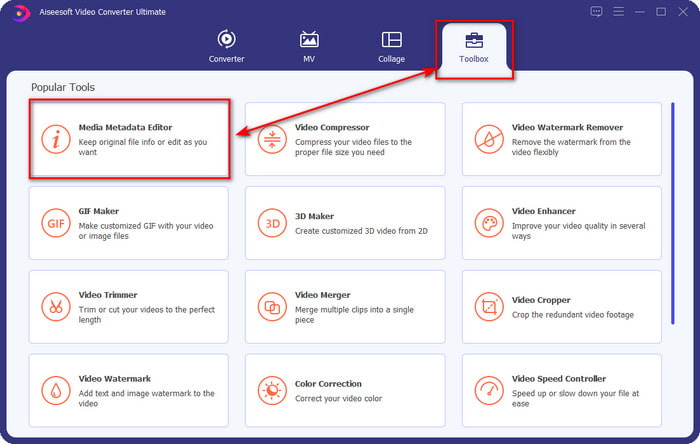
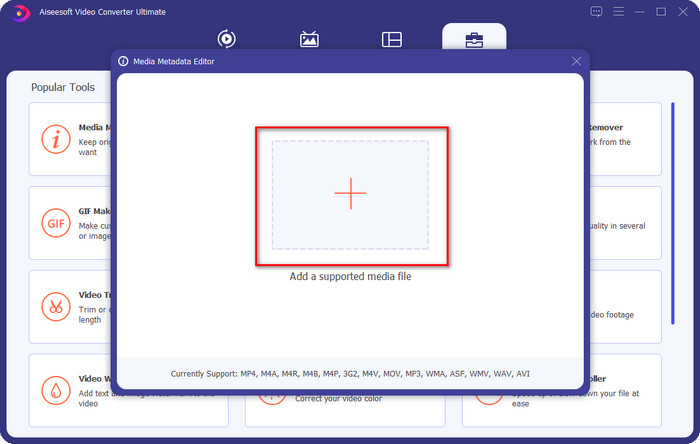
चरण 3. + आइकन पर क्लिक करें, फ़ाइल मैनेजर में मीडिया फ़ाइल खोजें, और फिर Open पर क्लिक करें।.
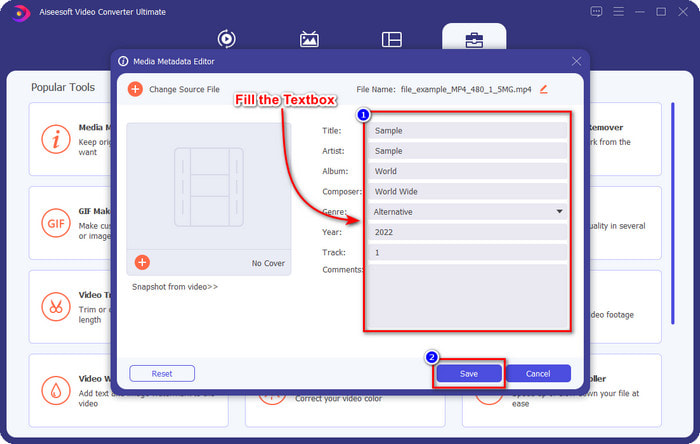
चरण 4. जितनी भी जानकारी आपको मेटाडेटा के रूप में चाहिए, वह सब text box में भरें। जब आप सब कुछ भर चुके हों, तो अब आप Save बटन पर क्लिक कर सकते हैं।.
संबंधित:
WAV फ़ाइलों के प्रॉपर्टीज़ को कैसे संपादित करें
Windows में फ़ाइल विवरण कैसे बदलें
भाग 2। तृतीय-पक्ष सॉफ़्टवेयर के बिना किसी फ़ाइल में टैग कैसे जोड़ें [Windows पर अंतर्निहित टैग संपादक]
फ़ाइलों में टैग जोड़ने के ये सफल तरीके केवल विंडोज़ पर उपलब्ध हैं। Windows के अद्यतित संस्करण में चरण शीघ्र ही भिन्न हो सकता है; अगर आप विंडोज 10 या 11 इस्तेमाल कर रहे हैं, तो आपको यह तरीका पता होना चाहिए। आगे की हलचल के बिना, आइए उन अंतर्निहित सुविधाओं में खुदाई करें जिनका उपयोग आप विंडोज पीसी पर टैग को बदलने या संपादित करने के लिए कर सकते हैं।
विंडोज़ पर गुण
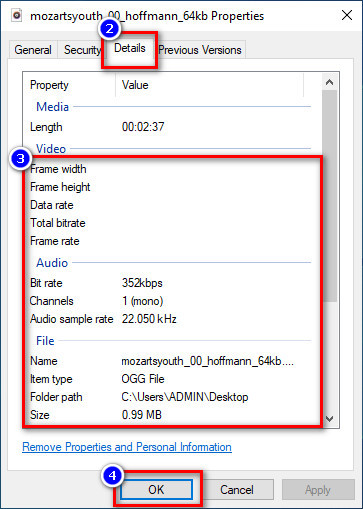
यह तरीका हमारे लिए नया नहीं है, क्योंकि यह Windows पर हर मीडिया फ़ाइल के टैग बदलने के लिए अधिक जाना-पहचाना है। Windows के Properties एक साधारण टूल है जो आसान काम को आसानी से कर देता है। इसके अलावा, इस टूल की मदद से यह सीखना कि फ़ाइल में टैग कैसे जोड़ें, और भी आसान हो जाता है। अधिक जानने के लिए, नीचे दिए गए विवरण पढ़ते रहें।.
चरण 1. अपने Windows ड्राइव पर मीडिया फ़ाइल खोजें।.
चरण 2. राइट-क्लिक दबाएँ और Properties पर जाएँ।.
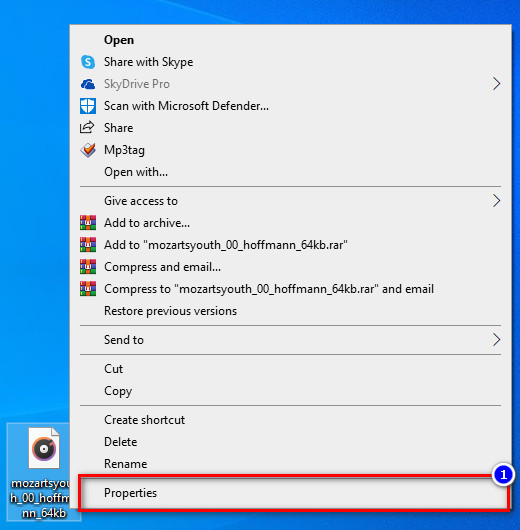
चरण 3. Properties के अंतर्गत, आपको Details दिखाई देगा, वहाँ आवश्यक जानकारी या टैग जोड़ें और OK दबाएँ।.
विवरण फलक
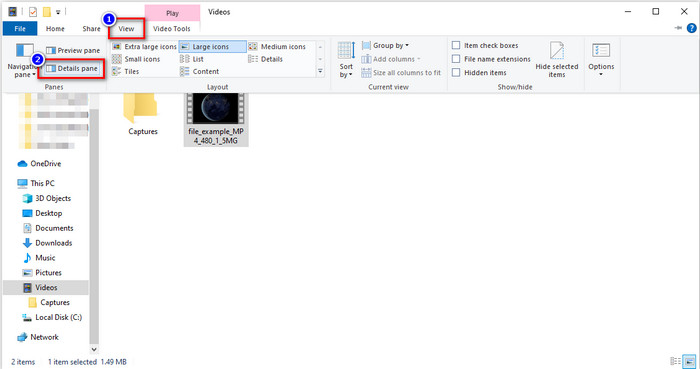
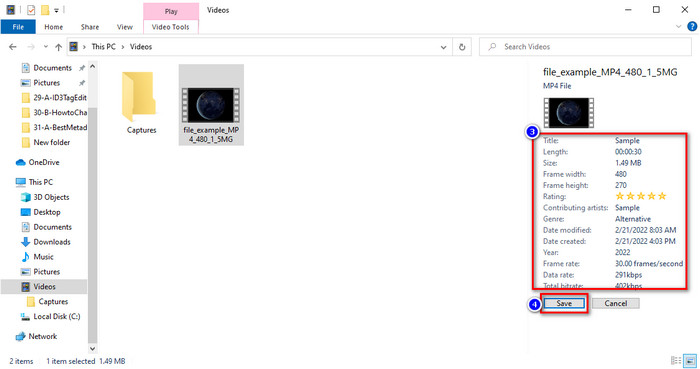
सभी Windows उपयोगकर्ताओं को यह पता नहीं है कि हम Details Pane का उपयोग करके मीडिया फ़ाइल के मेटाडेटा को समायोजित कर सकते हैं। हालाँकि, आप इसमें पहली विधि की तुलना में अधिक जानकारी नहीं जोड़ सकते। लेकिन यदि आप इस विधि का उपयोग करना चाहते हैं, तो अब आपको बिना फ़ाइल खोले ही, विस्तृत चरणों के साथ फ़ाइल में टैग कैसे जोड़ें, इसका पालन करना होगा।.
चरण 1. File Explorer खोलें और फ़ाइल को खोजें।.
चरण 2. फ़ाइल पर क्लिक करें, और View पर जाएँ। यदि आपने उसके पैनल पर View पर क्लिक किया है, तो Details Pane पर क्लिक करें।.
चरण 3. अब आप टैग समायोजित कर सकते हैं और काम पूरा होने पर Save पर क्लिक कर सकते हैं।.
भाग 3. किसी फ़ाइल में टैग कैसे जोड़ें, इस पर अक्सर पूछे जाने वाले प्रश्न
कौन सा बेहतर है: बिल्ट-इन या थर्ड-पार्टी टैग एडिटर?
मेटाडेटा जोड़ने या हटाने की दोनों तकनीकें अच्छी तरह से काम करती हैं। हालाँकि, अगर हमें पेशेवर सॉफ़्टवेयर की आवश्यकता है, तो हम एक ऐसे उपकरण को स्थापित करने का सुझाव देते हैं जो अंतर्निहित से अधिक विकल्प प्रदान नहीं कर सकता है। FVC वीडियो कन्वर्टर अल्टीमेट की तरह, यह एक अलग मीडिया फ़ाइल के टैग को संपादित करने के लिए एकदम सही तृतीय-पक्ष टूल है। अधिक जानने के लिए ऊपर दी गई जानकारी पढ़ें।
अंतर्निर्मित मेटाडेटा संपादक का उपयोग करने का क्या लाभ है?
इसे डाउनलोड, इंस्टॉल और सेट अप करने के बजाय, आप तृतीय-पक्ष टूल के विपरीत मेटाडेटा को बदलने के चरणों पर तुरंत जा सकते हैं। साथ ही, बिल्ट-इन का उपयोग करने का एक सबसे अच्छा लाभ यह है कि यह निस्संदेह उपयोग करने के लिए सुरक्षित है क्योंकि यह पहले से ही आपके ड्राइव पर है। लेकिन याद रखें, बिल्ट-इन टैग एडिटर मीडिया फ़ाइल को टैग करने का विस्तृत विकल्प प्रदान नहीं करता है; इसलिए एक उपयुक्त तृतीय-पक्ष डाउनलोड करना आवश्यक है, लेकिन सुनिश्चित करें कि आपके द्वारा डाउनलोड किया जाने वाला सॉफ़्टवेयर सुरक्षित है और इसमें मेटाडेटा के संबंध में अधिक विकल्प हैं। फिर भी, अंतर्निहित मेटाडेटा संपादक उपयोग करने के लिए विश्वसनीय और सीधा है।
क्या मैं मेटाडेटा को ऑनलाइन संपादित कर सकता हूँ?
हां, आप मेटाडेटा को ऑनलाइन संपादित कर सकते हैं। बिल्ट-इन ऐप्स का उपयोग करने की तुलना में मेटाडेटा ऑनलाइन संपादित करना बहुत बेहतर है, लेकिन सभी वेब टूल उपयोग करने के लिए सुरक्षित नहीं हैं। इसलिए, यदि आप किसी ऑनलाइन टूल का उपयोग कर रहे हैं, तो सुनिश्चित करें कि हैक या वायरस से बचने के लिए वेब सुरक्षित है। और यदि आप वेबसाइट के बारे में निश्चित नहीं हैं, तो आप वेब टूल समीक्षा के बारे में कुछ विश्वसनीय लेख पढ़ सकते हैं और जान सकते हैं कि क्या वे एक्सेस करने के लिए सुरक्षित हैं।
निष्कर्ष
चाहे आप मेटाडेटा जोड़ने के लिए बिल्ट-इन तरीका चुनें या थर्ड-पार्टी का, इसे सफलतापूर्वक करने की संभावना 100% निश्चित है। हालाँकि जिन टूल्स का हमने ज़िक्र किया है, वे अपने आप में बेहतरीन काम करते हैं, फिर भी यदि आप इस काम के लिए अल्टिमेट टूल जैसे सर्वश्रेष्ठ सॉफ़्टवेयर पर निर्भर करें तो और अच्छा होगा। क्यों? क्योंकि यह आपके Windows के बिल्ट-इन टैग एडिटर से कहीं ज़्यादा काम करने में सक्षम है। यदि आप हमारे FVC Video Converter Ultimate के बारे में किए गए रिव्यू पर यक़ीन नहीं करते, तो आपको इसे इंस्टॉल करके स्वयं आज़माना होगा कि यह वैसा ही काम करता है जैसा हमने कहा है या नहीं।.
-
 उपयोग और कार्यक्षमता पर FFmpeg मेटाडेटा की पूरी समीक्षा
 क्या आप जानना चाहते हैं कि FFmpeg मेटाडेटा संपादक का उपयोग कैसे करें? निश्चित रूप से, सॉफ्टवेयर का उपयोग करना आसान नहीं है, लेकिन इस लेख के साथ, आप इसे आसानी से पूरा कर सकते हैं।
-
 IOS पर आसानी से फ़ोटो और वीडियो का मेटाडेटा कैसे देखें
 क्या आप जानना चाहते हैं कि iPhone और iPad पर मेटाडेटा कैसे देखें? तो इस लेख को पढ़ने से आपको इस समस्या को आसानी से हल करने में मदद मिल सकती है।
-
 ITunes पर iD3 टैग संपादित करने की सर्वोत्तम तकनीक [प्रभावी युक्तियाँ]
 यह जानने की जरूरत है कि आईट्यून्स पर टैग कैसे संपादित करें? तब आप सही स्थान पर हैं। जैसा कि हमने विधियों पर चर्चा की, आप iTunes का उपयोग करके टैग संपादित करने के लिए अनुसरण कर सकते हैं।
