


 वीडियो कनवर्टर अंतिम
 स्क्रीन अभिलेखी
 वीडियो मरम्मत
 सुरक्षित डाउनलोड
M4V को DivX में मुफ्त में बदलने के सरल तरीके
क्योंकि M4V प्लेयर्स DRM-संरक्षित फ़ाइलें होते हैं, Blu-ray प्लेयर्स और DVD प्लेयर्स इस फ़ॉर्मैट को नहीं पढ़ सकते। इसलिए यदि आप अपनी M4V फ़ाइलों को DVD या Blu-ray प्लेयर पर चलाना चाहते हैं, तो आपको उन्हें DivX फ़ाइल फ़ॉर्मैट में कनवर्ट करना होगा। सौभाग्य से, हमने सबसे प्रसिद्ध ऑनलाइन, ऑफ़लाइन और फ्रीवेयर कन्वर्टर्स का परीक्षण किया है और उनमें से उपयोग करने के लिए सर्वश्रेष्ठ चुने हैं। तो, इस लेख को अंत तक पढ़ें ताकि आप यह जान सकें कि बेहतरीन कन्वर्टर्स का उपयोग करके M4V को DivX में मुफ़्त में कैसे आसानी से कनवर्ट करें।.

भाग 1. डेस्कटॉप प्रोग्राम का उपयोग करके M4V फ़ाइलों को DivX में कैसे बदलें
यदि आप बाज़ार में उपलब्ध सबसे अच्छे ऑफ़लाइन कन्वर्टर की तलाश कर रहे हैं, तो FVC Video Converter Ultimate आपके लिए सही विकल्प है। यह ऑफ़लाइन कन्वर्टर आपको अपनी M4V फ़ाइल को DivX फ़ाइल में कनवर्ट करने देता है, क्योंकि यह 1000+ से अधिक फ़ाइल फ़ॉर्मैट्स को सपोर्ट करता है। यह सभी प्रसिद्ध मीडिया प्लेटफ़ॉर्म्स पर उपलब्ध है, जिनमें Mac और Windows शामिल हैं। इसके अलावा, इसमें GIF और 3D वीडियो बनाने की सुविधा भी है। इसलिए, यदि आप इस कन्वर्टर का उपयोग करके Mac पर M4V को DivX में कनवर्ट करने में रुचि रखते हैं, तो नीचे दिए गए सरल चरणों का पालन करें।.
स्टेप 1. नीचे दिए गए Download बटन पर क्लिक करके Mac पर FVC Video Converter Ultimate डाउनलोड करें। इंस्टॉलेशन प्रक्रिया का पालन करें, और फिर एप्लिकेशन खोलें।.
फ्री डाउनलोडWindows 7 या बाद के संस्करण के लिएसुरक्षित डाउनलोड
फ्री डाउनलोडMacOS 10.7 या बाद के संस्करण के लिएसुरक्षित डाउनलोड
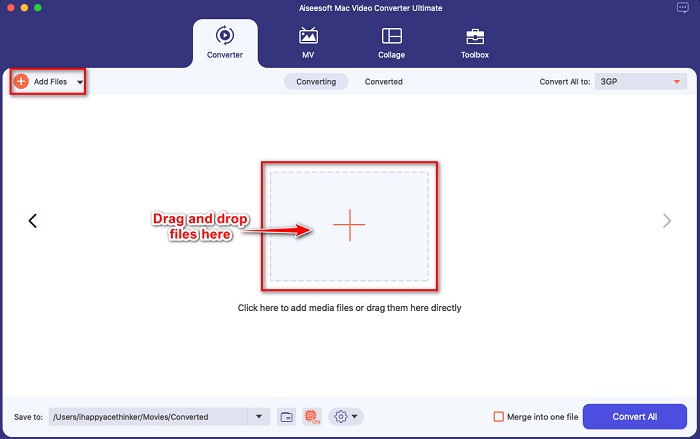
स्टेप 2. ऐप खोलने के बाद, Add Files बटन पर क्लिक करके अपनी M4V फ़ाइल अपलोड करें, या अपनी फ़ाइल को + निशान वाले बटन पर ड्रैग और ड्रॉप करें। इसके बाद आपकी फ़ाइल सॉफ़्टवेयर के इंटरफ़ेस पर अपलोड हो जाएगी।.
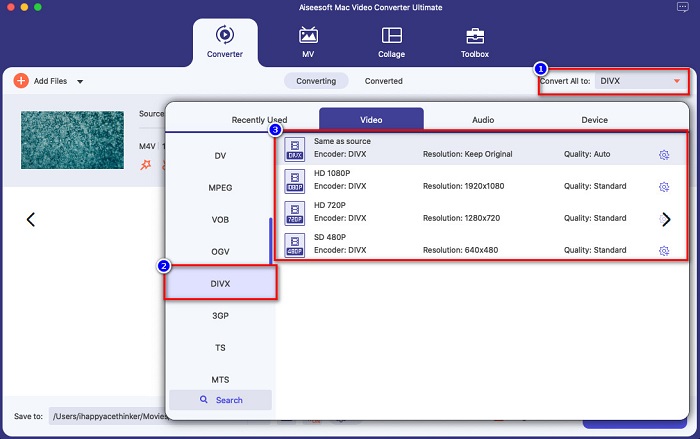
स्टेप 3. इसके बाद, Convert All to बटन पर क्लिक करके वह आउटपुट फ़ॉर्मैट चुनें जिसे आप चाहते हैं। फिर DivX फ़ाइल फ़ॉर्मैट पर क्लिक करें। आप अपनी पसंद के अनुसार वीडियो क्वालिटी भी चुन सकते हैं।.
स्टेप 4. आख़िरी चरण के रूप में, Convert All बटन पर क्लिक करें ताकि आपकी M4V फ़ाइल DivX फ़ाइल फ़ॉर्मैट में कनवर्ट हो जाए। इसके बाद कन्वर्ज़न प्रक्रिया पूरी होने के लिए कुछ सेकंड प्रतीक्षा करें।.
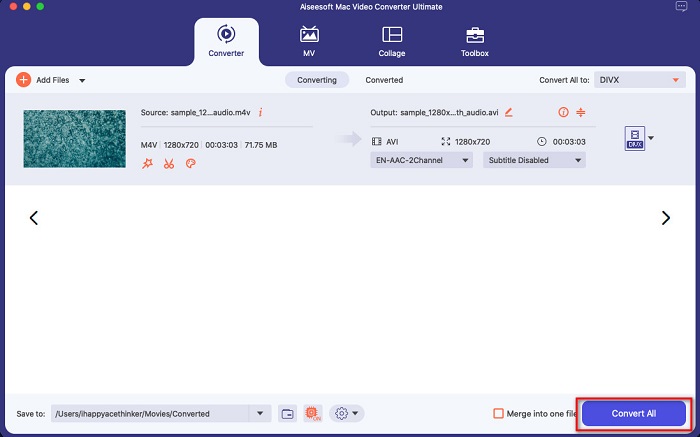
और बस! M4V को DivX में बदलने के लिए, बस ऊपर दिए गए सरल चरणों का पालन करें।
पेशेवरों
- M4V, DivX, WMV, AVI, FLV, MOV, MP4, और 1000+ सहित कई फ़ाइल स्वरूपों का समर्थन करता है।
- एकाधिक फ़ाइल-प्रारूपों को एक में मर्ज कर सकते हैं।
- इसमें एक फीचर है जहां आप फाइलों को कंप्रेस कर सकते हैं।
- मैक और विंडोज जैसे सभी क्रॉस-मीडिया प्लेटफॉर्म पर उपलब्ध है।
विपक्ष
- इसकी विशेष सुविधाओं का उपयोग करने के लिए एप्लिकेशन का लाभ उठाएं।
भाग 2. ऑनलाइन कनवर्टर का उपयोग करके M4V को DivX में कैसे बदलें
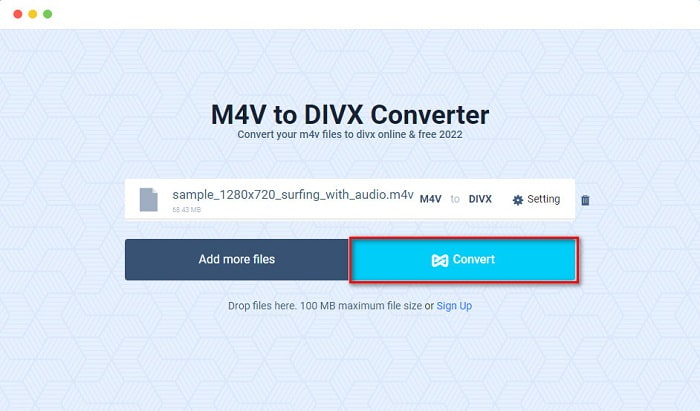
लोग ऑनलाइन फ़ाइलें कनवर्ट करना इसीलिए चुनते हैं क्योंकि यह ज़्यादा सुविधाजनक होता है। इसलिए, हम आपके लिए एक ऑनलाइन टूल प्रस्तुत कर रहे हैं जो सर्वश्रेष्ठ ऑनलाइन टूल के लिए आपके मानकों पर खरा उतर सकता है, जिसका नाम है Evano। यह ऑनलाइन कन्वर्टर उपयोग में आसान है और इसमें विज्ञापन नहीं हैं। हालाँकि, क्योंकि यह वेब-आधारित है, आपको कन्वर्ज़न प्रक्रिया धीमी लग सकती है। इसके अलावा, यह केवल कुछ ही फ़ाइल फ़ॉर्मैट्स को सपोर्ट करता है, जैसे M4V, DivX, XviD, WebM, FLV आदि। फिर भी, M4V को DivX में कनवर्ट करने का यह अभी भी एक प्रभावी तरीका है।.
Evano का उपयोग करके M4V को DivX में कनवर्ट करने के चरण इस प्रकार हैं:
स्टेप 1. अपने ब्राउज़र पर Evano सर्च करें। फिर सॉफ़्टवेयर के मुख्य इंटरफ़ेस पर Choose Files बटन पर क्लिक करें। आपके कंप्यूटर के फ़ोल्डर्स दिखाई देंगे, फिर अपनी M4V फ़ाइल चुनें।.

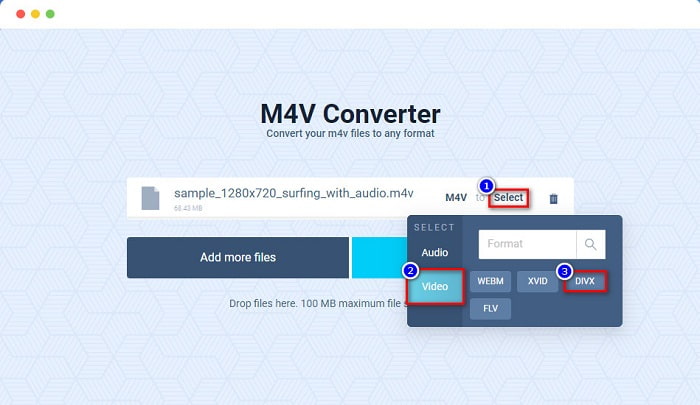
स्टेप 2. इसके बाद, आउटपुट फ़ॉर्मैट चुनने के लिए Select शब्द पर क्लिक करें। DivX फ़ाइल फ़ॉर्मैट पर क्लिक करें।.
स्टेप 3. अंत में, अपनी M4V फ़ाइल को DivX फ़ाइल फ़ॉर्मैट में कनवर्ट करने के लिए Convert बटन पर क्लिक करें।.
भाग 3. फ्रीवेयर टूल का उपयोग करके M4V को DivX में कैसे बदलें
M4V को DivX में कनवर्ट करने का एक और तरीका फ्रीवेयर कन्वर्टर का उपयोग करना है। प्रसिद्ध फ्रीवेयर कन्वर्टर्स में से एक है Prism। यह फ्रीवेयर कन्वर्टर M4V, DivX, AVI, MP4, MOV, SWF, VOB आदि जैसे अनेक फ़ाइल फ़ॉर्मैट्स को सपोर्ट करता है, और आप इसे मुफ़्त में डाउनलोड कर सकते हैं। हालाँकि, इसके इंटरफ़ेस को सीखने में आपको परेशानी हो सकती है क्योंकि इसका GUI समझने में कठिन है।.
अपनी M4V फ़ाइल को DivX फ़ाइल फ़ॉर्मैट में कनवर्ट करने के लिए Prism का उपयोग करने के चरण:
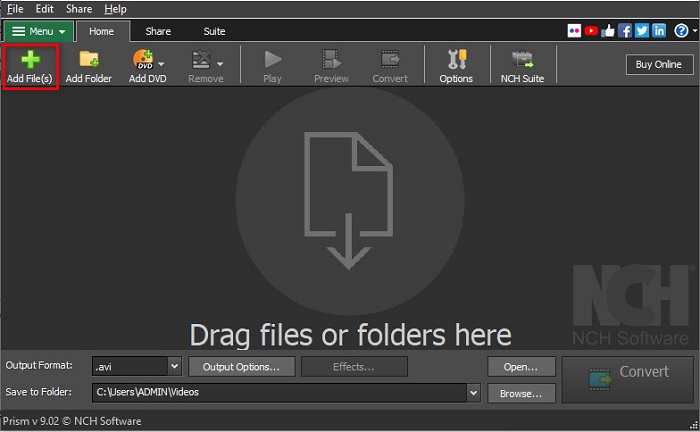
स्टेप 1. अपने ब्राउज़र पर सर्च करके Prism फ़ाइल कन्वर्टर डाउनलोड करें। फिर इंस्टॉलेशन प्रक्रिया का पालन करें और ऐप खोलें। सॉफ़्टवेयर के पहले इंटरफ़ेस पर Add Files विकल्प पर क्लिक करें। आपके कंप्यूटर की फ़ाइलें दिखाई देंगी, जहाँ से आप अपनी M4V फ़ाइल अपलोड करेंगे।.
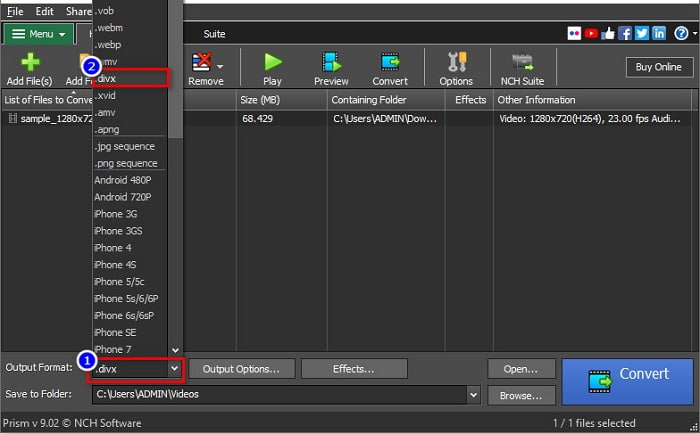
स्टेप 2. फिर Output Format के बगल में मौजूद drop-down बटन पर क्लिक करके .divx फ़ाइल फ़ॉर्मैट चुनें।.
स्टेप 3. आख़िर में, सॉफ़्टवेयर के इंटरफ़ेस के निचले दाएँ कोने में मौजूद Convert बटन पर क्लिक करें। इसके बाद आपकी M4V से DivX में कन्वर्ज़न शुरू हो जाएगा।.
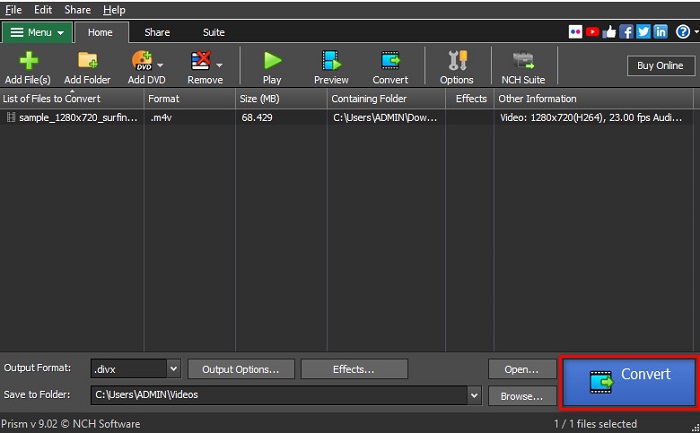
और इसी तरह आप एक फ्रीवेयर कनवर्टर का उपयोग करके M4V को DivX में बदल सकते हैं।
भाग 4. M4V बनाम DivX
यदि आप अपनी M4V फ़ाइल को DivX फ़ाइल स्वरूप में कनवर्ट करना चाहते हैं, तो आप भ्रमित हैं? यह खंड M4V फ़ाइल स्वरूप और DivX फ़ाइल स्वरूप के बीच अंतर के बारे में जानेगा।
M4V फ़ाइल एक फ़ाइल कंटेनर स्वरूप है, जिसे iTunes वीडियो फ़ाइल के रूप में भी जाना जाता है। Apple इस फ़ाइल स्वरूप को विकसित करता है; इसलिए, इसे macOS उपकरणों में चलाने योग्य बनाते हैं। इस प्रकार की फ़ाइल बनाने का प्राथमिक उद्देश्य Apple के फेयर प्ले DRM सुरक्षा को iTunes स्टोर से किसी भी चीज़ पर रखना था, इस प्रकार किसी को भी इस प्रकार की फ़ाइल को किसी भी डिवाइस पर कॉपी करने से रोकना था जिसे Apple ने नहीं बनाया था।
दूसरी ओर, DivX एक फ़ाइल स्वरूप है जो गुणवत्ता को बर्बाद किए बिना फ़ाइलों को उनके मूल फ़ाइल आकार के बारहवें हिस्से तक संपीड़ित करता है। इसके अलावा, यह उच्च-गुणवत्ता वाली फ़ाइल के साथ, आपके डिवाइस पर अधिक स्थान नहीं घेरता है।
| M4V | बनाम | डिवएक्स |
| असम्पीडित | दबाव | दबा हुआ |
| सेब | डेवलपर | डिवएक्स, इंक। |
| वीडियोलैन वीएलसी मीडिया प्लेयर ◆मीडिया प्लेयर क्लासिक केएम प्लेयर | समर्थित कार्यक्रम | वीडियोलैन वीएलसी मीडिया प्लेयर डिवएक्स ◆एप्पल क्विकटाइम प्लेयर रीयलनेटवर्क्स रीयलटाइम्स वीडियो मेकर |
भाग 5. M4V को DivX में बदलने के बारे में अक्सर पूछे जाने वाले प्रश्न
क्या आप Windows Media Player पर M4V फ़ाइलें चला सकते हैं?
हाँ। विंडोज मीडिया प्लेयर मैक पर क्विकटाइम मीडिया प्लेयर की तरह ही मूल रूप से M4V फाइलें खोल सकता है।
क्या आप M4V को DivX में बदलने के लिए हैंडब्रेक का उपयोग कर सकते हैं?
दुर्भाग्य से नहीं। Handbrake DivX फ़ाइल फ़ॉर्मैट को सपोर्ट नहीं करता क्योंकि यह केवल सीमित फ़ाइल फ़ॉर्मैट्स को ही सपोर्ट कर सकता है। उपलब्ध M4V प्लेयर्स के बारे में और जानने के लिए यहाँ क्लिक करें।.
कौन सा बेहतर है M4V या MP4?
M4V और MP4 में लगभग समान वीडियो गुणवत्ता लेकिन विभिन्न फ़ाइल एक्सटेंशन हैं। हालाँकि, M4V उपशीर्षक के लिए अधिक डेटा और डेटा गोपनीयता के लिए DRM सुरक्षा संग्रहीत करता है। इसके अलावा, MP4 प्रारूप की तुलना में अधिक डिवाइस व्यापक रूप से M4V का समर्थन करते हैं।
क्या M4V को DivX में बदलने से फ़ाइल का आकार प्रभावित होता है?
हाँ। जब आप अपनी M4V फ़ाइल को DivX फ़ाइल स्वरूप में कनवर्ट करते हैं, तो फ़ाइल का आकार कम हो जाएगा।
निष्कर्ष
आप वास्तव में वेब पर कई ऑनलाइन और ऑफलाइन फ़ाइल कन्वर्टर्स पा सकते हैं। लेकिन केवल कुछ ही आपकी फ़ाइल का सर्वोत्तम उपयोग कर सकते हैं। कई कन्वर्टर्स में आपकी वीडियो फ़ाइल को बेहतर बनाने के लिए सुविधाएँ नहीं होती हैं, और अन्य कई फ़ाइल स्वरूपों का समर्थन नहीं करते हैं। इसलिए, यदि आप M4V को DivX में बदलने के लिए अंतिम कनवर्टर की तलाश कर रहे हैं, तो आप FVC वीडियो कन्वर्टर अल्टीमेट का उपयोग करना चाह सकते हैं। इसमें कोई संदेह नहीं है कि यह प्रत्येक उपयोगकर्ता के लिए पहली पसंद है जिसे अपने फ़ाइल स्वरूपों को परिवर्तित करने में सहायता की आवश्यकता होती है। तो आप किसका इंतज़ार कर रहे हैं? इस ऐप को अभी डाउनलोड करें और इसके द्वारा प्रदान की जाने वाली शानदार सुविधाओं का अनुभव करें।
-
 2 स्वीकृत M4V से FLV कन्वर्टर्स M4V को FLV में बदलने के लिए [2022]
 क्या आप M4V को FLV में बदलने का रहस्य जानना चाहते हैं? अपने मीडिया प्लेयर पर फ़ाइल चलाने के लिए? फिर इस लेख का अनुसरण करें क्योंकि हम इसे कैसे करना है, इस पर पर्याप्त विचार प्रदान करते हैं।
-
 गुणवत्ता को नष्ट किए बिना M4V को WMV फास्ट में कैसे बदलें
 M4V वीडियो को WMV में बदलने का आसान तरीका खोज रहे हैं? इस लेख में, आप सीखेंगे कि iTunes से डाउनलोड किए गए M4V वीडियो को WMV में कैसे बदला जाए ताकि आप अन्य उपकरणों पर उनका आनंद उठा सकें।
-
 मैक और विंडोज पर iTunes M4V को MKV में कैसे बदलें [सबसे तेज़ तरीका]
 यदि आपको मैक पर M4V को MKV में बदलने की आवश्यकता है, तो आपको यह लेख अवश्य पढ़ना चाहिए। जैसा कि हम कन्वर्टर्स के बारे में तथ्य प्रदान करते हैं जो आपकी रूपांतरण प्रक्रिया में आपकी सहायता करेंगे।
