


 वीडियो कनवर्टर अंतिम
 स्क्रीन अभिलेखी
 वीडियो मरम्मत
 सुरक्षित डाउनलोड
HEIC को PDF में कनवर्ट करें: उपयोग करने के लिए सर्वश्रेष्ठ कन्वर्टर के बारे में जानें
तस्वीरें लेना उस नए चलन का हिस्सा बन गया है जिसे आप इस आधुनिक युग में कर सकते हैं; हर किसी के पास अपने फोन की पहुंच होने से तस्वीरें लेना आसान हो गया। चाहे आप एक समर्थक हों या एक व्यक्ति जो एक त्वरित तस्वीर लेना चाहता है, फोन पर सब कुछ किया जा सकता है। यदि आप एक iOS उपयोगकर्ता हैं, तो आप देखेंगे कि आपने जो इमेज एक्सटेंशन लिया है वह HEIC के प्रारूप में है। यह प्रारूप संपीड़न और गुणवत्ता में उत्कृष्ट है, लेकिन यदि आप एक छवि को दस्तावेज़ में संलग्न करना चाहते हैं, तो इसे भेजें; तस्वीर एक पिक्सेलेटेड में बदल सकती है।
इस समस्या से हताश न हों क्योंकि इसे फ़ाइल को PDF में बदलकर हल किया जा सकता है। इस ब्लॉग को पढ़ते रहें क्योंकि हम उन कनवर्टरों को देखेंगे जिनका उपयोग आप एक मिनट से भी कम समय में HEIC को PDF फ़ॉर्मेट में बदलने के लिए कर सकते हैं।.

भाग 1. कौन सा बेहतर है? एचईआईसी वीएस पीडीएफ
लेकिन इससे पहले कि हम उन उपकरणों को जानना शुरू करें जिनका हम उपयोग कर सकते हैं और सीख सकते हैं कि HEIC को PDF में कैसे परिवर्तित किया जाए, आइए पहले यह निर्धारित करें कि ये दो प्रारूप क्या हैं। हालांकि यह दिया गया है कि वे छवियों को स्टोर कर सकते हैं, आइए अधिक जानें और एचईआईसी और पीडीएफ फाइलों के अन्य उद्देश्य और अंतर सीखें।
कौन सा संपीड़न पर बेहतर है?
HEIC की कम्प्रेशन PDF से बेहतर है, लेकिन PDF दो प्रकार की कम्प्रेशन का उपयोग करता है: लॉसी और लॉसलेस, जबकि HEIC केवल आधुनिक लॉसी कम्प्रेशन का उपयोग करता है।.
कौन सा प्रारूप उपकरणों के साथ अधिक संगत है?
एचईआईसी की तुलना में लगभग सभी डिवाइस पीडीएफ फाइलों का समर्थन करने की अधिक संभावना रखते हैं। इस युग में Adobe के व्यापक प्रभाव के कारण, इसमें कोई संदेह नहीं है कि PDF को सभी कंप्यूटरों और मोबाइल फोन में बेहतर समर्थन प्राप्त हुआ है। यह एक कारण है कि आपको HEIC को PDF में बदलने की आवश्यकता है।
किस प्रारूप में बेहतर गुणवत्ता है?
दोनों प्रारूपों में आपके द्वारा वांछित उच्चतम-गुणवत्ता वाली छवियों में से एक है, लेकिन उनका उद्देश्य अलग है। गुणवत्ता के बीच यह लड़ाई, हम इसे उन दोनों को दे सकते हैं क्योंकि वे उच्च गुणवत्ता वाली फ़ाइल वाले शीर्ष-पायदान छवि कंटेनर हैं।
भाग 2। आपको एचईआईसी को पीडीएफ में बदलने की आवश्यकता क्यों है
दस्तावेज़ फ़ाइलों के साथ संगत बनाने के लिए आपको अपनी HEIC फ़ाइल को रूपांतरित करने की आवश्यकता है, विशेष रूप से यदि आप इसे अन्य उपकरणों जैसे कि Windows और Android पर स्थानांतरित करना चाहते हैं। दो डिवाइस HEIC फ़ाइल को मूल रूप से नहीं खोल सकते। यदि आप बिना गुणवत्ता हानि के अपने दस्तावेज़ में एक छवि जोड़ना चाहते हैं, तो PDF फ़ाइल एक्सटेंशन का उपयोग करना HEIC से बेहतर है। इसके अलावा, पीडीएफ संपादन के लिए अन्य भागों को छोड़ते समय फ़ाइल के मूल लेआउट को संरक्षित करता है। अगला भाग उन उपकरणों की सूची है जिनका उपयोग आप एचईआईसी को पीडीएफ में बदलने के लिए कर सकते हैं जो ऑनलाइन और ऑफलाइन उपलब्ध है।
वेब और डेस्कटॉप पर उपयोग किए जा सकने वाले सर्वश्रेष्ठ HEIC से PDF कन्वर्टर्स का भाग 3. 4
Zamzar
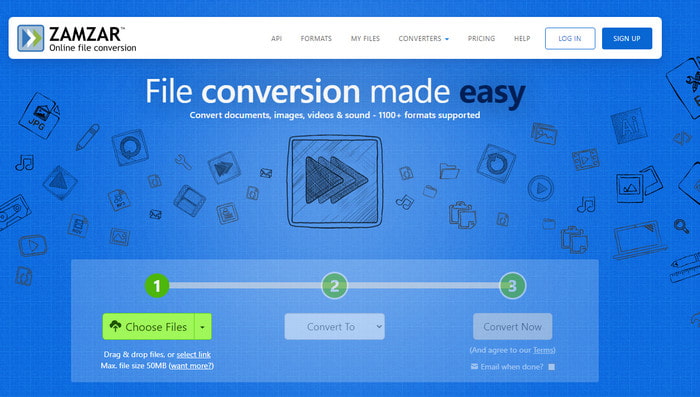
प्रोग्राम-समर्थन: ऑनलाइन
यदि आपको वेब-आधारित टूल की आवश्यकता है, तो Zamzar आपके HEIC फ़ाइल को कनवर्ट करने से संबंधित किसी भी कार्य में आपकी मदद कर सकता है। यह वेब टूल एक सुविधाजनक कनवर्टर है क्योंकि इसे उपयोग करने के लिए आपको अपने ड्राइव पर सॉफ़्टवेयर डाउनलोड करने की आवश्यकता नहीं है, यह किसी भी वेब ब्राउज़र पर सुलभ है। 1200+ से अधिक मीडिया फ़ाइल फ़ॉर्मेट को सपोर्ट करने के कारण, आपको इस बात की चिंता करने की ज़रूरत नहीं कि आपकी फ़ाइल यहाँ सपोर्टेड है या नहीं, क्योंकि यह है। अधिकांश उपयोगकर्ता इस ऑनलाइन कनवर्टर का कई बार उपयोग कर चुके हैं, और सभी इस वेब टूल का उपयोग करके आनंद लेते हैं।.
भले ही आप वेब पर निःशुल्क HEIC से PDF कनवर्टर तक पहुंच सकते हैं, फिर भी इसकी एक विशिष्ट फ़ाइल आकार सीमा है। आप 50 एमबी या उससे अधिक की फ़ाइल अपलोड नहीं कर सकते। उस सीमा के अलावा, आप इस वेब टूल से अपनी HEIC फ़ाइल के लिए बैच रूपांतरण नहीं कर सकते। लेकिन फिर भी आप असीमित एचईआईसी फाइलें एक बार में यहां अपलोड कर सकते हैं। इसकी रूपांतरण क्षमता के अलावा, यह उपकरण उन्नत गुणवत्ता जैसी बहुत कुछ प्रदान नहीं करता है। हालाँकि सीमाएँ इस उपकरण को वापस खींच सकती हैं, फिर भी यह सर्वश्रेष्ठ ऑनलाइन कन्वर्टर्स में से एक है।
Convertio.co
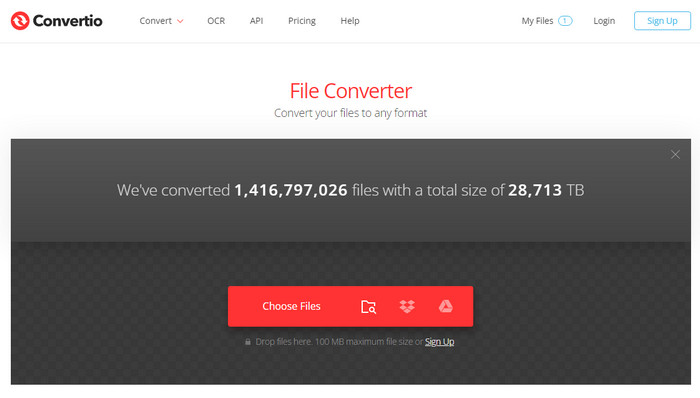
प्रोग्राम-समर्थन: ऑनलाइन
Convertio.co ने उन सामान्य फ़ॉर्मेट्स को कवर किया है जिनमें इमेज, वीडियो, ऑडियो, दस्तावेज़ और अन्य फ़ाइल फ़ॉर्मेट शामिल हैं जो आपके पास हो सकते हैं। Zamzar की तरह, आप इस ऑनलाइन टूल का उपयोग अपने HEIC फ़ाइल पर लगातार कन्वर्टिंग प्रक्रिया करने के लिए कर सकते हैं, लेकिन इस टूल में आप एक साथ दो HEIC फ़ाइलें अपलोड कर सकते हैं और उन्हें एक साथ PDF में बदल सकते हैं। इस टूल की सबसे अच्छी विशेषताओं में से एक यह है कि आप यहाँ 100MB तक की फ़ाइल अपलोड कर सकते हैं, जो बहुत बड़ी सीमा है, खासकर यह देखते हुए कि इमेज आम तौर पर आकार में छोटी होती हैं।.
आपके द्वारा यहां कनवर्ट की गई फ़ाइलों को परिवर्तित करने की इसकी क्षमता के अलावा, जैसे कि HEIC को PNG में, फ़ाइल को हटाए जाने से पहले 24 घंटे का समय होगा। यह हम में से कुछ के लिए उपयुक्त है, खासकर यदि हम अनजाने में अपने ड्राइव पर फ़ाइल को हटा देते हैं। इसके बावजूद, यह वेब टूल केवल 300+ प्रारूपों का समर्थन करता है, जो कि ज़मज़ार जितना बड़ा नहीं है, लेकिन HEIC को PNG में परिवर्तित करना अभी भी इस तरह के टूल के साथ काफी प्रबंधनीय है।
एडोब फोटोशॉप

प्रोग्राम-समर्थन: Windows और Mac
AdobePhotop उन पेशेवर इमेज एडिटरों में से एक है जिनका आप उपयोग कर सकते हैं, और आप इस टूल का उपयोग अपनी HEIC फ़ाइल को कनवर्ट करने के लिए भी कर सकते हैं, इससे पहले कि आप उन्हें दस्तावेज़ों से संलग्न करें। यह टूल Adobe द्वारा विकसित किया गया है, इसलिए HEIC फ़ाइल के एक्सटेंशन को PDF में बदलना यह आसानी से संभाल सकता है। लेकिन PDF फ़ॉर्मेट में बदलने से पहले, आप यहाँ HEIC फ़ाइल में मौजूद इमेज को एडिट कर सकते हैं ताकि यह और बेहतर दिखे। हालाँकि, इमेज एडिटिंग में इस टूल की पूरी क्षमता का उपयोग करने के लिए आपको कुछ ट्यूटोरियल देखने की ज़रूरत होगी।.
यह कहना आसान है कि टूल एक पेशेवर संपादक है, लेकिन एक समर्पित कन्वर्टर उन ताकतों में से एक नहीं है जो यह टूल आपको दे सकता है। भले ही यह उपरोक्त अन्य ऑनलाइन टूल की तरह एक विश्वसनीय कनवर्टर नहीं है, .heic के एक्सटेंशन को .pdf में बदलना अभी भी प्रबंधनीय है यदि आप इसका उपयोग करते हैं। साथ ही, आपको यह ध्यान रखना होगा कि उपकरण का उपयोग करना और HEIC को PDF में बदलना बहुत महंगा है, लेकिन यदि आपके पास पहले से ही उपकरण है, तो आप कार्य करने के लिए इसका उपयोग करना पसंद कर सकते हैं।
Mac . पर पूर्वावलोकन करें
प्रोग्राम-समर्थन: macOS
यदि आप अपने Mac पर HEIC फ़ाइल को बिना कोई सॉफ़्टवेयर डाउनलोड किए कनवर्ट करना चाहते हैं, तो हम Preview on Mac का उपयोग करने की सलाह देते हैं। इस बिल्ट-इन ऐप के माध्यम से आप अपने Mac पर मौजूद इमेज फ़ाइल को देख सकते हैं और फिर यदि आप HEIC फ़ाइल को किसी दस्तावेज़ में उपयोग करना चाहते हैं, तो उसे PDF में बदल सकते हैं। Photoshop की तरह ही, यह आपकी इमेज फ़ाइल के लिए समर्पित कनवर्टर नहीं है, फिर भी इस नैटिव इमेज व्यूअर की मदद से यह काम आसानी से किया जा सकता है।.
इस ऐप से आप इमेज पर एडिटिंग भी कर सकते हैं, लेकिन यह फोटोशॉप की तरह प्रो नहीं है; बुनियादी संपादन यहाँ उपलब्ध है। बुनियादी संपादन सुविधाओं के बावजूद, हम अभी भी इसे टूल की ताकत मान सकते हैं क्योंकि सभी कन्वर्टर्स संपादन का समर्थन नहीं करते हैं। पहले, हमने कहा था कि ऐप एक समर्पित कन्वर्टर नहीं है क्योंकि यह ऑनलाइन कन्वर्टर की तरह प्रक्रिया में नहीं जाता है। प्रारूप को परिवर्तित करने के बजाय, आप इसका विस्तार बदल सकते हैं और इसे पीडीएफ बना सकते हैं। यदि आप सीखना चाहते हैं कि मैक पर HEIC को PDF में कैसे बदलना है, तो यह वह है जिसे आप चुनना पसंद कर सकते हैं।
बोनस: अगर पीडीएफ फाइल बहुत बड़ी है तो आपको क्या करना चाहिए?
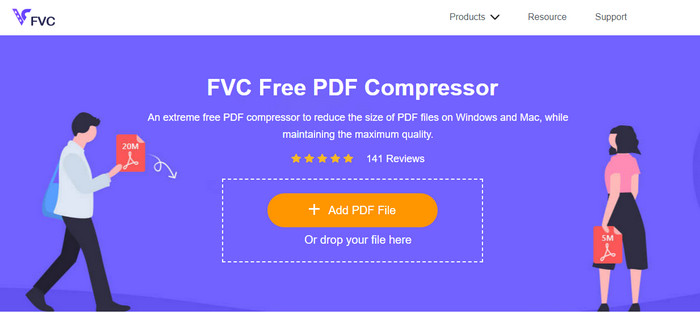
जब हमें कनवर्ट की गई PDF फ़ाइल के लिए एक विश्वसनीय कम्प्रेसर की आवश्यकता हो, तो आप काम पूरा करने के लिए FVC Free PDF Compressor तक पहुँच सकते हैं। इस वेब टूल के साथ, आपको PDF फ़ाइल में संग्रहीत इमेज की क्वालिटी के बारे में चिंता करने की ज़रूरत नहीं है, क्योंकि यह गुणवत्ता को कम नहीं करता। बाज़ार में मिलने वाले अन्य PDF कम्प्रेसरों के विपरीत, यह टूल पहले ही लाखों उपयोगकर्ताओं की मदद कर चुका है जिन्हें अपनी PDF फ़ाइल का आकार कम करने की आवश्यकता थी।.
साथ ही, जब तक आपके पास इंटरनेट का उपयोग है, तब तक आप कभी भी और कहीं भी टूल का उपयोग कर सकते हैं। यदि आप कई HEIC को भेजने के लिए बहुत बड़े PDF में कनवर्ट करते हैं, तो इसे विश्वसनीय कंप्रेसर से कंप्रेस करें जिसे आप वेब पर एक्सेस कर सकते हैं। फ़ाइल अपलोड करें, फिर इसे स्वचालित रूप से संपीड़ित करें। अंत में, जितनी जल्दी हो सके अपने डेस्कटॉप पर फ़ाइल डाउनलोड करें।
भाग 4. एचईआईसी को पीडीएफ में बदलने के बारे में अक्सर पूछे जाने वाले प्रश्न
क्या पीडीएफ छवियों को टेक्स्ट के साथ स्टोर कर सकता है?
हां, पीडीएफ इमेज और टेक्स्ट दोनों को एक ही फाइल में स्टोर कर सकता है। आप इस दस्तावेज़ का उपयोग कर सकते हैं और टेक्स्ट, फोंट, 2-आयामी इमेज, वेक्टर इमेज इत्यादि और कुछ तत्वों का एक सही संरेखण स्टोर कर सकते हैं। दो डेटा, इमेज और टेक्स्ट स्टोर करने की क्षमता के अलावा, आप फ़ाइल को एन्क्रिप्ट कर सकते हैं और रिसीवर को कॉपी करने, बदलने, संपादित करने और प्रिंट करने से प्रतिबंधित कर सकते हैं।
क्या HEIC और PDF में मेटाडेटा है?
हाँ, HEIC EXIF मेटाडेटा को स्टोर कर सकता है जो यह बताता है कि फ़ाइल किस बारे में है। इसके विपरीत, PDF XML फ़ाइल फ़ॉर्मेट में मेटाडेटा स्टोर कर सकता है। हालाँकि EXIF और XML दोनों मेटाडेटा हैं, उनकी सामग्री एक-दूसरे से अलग होती है। सबसे बुनियादी या आवश्यक मेटाडेटा को हम EXIF टैग कहते हैं। यदि मेटाडेटा XML में है, तो एन्कोडिंग दस्तावेज़ों का सेट HTML के समान हो सकता है। मेटाडेटा के बारे में और अधिक जानने के लिए, आप इस लिंक पर क्लिक कर सकते हैं और यह लेख पढ़ सकते हैं।.
क्या मैं Adobe Photoshop पर HEIC छवि संपादित कर सकता हूँ?
हां, आप यहां अपनी HEIC फाइल अपलोड कर सकते हैं और फिर Adobe Photoshop की मदद से कुछ क्रिएटिव एडिटिंग कर सकते हैं। आप टूल को उनकी आधिकारिक वेबसाइट पर डाउनलोड करके उपयोग करने का प्रयास कर सकते हैं। लेकिन याद रखें, टूल को चलाना इतना आसान नहीं है, और इसे समझने में समय लगेगा।
निष्कर्ष
इस लेख के अंत में, हमने अब उस विचार को पूरा कर लिया है जिसका उपयोग हम HEIC छवि की मूल गुणवत्ता खोए बिना HEIC को PDF फ़ाइल में परिवर्तित करने के लिए प्रत्येक कनवर्टर पर कर सकते हैं। आपके द्वारा उपयोग किए जा सकने वाले कन्वर्टर्स के अलावा, हमने कंप्रेसर भी जोड़ा है जिस पर आप भरोसा कर सकते हैं, खासकर अगर पीडीएफ फाइल का आकार बड़ा हो जाता है। ऊपर उल्लिखित टूल के साथ, अब आप छवि को पीडीएफ में परिवर्तित करके एक दस्तावेज़ में संलग्न कर सकते हैं - फिर भी, हर मेहनत का भुगतान होता है। इस लेख को पढ़ने के लिए धन्यवाद आशा है कि हम आपको यह पता लगाने में मदद करेंगे कि आपको किस टूल का उपयोग करना चाहिए।
-
 6 प्रभावी ऑफ़लाइन और ऑनलाइन तरीकों के साथ HEIC को JPG में बदलें
 क्या आप जानना चाहते हैं कि HEIC को JPG में कैसे बदलें? इस मामले में, हम 6 ऑनलाइन और ऑफलाइन तरीके जोड़ते हैं जिनका उपयोग आप इस कार्य को पूरी तरह से समाप्त करने और संभालने के लिए कर सकते हैं।
-
 सर्वश्रेष्ठ निःशुल्क और सशुल्क HEIC कनवर्टर जिसे आपको अवश्य जानना चाहिए [2025 में अपडेट किया गया]
 क्या आप जानना चाहते हैं कि HEIC कनवर्टर क्या है? यदि ऐसा है, तो हम शीर्ष 5 निःशुल्क और सशुल्क HEIC कन्वर्टर्स शामिल करते हैं जिनका उपयोग आप HEIC प्रारूप को बदलने के लिए कर सकते हैं।
-
 2025 के लिए 5 सर्वश्रेष्ठ HEIC से JPG कन्वर्टर्स
 HEIC से JPC कनवर्टर के साथ आप आसानी से छवि प्रारूप को पोर्टेबल JPG में बदल सकते हैं। जानना चाहते हैं कि ये 5 उपकरण क्या हैं? इस लेख को पढ़ें।
