


 वीडियो कनवर्टर अंतिम
 स्क्रीन अभिलेखी
 वीडियो मरम्मत
 सुरक्षित डाउनलोड
सेकंड में HEIC को PNG में तुरंत बदलने के 7 आसान तरीके
क्या आप अपने HEIC फ़ाइल को अन्य डिवाइसों के साथ व्यापक रूप से संगत बनाना चाहते हैं? हमारे पास वही है जो आप ढूंढ रहे हैं! यह लेख आपको बिना किसी परेशानी के अपनी HEIC फ़ाइल को PNG में बदलने के बेहतरीन तरीके दिखाएगा। तो तैयार हो जाइए, क्योंकि हम जानने वाले हैं कि HEIC को PNG में आसानी से बदलने के सबसे अच्छे तरीके कौन से हैं।.

भाग 1. HEIC को PNG प्रारूप में क्यों बदलें
HEIC फ़ाइल स्वरूप एक छवि प्रारूप है जिसे Apple द्वारा बनाया गया है। यह एक छवि प्रारूप है जिसे Apple डिवाइस आमतौर पर उपयोग करते हैं। यद्यपि इसका उच्च-गुणवत्ता वाला रिज़ॉल्यूशन है, यह आपके डिवाइस पर बहुत अधिक स्थान नहीं लेता है। हालाँकि, HEIC फ़ाइलें गैर-Apple उपकरणों के साथ संगत नहीं हैं। इसके विपरीत, पीएनजी, जो पोर्टेबल ग्राफिक्स प्रारूप के लिए खड़ा है, जीआईएफ प्रारूपों को बदलने के लिए बनाई गई एक छवि फ़ाइल प्रारूप है।
यह सबसे अधिक उपयोग किया जाने वाला छवि प्रारूप है जो असम्पीडित है, जिसका अर्थ है कि इसका फ़ाइल आकार बहुत बड़ा है। बहरहाल, लगभग सभी डिवाइस इस छवि फ़ाइल स्वरूप का समर्थन करते हैं। इसलिए यदि आप Apple के अलावा अन्य उपकरणों पर अपनी HEIC छवि खोलना चाहते हैं, तो बेहतर है कि इसे PNG फ़ाइल स्वरूप में परिवर्तित करें।
भाग 2. अपनी HEIC फ़ाइल को PNG फ़ाइल में ऑनलाइन बदलने के 5 आसान तरीके
HEIC को PNG में बदलने के सर्वोत्तम तरीकों की तलाश करना काफी कठिन है। हालाँकि, हमने आपके लिए HEIC को PNG फ़ाइल स्वरूप में बदलने के लिए सर्वोत्तम और सरल तरीकों की खोज की है।
FVC मुक्त HEIC से PNG कनवर्टर का उपयोग करें
HEIC को PNG में बदलने का सबसे बढ़िया तरीका है किसी कन्वर्टर टूल का उपयोग करना। और इंटरनेट पर हमें जो सबसे अच्छा टूल मिला, वह है FVC Free HEIC to PNG Converter। यह कन्वर्टर एक ऑनलाइन टूल है जो आपकी HEIC फ़ाइल को आसानी से PNG फ़ॉर्मेट में बदल देता है। इसके अलावा, अगर आप अपनी HEIC फ़ाइलों को बैच में PNG में बदलना चाहते हैं, तो इस टूल में वह सुविधा भी उपलब्ध है।.
यह लगभग सभी सामान्य ब्राउज़रों में भी पहुँच योग्य है, जिससे यह बिना ब्राउज़र की सीमा वाला उपकरण बन जाता है। इसके अलावा, इसका एक सीधा सॉफ्टवेयर इंटरफ़ेस है और इसकी कोई फ़ाइल आकार सीमा नहीं है, इसलिए आप फ़ाइल आकार के बारे में सोचे बिना HEIC फ़ाइलों को परिवर्तित कर सकते हैं। इसलिए, यदि आप इस ऑनलाइन एचईआईसी से पीएनजी कनवर्टर का उपयोग करने में रुचि रखते हैं, तो नीचे दिए गए सरल गाइड का पालन करें।
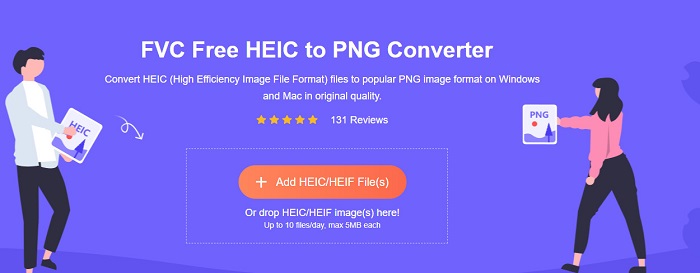
स्टेप 1. अपने ब्राउज़र पर FVC Free HEIC to PNG Converter सर्च करें। आप सीधे उनकी वेबपेज पर जाने के लिए इस लिंक पर भी क्लिक कर सकते हैं। पहला इंटरफेस कुछ इस तरह दिखाई देगा:
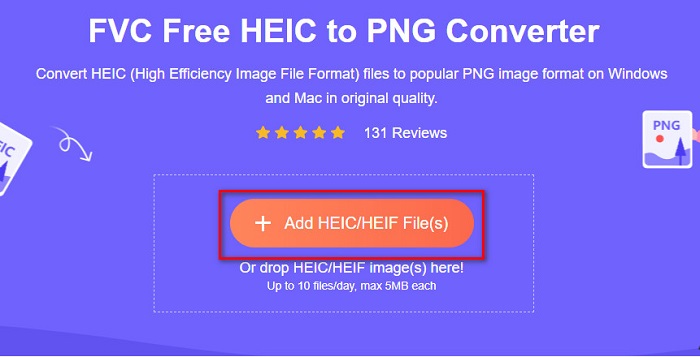
स्टेप 2. अब Add HEIC/HEIF File(s) बटन पर क्लिक करें। आपके कंप्यूटर के फ़ोल्डर खुलेंगे, जहां से आप अपनी HEIC फ़ाइल चुनेंगे।.
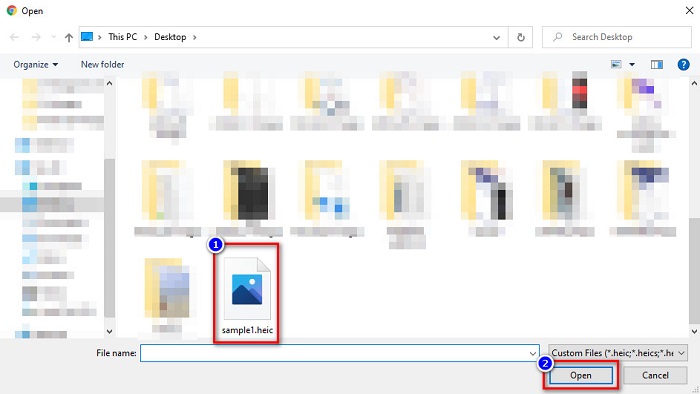
स्टेप 3. इसके बाद आपके कंप्यूटर के फ़ोल्डर दिखाई देंगे, जहां से आप अपनी HEIC फ़ाइल चुनेंगे। Open दबाएँ। इसके बाद आपकी HEIC से PNG में कन्वर्ज़न प्रक्रिया शुरू हो जाएगी।.
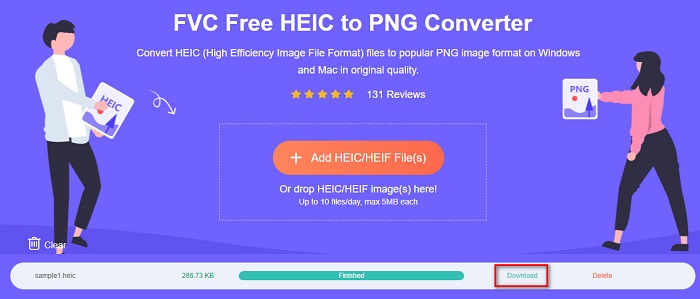
स्टेप 4. अंत में, सॉफ़्टवेयर के इंटरफेस पर Download बटन पर क्लिक करें, ताकि आप अपनी PNG फ़ाइल डाउनलोड कर सकें।.
सरल, है ना? आप इन आसान चरणों का पालन करके अपनी HEIC फ़ाइल को PNG फ़ाइल में बदल सकते हैं।
Xconvert.com का प्रयोग करें
Xconvert एक निःशुल्क ऑनलाइन HEIC से PNG कन्वर्टर है, जो HEIC फ़ाइलों को आसानी से PNG फ़ाइलों में बदल देता है। इस ऑनलाइन कन्वर्टर का सॉफ़्टवेयर इंटरफेस इस्तेमाल करने में आसान है, जो शुरुआती उपयोगकर्ताओं के लिए लाभदायक है। साथ ही, आप इस ऑनलाइन कन्वर्टर का उपयोग करते समय अपनी इमेज का रेज़ोल्यूशन भी बदल सकते हैं। हालांकि, चूंकि यह इंटरनेट पर निर्भर टूल है, इसलिए इंटरनेट धीमा होने पर आपको कन्वर्ज़न प्रक्रिया भी धीमी लग सकती है। इसमें विज्ञापन भी होते हैं, जो आपको परेशान कर सकते हैं।.
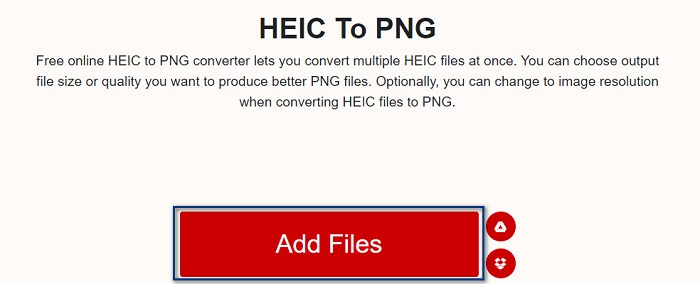
स्टेप 1. अपने ब्राउज़र में Xconvert.com सर्च करें। उनकी वेबसाइट पर, Add Files बटन पर क्लिक करें, फिर आपके कंप्यूटर की फ़ाइलें दिखेंगी, और वहाँ से अपनी HEIC फ़ाइल चुनें।.
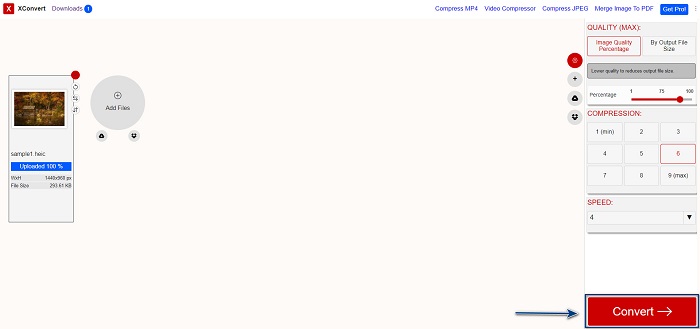
स्टेप 2. आपकी इमेज सॉफ़्टवेयर के इंटरफेस पर अपलोड हो जाएगी। अपलोड होने के बाद, इंटरफेस के दाएँ निचले कोने पर स्थित Convert बटन पर क्लिक करें। अब अपनी फ़ाइल के डाउनलोड के लिए तैयार होने तक प्रतीक्षा करें, फिर अगले स्टेप पर जाएँ।.
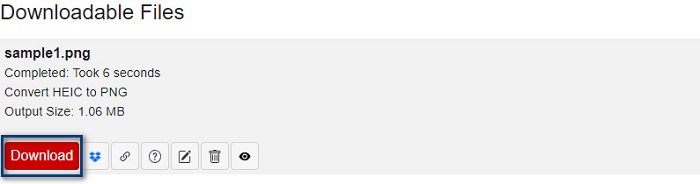
स्टेप 3. जब आपकी फ़ाइल तैयार हो जाए, तो अपनी PNG फ़ाइल डाउनलोड करने के लिए Download बटन पर क्लिक करें; डाउनलोड बटन के ऊपर आप आउटपुट साइज़ और कन्वर्ज़न में लगा समय भी देख पाएँगे।.
ज़मज़री का प्रयोग करें
HEIC को PNG में ऑनलाइन बदलने का एक और तरीका है Zamzar ऑनलाइन कन्वर्टर का उपयोग करना। जब आप HEIC से PNG कन्वर्टर सर्च करते हैं, तो आपने यह कन्वर्टर शायद देखा होगा। यह कन्वर्टर लगभग सभी उपलब्ध ब्राउज़र पर सुलभ है। इसके अलावा, इसका यूज़र इंटरफेस सरल है, जिससे यह एक उपयोगकर्ता-अनुकूल टूल बन जाता है। हालांकि, कन्वर्ज़न प्रक्रिया के दौरान इंटरनेट बाधित होने पर आपकी फ़ाइल करप्ट हो सकती है। फिर भी, बहुत से उपयोगकर्ता HEIC को PNG फ़ाइल में बदलने के लिए इस कन्वर्टर का उपयोग करते हैं।.
स्टेप 1. जिस ब्राउज़र का आप उपयोग करते हैं, उस पर Zamzar सर्च करें। उनकी वेबसाइट पर Add Files बटन पर क्लिक करें। आपके कंप्यूटर की फ़ाइलें दिखाई देंगी, फिर अपनी HEIC इमेज अपलोड करें।.
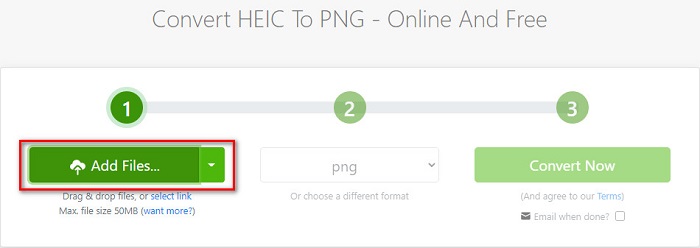
स्टेप 2. HEIC फ़ाइल अपलोड करने के बाद, drop-down बटन पर क्लिक करें, फिर PNG को आउटपुट फ़ॉर्मेट के रूप में चुनें।.
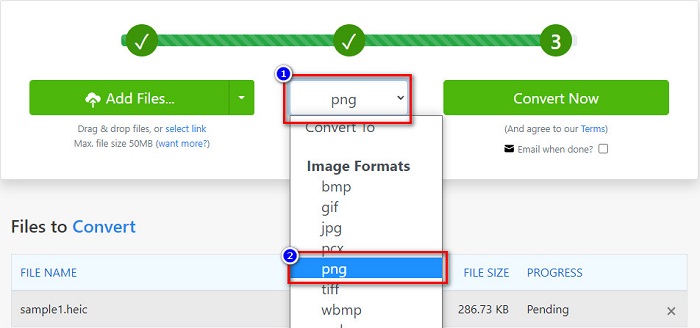
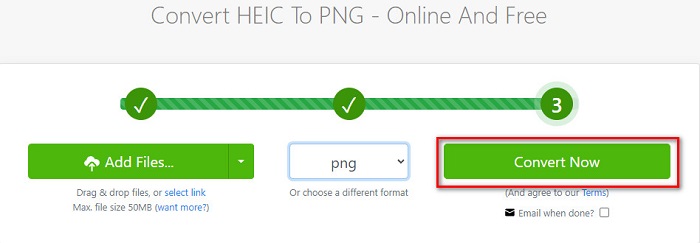
स्टेप 3. अंत में, अपनी HEIC फ़ाइल को PNG फ़ॉर्मेट में बदलने के लिए Convert Now बटन पर क्लिक करें। फिर अपनी PNG फ़ाइल डाउनलोड करें। बस कुछ सेकंड प्रतीक्षा करें, और काम हो गया!
रूपांतरण Tools.io का उपयोग करें
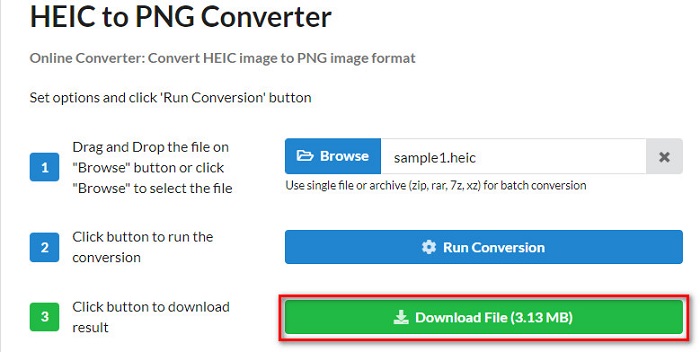
Conversion Tool एक ऑनलाइन HEIC से PNG कन्वर्टर है, जिसका यूज़र इंटरफेस सरल है। यह आपकी HEIC फ़ाइल को तेज़ी से PNG में बदल सकता है। इसके अलावा, इसमें अन्य ऑनलाइन कन्वर्टर की तरह ज्यादा विज्ञापन नहीं हैं। लेकिन इसकी कमी यह है कि आप केवल दिन में दस फ़ाइलें ही कन्वर्ट कर सकते हैं, और इसमें फ़ाइल साइज़ की सीमा भी है। लेकिन अगर आप छोटी फ़ाइलें कन्वर्ट कर रहे हैं, तो यह टूल आपके लिए उपयुक्त हो सकता है।.
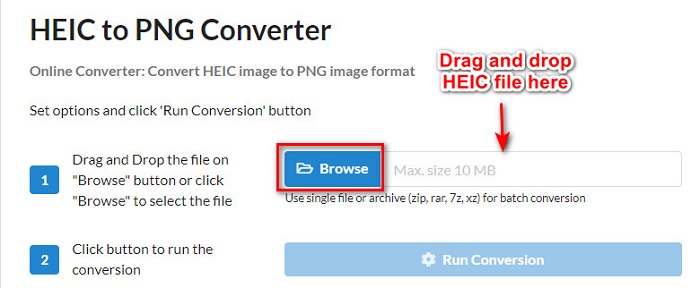
स्टेप 1. अपने ब्राउज़र में Conversion Tools.io सर्च करें। फिर, सॉफ़्टवेयर के मुख्य इंटरफेस पर Browse बटन पर क्लिक करें, या अपनी HEIC फ़ाइल को Browse बटन पर ड्रैग और ड्रॉप करें।.
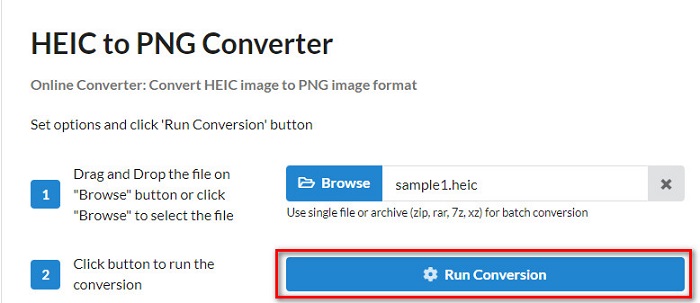
स्टेप 2. इसके बाद, अपनी HEIC फ़ाइल को PNG फ़ाइल में बदलना शुरू करने के लिए Run Conversion बटन पर क्लिक करें। फिर अपनी इमेज फ़ाइल लोड होने तक प्रतीक्षा करें, और उसके बाद अगले स्टेप पर जाएँ।.
स्टेप 3. अंत में, अपनी PNG फ़ाइल डाउनलोड करने के लिए Download बटन पर क्लिक करें।.
सीडीकेएम . का प्रयोग करें
अंतिम टूल जो हम आपको दिखाने वाले हैं, वह है CDKM। यह टूल आपको कुछ ही क्लिक में HEIC फ़ाइलों को PNG में कन्वर्ट करने देता है। हालांकि, इस ऑनलाइन कन्वर्टर का उपयोग करते समय कन्वर्ज़न में कुछ सेकंड लग सकते हैं, जो आपके इंटरनेट स्पीड पर निर्भर करता है। इसमें विज्ञापन भी हैं, जो आपके लिए परेशान करने वाले हो सकते हैं। फिर भी, इसमें फ़ाइल साइज़ की कोई सीमा नहीं है, इसलिए इसे आज़माना फ़ायदेमंद हो सकता है।.
स्टेप 1. अपने ब्राउज़र में CDKM ऑनलाइन कन्वर्टर सर्च करें। सॉफ़्टवेयर के मुख्य इंटरफेस पर Choose Files बटन पर क्लिक करें। आपके कंप्यूटर के फ़ोल्डर खुलेंगे, फिर अपनी HEIC फ़ाइल को अपलोड करने के लिए चुनें।.

स्टेप 2. इसके बाद, कन्वर्ज़न प्रक्रिया शुरू करने के लिए Start Conversion बटन पर क्लिक करें।.

स्टेप 3. अंत में, थोड़ा नीचे स्क्रॉल करें और Download बटन देखें। अपनी PNG फ़ाइल डाउनलोड करने के लिए Download बटन पर क्लिक करें।.

भाग 3. Mac पर HEIC को PNG में बदलें
Apple डिवाइस HEIC फ़ाइल स्वरूपों का समर्थन करते हैं, और Mac का उपयोग करके, आप मूल रूप से HEIC फ़ाइल खोल सकते हैं। लेकिन अगर आप अपनी एचईआईसी फाइल को पीएनजी में बदलना चाहते हैं, तो आप मैक में फोटो ऐप का उपयोग करके इसे बदल सकते हैं। तदनुसार, यदि आप एक मैक उपयोगकर्ता हैं, तो इस भाग को बेहतर ढंग से पढ़ें।
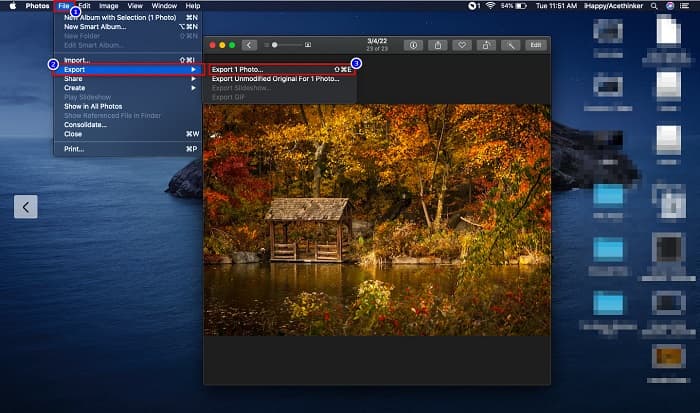
स्टेप 1. सबसे पहले, अपनी HEIC फ़ाइल को Photo App में ड्रैग और ड्रॉप करें। फिर अपनी HEIC फ़ोटो का प्रीव्यू करें और File > Export > Export 1 Photo पर क्लिक करें।.
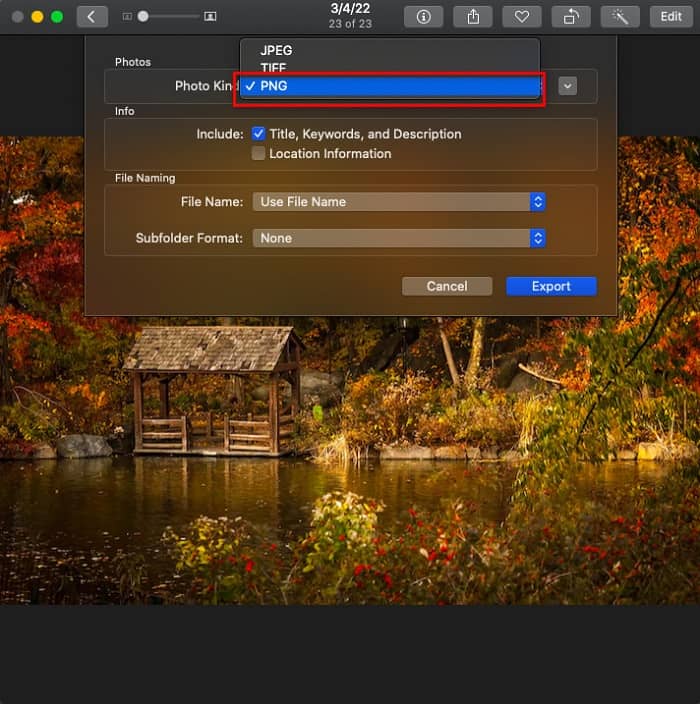
स्टेप 2. इसके बाद, Photo Kind में, वह आउटपुट फ़ॉर्मेट चुनें जो आप चाहते हैं। PNG फ़ाइल फ़ॉर्मेट चुनें।.
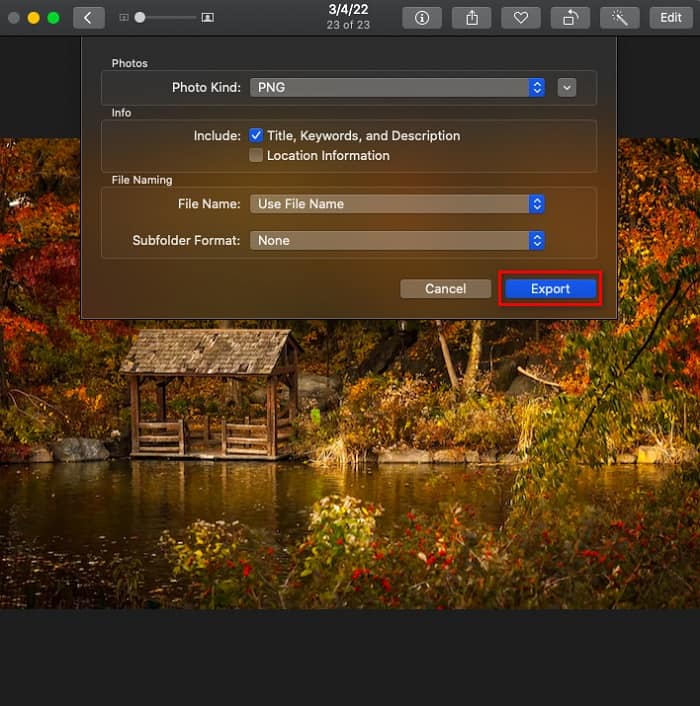
स्टेप 3. फिर Export बटन पर क्लिक करें, और अपनी फ़ाइल आउटपुट का स्थान चुनें। आप देखेंगे कि आपकी HEIC फ़ाइल PNG फ़ॉर्मेट में बदल गई है।.
भाग 4. iPhone पर HEIC फ़ाइल को PNG में कनवर्ट करें
यदि आप iPhone का उपयोग कर रहे हैं, तो आप अपने डिवाइस पर HEIC फ़ाइल खोल सकते हैं। लेकिन अगर आप iPhone डिवाइस का उपयोग करके अपनी HEIC फ़ाइल को PNG में बदलना चाहते हैं, तो हमारे पास आपके लिए एक तरीका है। नीचे दिए गए इन सरल और आसान चरणों का पालन करके, आप आसानी से HEIC को PNG में बदल सकते हैं।
स्टेप 1. अपने iPhone के Photo App में, स्क्रीन के ऊपर स्थित Select बटन पर टैप करें। फिर अपनी HEIC फ़ाइल चुनें, और Share आइकन पर क्लिक करें।.
स्टेप 2. अपनी स्क्रीन को ऊपर की ओर स्लाइड करें; आपको Copy Photo विकल्प दिखाई देगा, उस पर क्लिक करें।.
स्टेप 3. अंत में, Files ऐप में जाएँ, browse बटन पर टैप करें और अपना मनचाहा आउटपुट लोकेशन चुनें (iCloud Drive या On my iPhone पर क्लिक करें)। फिर वहाँ अपनी HEIC फ़ाइल पेस्ट करें।.
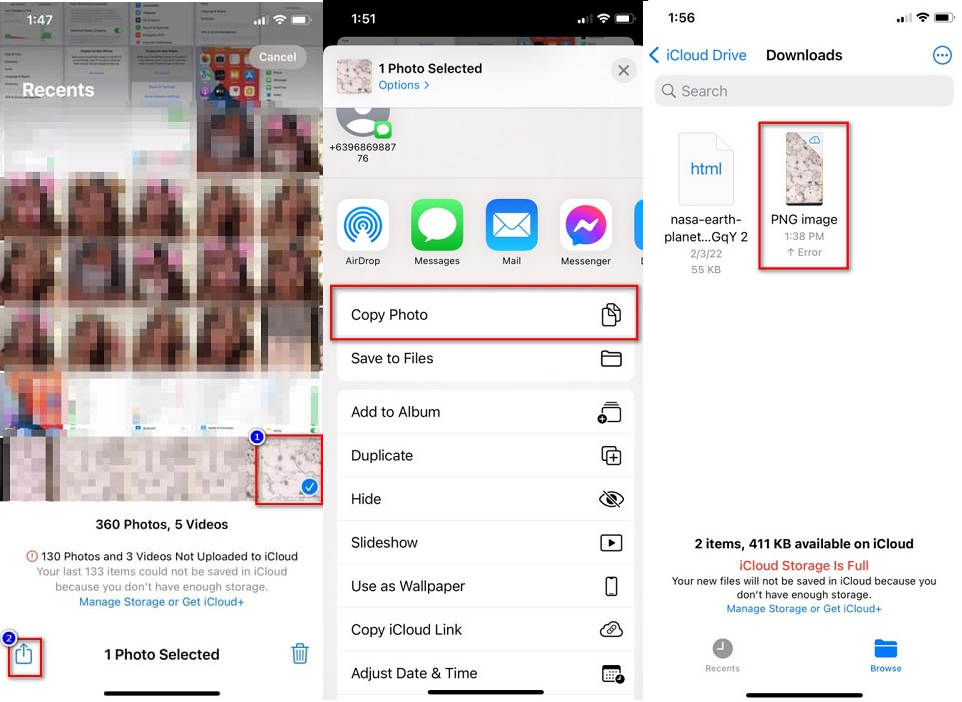
अपनी फ़ाइल पेस्ट करने के बाद, आप देखेंगे कि आपकी फ़ाइल स्वचालित रूप से एक पीएनजी फ़ाइल में परिवर्तित हो जाएगी।
भाग 5. एचईआईसी फ़ाइल और पीएनजी फ़ाइल के बारे में विस्तारित ज्ञान
यदि आप अभी भी संदेह में हैं कि क्या आप अपनी HEIC फ़ाइल को PNG में कनवर्ट करना चाहते हैं, तो हम आपको इन दो फ़ाइलों के बीच के अंतरों को अलग करने में मदद करने के लिए एक तुलना चार्ट प्रदान करते हैं। इसके अलावा, यह आपको HEIC और PNG विशेषताओं का स्पष्ट अवलोकन देता है। एचईआईसी फाइलों और पीएनजी फाइलों के बीच अंतर जानने के लिए ध्यान से पढ़ें।
| HEIC | पीएनजी | |
| अनुकूलता | केवल Apple डिवाइस ही इस फ़ाइल स्वरूप का समर्थन करता है। | Apple, डिवाइस सहित लगभग सभी डिवाइस इस फ़ाइल का समर्थन करते हैं। |
| फ़ाइल का साइज़ | छोटी फ़ाइल का आकार। | विशाल फ़ाइल आकार प्राप्त कर सकते हैं। |
| छवि गुणवत्ता | उच्च छवि गुणवत्ता। | अच्छी गुणवत्ता है, लेकिन HEIC फ़ाइल से बेहतर नहीं है। |
| संपीडित/असंपीड़ित | दबा हुआ | असम्पीडित |
| संपादन | संपादन करते समय छवि गुणवत्ता बनाए रखता है। | संपादन करते समय गुणवत्ता ख़राब हो सकती है। |
भाग 6. HEIC को PNG में बदलने के बारे में अक्सर पूछे जाने वाले प्रश्न
क्या HEIC को PNG में बदलने से फ़ाइल का आकार प्रभावित होगा?
हां। जब आप HEIC को PNG में कनवर्ट करते हैं, तो यह फ़ाइल का आकार बढ़ा देगा, हालाँकि यह अधिक नहीं होगा।
क्या आप Adobe Photoshop पर PNG फ़ाइलें खोल सकते हैं?
निश्चित रूप से। आप एडोब फोटोशॉप पर पीएनजी फाइलें खोल सकते हैं क्योंकि एडोब फोटोशॉप पीएनजी फाइल फॉर्मेट को सपोर्ट करता है।
क्या आप मूल रूप से Apple उपकरणों पर PNG फ़ाइल स्वरूप खोल सकते हैं?
हां। जब आप अपने iPhone से स्क्रीनशॉट लेते हैं, तो वे स्वचालित रूप से आपके कैमरा रोल पर PNG फ़ाइल के रूप में सहेजे जाएंगे।
निष्कर्ष
आख़िरकार! हम अब अपनी इस यात्रा के अंत पर पहुँच गए हैं। इस लेख में आपको HEIC फ़ाइल को PNG फ़ॉर्मेट में बदलने के बेहतरीन समाधान दिए गए हैं। ऊपर बताए गए सभी ऑनलाइन HEIC से PNG कन्वर्टर आपके फ़ाइलों को सहजता से कन्वर्ट कर सकते हैं। इसके अलावा, अगर आप Mac या iPhone उपयोगकर्ता हैं, तो आपके लिए अन्य विकल्प भी उपलब्ध हैं। लेकिन यदि आप ऐसे सर्वश्रेष्ठ HEIC से PNG कन्वर्टर की तलाश में हैं, जिसमें उम्दा फ़ीचर हों, तो FVC Free HEIC to PNG कन्वर्टर आपके लिए सबसे अच्छा विकल्प है।.
-
 विंडोज, मैक और ऑनलाइन पर HEIC फाइल कैसे खोलें
 क्या आप कोई तरीका ढूंढ रहे हैं कि HEIC फाइलें कैसे खोलें? यह आलेख आपको विंडोज़, मैक और ऑनलाइन पर एचईआईसी फाइलें खोलने के लिए सर्वोत्तम समाधान प्रदान करता है।
-
 JPG VS GIF: JPG को GIF में बदलने के 3 आसान तरीके
 क्या आप JPG और GIF में अंतर जानना चाहते हैं? या आप JPG को GIF एनिमेटेड फॉर्मेट में बदलना चाहते हैं? तो एक विचार रखने के लिए इस लेख को पढ़ें।
-
 छवि को एनिमेटेड GIF में बदलने के 5 सर्वोत्तम तरीके [अपडेट किया गया 2022]
 GIF में कन्वर्टर इमेज चाहिए? यह लेख पांच सर्वश्रेष्ठ कन्वर्टर्स प्रदान करेगा जो हम बाजार में पा सकते हैं। तो, आइए इस लेख को पढ़कर इन उपकरणों के बारे में जानें।
